Dalam hal memberikan pengalaman pengembang yang luar biasa, fungsionalitas pencarian di dalam dokumentasi API Anda memainkan peran penting. Mesin pencari yang kuat membantu pengguna dengan cepat menemukan informasi yang mereka butuhkan, meningkatkan kegunaan dan produktivitas. Fitur pencarian bawaan Apidog adalah titik awal yang bagus, tetapi untuk kemampuan pencarian yang lebih canggih, integrasi dengan Algolia dapat meningkatkan pengalaman lebih jauh.
Dalam blog ini, kami akan memandu Anda melalui proses mengintegrasikan Algolia dengan Apidog untuk meningkatkan pencarian dokumentasi API Anda. Kami juga akan membahas praktik terbaik untuk memastikan Anda menggunakan integrasi secara efektif.
Mengapa Menggunakan Algolia?
Algolia adalah layanan pencarian yang kuat, cepat, dan sangat dapat disesuaikan yang dapat secara signifikan meningkatkan pengalaman pencarian dokumentasi API Anda. Sementara Apidog menyediakan fungsionalitas pencarian bawaan, mengintegrasikan Algolia menawarkan beberapa keuntungan, termasuk:
- Respons Pencarian Lebih Cepat: Pencarian Algolia dioptimalkan untuk kecepatan, memberikan hasil pencarian yang hampir instan.
- Fitur Pencarian Tingkat Lanjut: Algolia mendukung toleransi kesalahan ketik, sinonim, faceting, dan peringkat untuk hasil pencarian yang lebih baik.
- Skalabilitas: Apakah Anda melayani basis pengguna kecil atau audiens yang besar, Algolia dapat dengan mudah diskalakan untuk menangani lalu lintas pencarian yang berat.
Bagaimana Cara Mengintegrasikan Algolia dengan Apidog?

Mengintegrasikan Algolia dengan Apidog secara signifikan meningkatkan fungsionalitas pencarian dokumentasi API Anda, membuatnya lebih mudah dan lebih efisien bagi pengguna untuk menemukan informasi yang mereka butuhkan. Algolia menyediakan mesin pencari yang kuat yang dapat menangani dataset besar dan memberikan hasil yang cepat dan relevan. Dengan mengintegrasikannya dengan Apidog, Anda dapat menawarkan pengalaman pencarian yang mulus dan intuitif dalam dokumentasi API Anda.
Ikuti langkah-langkah terperinci ini untuk mengatur integrasi:
Langkah 1: Buat Akun Algolia
Untuk memulai dengan Algolia, Anda perlu mendaftar untuk sebuah akun:
- Kunjungi situs web Algolia: Buka situs web resmi Algolia untuk membuat akun baru.
- Masuk: Setelah menyelesaikan proses pendaftaran, masuk ke akun Algolia Anda yang baru dibuat.

Langkah 2: Buat Aplikasi Algolia
Setelah Anda masuk ke akun Algolia Anda, Anda perlu membuat aplikasi baru tempat data Anda akan berada:
1. Buat aplikasi baru: Mulai pembuatan aplikasi baru dan ikuti petunjuk untuk mengatur aplikasi baru Anda.
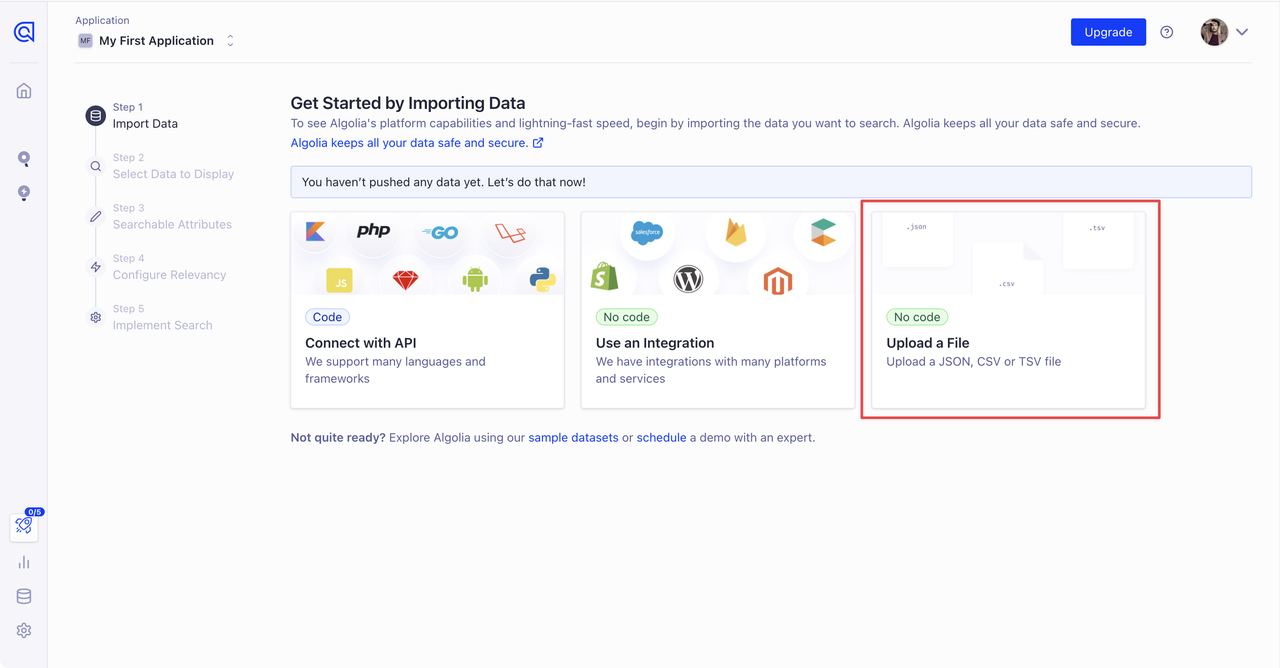
2. Unggah data Anda: Setelah aplikasi Anda dibuat, Anda akan diminta untuk mengunggah file. Klik "Unggah File" untuk mengunggah data Anda.
- Tip Pro:
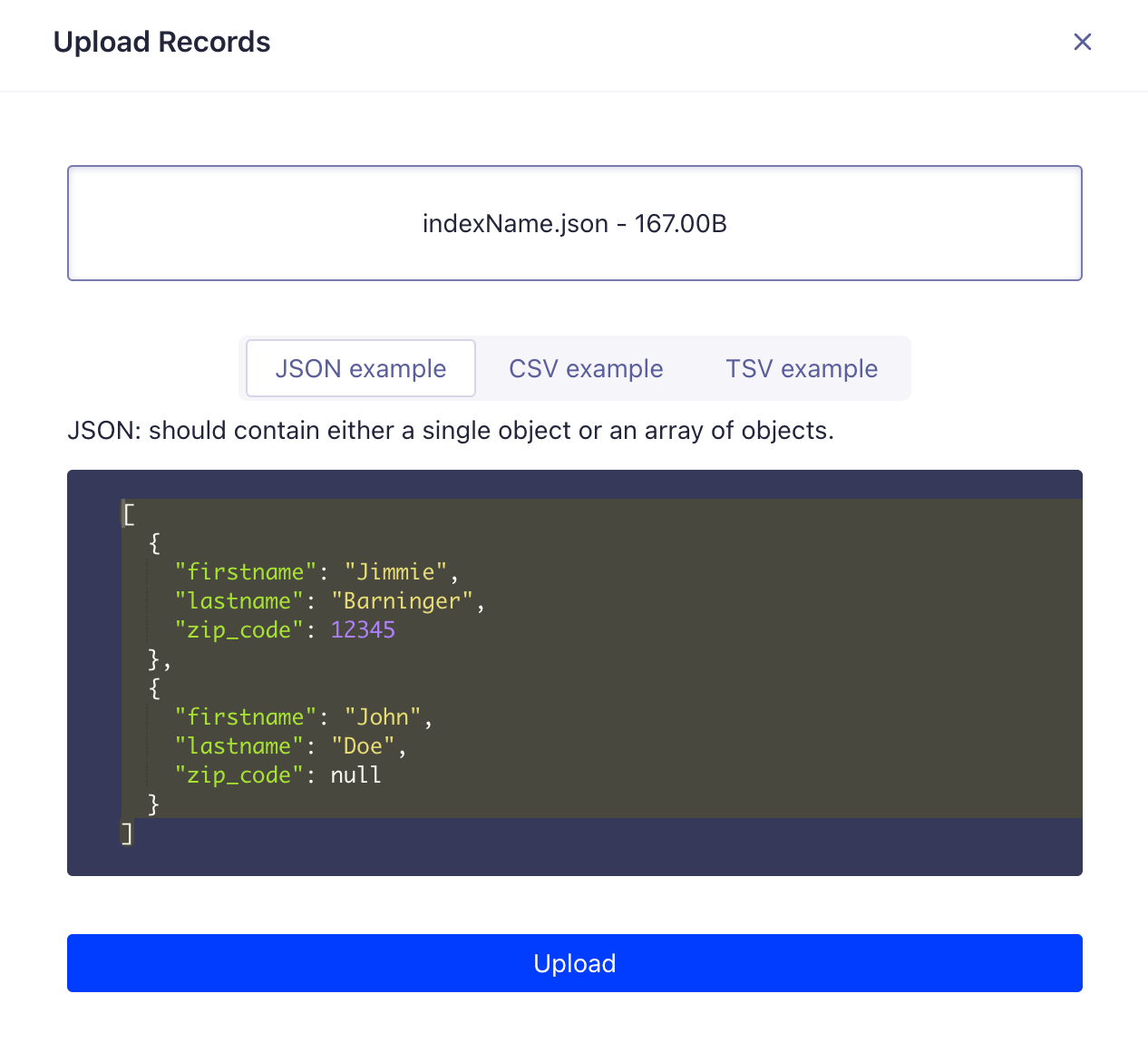
- Untuk pengaturan yang lebih mudah, Anda dapat menggunakan contoh kode yang disediakan oleh Algolia untuk menghasilkan file JSON. Cukup seret dan lepas file JSON ke dasbor Algolia.
- Nama file JSON akan menjadi Nama Indeks Anda, yang akan Anda perlukan untuk mengonfigurasi pengaturan pencarian dokumentasi Apidog nanti.
3. Sesuaikan tampilan pencarian Anda: Pilih data yang ingin Anda tampilkan pada hasil pencarian, pilihan di sini memengaruhi kode antarmuka pencarian front-end kami di langkah terakhir.
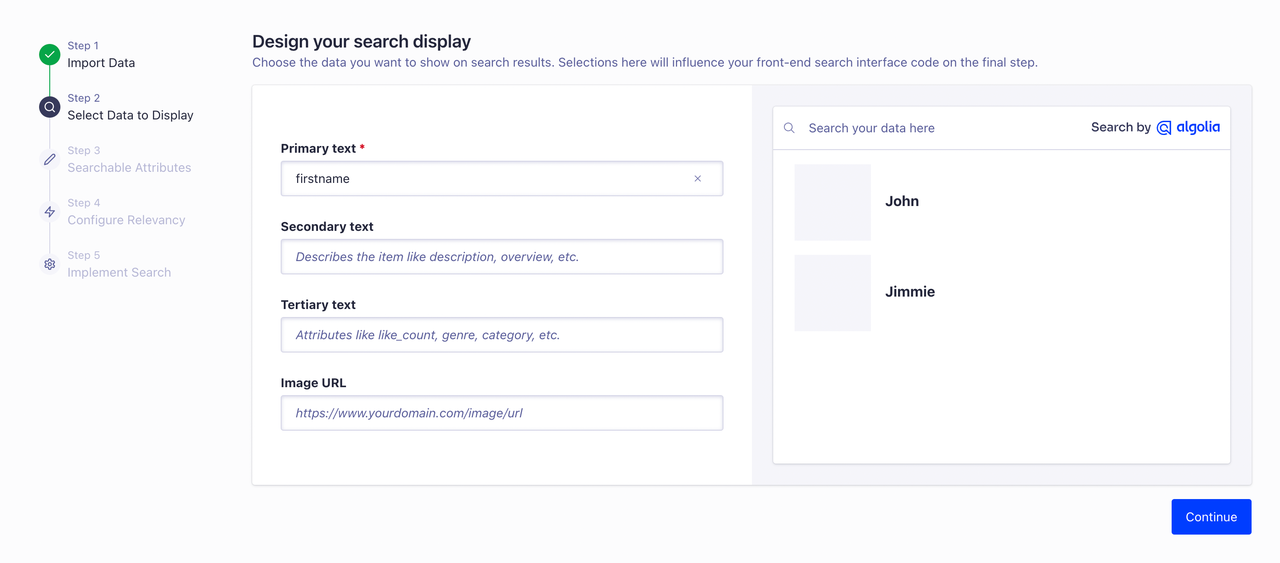
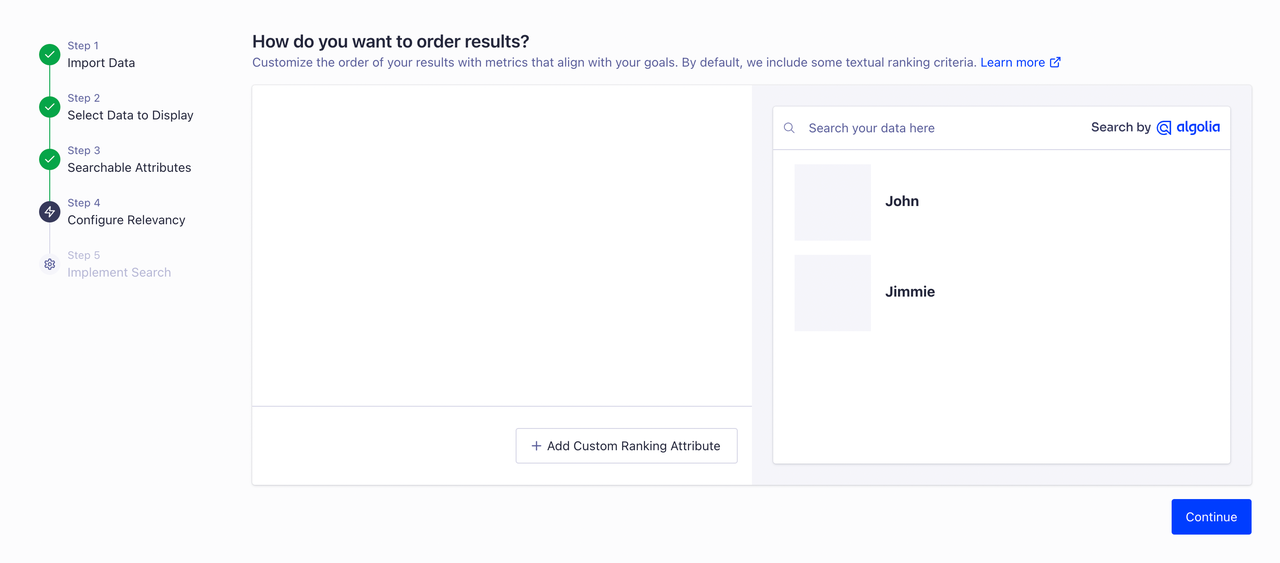
4. Lanjutkan melalui pengaturan: Lanjutkan dengan mengklik "Berikutnya" hingga Anda mencapai langkah pengaturan terakhir.
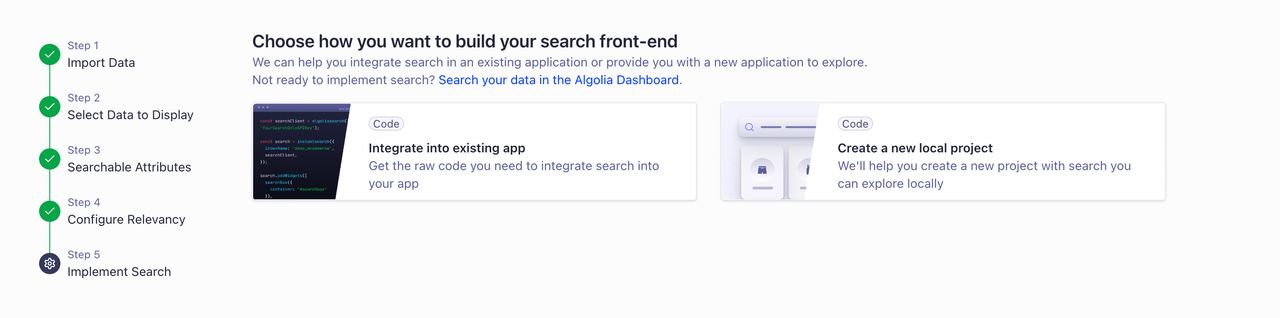
5. Lewati pengaturan front-end: Pada langkah terakhir, Anda akan ditanya bagaimana Anda ingin membangun front-end pencarian. Jika Anda hanya mengintegrasikan Algolia untuk tujuan pencarian backend, Anda dapat melewati langkah ini untuk saat ini.
Langkah 3: Konfigurasikan Apidog dengan Pengaturan Algolia
Dengan akun dan aplikasi Algolia Anda yang sudah diatur, sekarang saatnya untuk mengintegrasikannya dengan Apidog:
1. Temukan detail konfigurasi Algolia Anda: Di dasbor Algolia, temukan pengaturan konfigurasi untuk aplikasi Anda, yang seharusnya menyertakan Nama Indeks dan kredensial API Anda.
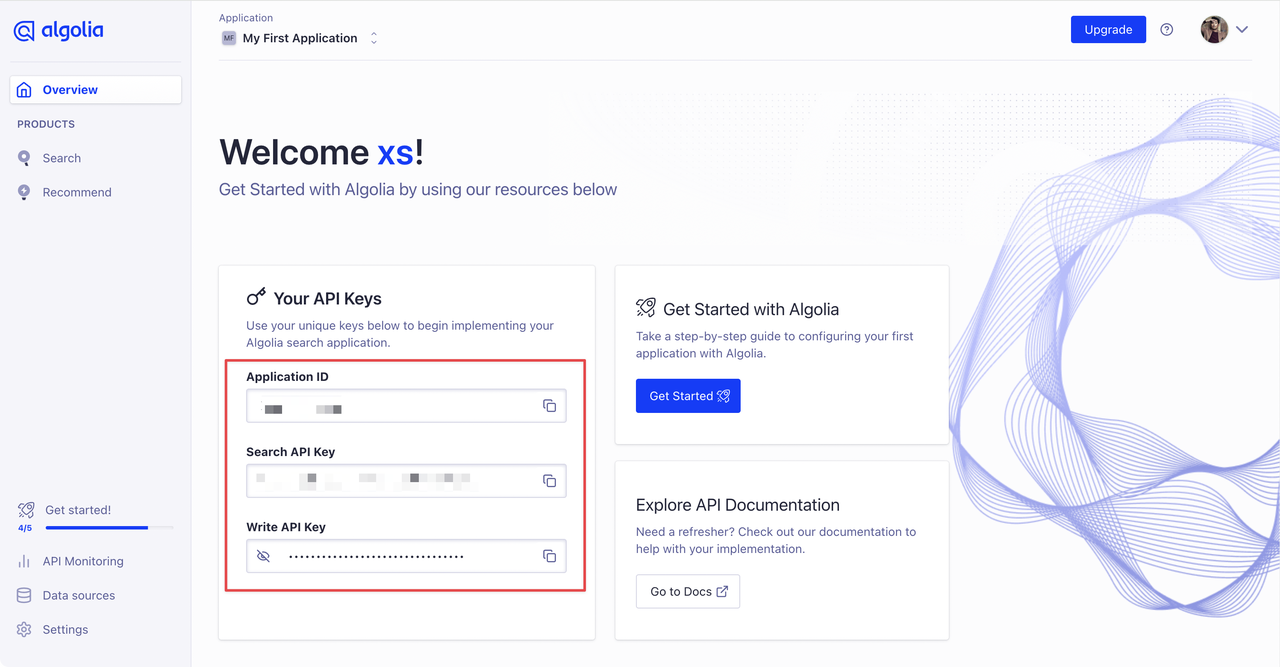
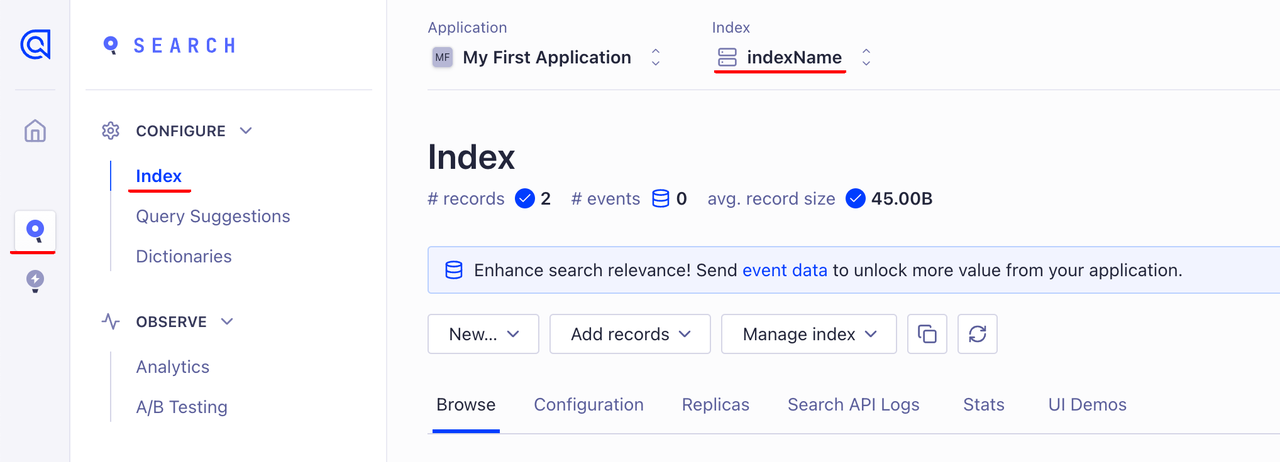
2. Akses Pengaturan Pencarian Dokumentasi Apidog: Buka dasbor Apidog Anda dan navigasikan ke pengaturan "Pencarian Dokumentasi".
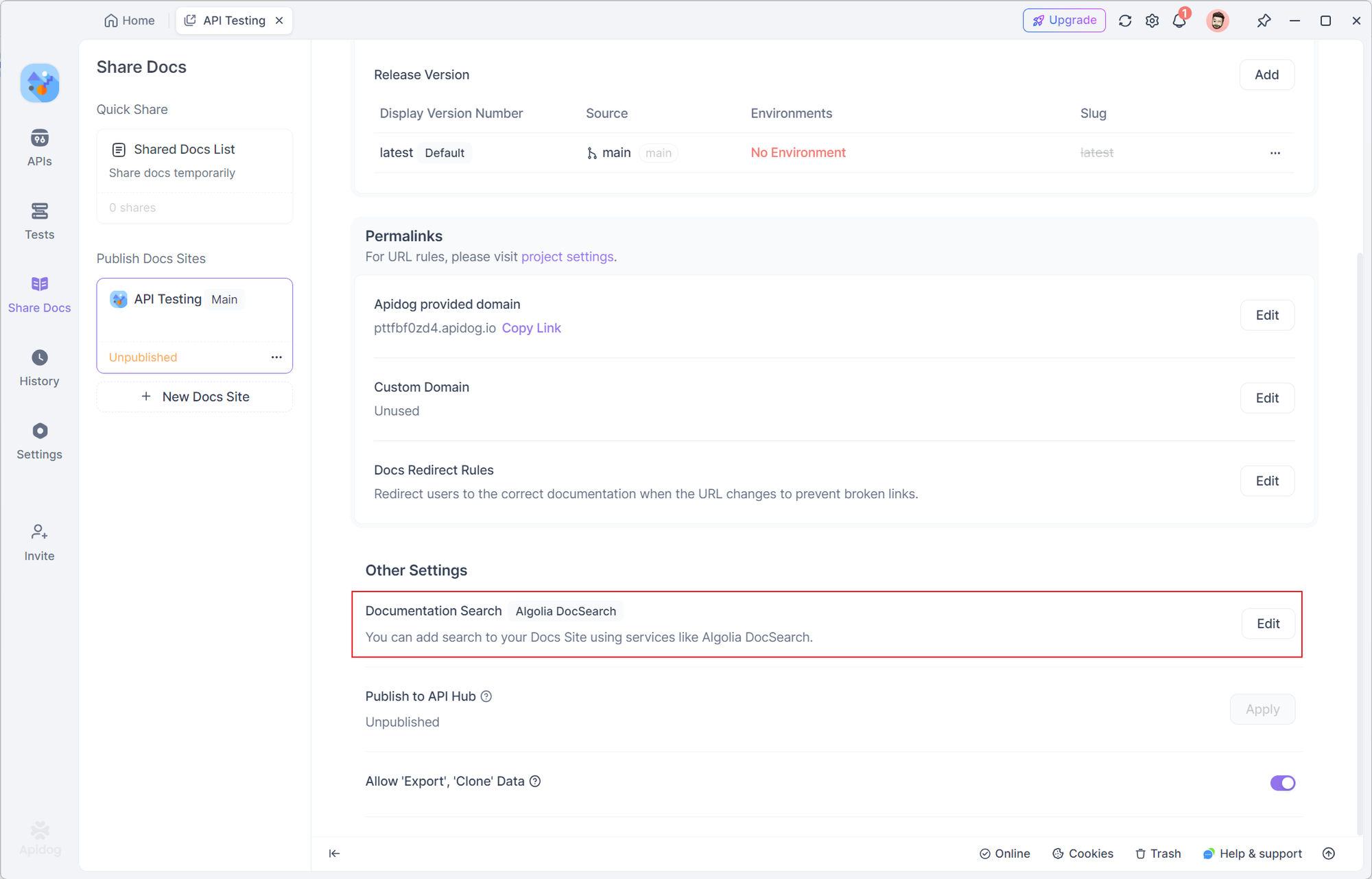
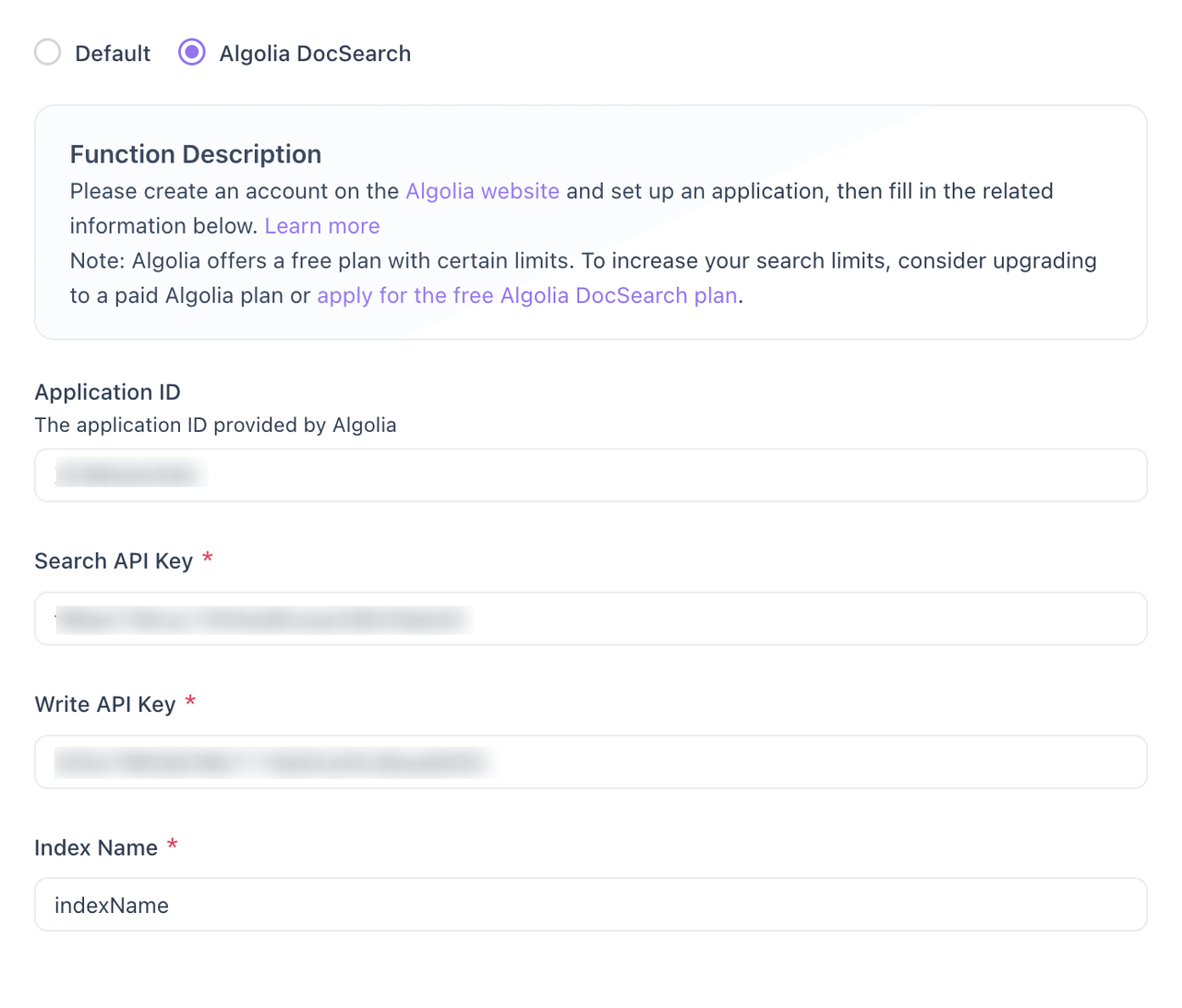
3. Masukkan detail konfigurasi: Tempel Nama Indeks dan detail lain yang diperlukan (mis., kunci API) dari akun Algolia Anda ke dalam bidang konfigurasi Apidog.

Langkah 4: Simpan dan Aktifkan Fitur
Setelah Anda memasukkan detail konfigurasi yang diperlukan di Apidog:
- Klik tombol Simpan untuk menyimpan perubahan Anda. Ini akan mengaktifkan fungsionalitas pencarian Algolia untuk dokumentasi API Anda, meningkatkan pengalaman pencarian bagi pengguna.
Praktik Terbaik untuk Menggunakan Algolia dengan Apidog
Untuk mendapatkan hasil maksimal dari integrasi pencarian Algolia, pertimbangkan praktik terbaik berikut:
1. Optimalkan Dokumentasi Anda untuk Pencarian
Pastikan dokumentasi API Anda terstruktur sedemikian rupa sehingga memudahkan Algolia untuk mengindeks dan mencari. Gunakan judul, deskripsi, dan konvensi penamaan yang jelas dan konsisten untuk titik akhir API Anda.
- Nama Titik Akhir yang Jelas: Pastikan nama dan jalur titik akhir bersifat deskriptif. Ini akan membantu pengguna menemukan titik akhir yang relevan dengan lebih mudah.
- Gunakan Sinonim: Jika dokumentasi API Anda berisi beberapa istilah dengan arti yang mirip (mis., "GET" dan "Ambil"), pertimbangkan untuk menambahkan pemetaan sinonim di Algolia untuk meningkatkan akurasi pencarian.
- Deskripsi Terperinci: Semakin banyak informasi yang Anda berikan dalam dokumentasi Anda, semakin baik hasil pencarian yang akan didapatkan. Sertakan contoh, kasus penggunaan, dan deskripsi parameter jika memungkinkan.
2. Manfaatkan Fitur Algolia
Algolia menawarkan beberapa fitur canggih yang dapat membuat pencarian dokumentasi Anda menjadi lebih efisien:
- Faceting: Gunakan faceting untuk memungkinkan pengguna memfilter hasil berdasarkan kategori yang berbeda, seperti jenis titik akhir (GET, POST, dll.) atau versi API.
- Peringkat: Sesuaikan peringkat hasil pencarian berdasarkan relevansi, popularitas, atau kriteria lainnya.
- Toleransi Kesalahan Ketik: Algolia secara otomatis menangani kesalahan ketik dalam pencarian. Pastikan fitur ini diaktifkan untuk menghindari membuat frustrasi pengguna dengan hasil yang terlewat karena kesalahan ketik.
3. Pantau Batas Penggunaan
Paket gratis Algolia dilengkapi dengan batas penggunaan tertentu. Jika Anda mengharapkan lalu lintas pencarian yang tinggi, pertimbangkan untuk meningkatkan ke paket berbayar untuk menghindari gangguan.
- Batas Paket Gratis: Algolia menawarkan paket DocSearch gratis untuk dokumentasi, yang ideal untuk sebagian besar kasus penggunaan. Namun, ia memiliki batasan tertentu pada jumlah catatan dan operasi pencarian.
- Meningkatkan Paket Anda: Jika Anda melebihi batas paket gratis, Anda dapat meningkatkan ke paket berbayar atau mengajukan permohonan untuk paket gratis tambahan.
4. Jaga Dokumentasi Anda Tetap Terbarui
Untuk memastikan bahwa pengguna Anda selalu memiliki akses ke informasi terbaru, pastikan dokumentasi API Anda selalu diperbarui.
5. Mengelola Batas dan Penggunaan Algolia
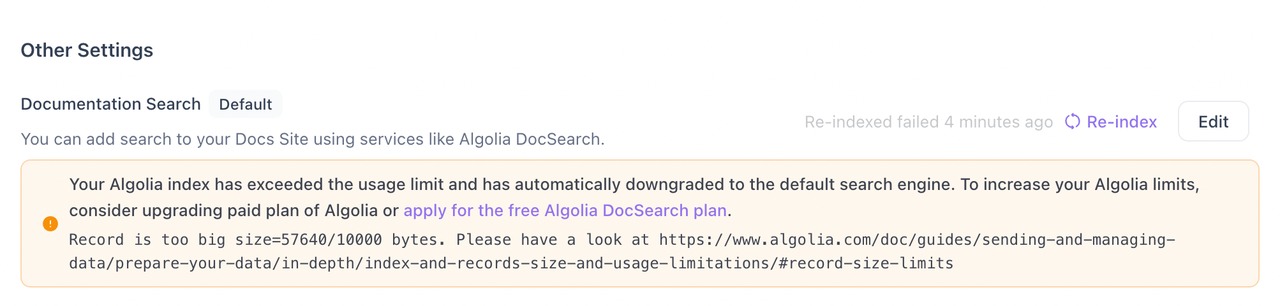
Jika Anda menggunakan versi gratis Algolia, perhatikan batas penggunaan. Jika Anda mencapai batas, Anda akan melihat pemberitahuan di Apidog, dan fungsionalitas pencarian akan dibatasi sementara.
Kesimpulan
Mengintegrasikan Algolia dengan Apidog menyediakan cara yang ampuh untuk meningkatkan fungsionalitas pencarian dokumentasi API Anda. Dengan mengikuti panduan ini dan menerapkan praktik terbaik, Anda akan memastikan bahwa pengguna Anda dapat menemukan informasi yang mereka butuhkan dengan cepat dan efisien.
Apakah Anda startup kecil atau perusahaan besar, fitur pencarian Algolia dapat membantu meningkatkan kegunaan dan aksesibilitas dokumentasi API Anda. Terus uji, pantau, dan optimalkan pengaturan pencarian Anda untuk memberikan pengalaman terbaik bagi pengguna Anda.
Jika Anda memerlukan bantuan, jangan ragu untuk menghubungi tim dukungan kami untuk mendapatkan bantuan dengan proses integrasi.