
Bereit, Ihre KI-gestützten Apps noch intelligenter zu machen? Heute tauchen wir in den SpringBoot MCP Server ein, ein fantastisches Tool, das es KI-Modellen wie Claude oder Cursor ermöglicht, über das Model Context Protocol (MCP) mit Ihren Daten zu interagieren. Stellen Sie sich vor, Ihre KI ruft Kursinformationen ab oder sucht nach spezifischen Daten mit nur wenigen Befehlen – alles betrieben von einer schlanken Spring Boot App. In diesem Gesprächsleitfaden führen wir Sie durch die Einrichtung und Nutzung des SpringBoot MCP Servers, komplett mit einem Test, um ihn in Aktion zu sehen. Lassen Sie uns mit dem Programmieren beginnen!
Möchten Sie eine integrierte All-in-One-Plattform, damit Ihr Entwicklerteam mit maximaler Produktivität zusammenarbeiten kann?
Apidog erfüllt all Ihre Anforderungen und ersetzt Postman zu einem wesentlich günstigeren Preis!
Was ist der SpringBoot MCP Server?
Der SpringBoot MCP Server ist eine Spring Boot Anwendung, die das Spring AI MCP Framework nutzt, um Ihre Daten als Tools für KI-Modelle bereitzustellen. Es ist, als würde man Ihrer KI eine direkte Verbindung zu den Daten Ihrer App geben, wie z.B. Kursdetails, über standardisierte MCP-Tools. In diesem Tutorial konzentrieren wir uns auf einen Server, der zwei Haupt-Tools bietet:
- Alle Spiele abrufen: Ruft eine Liste aller verfügbaren Spiele ab.
- Spiele nach Titel suchen: Findet ein bestimmtes Spiel anhand seines Titels.
Diese Einrichtung ist perfekt, um externe Daten mit KI-Modellen zu integrieren oder eigene MCP-Server zu erstellen. Außerdem ist er mit Spring Boot gebaut, was ihn entwicklerfreundlich und leicht erweiterbar macht. Begeistert? Dann richten wir ihn ein!

Wie man den SpringBoot MCP Server verwendet
Voraussetzungen
Bevor wir beginnen, stellen Sie sicher, dass Sie Folgendes haben:
- Java 24: Download von oracle.com.
- Maven 3.8+: Installation von maven.apache.org.
- IntelliJ IDEA: Holen Sie es sich von jetbrains.com (oder verwenden Sie Ihre bevorzugte IDE).
- Claude Desktop oder Cursor: zum Testen mit einem KI-Client (anthropic.com & curosor.com).
- Grundkenntnisse in Spring Boot: Vertrautheit mit den Grundlagen von Spring Boot ist hilfreich.
Schritt 1: Ein neues Spring Boot Projekt erstellen
Spring Initializr besuchen:
- Gehen Sie zu start.spring.io.
- Richten Sie Ihr Projekt ein:
- Projekt: Maven
- Sprache: Java
- Spring Boot: 3.5.4 (neueste stabile Version Stand Juli 2025)
- Verpackung: Jar
- Java-Version: 24 (oder Ihre installierte Version)
- Fügen Sie die Spring AI MCP Server Abhängigkeit hinzu:
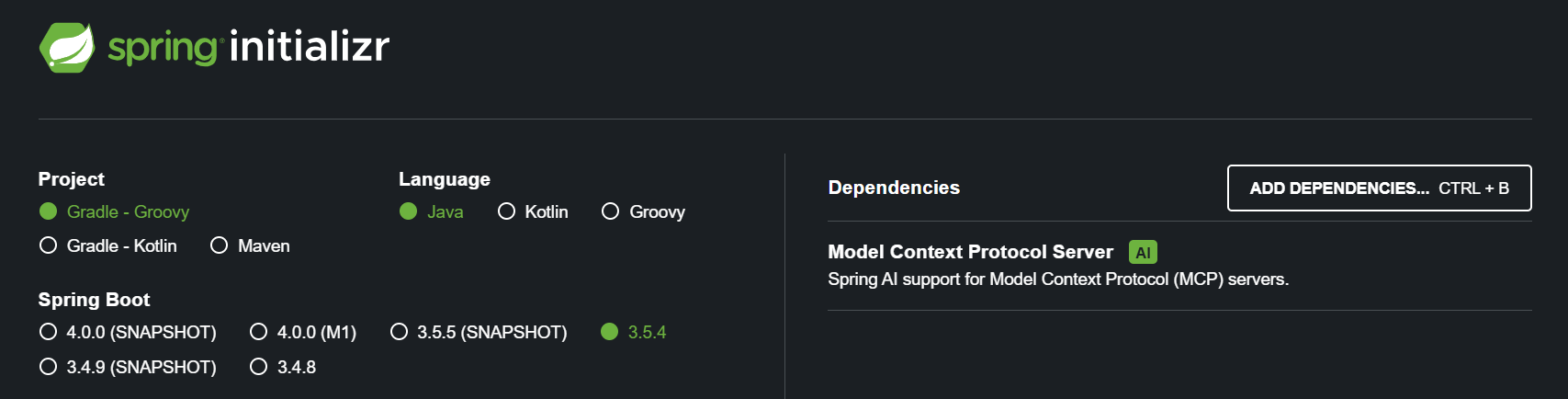
- Klicken Sie auf Generieren und laden Sie das Projekt herunter.
In IntelliJ IDEA öffnen:
- Entpacken Sie das heruntergeladene Projekt und öffnen Sie es in IntelliJ IDEA als neues Projekt.
Schritt 2: Die Projektstruktur verstehen
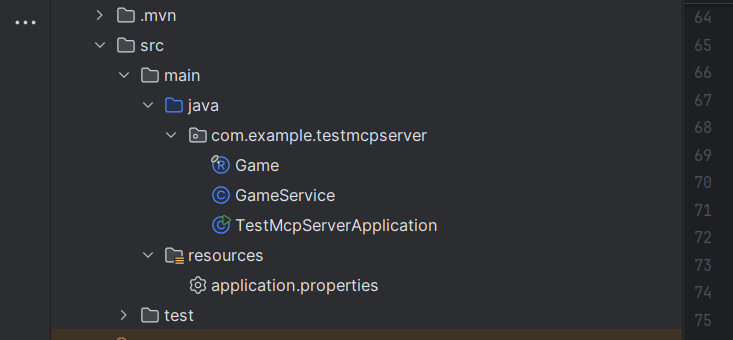
Ihr SpringBoot MCP Server enthält Schlüsselkomponenten:
- Game.java: Ein Record für Kursdaten (z.B. Titel und URL).
- GameService.java: Enthält MCP-Tools mit
@Tool-Annotationen. - TestMcpServerApplication.java: Die Hauptanwendungsklasse, die Tools registriert.
- application.properties: Konfiguriert den MCP-Server für den STDIO-Transport.
Hier ist eine Beispielkonfiguration für application.properties:
spring.application.name=test-mcp-server
spring.main.web-application-type=none
spring.ai.mcp.server.name=game-demo-mcp
spring.ai.mcp.server.version=0.0.1
spring.main.banner-mode=off
logging.pattern.console=
Dies konfiguriert die App als Nicht-Webserver, der den STDIO-Transport verwendet, perfekt für die MCP-Kommunikation.
Schritt 3: Das Datenmodell definieren
Erstellen Sie einen einfachen Game.java-Record, um Kursdaten darzustellen:
package com.example.testmcpserver;

public record Game(String title, String url){
}
Dieser unveränderliche Record enthält Kursdetails wie Titel und URL, was die Verarbeitung für KI-Modelle vereinfacht.
Schritt 4: MCP-Tools implementieren
In GameService.java definieren Sie Tools mithilfe der @Tool-Annotation. Hier ist ein Beispiel:
package com.example.testmcpserver;

import jakarta.annotation.PostConstruct;
import org.slf4j.Logger;
import org.slf4j.LoggerFactory;
import org.springframework.ai.tool.annotation.Tool;
import org.springframework.stereotype.Service;

import java.util.ArrayList;
import java.util.List;

@Service
public class GameService {

    private static final Logger log = LoggerFactory.getLogger(GameService.class);
    private List<Game> games = new ArrayList<>();

    @Tool(name = "get_games", description = "Get a list of games from the collection")
    public List<Game> getGames() {
        return games;
    }

    @Tool(name = "get_game", description = "Get a single game from from the collection by title")
    public Game getGame(String title) {
        return games.stream().filter(course -> course.title().equals(title)).findFirst().orElse(null);
    }

    @PostConstruct
    public void init() {
        games.addAll(List.of(
                new Game("GTA 6", "https://www.rockstargames.com/VI"),
                new Game("FC 26","https://www.ea.com/en/games/ea-sports-fc/fc-26"),
                new Game("Call of Duty: Black Ops 7","https://www.callofduty.com/blackops7")
        ));
    }

}
Diese Tools ermöglichen es KI-Modellen, alle Kurse abzurufen oder einen bestimmten Kurs anhand des Titels zu finden.
Schritt 5: Tools im MCP-Framework registrieren
In TestMcpServerApplication.java registrieren Sie die Tools:
package com.example.testmcpserver;

import org.springframework.ai.support.ToolCallbacks;
import org.springframework.ai.tool.ToolCallback;
import org.springframework.boot.SpringApplication;
import org.springframework.boot.autoconfigure.SpringBootApplication;
import org.springframework.context.annotation.Bean;

import java.util.List;

@SpringBootApplication
public class TestMcpServerApplication {

    public static void main(String[] args) {
        SpringApplication.run(TestMcpServerApplication.class, args);
    }

    @Bean
    public List<ToolCallback> danTools(GameService gameService) {
        return List.of(ToolCallbacks.from(gameService));
    }

}
Die Methode ToolCallbacks.from() durchsucht GameService nach @Tool-Annotationen und registriert diese beim SpringBoot MCP Server.
Schritt 6: Den SpringBoot MCP Server starten
Bauen und Ausführen:
- Öffnen Sie in IntelliJ ein Terminal und führen Sie aus:
mvn spring-boot:run
- Der Server startet als MCP-Server unter Verwendung des STDIO-Transports, ohne Weboberfläche.
Tools überprüfen:
- Der Server registriert zwei Tools:
get_games(alle Spiele auflisten) undget_game(ein Spiel nach Titel finden).
Schritt 7: Mit Cursor oder Claude Desktop verbinden
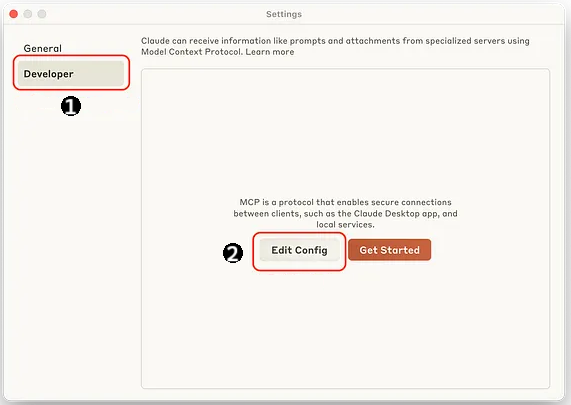
Um den SpringBoot MCP Server mit Claude Desktop zu verwenden:
Projekt kompilieren:
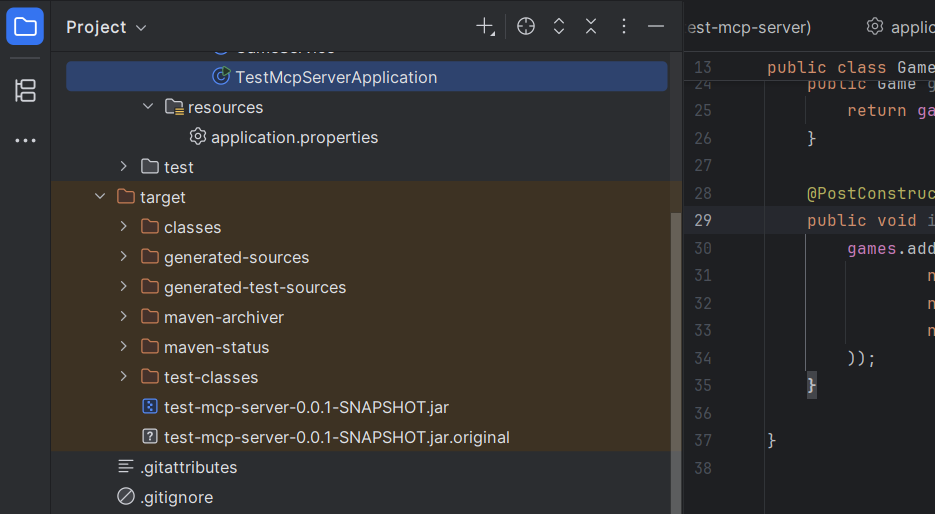
- Die JAR-Datei erstellen:
mvn clean package
- Finden Sie die JAR-Datei unter
target/test-mcp-server-0.0.1-SNAPSHOT.jar.
A. Claude Desktop konfigurieren:
- Öffnen Sie
claude_desktop_config.json(macOS:~/Library/Application Support/Claude, Windows:%APPDATA%\Claude). - Hinzufügen:
{
  "mcpServers": {
    "game-demo-mcp": {
      "command": "java",
      "args": [
        "-jar",
        "path/to/test-mcp-server-0.0.1-SNAPSHOT.jar"
      ]
    }
  }
}
- Ersetzen Sie
path/to/durch den tatsächlichen Pfad zu Ihrer JAR-Datei (z.B.D:/Apidog_Projects/spring-boot-mcp-server/test-mcp-server/target/test-mcp-server-0.0.1-SNAPSHOT.jar).
Claude Desktop neu starten:
- Schließen und öffnen Sie Claude erneut, um die Konfiguration anzuwenden.
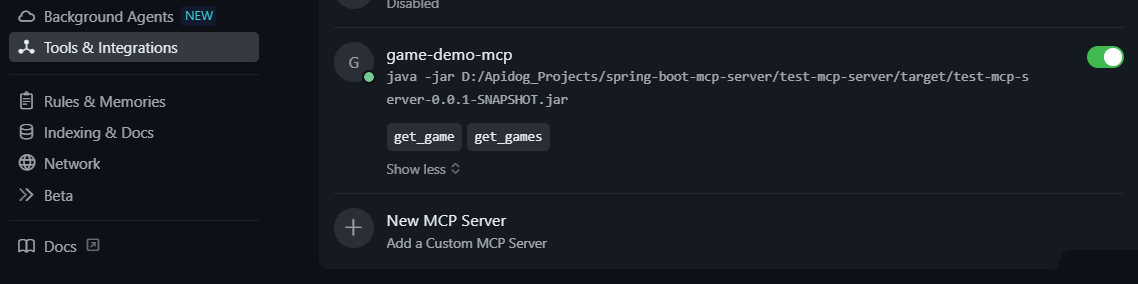
B. Cursor konfigurieren:
- Navigieren Sie zu Einstellungen, dann Cursor-Einstellungen
- Wählen Sie Tools und Integrationen
- Klicken Sie auf Neuen MCP-Server
Schritt 8: Den SpringBoot MCP Server testen
Lassen Sie uns den Server mit Claude Desktop testen:
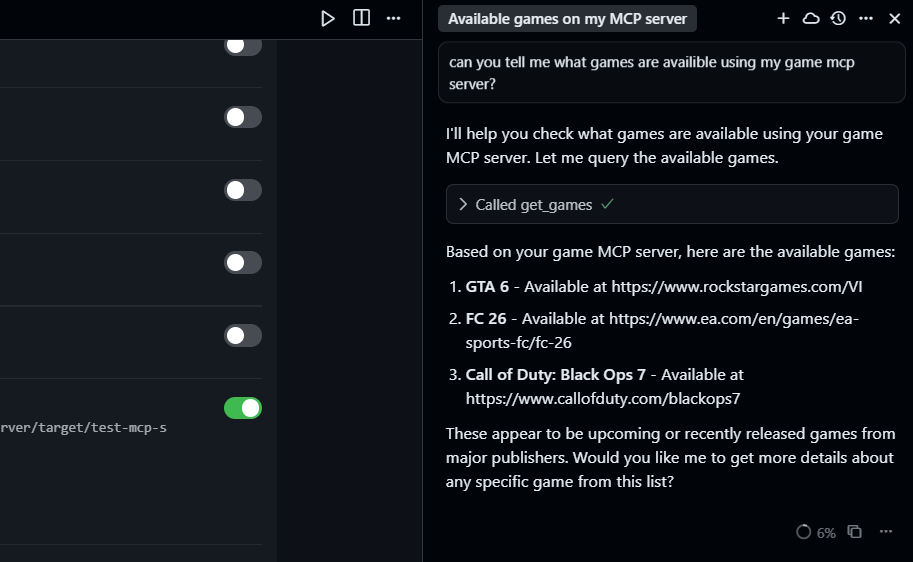
Öffnen Sie Claude Desktop oder Cursor und geben Sie einen Befehl ein:
- Geben Sie in Ihrem MCP-Client ein:
Verwenden Sie den MCP-Server, um alle verfügbaren Spiele abzurufen.
- Claude (oder Cursor) sollte antworten mit:
Verfügbare Spiele:
- Titel: GTA 6, URL: https://www.rockstargames.com/VI
- Titel: FC 26, URL: https://www.ea.com/en/games/ea-sports-fc/fc-26
Ein bestimmtes Spiel ausprobieren:
- Geben Sie ein:
Verwenden Sie den MCP-Server, um das Spiel mit dem Titel "FC 26" abzurufen.
- Erwartete Antwort:
Spiel: FC 26, URL: https://www.ea.com/en/games/ea-sports-fc/fc-26
Dies bestätigt, dass Ihr SpringBoot MCP Server funktioniert!
Schritt 9: Den SpringBoot MCP Server erweitern
Möchten Sie es noch cooler machen? Hier sind einige Ideen:
- Weitere Kurse hinzufügen: Aktualisieren Sie die
init()-Methode vonGameService, um weitereGame-Objekte einzuschließen. - Neue Tools: Fügen Sie Methoden mit
@Tool-Annotationen hinzu, wie eine Suchfunktion:
@Tool(name = "search_games", description = "Search games containing a keyword")
public List<Game> searchGames(String keyword) {
    return games.stream()
        .filter(game -> game.title().toLowerCase().contains(keyword.toLowerCase()))
        .collect(Collectors.toList());
}
- Eine Datenbank verwenden: Ersetzen Sie die In-Memory-
games-Liste durch eine Datenbankverbindung. - Suche verbessern: Fügen Sie Fuzzy-Matching oder Kategoriefilter hinzu.
Tipps zur Fehlerbehebung
- Server startet nicht? Stellen Sie sicher, dass Java 24 und Maven installiert sind, und überprüfen Sie
application.propertiesauf korrekte Einstellungen. - Claude verbindet sich nicht? Überprüfen Sie den JAR-Pfad in
claude_desktop_config.jsonund starten Sie Claude neu. - Tools nicht gefunden? Bestätigen Sie, dass die
@Tool-Annotationen korrekt sind undToolCallbacksregistriert ist. - Keine Ausgabe? Überprüfen Sie das Terminal, in dem
mvn spring-boot:runausgeführt wird, auf Fehler.
Warum den SpringBoot MCP Server verwenden?
Der SpringBoot MCP Server ist ein Traum für Entwickler, die die Einfachheit von Spring Boot lieben und KI in ihre Daten integrieren möchten. Er ist leichtgewichtig, verwendet STDIO für sichere Kommunikation und ermöglicht es KI-Modellen wie Claude, in Echtzeit auf die Daten Ihrer App zuzugreifen. Egal, ob Sie eine Kursplattform oder eine andere datengesteuerte App entwickeln, dieser Server macht die KI-Integration zum Kinderspiel.
Unser Test mit Claude Desktop und Cursor zeigte, wie einfach es ist, Spieldaten abzurufen. Stellen Sie sich vor, dies auf komplexe Abfragen zu skalieren oder eine Verbindung zu einer echten Datenbank herzustellen – unendliche Möglichkeiten!
Fazit
Und das war’s! Sie haben gelernt, wie Sie den SpringBoot MCP Server einrichten und verwenden, um Ihren Apps KI-gestützten Datenzugriff zu ermöglichen. Vom Erstellen eines Spring Boot Projekts über die Verbindung mit Claude Desktop bis hin zum Testen von Kursabfragen sind Sie nun bereit, intelligentere KI-Integrationen zu erstellen. Versuchen Sie, neue Tools hinzuzufügen oder eine Datenbank anzubinden, um es weiter auszubauen.
Möchten Sie eine integrierte All-in-One-Plattform, damit Ihr Entwicklerteam mit maximaler Produktivität zusammenarbeiten kann?
Apidog erfüllt all Ihre Anforderungen und ersetzt Postman zu einem wesentlich günstigeren Preis!