
Einführung
Künstliche Intelligenz tritt in eine neue Ära der denkenden Agenten ein – Modelle, die in der Lage sind, mit menschenähnlicher Tiefe zu argumentieren, zu planen und zu programmieren. Unter diesen sticht Kimi K2 Thinking von Moonshot AI durch seinen Umfang von Billionen Parametern, seine Denkfähigkeit auf Expertenniveau und seine volle Kompatibilität mit modernen Entwicklungstools hervor.
Wenn Sie als Entwickler mit Claude Code oder Cursor arbeiten, kann die Integration von Kimi K2 Thinking in Ihre Umgebung Ihren Workflow erheblich verbessern. Dieser Leitfaden zeigt Ihnen Schritt für Schritt, wie Sie Kimi K2 Thinking mit Claude Code und Kimi K2 Thinking mit Cursor einrichten, damit Sie dieses leistungsstarke KI-Modell in Ihren täglichen Entwicklungsaufgaben nutzen können.
Möchten Sie eine integrierte All-in-One-Plattform, damit Ihr Entwicklerteam mit maximaler Produktivität zusammenarbeiten kann?
Apidog erfüllt all Ihre Anforderungen und ersetzt Postman zu einem wesentlich günstigeren Preis!
Kimi K2 Thinking verstehen
Bevor wir uns mit der Einrichtung befassen, wollen wir kurz verstehen, was **Kimi K2 Thinking** so bemerkenswert macht. Entwickelt von Moonshot AI, ist es ein Billionen-Parameter-Modell, das als denkender Agent konzipiert wurde und zu mehrstufigem Denken, Code-Generierung und autonomer Entscheidungsfindung fähig ist.
Es verfügt über ein 256K Kontextfenster, führt bis zu 300 sequentielle Tool-Aufrufe aus und erzielt konstant State-of-the-Art (SOTA)-Ergebnisse in Reasoning-Benchmarks. Kimi K2 Thinking wurde nicht nur entwickelt, um zu antworten, sondern um komplexe Probleme durchzudenken, was es ideal für Programmierung, Datenanalyse und wissenschaftliche Forschung macht.
Erste Schritte mit Moonshot AI
Bevor Sie Kimi K2 Thinking in einer IDE oder einem Codierungstool verwenden können, müssen Sie sich für einen API-Schlüssel registrieren.
Schritt 1: Registrieren Sie sich auf der Moonshot AI Plattform
- Besuchen Sie platform.moonshot.ai
- Erstellen Sie ein Konto oder melden Sie sich an.
Nach der Anmeldung haben Sie Zugriff auf Ihr Dashboard, wo Sie API-Schlüssel verwalten, die Nutzung verfolgen und auf detaillierte Dokumentation zugreifen können.
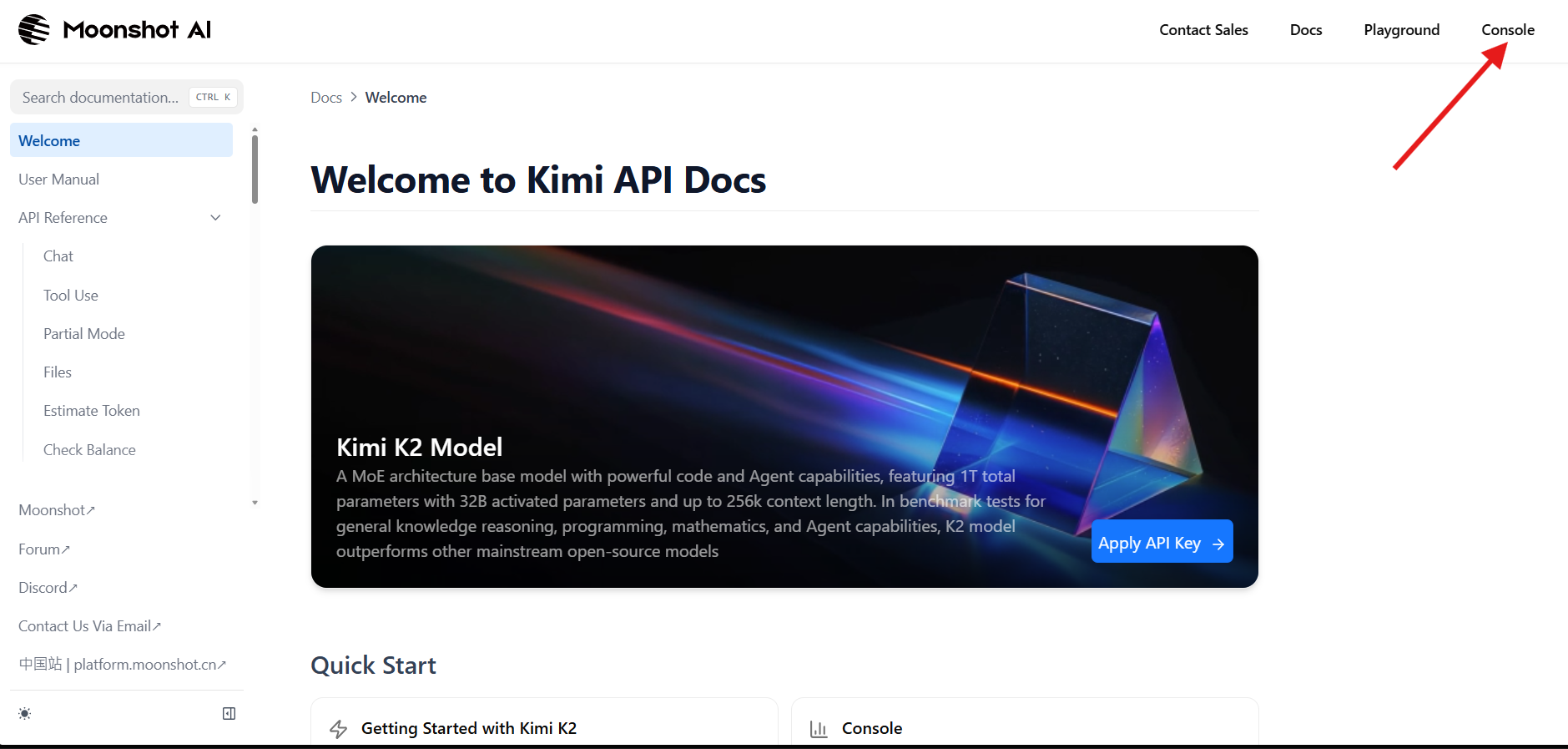
Diese Plattform ist Ihr Hauptkontrollzentrum für die Arbeit mit Kimi K2 Thinking und anderen Moonshot AI Diensten.
Schritt 2: Holen Sie sich Ihren API-Schlüssel
Nach der Registrierung:
- Suchen Sie den Abschnitt API-Schlüssel in Ihrem Dashboard.
- Klicken Sie auf Neuen Schlüssel erstellen, um einen neuen geheimen Schlüssel zu generieren.
Kopieren Sie Ihren Schlüssel (er beginnt mit sk-) und speichern Sie ihn sicher – ein Passwortmanager ist ideal.
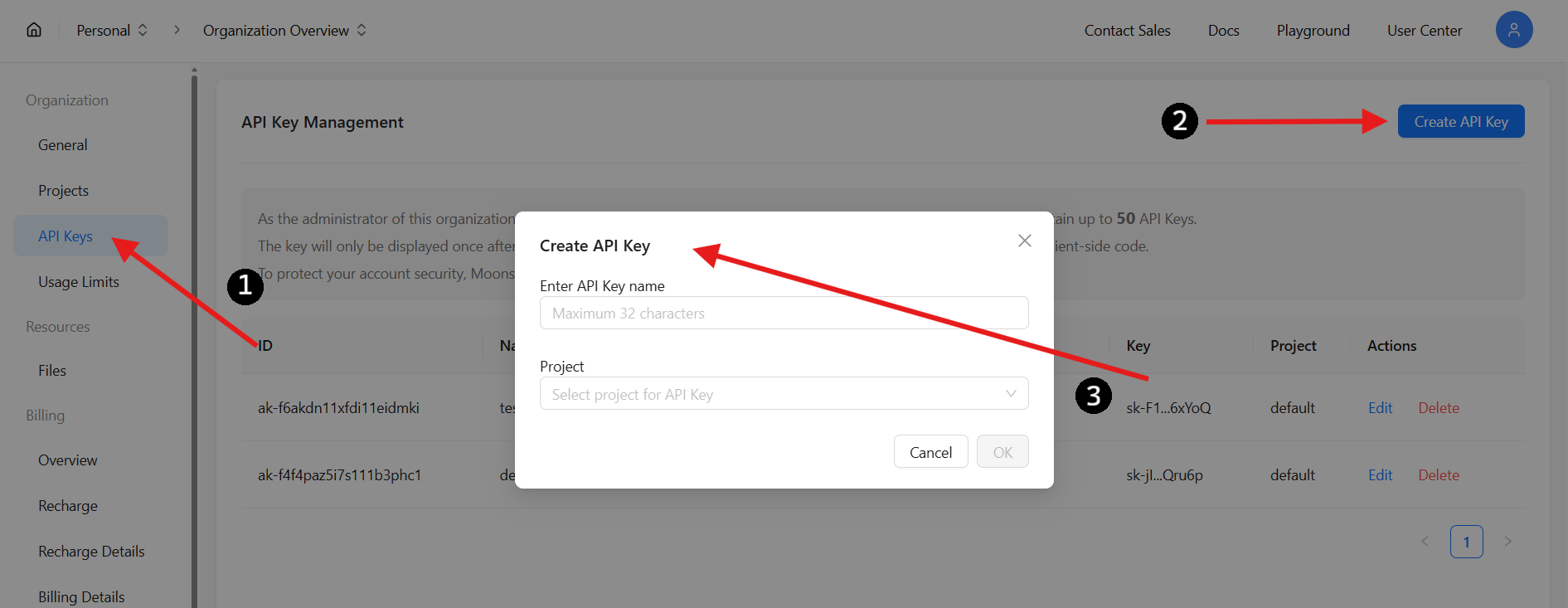
⚠️ Wichtig: Sie können diesen Schlüssel nach dem Schließen der Seite nicht mehr einsehen. Halten Sie ihn privat und teilen Sie ihn niemals öffentlich oder laden Sie ihn in Repositories hoch.
Schritt 3: Guthaben zu Ihrem Moonshot AI Konto hinzufügen
Bevor Sie Kimi K2 Thinking nutzen können, müssen Sie Ihrem Moonshot AI Konto Guthaben hinzufügen. Ohne Guthaben werden API-Anfragen an das Kimi K2 Thinking Modell nicht verarbeitet.
1. Gehen Sie zum Abrechnungsbereich:
Navigieren Sie von Ihrem Moonshot AI Dashboard zum Tab Abrechnung.
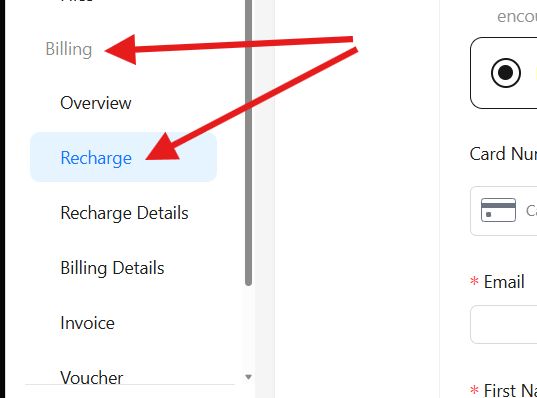
2. Laden Sie Ihr Konto auf:
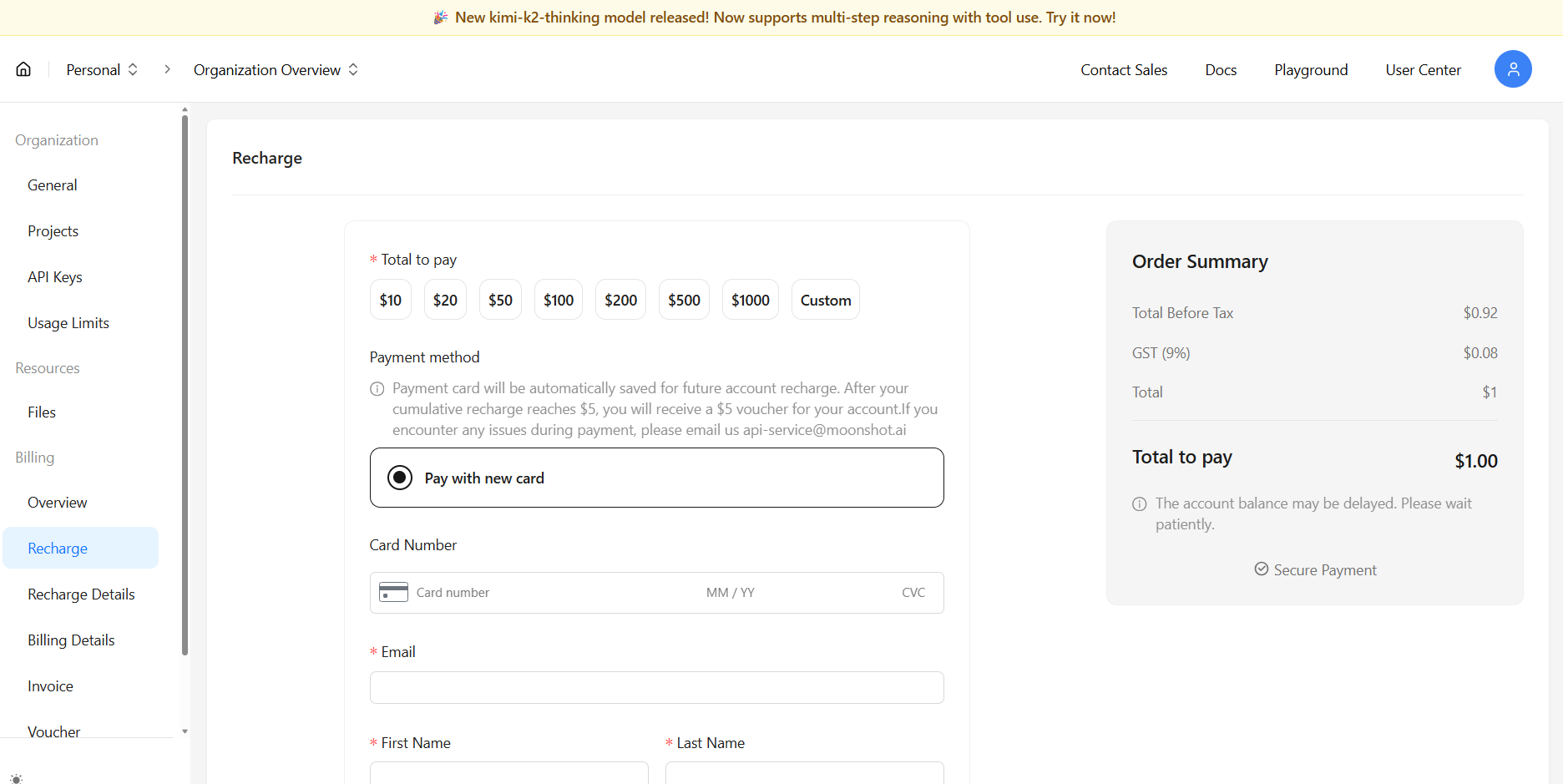
Wählen Sie unter dem Abschnitt Aufladen den Betrag aus, den Sie hinzufügen möchten. Geben Sie Ihre Rechnungsinformationen ein, einschließlich Details wie Kartennummer, Zahlungsbetrag und E-Mail-Adresse usw.
3. Zahlung bestätigen:
Nachdem Sie Ihre Daten übermittelt haben, schließen Sie den Zahlungsvorgang ab, um Ihr Konto aufzuladen.
4. Verfolgen Sie Ihre Ausgaben:
Gehen Sie zum Abschnitt Übersicht, um Ihre monatlichen oder jährlichen Ausgaben einzusehen. Dies hilft Ihnen, Ihre API-Nutzung im Auge zu behalten und Ihr Budget effizient zu verwalten.
Sobald Ihr Konto aufgeladen ist, können Sie ohne Unterbrechungen Anfragen an die Kimi K2 Thinking API stellen.
Wie man Kimi K2 Thinking mit Claude Code verwendet
Claude Code ist ein leistungsstarker KI-Codierungsassistent von Anthropic, der für die Arbeit mit der Claude-Modellfamilie entwickelt wurde. Dank der OpenAI- und Anthropic-kompatiblen Endpunkte von Moonshot AI können Sie Claude Code jedoch problemlos umleiten, um stattdessen Kimi K2 Thinking zu verwenden.
Schritt 1: Die Basis-URL festlegen
Als Nächstes teilen Sie Claude Code mit, wohin es seine API-Anfragen senden soll:
export ANTHROPIC_BASE_URL=https://api.moonshot.ai/anthropic
Dieser einfache Befehl leitet den gesamten für Anthropic-Server bestimmten Datenverkehr auf die Server von Moonshot AI um.
Claude Code wird „denken“, es spreche mit Claude – aber hinter den Kulissen wird es von Kimi K2 Thinking angetrieben.

Schritt 2: Ihren Authentifizierungstoken festlegen
Öffnen Sie Ihr Terminal oder Ihre Eingabeaufforderung und geben Sie ein:
export ANTHROPIC_AUTH_TOKEN=sk-YOURKEY
Ersetzen Sie sk-YOURKEY durch Ihren tatsächlichen Moonshot AI API-Schlüssel.
Dies weist Claude Code an, Anfragen mit Ihrem Moonshot AI Schlüssel zu authentifizieren.

👉 Windows-Benutzer:
Wenn Sie Windows verwenden, nutzen Sie stattdessen den Befehl set:
set ANTHROPIC_BASE_URL=https://api.moonshot.ai/anthropic
set ANTHROPIC_AUTH_TOKEN=sk-YOURKEY

Schritt 3: Claude Code starten
Starten Sie Claude Code wie gewohnt, indem Sie eingeben:
claude
Sie sollten bemerken, dass sich der Standardmodellname ändert – zum Beispiel von sonnet-4.5 zu kimi-k2-thinking-turbo.
Das ist Ihre Bestätigung, dass Sie nun erfolgreich Kimi K2 Thinking mit Claude Code ausführen.
Wie man Kimi K2 Thinking mit Cursor verwendet
Cursor ist ein weiterer moderner KI-gestützter Code-Editor, der sich nahtlos in große Sprachmodelle integrieren lässt. Obwohl Cursor Kimi K2 Thinking noch nicht nativ unterstützt, können Sie es dennoch effektiv über OpenRouter oder direkt über Moonshot AI nutzen.
Option 1: Kimi K2 Thinking über OpenRouter verwenden
1. OpenRouter Konto erstellen:
Besuchen Sie openrouter.ai und registrieren Sie sich.
2. Guthaben hinzufügen:
Gehen Sie zu openrouter.ai/settings/credits, um Guthaben für den API-Zugriff hinzuzufügen.
3. API-Schlüssel generieren:
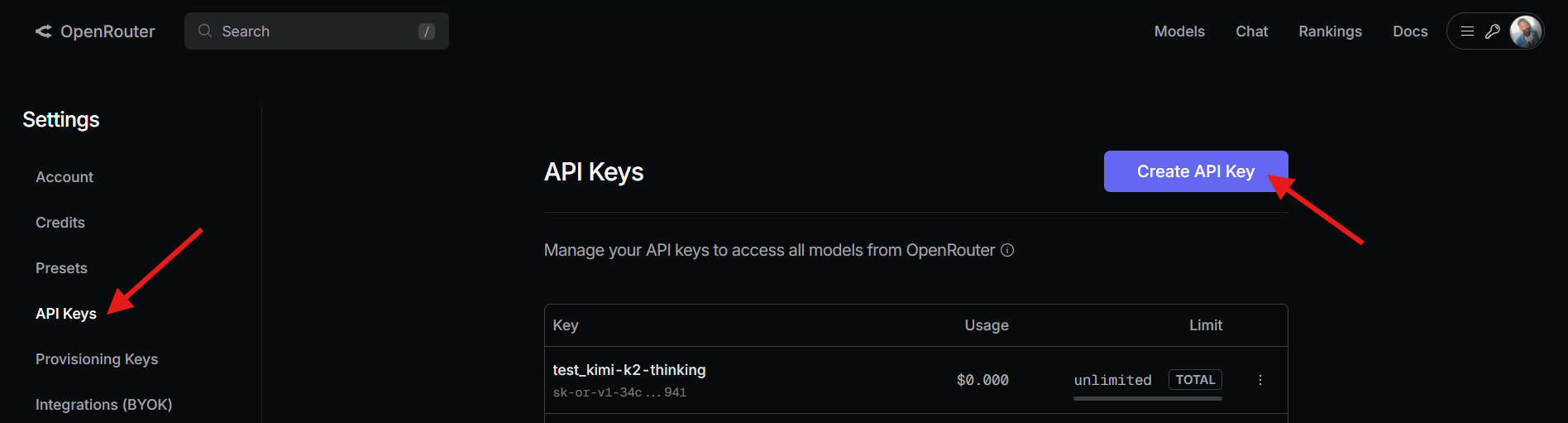
Navigieren Sie zu openrouter.ai/settings/keys und erstellen Sie einen neuen API-Schlüssel.
4. Cursor konfigurieren:
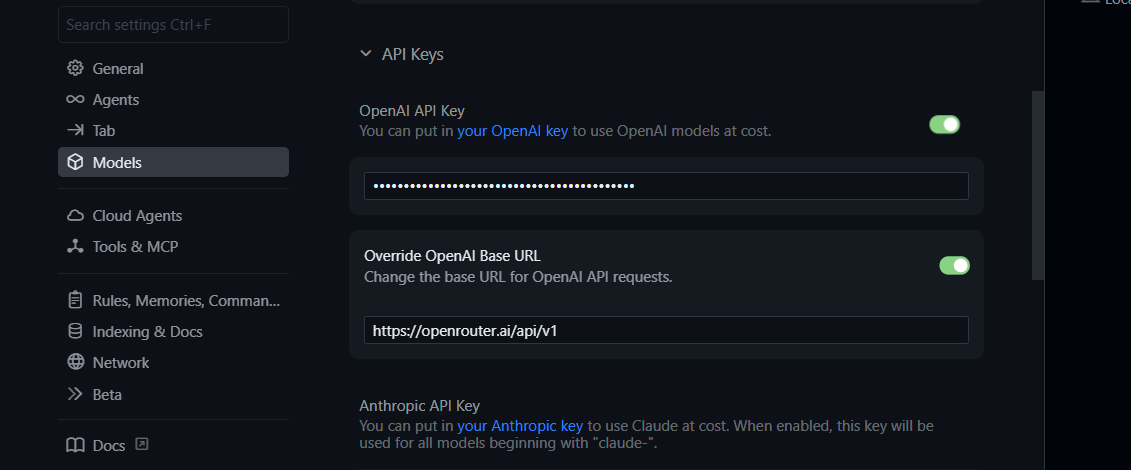
Öffnen Sie Cursor und gehen Sie zu Einstellungen → Modelle → API-Schlüssel.
- Ersetzen Sie die Standard-URL
https://api.openai.com/v1durch:
https://openrouter.ai/api/v1
- Fügen Sie Ihren OpenRouter API-Schlüssel ein.
5. Kimi K2 Thinking als benutzerdefiniertes Modell hinzufügen:
Klicken Sie auf Benutzerdefiniertes Modell hinzufügen und geben Sie ein:
moonshotai/kimi-k2-thinking
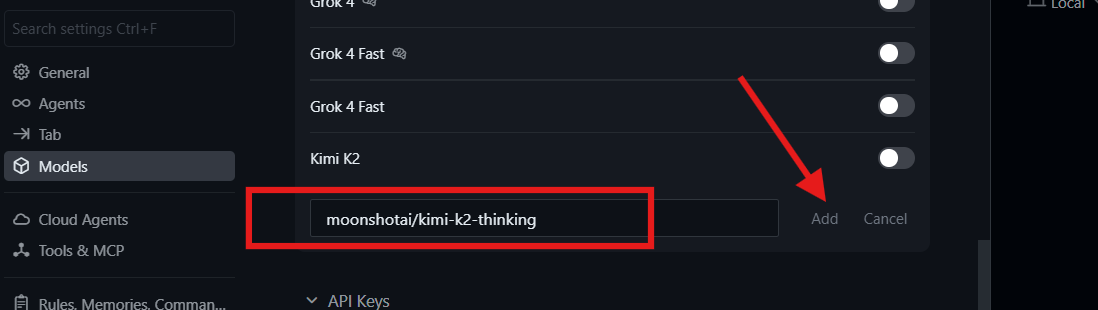
6. Kimi K2 in Cursor verwenden:
Sie können nun Kimi K2 Thinking mit Cursor für Echtzeit-Code-Generierung, Refactoring und Reasoning verwenden.
Hinweis:
Option 2: Kimi K2 Thinking direkt über Moonshot AI verwenden
Wenn Sie OpenRouter nicht verwenden möchten, können Sie sich direkt mit Moonshot AI verbinden:
- Registrieren Sie sich, generieren Sie Ihren API-Schlüssel und fügen Sie Guthaben zu Ihrem Konto auf platform.moonshot.ai hinzu, wie zuvor im Abschnitt "Erste Schritte mit Moonshot AI" erläutert.
2. Ersetzen Sie in den Cursor-Einstellungen die API-Basis-URL durch:
https://api.moonshot.ai/v1
3. Verwenden Sie Ihren Moonshot AI API-Schlüssel anstelle Ihres OpenAI-Schlüssels.
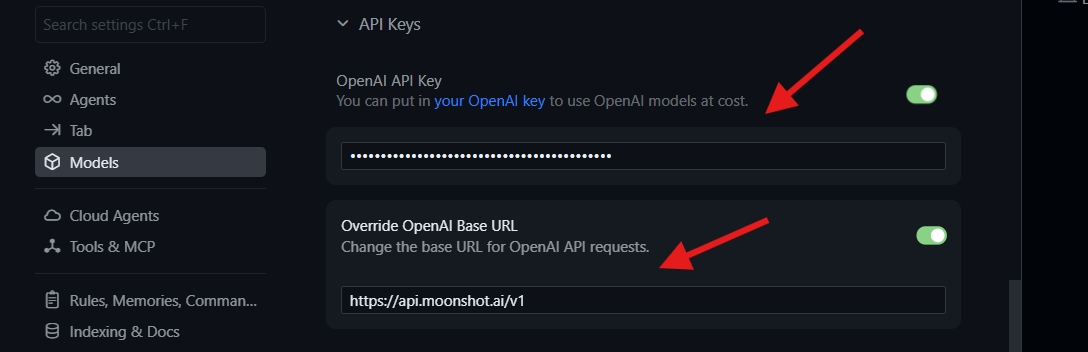
Da Kimis API vollständig mit den Schnittstellenspezifikationen von OpenAI kompatibel ist, funktioniert diese Einrichtung in Cursor nahtlos ohne größere Anpassungen.
Häufig gestellte Fragen (FAQ)
1. Was ist Kimi K2 Thinking?
Kimi K2 Thinking ist ein Billionen-Parameter-KI-Modell, das von Moonshot AI entwickelt wurde. Es ist als denkender Agent konzipiert, der zu fortgeschrittenem Denken, Codieren und dem Verständnis langer Kontexte fähig ist, was es ideal für Entwickler und Forscher macht.
2. Ist Kimi K2 Thinking mit OpenAI- oder Anthropic-APIs kompatibel?
Ja. Die Kimi K2 Thinking API ist vollständig kompatibel mit den Schnittstellenspezifikationen von OpenAI und Anthropic. Sie können dieselben SDKs verwenden und einfach die base_url und den api_key ändern, um Ihre bestehenden Anwendungen mit Kimi zu verbinden.
3. Wie wechsle ich Claude Code, um Kimi K2 Thinking zu verwenden?
Sie können die API-Aufrufe von Claude Code an Moonshot AI umleiten, indem Sie zwei Umgebungsvariablen festlegen:
export ANTHROPIC_AUTH_TOKEN=sk-YOURKEY
export ANTHROPIC_BASE_URL=https://api.moonshot.ai/anthropic
Starten Sie dann Claude Code wie gewohnt. Das Modell sollte sich automatisch auf kimi-k2-thinking-turbo aktualisieren.
4. Kann ich Kimi K2 Thinking in Cursor verwenden?
Absolut. Cursor hat noch keine native Unterstützung, aber Sie können Kimi K2 Thinking über OpenRouter oder direkt über die API von Moonshot AI verbinden. Es funktioniert mit den meisten Kernfunktionen für Codierung und Reasoning.
5. Wo bekomme ich meinen Kimi K2 Thinking API-Schlüssel?
Sie können sich registrieren und Ihren persönlichen API-Schlüssel auf platform.moonshot.ai generieren. Nach der Anmeldung gehen Sie zum Abschnitt API-Schlüssel, erstellen einen neuen Schlüssel und speichern ihn sicher – er wird zur Authentifizierung Ihrer Anwendungen benötigt.
Fazit
Das Zeitalter der reasoning-gesteuerten Codierung ist angebrochen, und Kimi K2 Thinking ist federführend. Durch die Integration von Kimi K2 Thinking mit Claude Code oder Kimi K2 Thinking mit Cursor erhalten Entwickler Zugang zu einem der leistungsfähigsten KI-Denksysteme, die heute verfügbar sind – nahtlos in ihre bevorzugten Entwicklungsumgebungen integriert.
Mit der einfachen API-Einrichtung von Moonshot AI, der OpenAI-kompatiblen Schnittstelle und den fortschrittlichen Denkfähigkeiten war es noch nie einfacher, Ihr Codierungserlebnis mit echter künstlicher Intelligenz zu optimieren.
Möchten Sie eine integrierte All-in-One-Plattform, damit Ihr Entwicklerteam mit maximaler Produktivität zusammenarbeiten kann?
Apidog erfüllt all Ihre Anforderungen und ersetzt Postman zu einem wesentlich günstigeren Preis!