
Haben Sie sich jemals gefragt, was es braucht, um ein hochmodernes Open-Source-Modell mit einem leistungsstarken autonomen Agenten zu kombinieren? Die Integration von Kimi K2.5 mit OpenClaw (ehemals ClawdBot/MoltBot) ermöglicht es Ihnen, einen selbstgesteuerten KI-Agenten zu erstellen, der Aufgaben basierend auf natürlicher Sprache mit minimaler Konfiguration logisch denken, programmieren und automatisieren kann. Die Unterstützung für Kimi K2.5 in OpenClaw bedeutet, dass Sie ein führendes agentenfreundliches Modell in einer Open-Source-Assistenzplattform ohne Abonnementzwang nutzen können.
KI-Assistenten sind allgegenwärtig, aber die meisten verlassen sich auf proprietäre APIs, die Geld kosten und den Zugang einschränken. OpenClaw schließt diese Lücke, indem es eine Open-Source-Agentenplattform anbietet, die lokal oder in der Cloud läuft. Das Verbinden eines Modells wie Kimi K2.5 (ein leistungsstarkes multimodales, agenten-schwarmfähiges Modell, das von Moonshot AI entwickelt wurde) erfordert jedoch eine detaillierte Konfiguration. Wenn diese Einrichtung korrekt ist, kann Ihr Agent komplexe Aufgaben wie Codierung, logisches Denken und mehrstufige Workflows ausführen, während er gleichzeitig frei und offen bleibt.
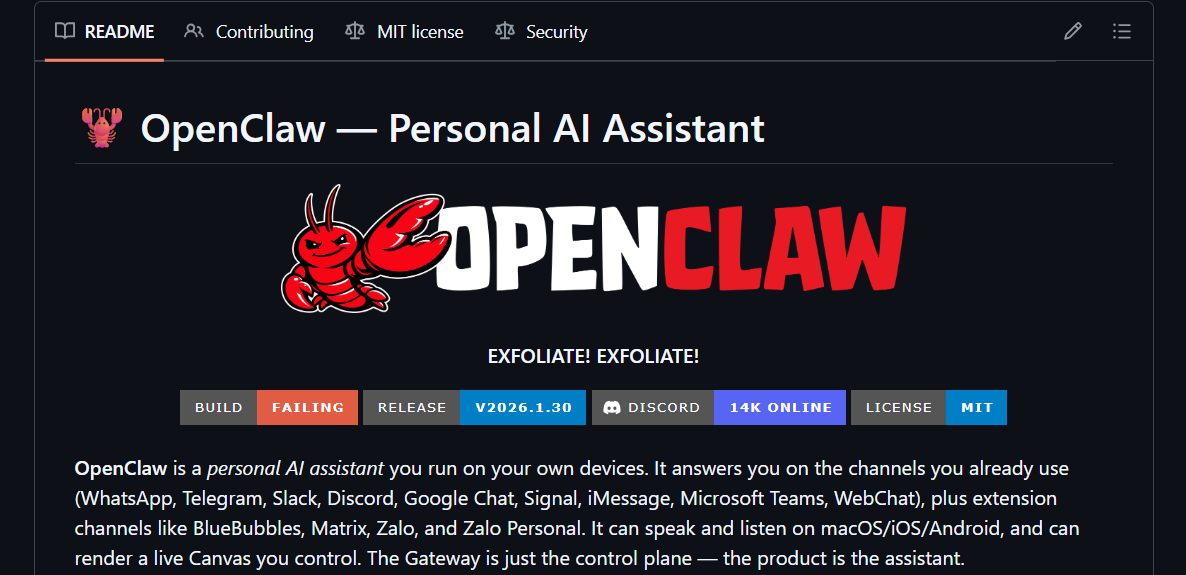
Was sind OpenClaw und Kimi K2.5?
OpenClaw (ClawdBot / MoltBot)
OpenClaw ist eine quelloffene autonome KI-Assistentenplattform, die ursprünglich als ClawdBot oder MoltBot bekannt war. Sie ermöglicht es Ihnen, KI-Agenten auszuführen, die auf Befehle reagieren, Aufgaben verwalten, sich in Messaging-Plattformen wie Telegram integrieren und Werkzeugaufrufe auf Ihrem Computer bearbeiten können. Sie wird in TypeScript/Swift unter einer MIT-Lizenz entwickelt und unterstützt lokale und Cloud-Bereitstellung.
Warum das wichtig ist: OpenClaw bietet das Agenten-Framework – die Kernlaufzeit und die Tools, die es KI-Modellen ermöglichen, sich mit realen Aufgaben zu verbinden, anstatt nur isoliert zu argumentieren.
Das Kimi K2.5 Modell
Kimi K2.5 ist ein hochmodernes Open-Source-Multimodell von Moonshot AI, das auf Billionen multimodaler Token trainiert wurde und ein massives Kontextfenster (256K Token) besitzt, das Codierung, logisches Denken und visuelle Aufgaben unterstützt. Seine Agenten-Schwarm-Architektur ermöglicht mehrere parallele Tool-Aufrufe, wodurch es für Workflows geeignet ist, die lange Denkprozesse und komplexe Tool-Ausführungen beinhalten.
Kernfunktionen von Kimi K2.5 umfassen:
- Massives Kontextfenster für lange Workflows
- Multimodales logisches Denken (Text und Bilder)
- Entwickelt für agentenzentrierte Anwendungsfälle
- Open-Weight-Modell mit mehreren Zugriffsmethoden (API/Anbieter)
Möchten Sie eine integrierte All-in-One-Plattform, damit Ihr Entwicklerteam mit maximaler Produktivität zusammenarbeiten kann?
Apidog erfüllt all Ihre Anforderungen und ersetzt Postman zu einem viel günstigeren Preis!
OpenClaw installieren
Zuerst müssen Sie OpenClaw klonen und vorbereiten.
Schritt 1: OpenClaw klonen
Führen Sie in Ihrem Terminal aus:
git clone https://github.com/clawdbot/moltbot.git openclaw
cd openclaw
Dadurch wird das OpenClaw-Repository auf Ihr lokales System heruntergeladen. Behalten Sie dieses Verzeichnis für Konfigurationen und zukünftige Updates bei.
Schritt 2: Abhängigkeiten installieren
Ausführen:
npm install
# Oder mit pnpm
pnpm install
Dies installiert alle erforderlichen Abhängigkeiten (Node.js/Bun, CLI-Tools, Konfigurationsdateien), die zum lokalen Ausführen von OpenClaw benötigt werden.
Schritt 3: Umgebungsvariablen einrichten
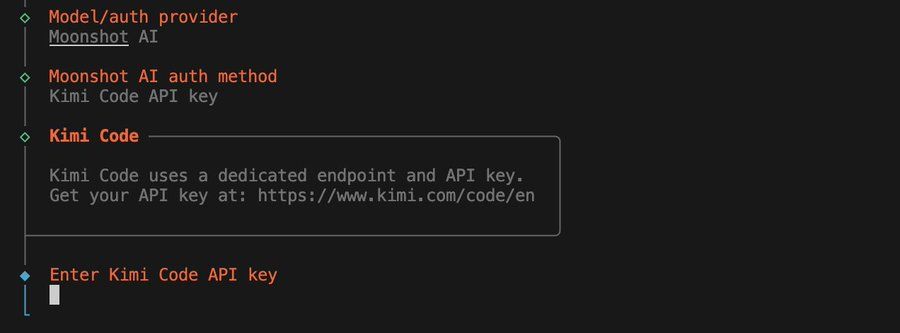
Erstellen Sie eine .env-Datei im Projekt-Root. Darin definieren Sie Ihre API-Schlüssel für Anbieter wie Moonshot oder Fireworks/OpenRouter:
cp .env.example .env
Bearbeiten Sie die .env-Datei, um Ihren Kimi API-Schlüssel hinzuzufügen:
# .env
KIMI_API_KEY=sk-k2-5-your-api-key-here
KIMI_MODEL=kimi-k2.5-preview
KIMI_BASE_URL=https://api.kimi.ai/v1
Erstellen Sie Ihren Kimi K2.5 API-Schlüssel unter Moonshot.ai:
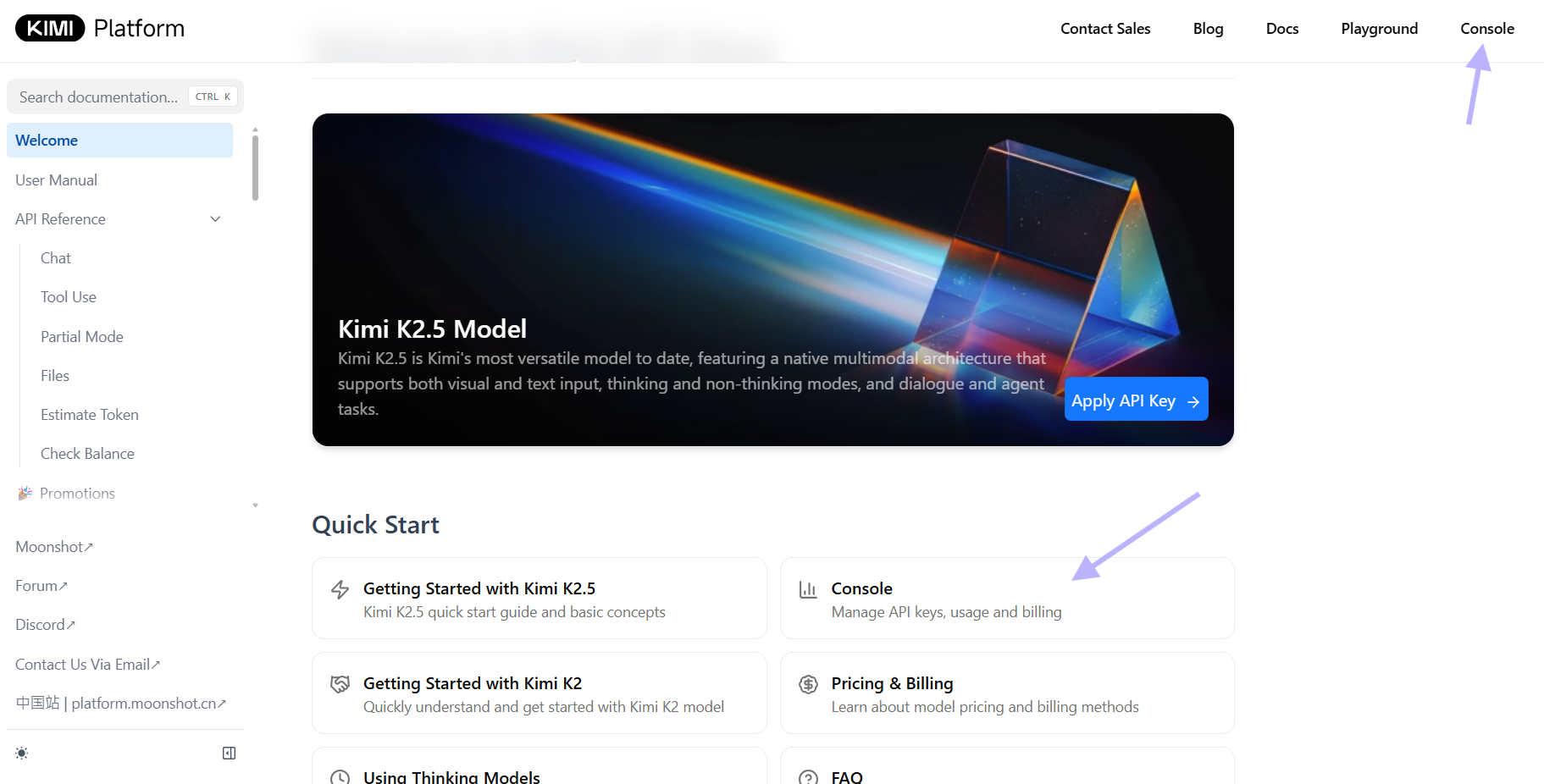
Sie können auch Schlüssel für OpenRouter oder andere Anbieter hinzufügen, falls Sie ein anderes Backend verwenden möchten. Stellen Sie sicher, dass Ihre Schlüsselzeichenfolgen bei der Verwendung in einer echten Produktion nicht in Anführungszeichen eingeschlossen sind.
{
  "model": {
    "primary": "openrouter/moonshotai/kimi-k2.5"
  },
  "models": {
    "openrouter/moonshotai/kimi-k2.5": {}
  },
  "api": {
    "openrouter": {
      "key": "your_openrouter_api_key_here"
    }
  }
}
Sicherheitstipp: Übertragen Sie niemals .env an die Versionskontrolle. Fügen Sie es sofort zu .gitignore hinzu:
echo ".env" >> .gitignore
💡Pro-Tipp: Testen Sie Ihren API-Schlüssel in Apidog, bevor Sie Konfigurationsdateien bearbeiten. Dies verhindert Ausfallzeiten durch Authentifizierungsfehler.
OpenClaw für Kimi K2.5 konfigurieren
Nachdem OpenClaw installiert ist, müssen Sie es so konfigurieren, dass Kimi K2.5 als primäres Modell verwendet wird.
OpenClaw-Konfiguration aktualisieren
Es gibt zwei gängige Speicherorte für Konfigurationsdateien:
- Lokale Projektkonfiguration:
openclaw.json - Globale Konfiguration:
~/.openclaw/openclaw.json
Öffnen und ändern Sie eine davon, um das folgende JSON-Snippet einzufügen:
{
  "authProviders": {
    "moonshot": {
      "provider": "openrouter",
      "apiKey": "${env.KIMI_API_KEY}",
      "model": "moonshot/kimi-k2.5-preview"
    }
  },
  "chatEngines": {
    "default": {
      "provider": "moonshot",
      "maxTokens": 2048,
      "temperature": 0.7
    }
  }
}
Ersetzen Sie ${env.KIMI_API_KEY} durch Ihren tatsächlichen API-Schlüssel, falls Sie keine Umgebungsvariablen-Substitution verwenden. OpenClaw verwendet das Format openrouter/<provider>/<model>, um Modelle zu identifizieren.
Umgebungsvariablen für die Konfiguration verwenden
Sie können auch eine .env-Datei erstellen, um die moonshot.ai/kimi k2.5-Konfiguration wie folgt zu speichern:
# In .env
OPENCLAW_PROVIDER=moonshot
OPENCLAW_MODEL=moonshot/kimi-k2.5-preview
OPENCLAW_API_KEY=sk-k2-5-your-api-key-here
OpenClaw wird diese beim Start lesen, wenn keine openclaw.json existiert.
Alternative: Verwendung von Fireworks AI (ein weiterer Anbieter)
Als weiteren Anbieter können Sie Fireworks.ai verwenden, um das Kimi K2.5 Backend zu konfigurieren:
# Fireworks API-Schlüssel festlegen
export FIREWORKS_API_KEY=your-fireworks-key-here

# OpenClaw konfigurieren
echo '{
  "authProviders": {
    "fireworks": {
      "provider": "fireworks",
      "apiKey": "${env.FIREWORKS_API_KEY}",
      "model": "accounts/fireworks/models/kimi-k2.5-preview"
    }
  },
  "chatEngines": {
    "default": {
      "provider": "fireworks"
    }
  }
}' > openclaw.json
Ersetzen Sie YOUR_FIREWORKS_API_KEY durch Ihren Fireworks API-Schlüssel. Dieses Skript konfiguriert Ihre OpenClaw JSON, um Fireworks als Anbieter mit Kimi K2.5 zu verwenden.
OpenClaw ausführen
Nach der Konfiguration müssen Sie OpenClaws Gateway starten, um den KI-Agenten zugänglich zu machen.
Das Gateway ausführen
In Ihrem Projektverzeichnis:
npm run start:gateway
# Oder wenn Sie die CLI verwenden
openclaw gateway start
Dies startet den OpenClaw-Server und lauscht auf eingehende Agentenereignisse und -befehle. Verwenden Sie die CLI oder integrieren Sie sich in Messaging-Plattformen (z. B. Telegram) für Interaktionen. Stellen Sie sicher, dass Sie auf die neueste Version (wie v2026.1.30) aktualisiert haben, die explizit Unterstützung für das Kimi K2.5-Modell und nützliche CLI-Funktionen wie die Shell-Vervollständigung hinzugefügt hat.
Alternative: Die interaktive Shell ausführen
Für lokale Tests:
npm run start:cli
# Oder
openclaw shell
Dies führt Sie zu einer interaktiven Eingabeaufforderung, in der Sie direkt mit Kimi chatten können.
Validierung
Nach dem Start testen Sie die Konnektivität, indem Sie die OpenClaw-Shell aufrufen. Geben Sie einfache Befehle wie Chat- oder Agentenaufforderungen ein, um zu bestätigen, dass das Modell reagiert.
Beispiel:
$ openclaw shell
> /chat "What is the weather in Tokyo?"
Wenn Kimi K2.5 antwortet, funktioniert Ihre Integration.
Modellkonfiguration testen
Überprüfen Sie, ob Kimi der aktive Anbieter ist:
openclaw config list
Sollte anzeigen:
Active Provider: moonshot
Model: moonshot/kimi-k2.5-preview
Base URL: https://api.kimi.ai/v1
API-Konnektivität testen
Führen Sie einen direkten Test durch:
openclaw test-model kimi "Explain quantum computing in simple terms"
Dies umgeht die Chat-Engine und testet die rohe Modellverbindung.
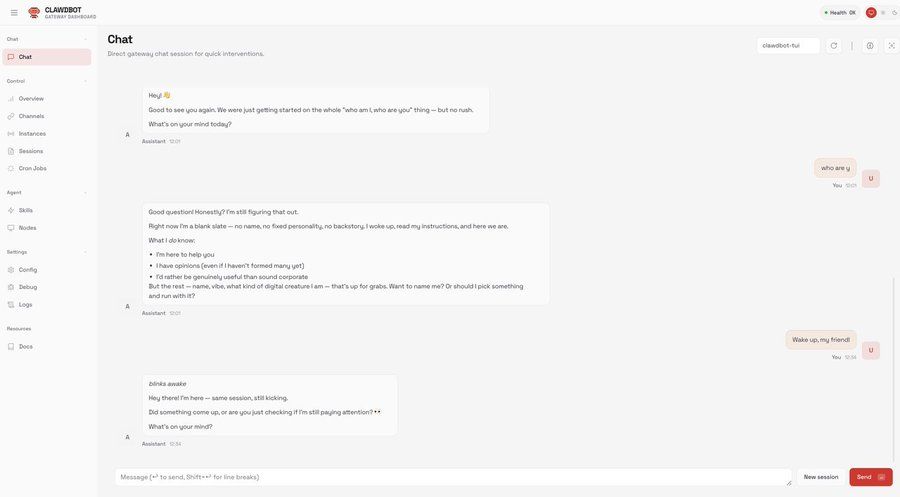
Kimi K2.5 in OpenClaw verwenden
Nachdem alles läuft, können Sie Kimi K2.5 nun nutzen, um die Logik und Workflows Ihres KI-Agenten zu betreiben:
Einfache Tipps
- Interaktive Sitzungen starten über
openclaw chat - Aufgaben über Ihre Messaging-Integrationen ausführen nach dem Pairing mit Telegram oder anderen
- Ihre API-Schlüssel sicher aufbewahren in Umgebungsvariablen
- Nutzung überwachen mit
openclaw usage --provider moonshot
Integration mit Telegram
Konfigurieren Sie die Telegram-Bot-Integration:
# Telegram Bot-Token festlegen
export TELEGRAM_BOT_TOKEN=your-telegram-token-here

# openclaw.json aktualisieren
echo '{
  "integrations": {
    "telegram": {
      "enabled": true,
      "botToken": "${env.TELEGRAM_BOT_TOKEN}"
    }
  }
}' >> openclaw.json

# Gateway neu starten
npm run start:gateway
Jetzt können Sie mit Kimi K2.5 über Telegram chatten.
Kimi zur Codegenerierung verwenden
# In der OpenClaw-Shell
> /agent "Create a Python script that fetches weather data and sends it to Slack"
Kimi wird seine Agentenfunktionen nutzen, um den Code zu schreiben, Abhängigkeiten vorzuschlagen und Bereitstellungsschritte zu skizzieren.
Ratenbegrenzungen und Kostenmanagement
Obwohl OpenClaw jetzt kostenlosen Zugang zu Modellen wie Kimi K2.5 und Kimi Coding mit einem einzigen Login bietet, achten Sie auf die Anbietergrenzen (kostenlos vs. kostenpflichtig).
Überwachen Sie Ihre Nutzung:
openclaw usage --provider moonshot --daily
Ausgabenwarnungen einrichten:
export MOONSHOT_SPENDING_LIMIT=10 # 10 USD
Erweiterte Konfiguration
Benutzerdefinierte System-Prompts
Kimis Standardverhalten überschreiben:
{
  "chatEngines": {
    "codeAssistant": {
      "provider": "moonshot",
      "systemPrompt": "You are an expert code reviewer focused on security vulnerabilities. Be direct and critical."
    }
  }
}
Die benutzerdefinierte Engine verwenden:
openclaw chat --engine codeAssistant "Review this function for SQL injection risks"
Modellparameter
Generierungsparameter feinabstimmen:
{
  "chatEngines": {
    "creative": {
      "provider": "moonshot",
      "temperature": 0.9,
      "topP": 0.95,
      "maxTokens": 4096
    }
  }
}
Mehrere Anbieter
Fallback-Anbieter konfigurieren:
{
  "chatEngines": {
    "primary": {
      "provider": "moonshot",
      "fallbackProviders": ["openai", "anthropic"]
    }
  }
}
Wenn Kimi nicht verfügbar ist, wechselt OpenClaw automatisch zum Fallback-Anbieter.
Fehlerbehebung
"Anbieter nicht gefunden"-Fehler
Ursache: openclaw.json nicht geladen oder Syntaxfehler
Behebung: JSON-Syntax validieren:
node -e "console.log(JSON.parse(require('fs').readFileSync('openclaw.json', 'utf8')))"
"Authentifizierung fehlgeschlagen"-Fehler
Ursache: Ungültiger API-Schlüssel oder abgelaufenes Token
Behebung: Schlüssel überprüfen:
curl -H "Authorization: Bearer $KIMI_API_KEY" https://api.kimi.ai/v1/models
"Modell nicht verfügbar"-Fehler
Ursache: Falsche Modell-ID
Behebung: Verfügbare Modelle auflisten:
curl -H "Authorization: Bearer $KIMI_API_KEY" https://api.kimi.ai/v1/models | jq '.data[].id'
Verbindungs-Timeout
Ursache: Netzwerkprobleme oder Firewall-Blockierung
Behebung: Konnektivität testen:
telnet api.kimi.ai 443
Fazit
Die Verbindung von Kimi K2.5 mit OpenClaw (ClawdBot/MoltBot) verwandelt die Agentenplattform in ein leistungsstarkes, quelloffenes KI-System, das zu logischem Denken, Codierung und multimodalen Aufgaben fähig ist. Durch das Klonen des Repos, die Konfiguration von Anbietern und API-Schlüsseln sowie das Starten des Gateways schalten Sie einen voll funktionsfähigen KI-Assistenten frei, der ein führendes Open-Weight-Modell ohne proprietäre Bindung nutzt.
Ob Sie Workflows automatisieren, sich in Chat-Plattformen integrieren oder Agenten der nächsten Generation entwickeln möchten, diese Integration bietet Ihnen die Flexibilität und Fähigkeiten, die Sie benötigen.