

Nếu bạn đang xây dựng các ứng dụng web, ứng dụng di động hoặc các client front-end cần tương tác với một trang WordPress theo chương trình, thì WordPress API là công cụ chính của bạn. Với một trang web được cấu hình đúng cách và các endpoint REST do WordPress (hoặc WordPress.com) cung cấp, bạn có thể truy xuất bài đăng, tạo nội dung mới, chỉnh sửa các trang hiện có, quản lý người dùng, bình luận và nhiều hơn nữa — tất cả thông qua các yêu cầu HTTP tiêu chuẩn. Hướng dẫn này sẽ chỉ cho bạn cách bắt đầu với WordPress API, cách cấu trúc URL hoạt động, cách thực hiện các thao tác CRUD và cách kiểm tra mọi thứ trong một trình duyệt hoặc sử dụng một công cụ API như Apidog.
Bạn muốn một nền tảng tích hợp, tất cả trong một để Đội ngũ Phát triển của bạn làm việc cùng nhau với năng suất tối đa?
Apidog đáp ứng mọi yêu cầu của bạn và thay thế Postman với mức giá phải chăng hơn nhiều!
Bắt đầu với WordPress API
a) Thiết lập tài khoản hoặc trang web
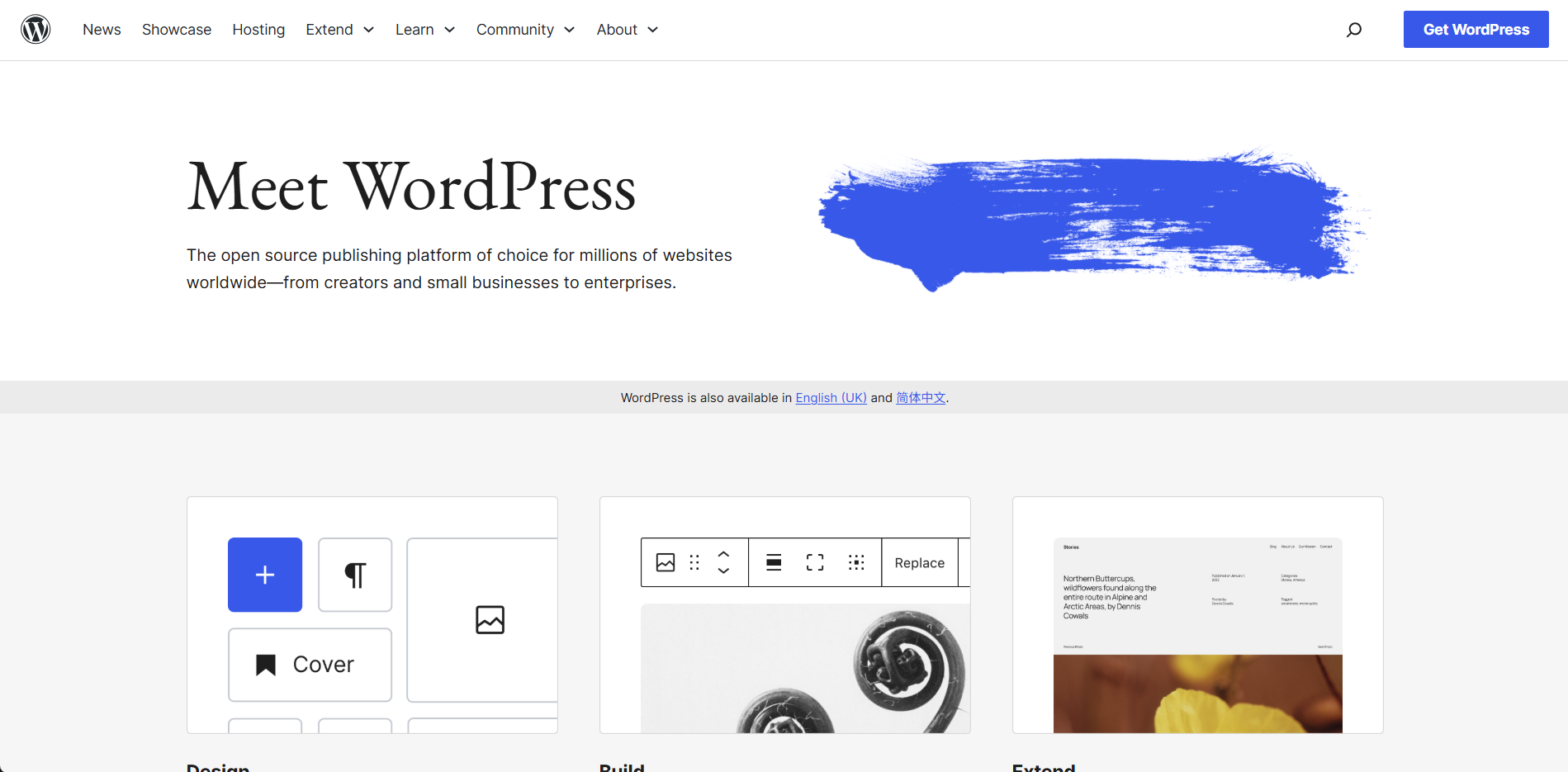
- Nếu bạn đang sử dụng một trang WordPress tự host (WordPress.org), hãy đảm bảo trang của bạn đã được cài đặt và đang hoạt động.
- Nếu bạn đang làm việc với một trang WordPress.com, hãy đăng nhập tại WordPress.com và tìm Bảng điều khiển trang web của bạn.
- Đảm bảo rằng quyền truy cập REST API được bật — theo mặc định, các cài đặt WordPress hiện đại hiển thị WP REST API tại
your-site-url/wp-json/.
Không cần tạo thêm tài khoản nào ngoài việc có quyền truy cập vào trang web (và các quyền thích hợp) — REST API được tích hợp sẵn trong nhân WordPress và có thể truy cập theo mặc định.
b) Hiểu cấu trúc URL cơ bản
Đối với một trang WordPress tự host, URL API cơ bản là:
https://your-site.com/wp-json/
Ví dụ, để truy xuất bài đăng bạn sẽ nhắm mục tiêu:
https://your-site.com/wp-json/wp/v2/posts
Nếu permalinks đẹp bị tắt, WordPress vẫn có thể phục vụ API thông qua tham số truy vấn dự phòng — nhưng trong hầu hết các thiết lập hiện đại, /wp-json/ hoạt động ngay lập tức.
Đối với các trang web được host bởi WordPress.com (hoặc các trang web sử dụng WordPress.com REST API), cấu trúc URL có thể hơi khác một chút, tùy thuộc vào namespace và định danh trang web. Ví dụ:
https://public-api.wordpress.com/{namespace}/{version}/sites/{site_id}/...
Hãy xem tài liệu chính thức tại WordPress Developer Resources, để có hướng dẫn chi tiết hơn về cấu trúc URL cơ bản.
Sử dụng WordPress REST API: Các thao tác CRUD
WordPress API hỗ trợ tất cả các thao tác CRUD tiêu chuẩn — Tạo, Đọc, Cập nhật, Xóa — sử dụng phương thức HTTP phù hợp (POST, GET, PUT, DELETE). Hãy cùng phân tích chúng với các ví dụ cụ thể mà bạn có thể kiểm tra trong trình duyệt hoặc sử dụng Apidog.
1. Đọc: Truy xuất Bài đăng hoặc Trang
- Để lấy danh sách bài đăng:
GET https://your-site.com/wp-json/wp/v2/posts
- Để lấy một bài đăng duy nhất theo ID:
GET https://your-site.com/wp-json/wp/v2/posts/{id}
- Bạn có thể thêm các tham số truy vấn để lọc hoặc phân trang kết quả — ví dụ:
GET https://your-site.com/wp-json/wp/v2/posts?per_page=5&page=2

GET https://your-site.com/wp-json/wp/v2/posts?status=draft
Bạn cũng có thể kiểm soát các trường nào được trả về bằng cách sử dụng tham số truy vấn _fields (ví dụ: ? _fields=id,title,excerpt,link) để giảm kích thước payload và cải thiện hiệu suất.
Điều tương tự cũng áp dụng cho các trang (thông qua /wp-json/wp/v2/pages) hoặc các loại tài nguyên khác như media, bình luận, v.v., tùy thuộc vào những gì trang web của bạn hiển thị.
2. Tạo: Thêm bài đăng mới
Nếu bạn đã được xác thực (với tư cách quản trị viên hoặc người dùng có quyền), bạn có thể tạo một bài đăng mới thông qua:
POST https://your-site.com/wp-json/wp/v2/posts
Với một body JSON, ví dụ:
{
  "title": "My New API Post",
  "content": "This post was created via the WordPress API.",
  "status": "publish"
}
Yêu cầu này sẽ tạo một bài đăng mới. Tùy chọn, bạn có thể đặt trạng thái thành "draft" hoặc các trạng thái hợp lệ khác nếu bạn không muốn xuất bản ngay lập tức.
3. Cập nhật: Chỉnh sửa bài đăng hiện có
Để cập nhật một bài đăng theo ID (ví dụ: cập nhật tiêu đề hoặc nội dung của nó):
PUT https://your-site.com/wp-json/wp/v2/posts/{id}
Ví dụ body:
{
  "title": "Updated Title via API",
  "content": "Updated content from API."
}
Ngoài ra, một số triển khai chấp nhận PATCH. Sau khi yêu cầu thành công, API sẽ phản hồi với đối tượng bài đăng đã được cập nhật.
4. Xóa: Xóa bài đăng
Để xóa một bài đăng theo ID:
DELETE https://your-site.com/wp-json/wp/v2/posts/{id}
Theo mặc định, thao tác này thường chuyển bài đăng vào Thùng rác (nếu thùng rác được bật). Bạn có thể thêm các tham số (tùy thuộc vào cấu hình trang web) để xóa vĩnh viễn, nếu được hỗ trợ.
Những cân nhắc về Xác thực & Bảo mật khi sử dụng WordPress API
- Dữ liệu công khai (ví dụ: các bài đăng đã xuất bản) thường có thể được lấy mà không cần xác thực.
- Để tạo, cập nhật hoặc xóa nội dung, bạn thường cần xác thực — thông qua cookie đăng nhập WordPress, Mật khẩu ứng dụng (có sẵn từ WP 5.6), hoặc các hệ thống dựa trên OAuth / token.
- Luôn sử dụng HTTPS trong môi trường production để bảo vệ thông tin đăng nhập và dữ liệu khi truyền tải.
Kiểm thử các Endpoint WordPress API (Trình duyệt hoặc Apidog)
Bạn có thể dễ dàng kiểm thử các endpoint bằng trình duyệt hoặc một công cụ kiểm thử API như Apidog.
Sử dụng Trình duyệt:
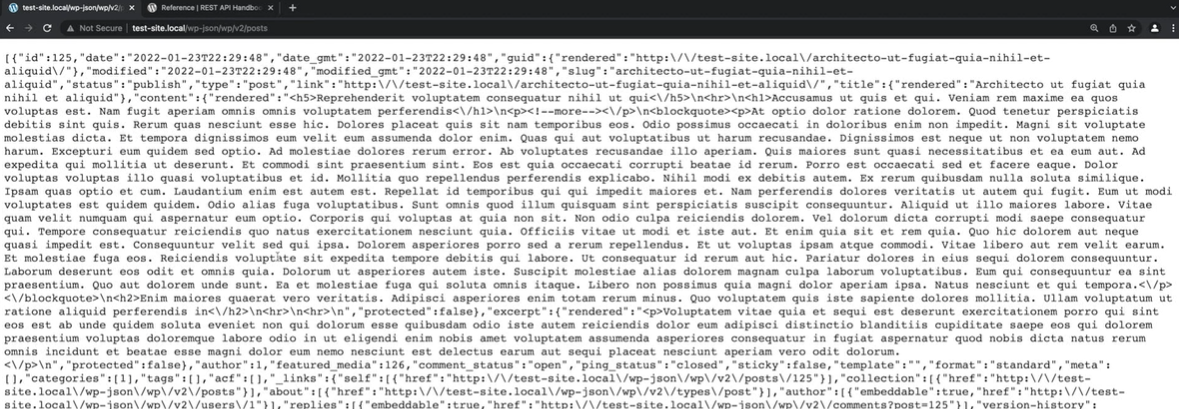
- Dán URL (ví dụ:
.../wp-json/wp/v2/posts) vào thanh địa chỉ trình duyệt. - Trình duyệt sẽ hiển thị JSON thô — để dễ đọc hơn, hãy cài đặt tiện ích mở rộng định dạng JSON (ví dụ: JSON Formatter cho Chrome, Firefox).
Sử dụng Apidog:
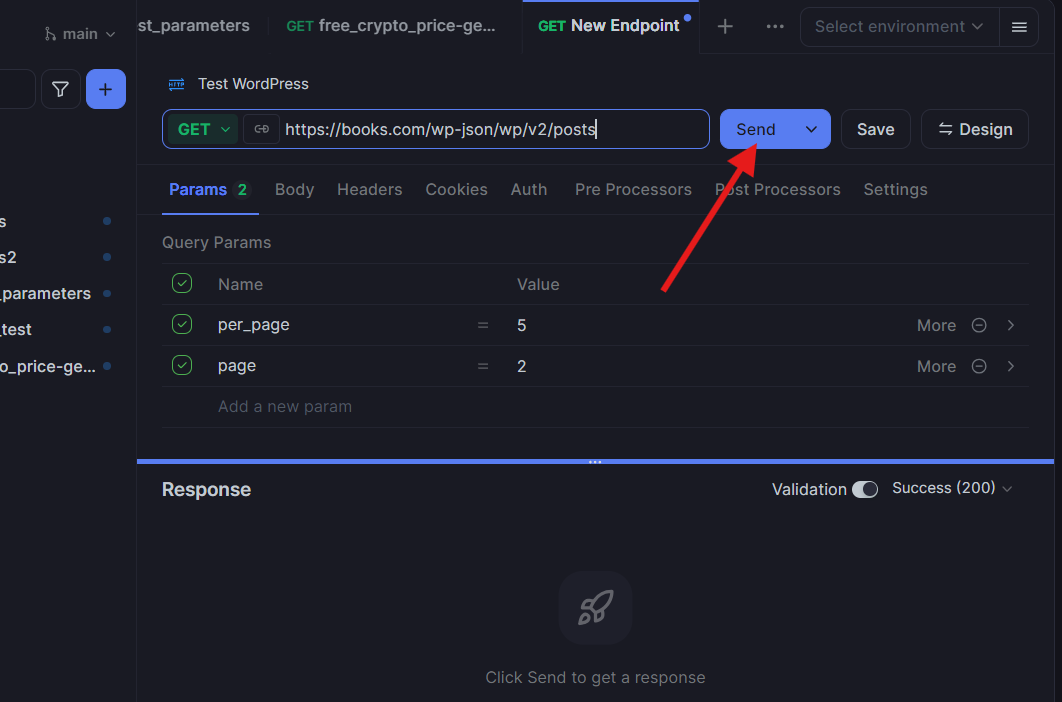
- Tạo một endpoint API mới trong Apidog.
- Nhập URL (ví dụ:
/wp-json/wp/v2/posts). - Chọn phương thức HTTP (GET, POST, PUT, DELETE).
- Thêm header nếu cần (để xác thực).
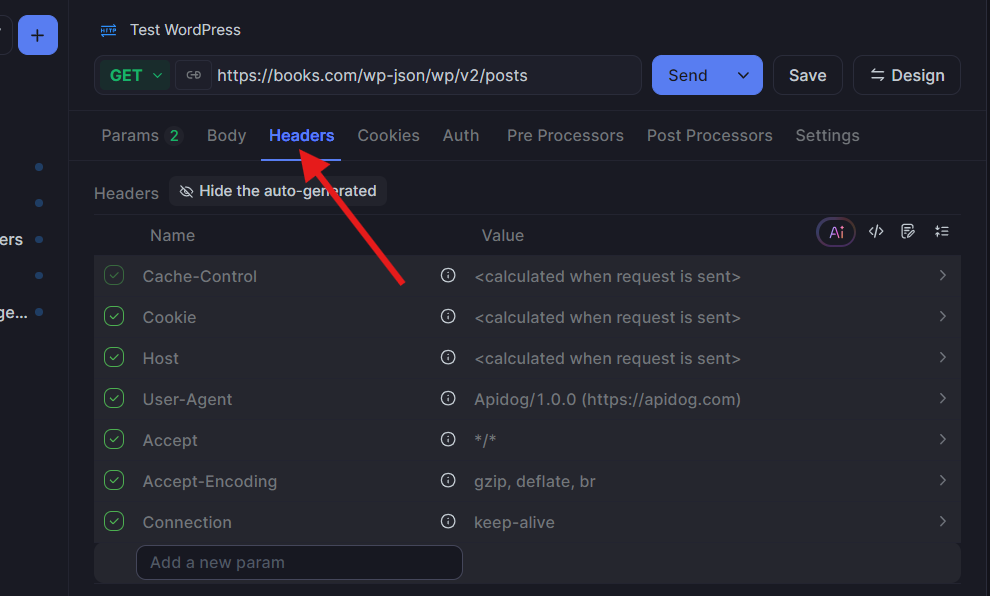
- Gửi yêu cầu và kiểm tra phản hồi JSON — Apidog hiển thị JSON có cấu trúc, lỗi, header phản hồi và giúp việc gỡ lỗi dễ dàng hơn so với đầu ra trình duyệt thô.
Phương pháp này đặc biệt hữu ích cho các yêu cầu POST/PUT/DELETE — nơi trình duyệt đơn thuần thiếu cách dễ dàng để gửi body yêu cầu JSON hoặc custom header.
Các Thực hành Tốt nhất & Lời khuyên cho Nhà phát triển khi sử dụng WordPress API
- Sử dụng
_fieldshoặc các tham số phân trang để giới hạn kích thước payload khi truy xuất nhiều dữ liệu. - Xác thực an toàn bằng Mật khẩu ứng dụng hoặc OAuth cho các thao tác ghi.
- Kiểm tra cài đặt permalink của trang web — đảm bảo permalink đẹp hoặc các tuyến REST dự phòng hoạt động (
wp-json/). - Xử lý quyền — chỉ những người dùng có vai trò thích hợp mới có thể tạo hoặc xóa nội dung.
- Giới hạn tốc độ và xử lý lỗi — xử lý các lỗi API một cách khéo léo và tôn trọng tài nguyên máy chủ.
- Sử dụng các công cụ định dạng JSON khi kiểm thử trong trình duyệt để dễ đọc hoặc gỡ lỗi.
Các Câu hỏi Thường Gặp (FAQ)
Q1. Tôi có luôn cần khóa API để sử dụng WordPress API không?
Không — đối với dữ liệu công khai như các bài đăng đã xuất bản hoặc các trang công khai, bạn có thể sử dụng các yêu cầu GET mà không cần xác thực. Tuy nhiên, để tạo, chỉnh sửa hoặc xóa nội dung, bạn thường cần thông tin đăng nhập phù hợp. (Để hiểu sâu hơn về chủ đề này, hãy xem WPZOOM)
Q2. Sự khác biệt giữa các endpoint wp-json/wp/v2/ và public-api.wordpress.com là gì?wp-json/wp/v2/ được sử dụng bởi các trang WordPress tự host (WordPress.org). Cấu trúc public-api.wordpress.com/... được sử dụng bởi các trang web được host bởi WordPress.com — URL cơ bản và namespaces khác nhau, nhưng khái niệm REST API vẫn tương tự. (Xem thêm ví dụ tại Noroff FEU Content System)
Q3. Tôi có thể tạo các endpoint tùy chỉnh hoặc hiển thị các loại bài đăng tùy chỉnh trong API không?
Có. Theo mặc định, các loại bài đăng cốt lõi (bài đăng, trang, media, bình luận, v.v.) được hiển thị. Đối với các loại bài đăng tùy chỉnh hoặc trường tùy chỉnh (metadata), bạn có thể cần đăng ký hỗ trợ REST trong theme hoặc plugin của mình (ví dụ: sử dụng register_post_type(..., 'show_in_rest' => true)).
Q4. Làm thế nào để tôi kiểm thử các endpoint API mà không cần viết mã?
Bạn có thể sử dụng trình duyệt (cho các yêu cầu GET) — chỉ cần điều hướng đến URL endpoint. Đối với POST/PUT/DELETE (hoặc các thao tác yêu cầu xác thực), hãy sử dụng một công cụ client API như Apidog. Nó cho phép bạn gửi body JSON, thiết lập header và kiểm tra phản hồi một cách thuận tiện.
Q5. Có an toàn khi hiển thị dữ liệu người dùng hoặc bình luận qua API không?
Nếu trang web của bạn cho phép truy cập công khai vào một số tài nguyên nhất định (như bài đăng hoặc bình luận hiển thị công khai), thì có — API chỉ trả về những gì được phép. Đối với dữ liệu riêng tư hoặc các thao tác đã xác thực, hãy đảm bảo rằng xác thực và quyền hạn thích hợp đã được thiết lập.
Kết luận
WordPress API biến trang WordPress của bạn thành một backend có thể lập trình — cho phép bạn đọc, tạo, cập nhật và xóa nội dung thông qua các lệnh gọi HTTP tiêu chuẩn. Cho dù bạn đang xây dựng một frontend CMS headless, một ứng dụng di động hay tự động hóa các quy trình nội dung, REST API đều cung cấp cho bạn một giao diện mạnh mẽ, linh hoạt.
Bằng cách hiểu cấu trúc URL, các endpoint cốt lõi, ngữ nghĩa CRUD, xác thực và phương pháp kiểm thử (thông qua trình duyệt hoặc Apidog), bạn có thể tích hợp WordPress với hầu hết mọi hệ thống bên ngoài. Với các thực hành API tốt — xác thực an toàn, truy vấn hiệu quả và xử lý thích hợp — WordPress trở thành nhiều hơn một nền tảng blog — nó trở thành một backend nội dung đầy đủ tính năng.
Bạn muốn một nền tảng tích hợp, tất cả trong một để Đội ngũ Phát triển của bạn làm việc cùng nhau với năng suất tối đa?
Apidog đáp ứng mọi yêu cầu của bạn và thay thế Postman với mức giá phải chăng hơn nhiều!