

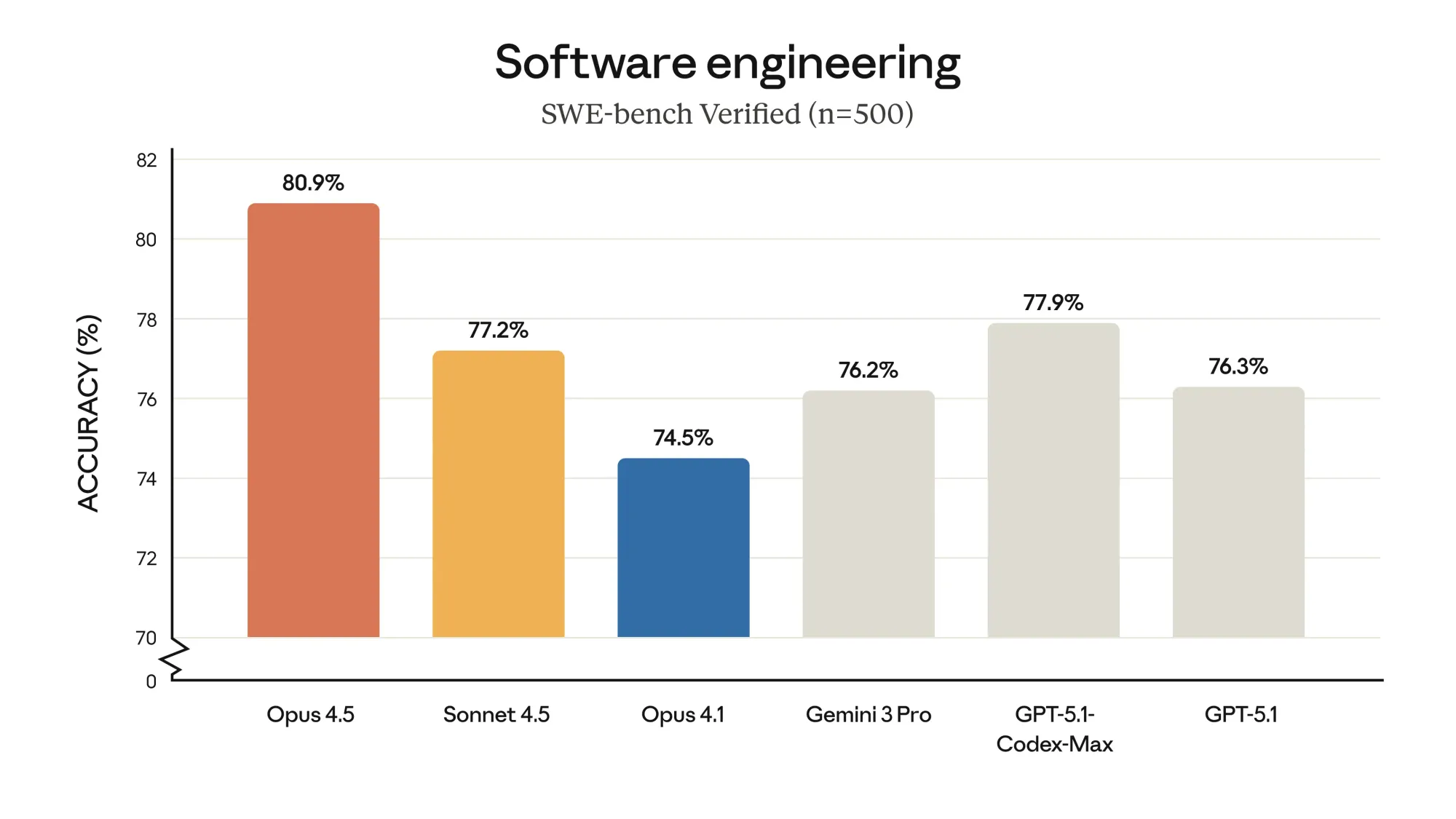
หากคุณเป็นนักพัฒนาที่ต้องการใช้ประโยชน์จากโมเดล Claude ที่มีความสามารถสูงสุดของ Anthropic นั่นคือ Claude Opus 4.5 ซึ่งมีความสามารถในการให้เหตุผลแบบไฮบริด หน่วยความจำที่แข็งแกร่ง และความสามารถในการเขียนโค้ดที่ยอดเยี่ยม ในคู่มือนี้ เราจะแนะนำคุณทีละขั้นตอนเกี่ยวกับวิธีการใช้ Claude Opus 4.5 ทั้งใน Cursor และ Claude Code ไม่ว่าคุณจะกำลังสร้างเอเจนต์ ปรับโครงสร้างโค้ด หรือทำงานที่ต้องใช้การให้เหตุผลระยะยาว คุณจะได้รับภาพที่ชัดเจนเกี่ยวกับวิธีการกำหนดค่าและใช้งาน Opus 4.5 ได้อย่างมีประสิทธิภาพ
ต้องการแพลตฟอร์มแบบครบวงจรสำหรับทีมพัฒนาของคุณในการทำงานร่วมกันด้วย ประสิทธิภาพสูงสุด หรือไม่?
Apidog ตอบสนองทุกความต้องการของคุณ และ มาแทนที่ Postman ในราคาที่ประหยัดกว่ามาก!
Claude Opus 4.5 คืออะไร?
Claude Opus 4.5 คือโมเดลขั้นสูงของ Anthropic สำหรับการให้เหตุผลเชิงลึก เอเจนต์อัตโนมัติ และเวิร์กโฟลว์โค้ดที่ซับซ้อน จากข้อมูลของ Anthropic โมเดลนี้มี หน้าต่างบริบท 200K โทเค็น ทำให้เหมาะอย่างยิ่งสำหรับงานที่ต้องการหน่วยความจำและการวางแผนหลายขั้นตอนจำนวนมาก
มีประสิทธิภาพเป็นพิเศษสำหรับ:
- เวิร์กโฟลว์เอเจนต์ที่ยาวนาน
- การปรับโครงสร้างโค้ดหลายขั้นตอน
- การให้เหตุผลเชิงกลยุทธ์
- ระบบอัตโนมัติระดับองค์กรที่มีความเสี่ยงสูง
ขั้นตอนที่ 1: สร้างบัญชี Anthropic และรับคีย์ API
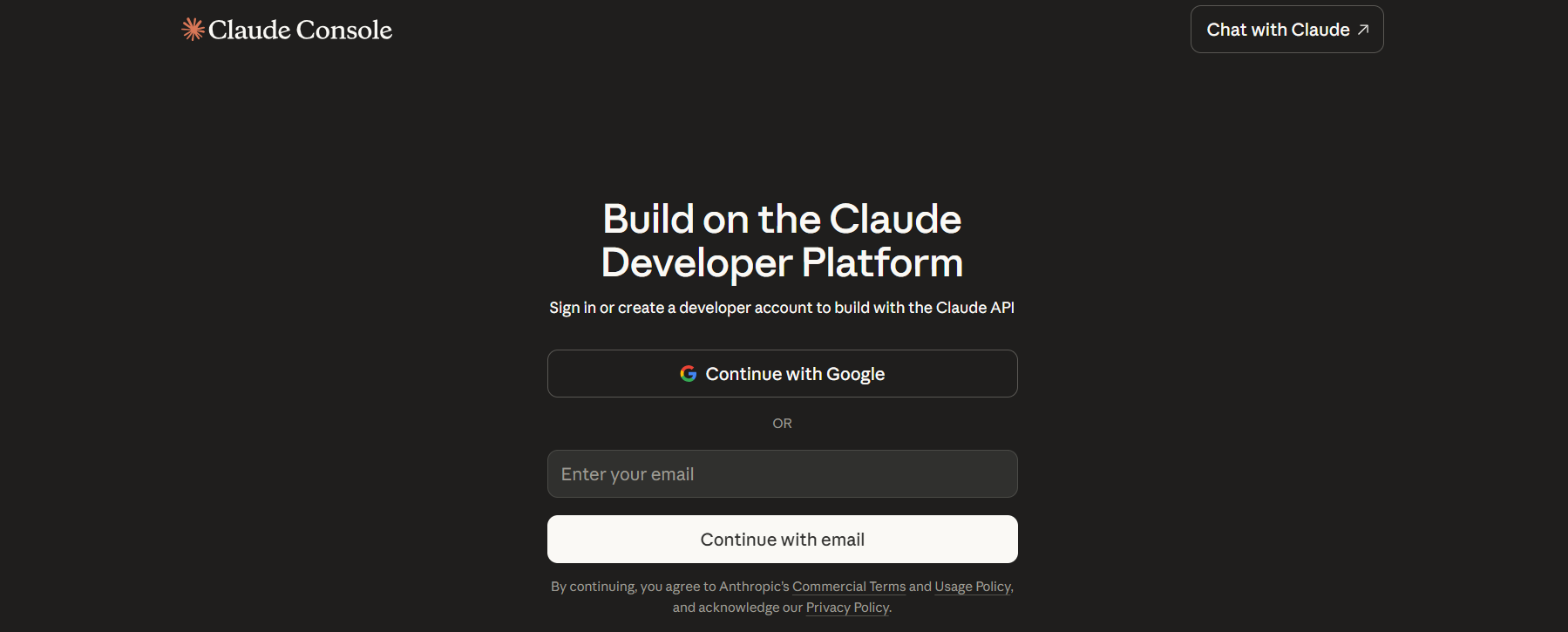
ก่อนที่คุณจะสามารถใช้ Claude Opus 4.5 ในเครื่องมือใดๆ คุณจะต้องมี:
- บัญชีนักพัฒนา Anthropic บน แพลตฟอร์ม Claude
- คีย์ API จากแดชบอร์ดของคุณ โดยปกติจะอยู่ในส่วน "API Keys" หรือ "Developer"
- เปิดใช้งานการเข้าถึง Opus 4.5 ตามแผนของคุณ (Max, Enterprise หรืออื่นๆ)
ขั้นตอนที่ 2: ใช้ Claude Opus 4.5 ใน Cursor
Cursor เป็น IDE ที่ทรงพลังซึ่งรองรับโมเดล Claude นี่คือวิธีการตั้งค่า Opus 4.5 ใน Cursor:
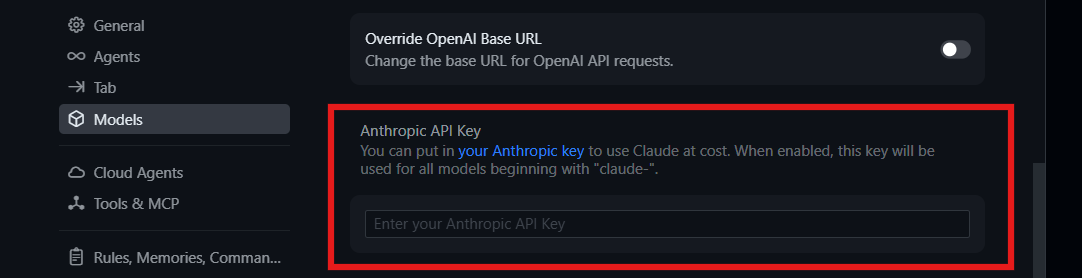
1. เปิด Cursor จากนั้นไปที่ Settings → Models → API Keys
2. เพิ่มคีย์ API ของคุณที่นั่นโดยใช้ตัวเลือก “Anthropic API key”
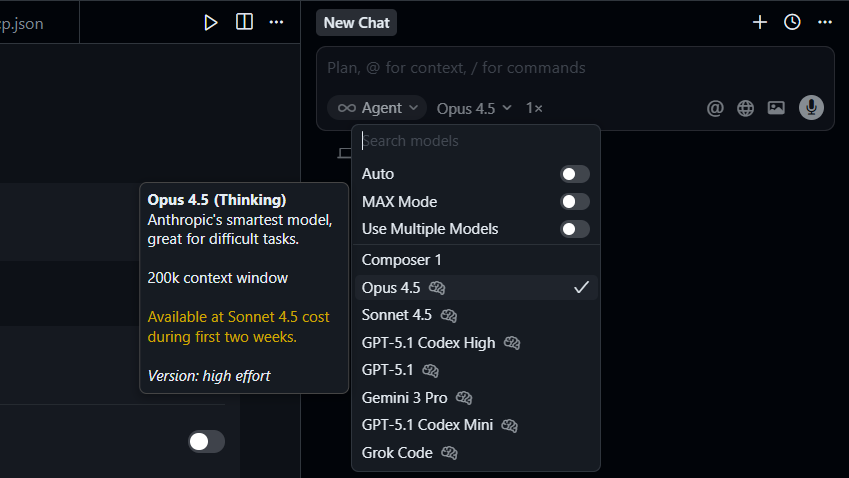
3. หลังจากบันทึกคีย์แล้ว ให้เปิดแผง AI Chat ใน Cursor
4. ในเมนูดรอปดาวน์เลือกโมเดล ให้เลือก Claude Opus 4.5
5. เริ่มแชทหรือป้อนคำสั่งใน Cursor — ตอนนี้คุณจะใช้ Opus 4.5 สำหรับการเขียนโค้ดและงานที่เกี่ยวข้องกับเอเจนต์
หมายเหตุ:Cursor - Community Forum
อีกทางเลือกหนึ่ง คุณสามารถสมัครสมาชิก แผน Pro ของ Cursor ซึ่งมีค่าใช้จ่าย $20/เดือน ซึ่งจะทำให้คุณสามารถเข้าถึง Claude Opus 4.5 ได้เช่นกัน
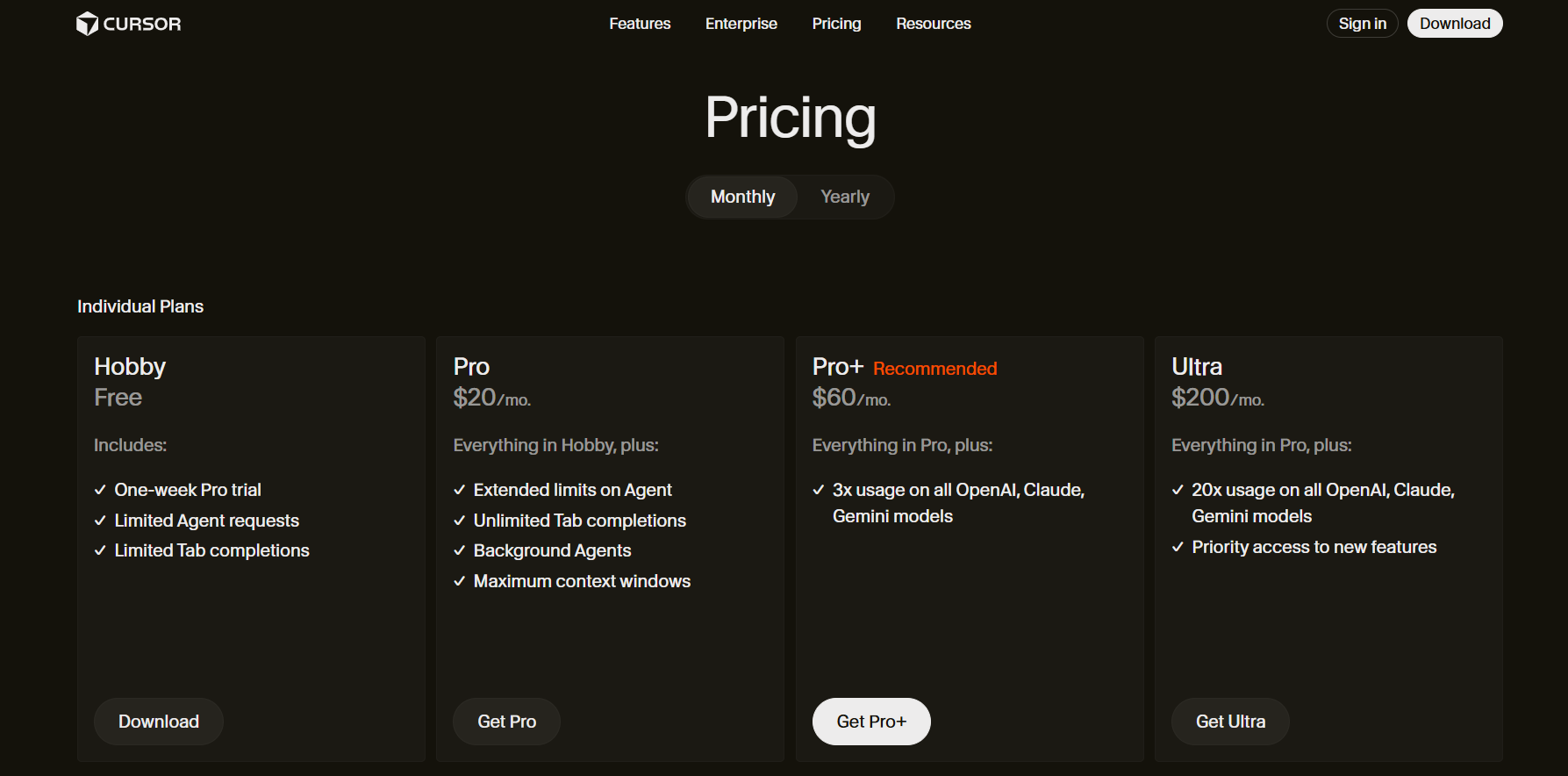
ขั้นตอนที่ 3: ใช้ Claude Opus 4.5 ใน Claude Code
Claude Code เป็นเครื่องมือ CLI ของ Anthropic สำหรับการช่วยเขียนโค้ดแบบโต้ตอบ นี่คือวิธีการรัน Opus 4.5 ใน Claude Code:
1. เปิด Terminal ไปยังโปรเจกต์ของคุณ (เช่น frontend-dev-app) และเรียกใช้ Claude Code โดยรัน claude
# ไปยังโปรเจกต์ของคุณ
cd frontend-dev-app

# เรียกใช้ Claude Code CLI
claude
2. หากคุณยังไม่ได้เข้าสู่ระบบ ให้เข้าสู่ระบบตอนนี้โดยใช้คีย์ API ของ Anthropic ของคุณ
3. เมื่อ CLI ทำงานอยู่ ให้ตั้งค่าโมเดลโดยพิมพ์:
/model
4. จากนั้นเลือก Claude Opus 4.5 จากรายการแบบโต้ตอบ (Claude Help Center)
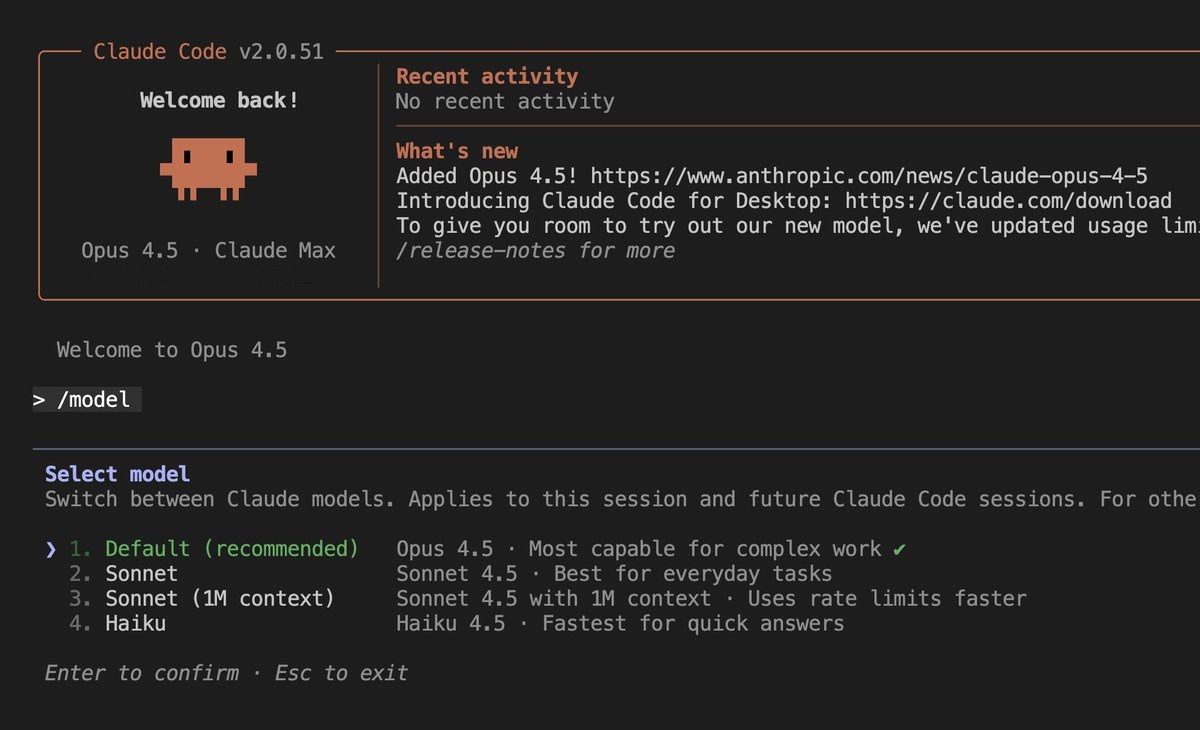
5. อีกทางเลือกหนึ่ง คุณสามารถเริ่ม Claude Code ด้วย Opus ได้โดยตรงโดยระบุแฟล็กโมเดล:
# เริ่มต้นด้วย Opus
claude --model opus

# สลับไปใช้ Opus ระหว่างเซสชัน
/model opus
(หรือใช้ชื่อนามแฝงโมเดลเต็มที่ Claude Docs)
ตอนนี้การโต้ตอบ Claude Code ทั้งหมดในเซสชันนั้นจะใช้ Opus 4.5 ซึ่งนำมาซึ่งการให้เหตุผลที่ดีขึ้น การวางแผน และผลลัพธ์ที่แข็งแกร่งยิ่งขึ้น
ทำไมต้องใช้ Opus 4.5 ใน Cursor vs Claude Code?
| กรณีการใช้งาน | เหตุผลที่ Opus 4.5 ช่วยได้ |
|---|---|
| Cursor (IDE) | ใช้ในเวิร์กโฟลว์แบบหลายเอเจนต์ การเติมโค้ดจากการแชท และการโต้ตอบกับเอเจนต์ภายในเอดิเตอร์ของคุณ หน้าต่างบริบทขนาดใหญ่ของ Opus ช่วยให้เข้าใจโค้ดได้ลึกซึ้ง |
| Claude Code (CLI) | เหมาะสำหรับเวิร์กโฟลว์แบบเซสชัน การสร้างสคริปต์ การปรับโครงสร้าง และการให้เหตุผลแบบโต้ตอบจาก Terminal การสลับโมเดลทำได้รวดเร็วและยืดหยุ่นผ่าน /model |
ด้วยการใช้ Claude Opus 4.5 ทั้ง Cursor และ Claude Code จะได้รับประโยชน์จากการให้เหตุผลที่ลึกซึ้งยิ่งขึ้นและหน่วยความจำที่ดีขึ้น — แต่เครื่องมือที่คุณเลือกขึ้นอยู่กับความชอบของเวิร์กโฟลว์ของคุณ
แนวทางปฏิบัติที่ดีที่สุดเมื่อใช้ Opus 4.5
- สลับโมเดลอย่างรอบคอบ — เนื่องจาก Opus มีประสิทธิภาพแต่มีราคาแพงกว่า ให้สลับเมื่อคุณต้องการความสามารถในการให้เหตุผลที่แข็งแกร่งเท่านั้น
- ใช้โหมดการวางแผนใน Claude Code — ให้เอเจนต์วางแผนงานหลายขั้นตอนก่อนดำเนินการ
- ตรวจสอบการใช้โทเค็น — ด้วยหน้าต่างบริบท 200K ทำให้ง่ายต่อการสร้างพร้อมท์ขนาดใหญ่ ติดตามโทเค็นอินพุตและเอาต์พุตของคุณ
- ระวังข้อจำกัดอัตรา — โมเดลที่มีความต้องการสูงเช่น Opus 4.5 อาจมีข้อจำกัดการใช้งานที่เข้มงวดกว่าขึ้นอยู่กับแผนของคุณ
- กลับไปใช้เมื่อจำเป็น — หากโมเดลที่เรียบง่ายกว่า (Sonnet หรือ Haiku) เพียงพอ ให้ใช้สำหรับงานเบาๆ และสำรอง Opus ไว้สำหรับการให้เหตุผลที่ซับซ้อน
คำถามที่พบบ่อย (FAQ)
คำถามที่ 1. ฉันสามารถเข้าถึง Claude Opus 4.5 ด้วยบัญชี Anthropic ฟรีได้หรือไม่?
ไม่ได้ Opus 4.5 โดยทั่วไปจะใช้งานได้ภายใต้แผนที่ต้องชำระเงิน (Max, Enterprise) หรือผ่านการเข้าถึง API
คำถามที่ 2. ทำไม /model opus จึงไม่ทำงานใน Claude Code?
ตรวจสอบให้แน่ใจว่าคีย์ API และบัญชีของคุณรองรับโมเดล Opus นอกจากนี้ ให้ยืนยันว่าคุณกำลังใช้ Claude Code เวอร์ชันล่าสุด เวอร์ชันเก่าอาจไม่แสดง 4.5 (เยี่ยมชม Claude Help Center)
คำถามที่ 3. ฉันสามารถสลับโมเดลระหว่างเซสชันใน Claude Code ได้หรือไม่?
ได้ — เพียงพิมพ์ /model และคุณจะได้รับพร้อมท์ให้เลือกโมเดลอื่นได้ทันที
คำถามที่ 4. มีข้อบกพร่องที่ทราบเมื่อใช้ Opus 4.5 ใน Cursor หรือไม่?
มี — ผู้ใช้บางรายรายงานข้อผิดพลาด 404 หรือปัญหาโมเดลที่ไม่ได้รับอนุญาตเมื่อกำหนดค่าคีย์ API ของตนเองใน Cursor (เยี่ยมชม Cursor - Community Forum)
คำถามที่ 5. Opus 4.5 มีข้อดีอะไรเหนือโมเดลก่อนหน้าอย่าง Codex?
Opus 4.5 นำเสนอการให้เหตุผลแบบไฮบริด หน้าต่างบริบทที่กว้างขวาง และประสิทธิภาพที่ดีขึ้นสำหรับเวิร์กโฟลว์ที่ยาวนานและหลายขั้นตอน เมื่อเทียบกับโมเดลเก่าเช่น Codex ซึ่งได้รับการปรับให้เหมาะกับการเติมโค้ดบริสุทธิ์มากกว่า
สรุป
การใช้ Claude Opus 4.5 ร่วมกับ Cursor หรือ Claude Code จะปลดล็อกโมเดล AI ที่ทรงพลังและมีความจุสูง ซึ่งสามารถให้เหตุผลขั้นสูงและทำความเข้าใจโค้ดได้อย่างลึกซึ้ง ด้วยขั้นตอนการตั้งค่าที่ตรงไปตรงมา — การเพิ่มคีย์ API ของคุณ การเลือกโมเดล หรือการใช้ /model ใน Claude Code — คุณสามารถเริ่มใช้ศักยภาพสูงสุดของมันได้
ไม่ว่าคุณจะกำลังดีบัก เขียนสถาปัตยกรรมซอฟต์แวร์ หรือประสานงานเอเจนต์ Opus 4.5 จะเพิ่มความสามารถในระดับใหม่ เช่นเดียวกับเครื่องมืออันทรงพลังใดๆ ให้ใช้งานอย่างรอบคอบ ตรวจสอบการใช้งานของคุณ และกลับไปใช้โมเดลที่เบากว่าเมื่อไม่ต้องการการให้เหตุผลเชิงลึก
ต้องการแพลตฟอร์มแบบครบวงจรสำหรับทีมพัฒนาของคุณในการทำงานร่วมกันด้วย ประสิทธิภาพสูงสุด หรือไม่?
Apidog ตอบสนองทุกความต้องการของคุณ และ มาแทนที่ Postman ในราคาที่ประหยัดกว่ามาก!