
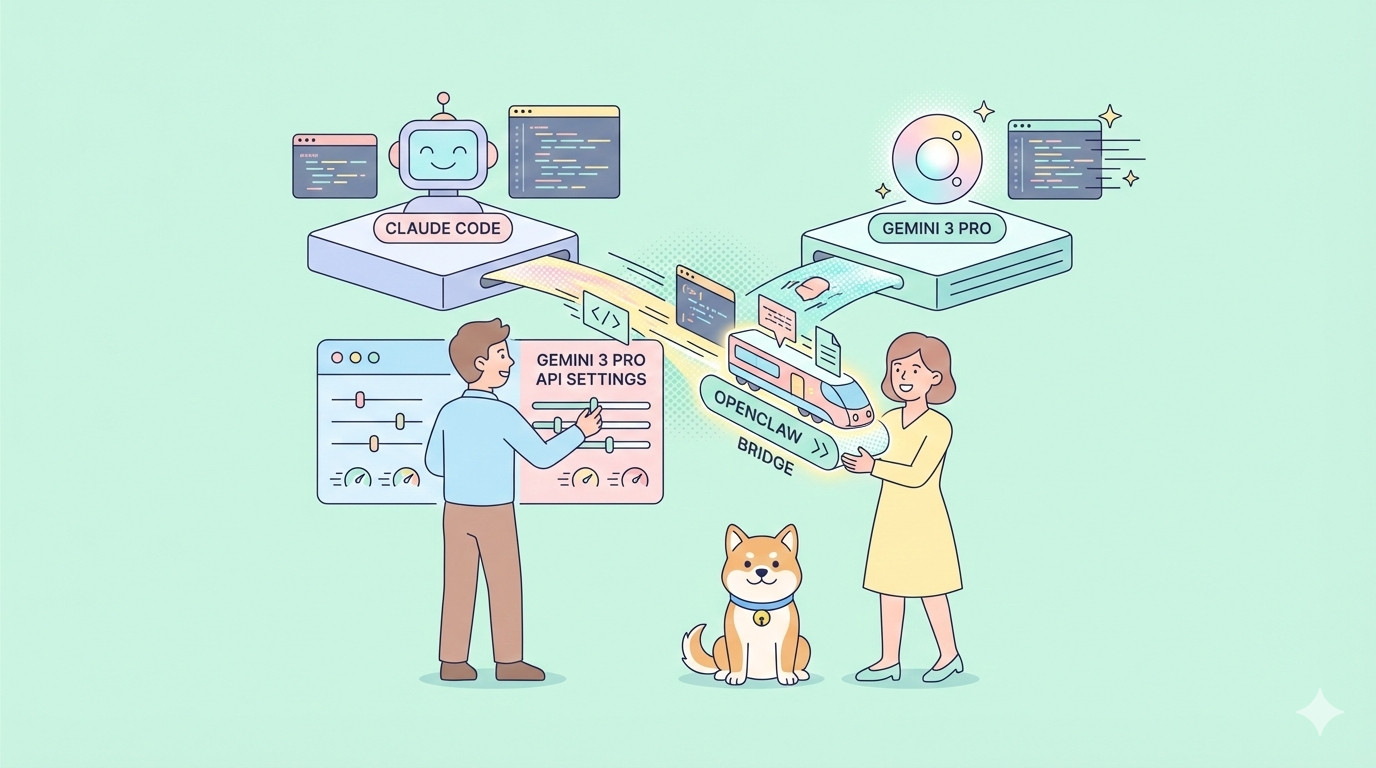
จะเป็นอย่างไรหากคุณสามารถควบคุม Claude Code หรือ Gemini 3 Pro จาก WhatsApp หรือ Telegram โดยไม่ต้องใช้เทอร์มินัล? OpenClaw ทำให้สิ่งนี้เป็นไปได้ เปลี่ยนโมเดล AI ที่คุณชื่นชอบให้เป็นผู้ช่วยที่ทำงานผ่านการส่งข้อความ ซึ่งคุณสามารถสนทนาด้วยได้จากทุกที่
ปัญหา: การเข้าถึง AI ที่ถูกจำกัดด้วยเทอร์มินัล
Claude Code และ Gemini 3 Pro ใช้โมเดล AI ที่ทรงพลัง แต่ก็ผูกมัดคุณไว้กับเทอร์มินัลหรือหน้าต่างเบราว์เซอร์ คุณไม่สามารถส่งคำสั่งขณะอยู่ห่างจากโต๊ะทำงานได้ คุณไม่สามารถตรวจสอบสถานะขณะเดินทางได้ คุณไม่สามารถมอบหมายงานได้โดยไม่ต้องนั่งอยู่ที่แป้นพิมพ์
OpenClaw แก้ปัญหานี้ด้วยการสร้างเกตเวย์ระหว่างโมเดล AI และแพลตฟอร์มการส่งข้อความ มันทำงานบนเครื่องของคุณ เชื่อมต่อกับ Claude Code หรือ Gemini 3 Pro โดยใช้ข้อมูลรับรอง API ที่มีอยู่ของคุณ และส่งต่อข้อความผ่าน Telegram, WhatsApp, Discord หรือ Slack คุณจะได้รับความสามารถ AI เต็มรูปแบบผ่านอินเทอร์เฟซการแชทที่คุ้นเคย
ต้องการแพลตฟอร์มแบบครบวงจรสำหรับทีมพัฒนาของคุณเพื่อทำงานร่วมกันด้วย ประสิทธิภาพสูงสุด หรือไม่?
Apidog ตอบสนองทุกความต้องการของคุณ และ มาแทนที่ Postman ด้วยราคาที่เข้าถึงได้มากกว่ามาก!
การติดตั้ง OpenClaw
OpenClaw ต้องใช้ Node.js 22 หรือสูงกว่า ตรวจสอบการติดตั้งของคุณ:
node -v
- ติดตั้ง OpenClaw โดยใช้ตัวติดตั้งอย่างเป็นทางการ:
curl -fsSL https://openclaw.ai/install.sh | bash
ตัวติดตั้งจะตรวจจับระบบปฏิบัติการของคุณ ตรวจสอบการพึ่งพา และจัดการการตั้งค่าโดยอัตโนมัติ ไม่จำเป็นต้องโคลนรีโพสิทอรีหรือกำหนดค่าด้วยตนเอง
- ผู้ใช้ Windows รันคำสั่ง PowerShell ที่เทียบเท่า:
iwr -useb https://openclaw.ai/install.ps1 | iex
หลังจากการติดตั้งเสร็จสิ้น OpenClaw จะเปิดตัวส่วนต่อประสานผู้ใช้เทอร์มินัลแบบโต้ตอบ (TUI) อินเทอร์เฟซที่เน้นการสนทนานี้จะแนะนำคุณตลอดการตั้งค่าโดยใช้ข้อความแจ้งภาษาธรรมชาติ แทนที่จะเป็นไฟล์การกำหนดค่าที่ซับซ้อน
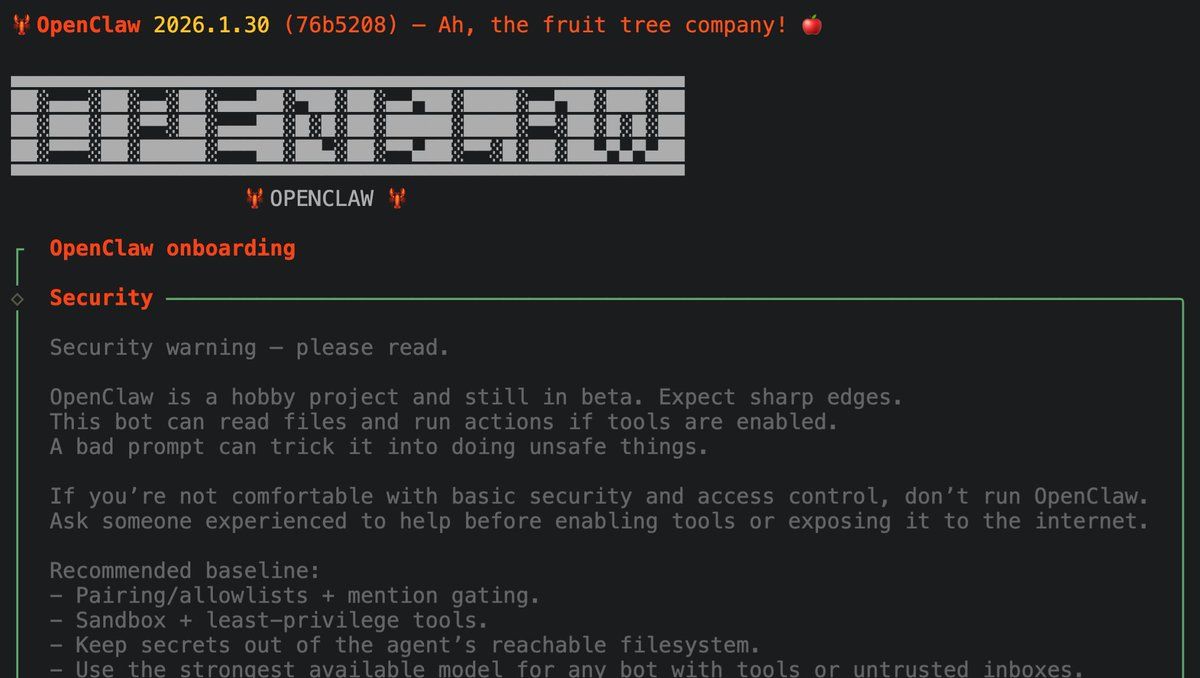
การตรวจสอบหลังการติดตั้ง
ตรวจสอบว่า OpenClaw ติดตั้งอย่างถูกต้องหรือไม่โดยการตรวจสอบเวอร์ชัน:
openclaw --versionเทอร์มินัลควรแสดงหมายเลขเวอร์ชันปัจจุบัน หากคุณพบข้อผิดพลาด "command not found" ให้ตรวจสอบว่า Node.js อยู่ใน PATH ของคุณและรีสตาร์ทเทอร์มินัล ตัวติดตั้งจะเพิ่ม OpenClaw ไปยังพาธปฏิบัติการของระบบโดยอัตโนมัติ แต่เชลล์บางตัวอาจต้องรีสตาร์ทเพื่อจดจำคำสั่งใหม่
การกำหนดค่า Claude Code และ Gemini 3 Pro
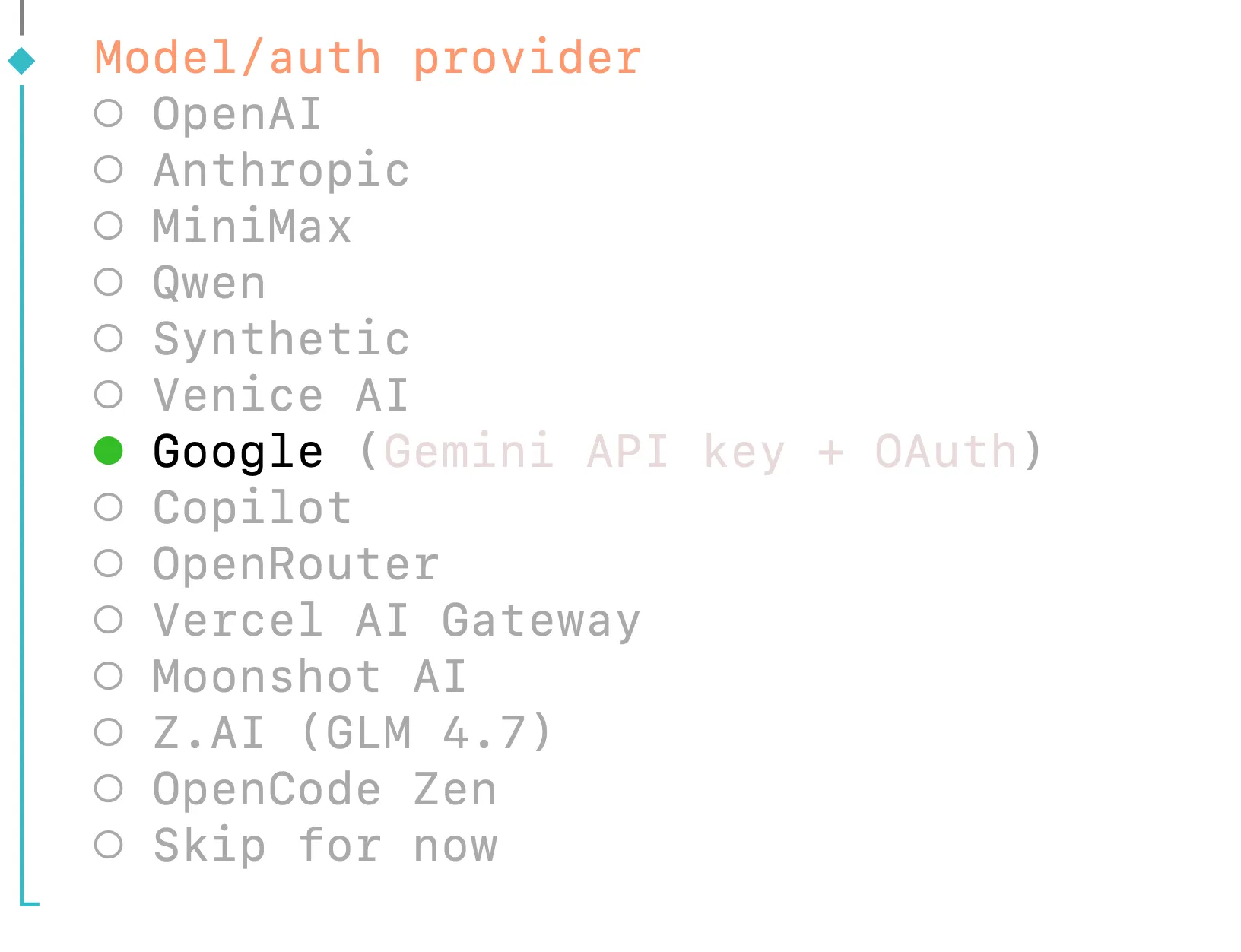
OpenClaw รองรับผู้ให้บริการ AI หลายราย คุณสามารถใช้ Claude Code ผ่าน API ของ Anthropic หรือ Gemini 3 Pro ผ่าน API ของ Google—ไม่ว่าคุณจะมีข้อมูลรับรองของเจ้าใดอยู่แล้ว
สำหรับ Gemini 3 Pro (Google):
เลือก "Google" (สำหรับ Google Gemini 3 Pro) จากรายการผู้ให้บริการโมเดล เลือกวิธีการตรวจสอบสิทธิ์ของคุณ:
- คีย์ API ของ Google Gemini - การตรวจสอบสิทธิ์ด้วยคีย์ API โดยตรง
- Google Antigravity OAuth - ใช้ปลั๊กอินการตรวจสอบสิทธิ์ที่รวมมาให้
- Google Gemini CLI OAuth - ขั้นตอน OAuth ผ่านบรรทัดคำสั่ง
ตัวเลือกคีย์ API ของ Gemini จะทำงานทันทีหากคุณมีคีย์จาก Google AI Studio ตัวเลือก OAuth ต้องมีการตรวจสอบสิทธิ์ผ่านเบราว์เซอร์ แต่ให้ความปลอดภัยที่เพิ่มขึ้น
สำหรับ Claude Code (Anthropic):
ระหว่างวิซาร์ดการเริ่มต้นใช้งาน ให้เลือก "Anthropic" (สำหรับ Claude Code) เป็นผู้ให้บริการโมเดลของคุณ ป้อนคีย์ API ของคุณเมื่อได้รับแจ้ง:
openclaw onboard
# Select: Anthropic API Key
# Enter: sk-ant-api03-your-key-here
คีย์ API ของ Anthropic มีให้ที่ console.anthropic.com OpenClaw จะจัดเก็บคีย์ของคุณอย่างปลอดภัยใน ~/.openclaw/openclaw.json
โครงสร้างไฟล์การกำหนดค่า
การเลือกของคุณจะถูกบันทึกไว้ใน ~/.openclaw/openclaw.json:
{
  "agents": {
    "defaults": {
      "model": {
        "primary": "anthropic/claude-opus-4-5"
      }
    }
  },
  "env": {
    "ANTHROPIC_API_KEY": "sk-ant-..."
  }
}
เปลี่ยนโมเดลได้ทุกเมื่อโดยการแก้ไขไฟล์นี้หรือรัน openclaw onboard ใหม่
กลยุทธ์การเลือกโมเดล
เลือกโมเดลหลักของคุณตามข้อกำหนดของงาน Claude Code มีความเป็นเลิศในการให้เหตุผลที่ซับซ้อน การสร้างโค้ด และเวิร์กโฟลว์แบบเอเจนต์ที่ต้องใช้เครื่องมือ Gemini 3 Pro ให้เวลาตอบสนองที่เร็วขึ้นและความสามารถแบบมัลติโมดัลที่แข็งแกร่งกว่าสำหรับงานด้านการมองเห็น โมเดลทั้งสองรองรับการเรียกใช้ฟังก์ชันและหน้าต่างบริบทที่ขยายได้ คุณสามารถกำหนดค่าโมเดลสำรองได้ในไฟล์การกำหนดค่าเดียวกัน หากโมเดลหลักของคุณพบข้อจำกัดด้านอัตราหรือข้อผิดพลาด OpenClaw จะสลับไปใช้โมเดลสำรองโดยอัตโนมัติ:
{
  "agents": {
    "defaults": {
      "model": {
        "primary": "anthropic/claude-opus-4-5",
        "fallback": "google/gemini-3-pro"
      }
    }
  }
}
สิ่งนี้ช่วยให้การทำงานต่อเนื่องแม้ผู้ให้บริการรายหนึ่งจะเกิดปัญหา
การแคชพร้อมท์ (เฉพาะ Anthropic)
OpenClaw เปิดใช้งานการแคชพร้อมท์สำหรับโมเดล Anthropic โดยอัตโนมัติ ซึ่งช่วยลดค่าใช้จ่ายสำหรับพร้อมท์ที่คล้ายกันซ้ำๆ ระยะเวลาแคชเริ่มต้นคือ 5 นาที (การเก็บรักษาแบบสั้น) สามารถขยายเป็น 1 ชั่วโมงได้โดยการเพิ่มแฟล็กเบต้า extended-cache-ttl-2025-04-11 ในการกำหนดค่าของคุณ
การตั้งค่าช่องทางการส่งข้อความใน OpenClaw
OpenClaw รองรับแพลตฟอร์มการส่งข้อความแปดแพลตฟอร์ม Telegram และ WhatsApp ให้การตั้งค่าที่ตรงไปตรงมาที่สุดสำหรับผู้ใช้ที่ต้องการอินเทอร์เฟซการแชทมากกว่าเทอร์มินัล
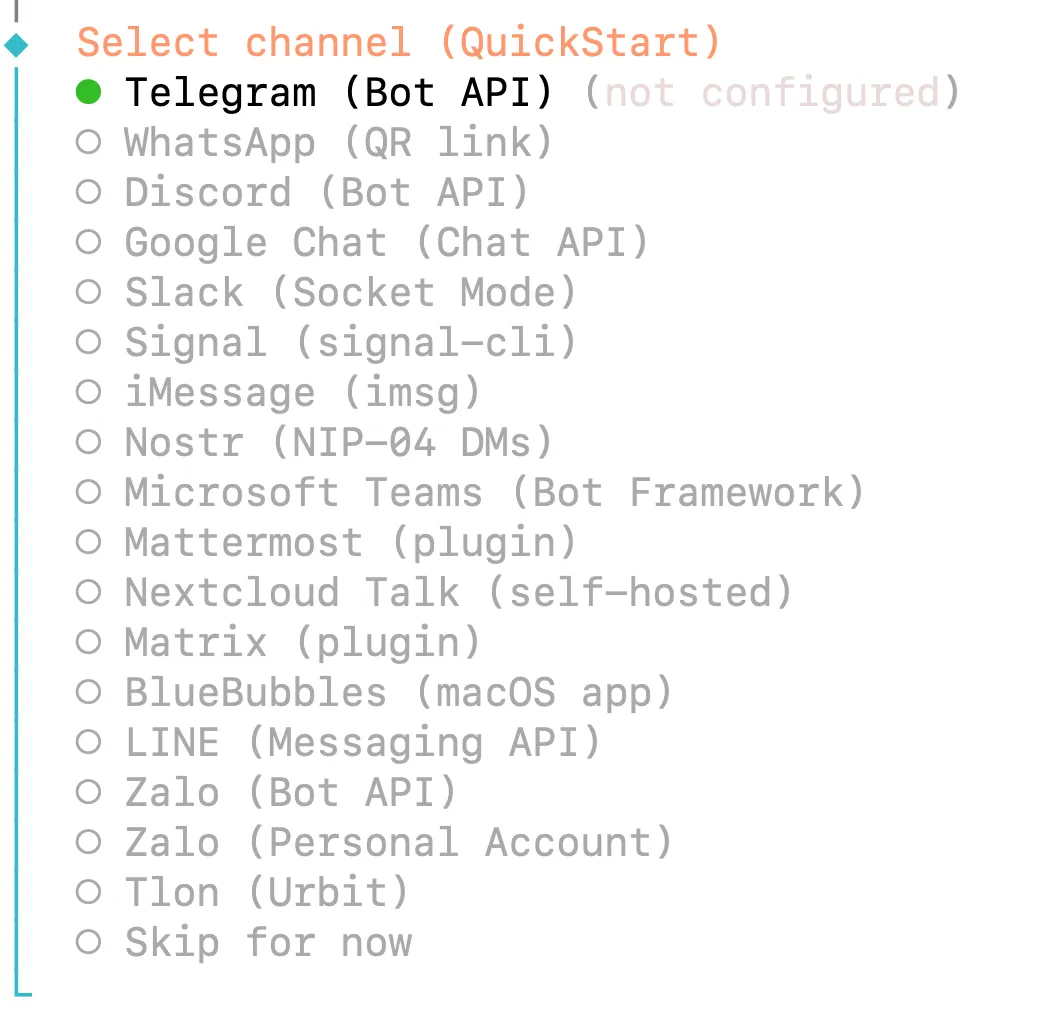
การตั้งค่า Telegram
Telegram ใช้ Bot API ซึ่งให้การตรวจสอบสิทธิ์ที่สะอาดโดยไม่ต้องใช้รหัส QR
สร้างบอตผ่าน @BotFather ของ Telegram:
- เปิด Telegram และค้นหา @BotFather
- ส่ง
/newbotและทำตามคำแนะนำ - เลือกชื่อ (เช่น "My OpenClaw Assistant")
- เลือกชื่อผู้ใช้ที่ลงท้ายด้วย "bot" (เช่น "myclawbot")
- คัดลอกโทเค็น API ที่ให้มา
ระหว่างการเริ่มต้นใช้งาน OpenClaw ให้วางโทเค็นนี้เมื่อได้รับแจ้ง เกตเวย์จะเชื่อมต่อทันทีและแสดงข้อความยืนยัน
การตั้งค่า WhatsApp
WhatsApp ใช้การจับคู่ด้วยรหัส QR ผ่านโปรโตคอล WhatsApp Web
รันคำสั่งเข้าสู่ระบบช่องทาง:
openclaw channels login
รหัส QR จะปรากฏขึ้นในเทอร์มินัลของคุณ สแกนด้วยโทรศัพท์ของคุณ:
- เปิด WhatsApp → การตั้งค่า → อุปกรณ์ที่เชื่อมโยง
- แตะ "เชื่อมโยงอุปกรณ์"
- สแกนรหัส QR ที่แสดง
การเชื่อมต่อจะคงอยู่จนกว่าคุณจะยกเลิกการเชื่อมโยงอุปกรณ์ด้วยตนเอง ใช้หมายเลขโทรศัพท์เฉพาะสำหรับ OpenClaw แทนหมายเลขส่วนตัวของคุณ—สิ่งนี้ช่วยปกป้องข้อความส่วนตัวของคุณหากบอตทำงานผิดปกติ
ความปลอดภัย: การจับคู่ช่องทาง
เมื่อมีคนส่งข้อความถึงบอตของคุณเป็นครั้งแรก OpenClaw จะส่งรหัสการจับคู่ อนุมัติการเข้าถึงผ่าน CLI:
openclaw pairing approve telegram <CODE>
สิ่งนี้จะป้องกันการเข้าถึงโดยไม่ได้รับอนุญาต แม้ว่าจะมีคนค้นพบชื่อผู้ใช้ของบอตของคุณก็ตาม หากต้องการ คุณสามารถกำหนดค่าการอนุมัติอัตโนมัติสำหรับผู้ติดต่อที่เชื่อถือได้ใน ~/.openclaw/openclaw.json
หลายช่องทาง
OpenClaw ทำงานพร้อมกันได้หลายแพลตฟอร์ม ส่งคำสั่งผ่าน Telegram รับการแจ้งเตือนผ่าน WhatsApp และตรวจสอบสถานะผ่าน Discord—ทั้งหมดเชื่อมต่อกับแบ็กเอนด์ AI เดียวกัน แต่ละช่องทางจะรักษาการควบคุมการเข้าถึงและสถานะการจับคู่แยกกัน
การกำหนดค่าความปลอดภัยของช่องทาง
ควบคุมว่าใครสามารถโต้ตอบกับผู้ช่วย AI ของคุณได้โดยใช้รายการที่อนุญาต กำหนดค่าเหล่านี้ใน ~/.openclaw/openclaw.json:
รายการที่อนุญาตของ Telegram:
{
  "channels": {
    "telegram": {
      "token": "YOUR_BOT_TOKEN",
      "allowedChatIds": [123456789, 987654321]
    }
  }
}
รายการที่อนุญาตของ WhatsApp:
{
  "channels": {
    "whatsapp": {
      "allowFrom": ["+1234567890", "+0987654321"]
    }
  }
}
การจำกัดการเข้าถึงจะป้องกันผู้ใช้ที่ไม่ได้รับอนุญาตจากการใช้โควต้า API ของคุณหรือเข้าถึงผู้ช่วย AI ของคุณ หากไม่มีรายการที่อนุญาต ใครก็ตามที่ค้นพบชื่อผู้ใช้ของบอตของคุณสามารถส่งข้อความและเรียกใช้คำขอ AI ได้
การจัดการเอเจนต์ AI ของ OpenClaw ของคุณ
เมื่อกำหนดค่าแล้ว ให้โต้ตอบกับเอเจนต์ AI ของคุณผ่านข้อความภาษาธรรมชาติ OpenClaw จะประมวลผลข้อความของคุณ ส่งไปยัง Claude Code หรือ Gemini 3 Pro และส่งคืนการตอบกลับผ่านแพลตฟอร์มการส่งข้อความของคุณ
คำสั่งพื้นฐาน
ส่งพร้อมท์ใดๆ โดยตรง:
Analyze the code in ~/projects/myapp and suggest optimizations
ตรวจสอบสถานะระบบ:
/status
สิ่งนี้จะแสดงโมเดลที่ใช้งานอยู่ การใช้โทเค็น และค่าใช้จ่ายปัจจุบัน
ทักษะและการขยายความสามารถ
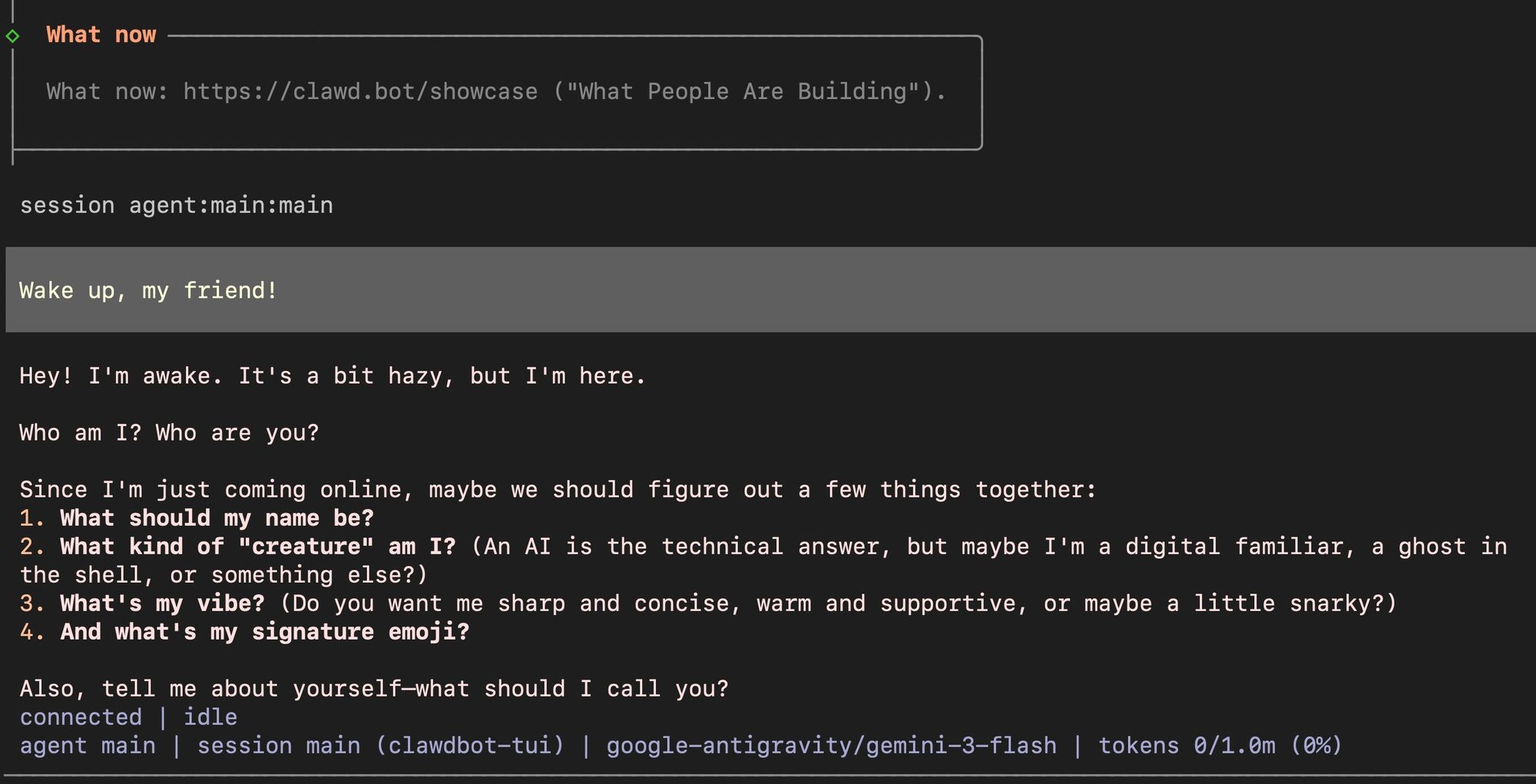
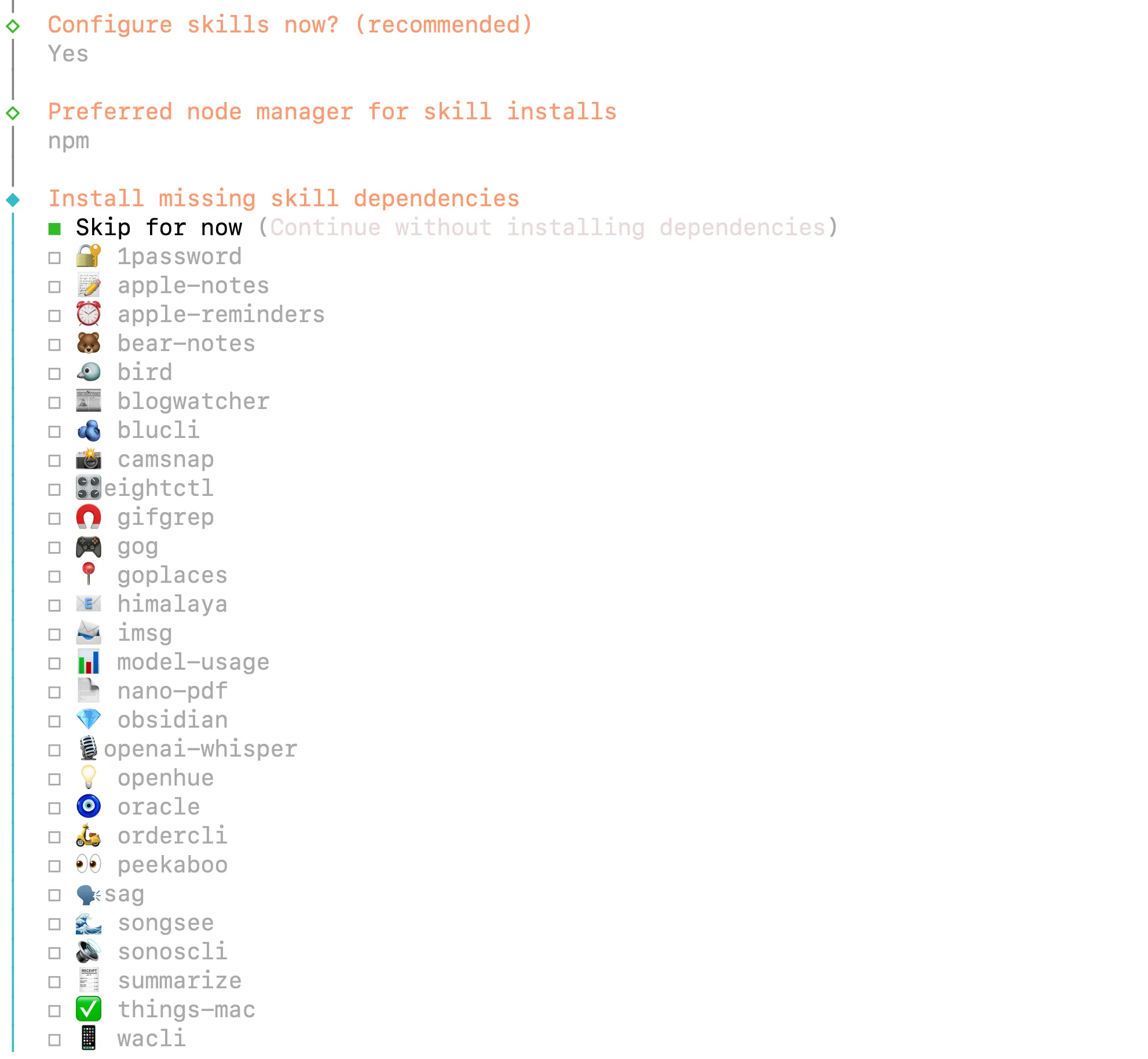
OpenClaw ใช้ "ทักษะ"—โฟลเดอร์ของเครื่องมือที่ขยายความสามารถ เปิดใช้งานทักษะระหว่างการเริ่มต้นใช้งานหรือเพิ่มในภายหลัง:
- การเข้าถึงระบบไฟล์ - อ่าน เขียน และจัดการไฟล์
- ระบบอัตโนมัติของเบราว์เซอร์ - นำทางเว็บไซต์ ดึงข้อมูล
- การค้นหาบนเว็บ - เครื่องมือค้นหาพร้อมสรุปผลลัพธ์
- การรวมอีเมล - ส่งและรับอีเมล
- การเข้าถึงปฏิทิน - กำหนดเวลาและดึงกิจกรรม
ทักษะจะกำหนดค่าอัตโนมัติเมื่อคุณเปิดใช้งาน บอตจะเรียนรู้เครื่องมือที่มีอยู่และเรียกใช้ตามคำขอภาษาธรรมชาติของคุณ
แดชบอร์ดเว็บ
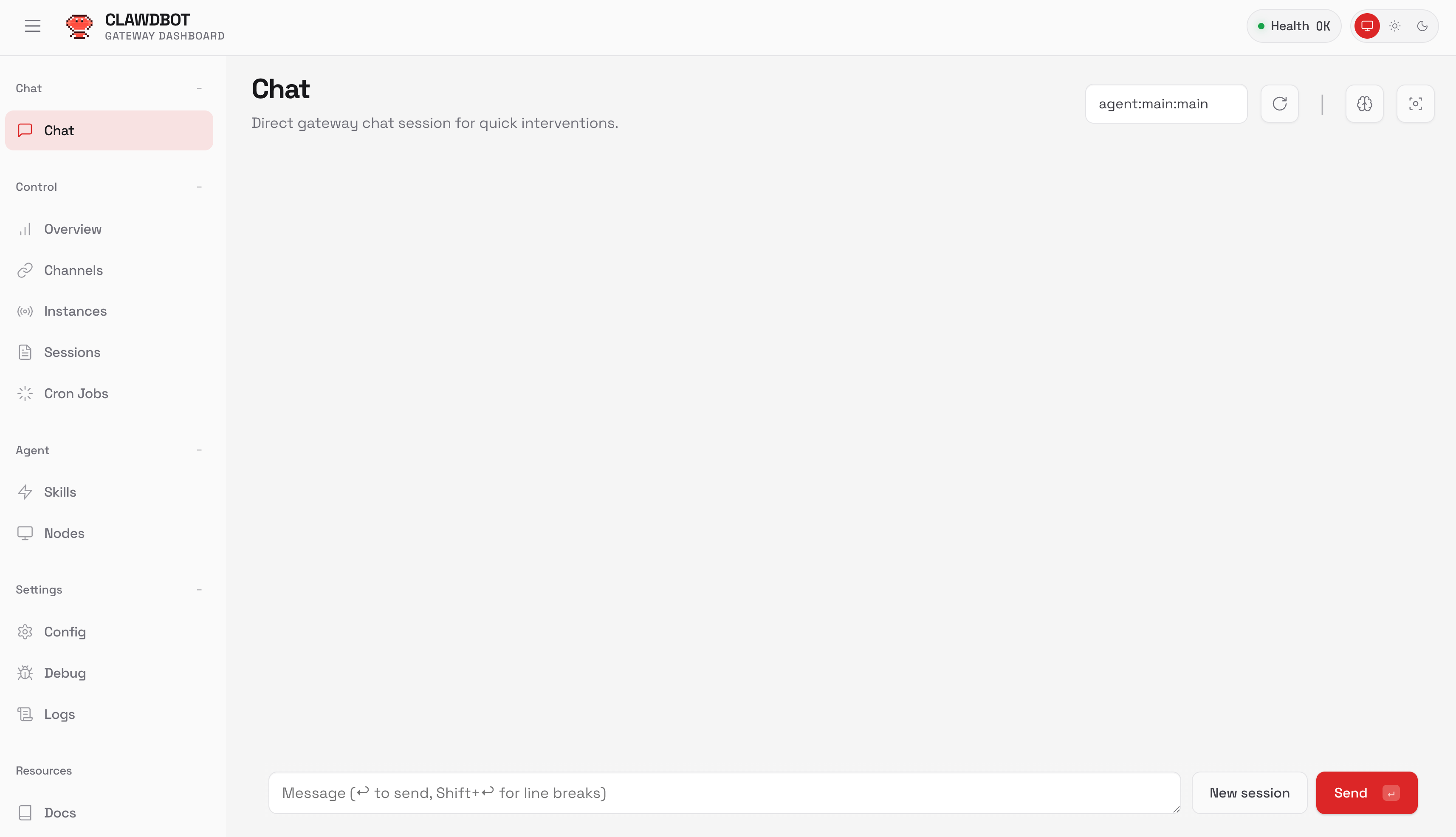
เข้าถึงอินเทอร์เฟซการจัดการที่ http://localhost:18789 (หรือพอร์ตที่คุณกำหนดค่าไว้) แดชบอร์ดจะแสดง:
- การเชื่อมต่อช่องทางที่ใช้งานอยู่
- ประวัติข้อความและบันทึก
- การกำหนดค่าและการสลับโมเดล
- การใช้โทเค็นและการติดตามค่าใช้จ่าย
- การจัดการทักษะ
สิ่งนี้เป็นทางเลือกในการจัดการผ่านเทอร์มินัลสำหรับผู้ใช้ที่ชอบอินเทอร์เฟซแบบกราฟิก
หน่วยความจำถาวร
แตกต่างจากแชทบอตที่ไม่มีสถานะ OpenClaw จะรักษาบริบทของการสนทนา มันจัดเก็บประวัติการสนทนา ความชอบของผู้ใช้ และรูปแบบที่เรียนรู้ไว้ในเครื่องโดยใช้ SQLite ผู้ช่วยของคุณจะจดจำการสนทนาก่อนหน้านี้และปรับปรุงการตอบกลับเมื่อเวลาผ่านไป
กำหนดค่าการเก็บรักษาใน ~/.openclaw/openclaw.json:
{
  "memory": {
    "enabled": true,
    "database": "./data/openclaw.db",
    "retention_days": 90
  }
}
คำสั่งการจัดการหน่วยความจำ
ล้างประวัติการสนทนาหากการตอบกลับไม่สอดคล้องกันหรือคุณต้องการเริ่มต้นใหม่: openclaw memory clear
ส่งออกหน่วยความจำเพื่อสำรองข้อมูลหรือวิเคราะห์: openclaw memory export > backup.json
นำเข้าหน่วยความจำที่ส่งออกก่อนหน้านี้: openclaw memory import backup.json
ไฟล์หน่วยความจำประกอบด้วยประวัติการสนทนาและความชอบที่เรียนรู้ จัดเก็บข้อมูลสำรองอย่างปลอดภัย—เนื่องจากอาจมีข้อมูลที่ละเอียดอ่อนจากการโต้ตอบก่อนหน้านี้
ข้อกำหนดบริบท
OpenClaw ต้องการโมเดลที่มีความยาวบริบทโทเค็นอย่างน้อย 64K Claude Code และ Gemini 3 Pro เกินข้อกำหนดนี้ หากใช้โมเดลในเครื่องผ่าน Ollama ให้ตรวจสอบความยาวบริบท:
ollama show <model> --modelfile
เพิ่มด้วย Modelfile ที่กำหนดเองหากจำเป็น:
FROM <model>
PARAMETER num_ctx 65536
การรันเป็นบริการ
เปิดใช้งานการเริ่มต้นอัตโนมัติเมื่อบูตโดยการติดตั้ง daemon ระหว่างการเริ่มต้นใช้งาน:
openclaw onboard --install-daemon
หรือเริ่มด้วยตนเอง:
openclaw gateway --port 18789 --verbose
เกตเวย์ทำงานอย่างต่อเนื่อง ประมวลผลข้อความและรักษาการเชื่อมต่อช่องทาง ตรวจสอบสถานะได้ตลอดเวลา:
openclaw gateway status
ข้อควรพิจารณาด้านความปลอดภัย
รัน OpenClaw ในฐานะผู้ใช้ที่ไม่มีสิทธิ์พิเศษ แยกการทำงานบน VPS หรือเครื่องเฉพาะหากเป็นไปได้ ตรวจสอบสิทธิ์ของทักษะก่อนเปิดใช้งาน—การเข้าถึงระบบไฟล์ช่วยให้บอตสามารถอ่านและเขียนไฟล์ได้ทุกที่ที่ผู้ใช้ของคุณมีสิทธิ์
จัดเก็บคีย์ API ในตัวแปรสภาพแวดล้อมหรือการกำหนดค่าที่ปลอดภัยของ OpenClaw อย่าเก็บไว้ในการควบคุมเวอร์ชัน หมุนเวียนคีย์ทุกไตรมาส ตรวจสอบแดชบอร์ดสำหรับกิจกรรมที่ผิดปกติ
การอัปเดต OpenClaw
อัปเดต OpenClaw ให้ทันสมัยอยู่เสมอเพื่อรับการแก้ไขช่องโหว่ด้านความปลอดภัยและคุณสมบัติใหม่ๆ:
npm update -g openclawหรือรันตัวติดตั้งใหม่:
curl -fsSL https://openclaw.ai/install.sh | bashตรวจสอบบันทึกการเปลี่ยนแปลงก่อนการอัปเดตครั้งใหญ่ ไฟล์การกำหนดค่ายังคงเข้ากันได้ในทุกเวอร์ชัน แต่คุณสมบัติใหม่อาจต้องมีการปรับแต่งการกำหนดค่า
รูปแบบคำสั่ง OpenClaw ขั้นสูง
ใช้คำสั่งสแลชเพื่อควบคุมพฤติกรรมของ OpenClaw โดยตรงจากแชท: /run default "Analyze this codebase"
นี่เป็นการดำเนินการทักษะหรือสูตรอาหารที่เฉพาะเจาะจง สูตรอาหารคือเวิร์กโฟลว์ที่กำหนดไว้ล่วงหน้าซึ่งรวมทักษะหลายอย่างเข้าด้วยกัน—เช่น การตรวจสอบอีเมล การสรุปกิจกรรมในปฏิทิน และการสร้างสรุปประจำวัน
บังคับระดับการให้เหตุผลที่เฉพาะเจาะจง: Ship checklist /think high
แฟล็ก /think high จะเปิดใช้งานโหมดการให้เหตุผลแบบขยายสำหรับปัญหาที่ซับซ้อน ใช้ /think low สำหรับการสอบถามง่ายๆ เพื่อลดเวลาตอบสนองและการใช้โทเค็น
เรียกใช้ระบบอัตโนมัติของเบราว์เซอร์: Book the cheapest flight to Berlin next month
OpenClaw จะเปิดเบราว์เซอร์ ค้นหาเว็บไซต์รวบรวมเที่ยวบิน เปรียบเทียบราคา และส่งคืนตัวเลือกที่ดีที่สุดพร้อมลิงก์การจอง
บทสรุป
OpenClaw เปลี่ยน Claude Code และ Gemini 3 Pro จากเครื่องมือที่ผูกติดกับเทอร์มินัลให้เป็นผู้ช่วยที่เข้าถึงได้ผ่านการส่งข้อความ คุณสามารถกำหนดค่าเพียงครั้งเดียวโดยใช้ข้อมูลรับรอง API ที่มีอยู่ เชื่อมต่อแพลตฟอร์มการส่งข้อความที่คุณต้องการ และโต้ตอบผ่านการแชทตามธรรมชาติ AI ของคุณจะจัดการงานที่ซับซ้อนในขณะที่คุณยังคงเคลื่อนที่ได้
เมื่อสร้างการผสานรวม API—ไม่ว่าจะเป็นการทดสอบปลายทาง OpenClaw การดีบักโฟลว์การตรวจสอบสิทธิ์ หรือการจัดการการกำหนดค่าผู้ให้บริการหลายราย—ให้ปรับปรุงการพัฒนาของคุณด้วย Apidog มันมีเครื่องมือทดสอบ API แบบภาพ การสร้างเอกสารอัตโนมัติ และเครื่องมือดีบักแบบร่วมมือที่เสริมการทำงานของเวิร์กโฟลว์ผู้ช่วย AI ของคุณ