
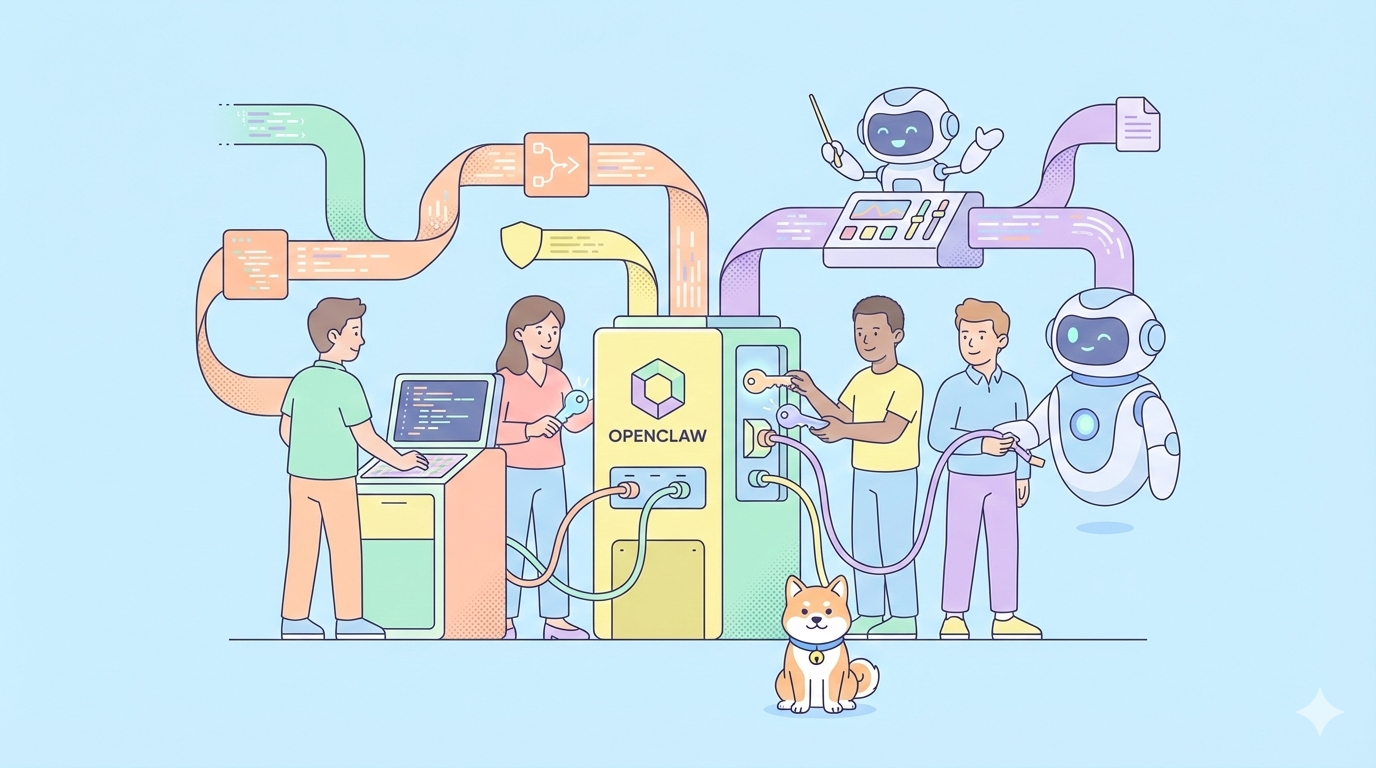
เคยสงสัยไหมว่าต้องทำอย่างไรจึงจะรวมโมเดลโอเพนซอร์สที่ทันสมัยเข้ากับเอเจนต์อัตโนมัติอันทรงพลัง? การผสานรวม Kimi K2.5 เข้ากับ OpenClaw (เดิมชื่อ ClawdBot/MoltBot) ช่วยให้คุณสร้างเอเจนต์ AI ที่ขับเคลื่อนด้วยตนเองที่สามารถให้เหตุผล, เขียนโค้ด และทำงานอัตโนมัติตามภาษาธรรมชาติโดยมีการกำหนดค่าเพียงเล็กน้อย การสนับสนุน Kimi K2.5 ใน OpenClaw หมายความว่าคุณสามารถใช้โมเดลที่เป็นมิตรกับเอเจนต์ชั้นนำในแพลตฟอร์มผู้ช่วยโอเพนซอร์สได้โดยไม่ต้องผูกขาดการสมัครสมาชิก
ผู้ช่วย AI มีอยู่ทุกหนแห่ง แต่ส่วนใหญ่ต้องพึ่งพา API ที่เป็นกรรมสิทธิ์ซึ่งมีค่าใช้จ่ายและจำกัดการเข้าถึง OpenClaw เติมเต็มช่องว่างนี้ด้วยการนำเสนอแพลตฟอร์มเอเจนต์โอเพนซอร์สที่ทำงานได้ทั้งในเครื่องหรือบนคลาวด์ อย่างไรก็ตาม การเชื่อมต่อโมเดลอย่าง Kimi K2.5 (โมเดล multimodal ที่ทรงพลังและรองรับ agent-swarm ที่พัฒนาโดย Moonshot AI) ต้องมีการกำหนดค่าอย่างละเอียด การตั้งค่านี้ให้ถูกต้องหมายความว่าเอเจนต์ของคุณสามารถทำงานที่ซับซ้อน เช่น การเขียนโค้ด การให้เหตุผล และเวิร์กโฟลว์หลายขั้นตอนได้ทั้งหมดในขณะที่ยังคงเป็นอิสระและเป็นโอเพนซอร์ส
OpenClaw และ Kimi K2.5 คืออะไร?
OpenClaw (ClawdBot / MoltBot)
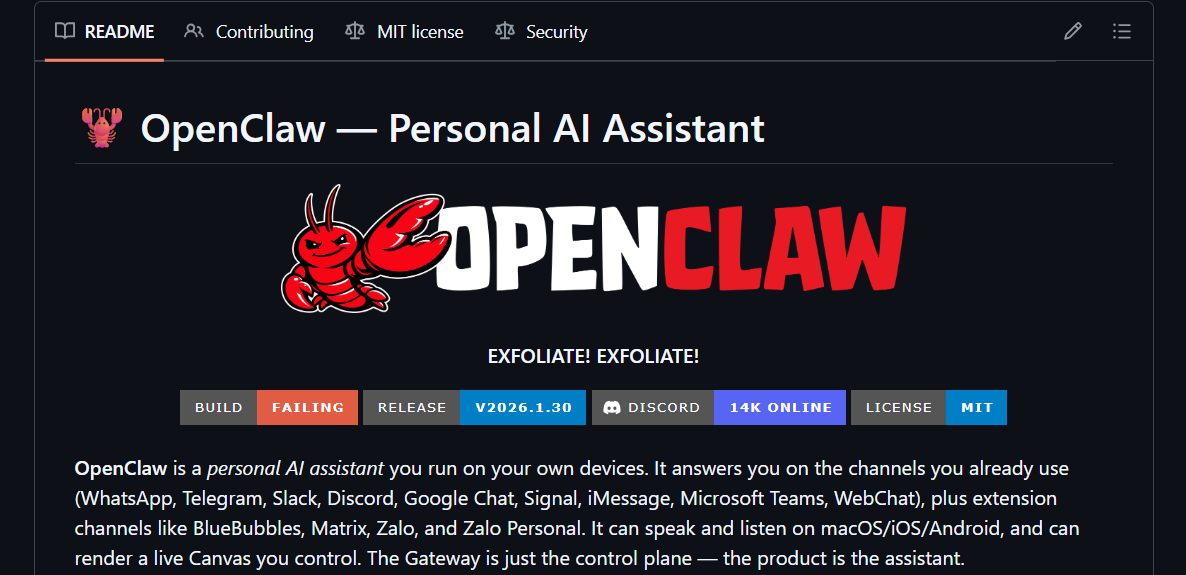
OpenClaw เป็นแพลตฟอร์มผู้ช่วย AI อัตโนมัติแบบโอเพนซอร์ส เดิมชื่อ ClawdBot หรือ MoltBot ช่วยให้คุณเรียกใช้เอเจนต์ AI ที่สามารถตอบสนองต่อคำสั่ง จัดการงาน ผสานรวมกับแพลตฟอร์มการส่งข้อความเช่น Telegram และจัดการการเรียกใช้เครื่องมือบนเครื่องของคุณ พัฒนาด้วย TypeScript/Swift ภายใต้ใบอนุญาต MIT และรองรับการปรับใช้ทั้งในเครื่องและบนคลาวด์
ทำไมสิ่งนี้ถึงสำคัญ: OpenClaw เป็นกรอบงานเอเจนต์ — รันไทม์หลักและเครื่องมือที่ช่วยให้โมเดล AI สามารถเชื่อมต่อกับงานจริงในโลกแทนที่จะให้เหตุผลเพียงลำพัง
โมเดล Kimi K2.5
Kimi K2.5 เป็นโมเดล multimodal โอเพนซอร์สที่ทันสมัยจาก Moonshot AI ซึ่งได้รับการฝึกฝนบนโทเค็น multimodal หลายล้านล้านโทเค็นพร้อมหน้าต่างบริบทขนาดใหญ่ (256K โทเค็น) ที่รองรับการเขียนโค้ด การให้เหตุผล และงานด้านภาพ สถาปัตยกรรม agent swarm ช่วยให้สามารถเรียกใช้เครื่องมือแบบขนานได้หลายรายการ ทำให้เหมาะสำหรับเวิร์กโฟลว์ที่เกี่ยวข้องกับการให้เหตุผลที่ยาวนานและการดำเนินการเครื่องมือที่ซับซ้อน
คุณสมบัติหลักของ Kimi K2.5 ได้แก่:
- หน้าต่างบริบทขนาดใหญ่สำหรับเวิร์กโฟลว์ที่ยาวนาน
- การให้เหตุผลแบบ Multimodal (ข้อความและรูปภาพ)
- ออกแบบมาสำหรับกรณีการใช้งานที่เน้นเอเจนต์
- โมเดล open-weight พร้อมวิธีการเข้าถึงหลายวิธี (API/ผู้ให้บริการ)
ต้องการแพลตฟอร์ม All-in-One แบบรวมสำหรับทีมพัฒนาของคุณเพื่อทำงานร่วมกันด้วยประสิทธิภาพสูงสุดหรือไม่?
Apidog ตอบสนองทุกความต้องการของคุณ และมาแทนที่ Postman ในราคาที่ถูกกว่ามาก!
การติดตั้ง OpenClaw
คุณจะต้องโคลนและเตรียม OpenClaw ก่อน
ขั้นตอนที่ 1: โคลน OpenClaw
ในเทอร์มินัลของคุณ ให้รัน:
git clone https://github.com/clawdbot/moltbot.git openclaw
cd openclaw
สิ่งนี้จะดึง repository ของ OpenClaw มายังระบบท้องถิ่นของคุณ เก็บไดเรกทอรีนี้ไว้สำหรับการกำหนดค่าและการอัปเดตในอนาคต
ขั้นตอนที่ 2: ติดตั้ง Dependencies
รัน:
npm install
# Or with pnpm
pnpm install
สิ่งนี้จะติดตั้ง dependencies ที่จำเป็นทั้งหมด (Node.js/Bun, เครื่องมือ CLI, ไฟล์การกำหนดค่า) ที่จำเป็นในการรัน OpenClaw ในเครื่อง
ขั้นตอนที่ 3: ตั้งค่าตัวแปรสภาพแวดล้อม
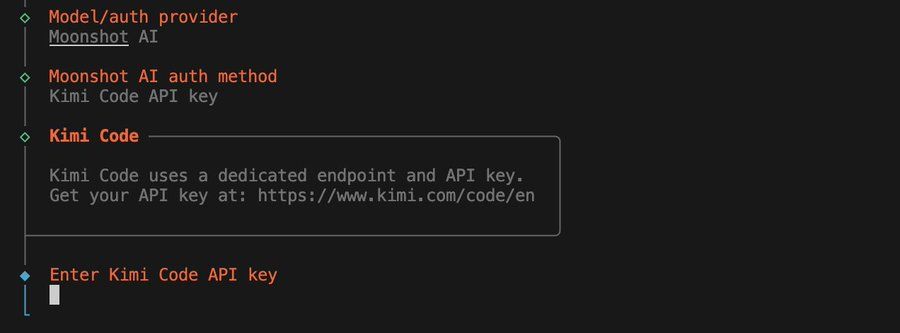
สร้างไฟล์ .env ในรูทของโปรเจกต์ ภายในไฟล์ คุณจะกำหนดคีย์ API ของคุณสำหรับผู้ให้บริการ เช่น Moonshot หรือ Fireworks/OpenRouter:
cp .env.example .env
แก้ไข .env เพื่อเพิ่มคีย์ API ของ Kimi:
# .env
KIMI_API_KEY=sk-k2-5-your-api-key-here
KIMI_MODEL=kimi-k2.5-preview
KIMI_BASE_URL=https://api.kimi.ai/v1
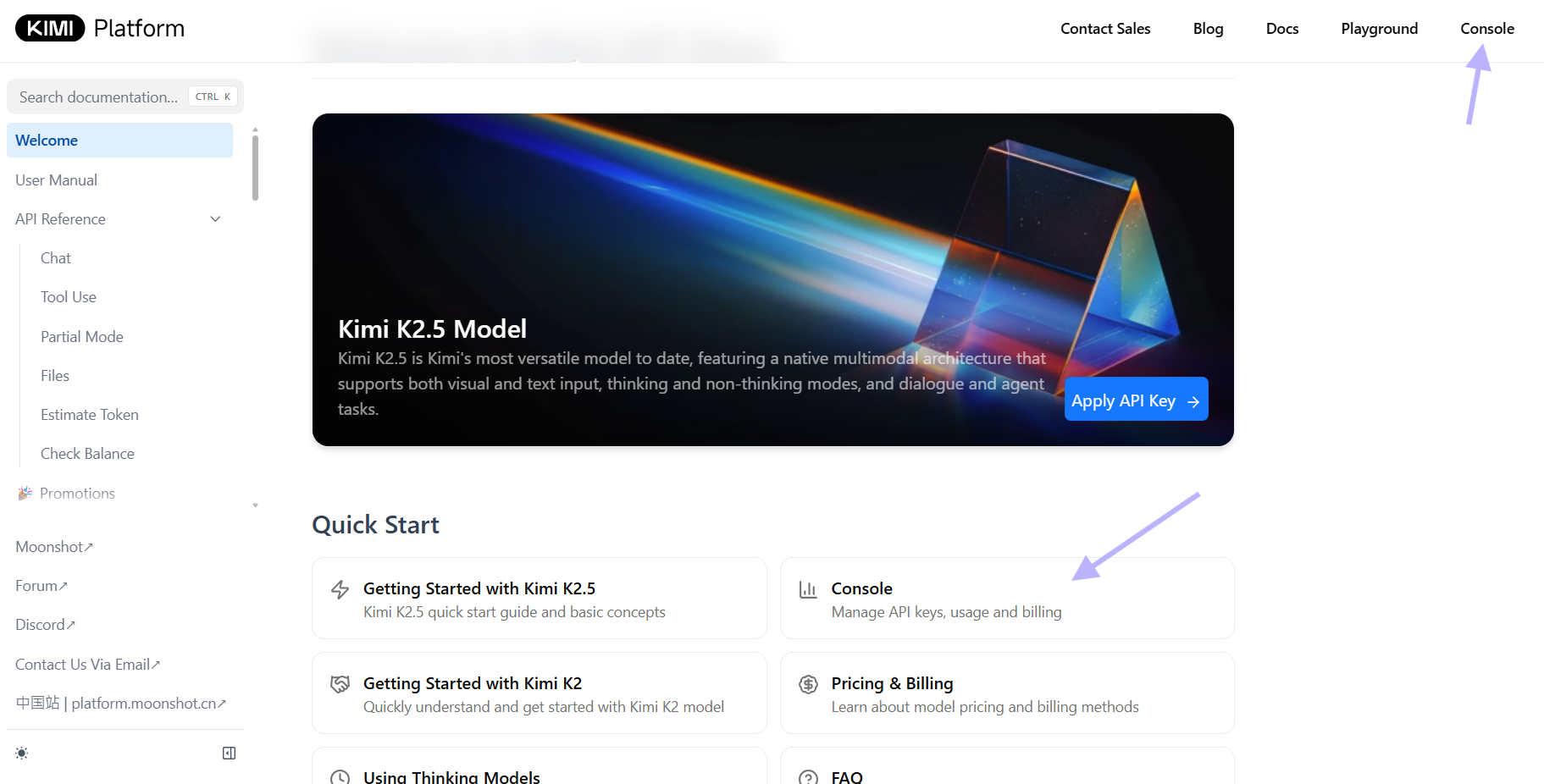
สร้างคีย์ API ของ kimi k2.5 ที่ Moonshot.ai:
คุณยังสามารถเพิ่มคีย์สำหรับ OpenRouter หรือผู้ให้บริการอื่น ๆ หากคุณต้องการใช้แบ็กเอนด์อื่น ตรวจสอบให้แน่ใจว่าสตริงคีย์ของคุณไม่ได้ล้อมรอบด้วยเครื่องหมายคำพูดเมื่อใช้ในการผลิตจริง
{
  "model": {
    "primary": "openrouter/moonshotai/kimi-k2.5"
  },
  "models": {
    "openrouter/moonshotai/kimi-k2.5": {}
  },
  "api": {
    "openrouter": {
      "key": "your_openrouter_api_key_here"
    }
  }
}
เคล็ดลับความปลอดภัย: อย่า commit ไฟล์ .env ไปยัง version control เพิ่มลงใน .gitignore ทันที:
echo ".env" >> .gitignore
💡เคล็ดลับมืออาชีพ: ทดสอบคีย์ API ของคุณใน Apidog ก่อนแก้ไขไฟล์การกำหนดค่า สิ่งนี้จะป้องกันการหยุดทำงานจากข้อผิดพลาดในการตรวจสอบสิทธิ์
การกำหนดค่า OpenClaw สำหรับ Kimi K2.5
เมื่อติดตั้ง OpenClaw แล้ว คุณต้องกำหนดค่าให้ใช้ Kimi K2.5 เป็นโมเดลหลัก
การอัปเดตการกำหนดค่า OpenClaw
มีตำแหน่งไฟล์การกำหนดค่าทั่วไปสองตำแหน่ง:
- การกำหนดค่าโปรเจกต์ในเครื่อง:
openclaw.json - การกำหนดค่าส่วนกลาง:
~/.openclaw/openclaw.json
เปิดและแก้ไขหนึ่งในนั้นเพื่อรวมส่วนย่อย JSON ต่อไปนี้:
{
  "authProviders": {
    "moonshot": {
      "provider": "openrouter",
      "apiKey": "${env.KIMI_API_KEY}",
      "model": "moonshot/kimi-k2.5-preview"
    }
  },
  "chatEngines": {
    "default": {
      "provider": "moonshot",
      "maxTokens": 2048,
      "temperature": 0.7
    }
  }
}
แทนที่ ${env.KIMI_API_KEY} ด้วยคีย์ API จริงของคุณ หากไม่ได้ใช้การแทนที่ตัวแปรสภาพแวดล้อม OpenClaw ใช้รูปแบบ openrouter/<provider>/<model> เพื่อระบุโมเดล
การใช้ตัวแปรสภาพแวดล้อมสำหรับการกำหนดค่า
คุณยังสามารถสร้างไฟล์ .env เพื่อเก็บการกำหนดค่า moonshot.ai/kimi k2.5 ได้ดังนี้:
# In .env
OPENCLAW_PROVIDER=moonshot
OPENCLAW_MODEL=moonshot/kimi-k2.5-preview
OPENCLAW_API_KEY=sk-k2-5-your-api-key-here
OpenClaw จะอ่านสิ่งเหล่านี้เมื่อเริ่มต้น หากไม่มี openclaw.json
ทางเลือก: การใช้ Fireworks AI (ผู้ให้บริการอื่น)
ในฐานะผู้ให้บริการอื่น คุณสามารถใช้ Fireworks.ai เพื่อกำหนดค่าแบ็กเอนด์ Kimi K2.5:
# ตั้งค่าคีย์ API ของ Fireworks
export FIREWORKS_API_KEY=your-fireworks-key-here

# กำหนดค่า OpenClaw
echo '{
  "authProviders": {
    "fireworks": {
      "provider": "fireworks",
      "apiKey": "${env.FIREWORKS_API_KEY}",
      "model": "accounts/fireworks/models/kimi-k2.5-preview"
    }
  },
  "chatEngines": {
    "default": {
      "provider": "fireworks"
    }
  }
}' > openclaw.json
แทนที่ YOUR_FIREWORKS_API_KEY ด้วยคีย์ API ของ Fireworks ของคุณ สคริปต์นี้จะกำหนดค่า OpenClaw JSON ของคุณให้ใช้ Fireworks เป็นผู้ให้บริการกับ Kimi K2.5
การรัน OpenClaw
หลังจากการกำหนดค่า คุณต้องเริ่มต้น เกตเวย์ของ OpenClaw เพื่อให้เอเจนต์ AI สามารถเข้าถึงได้
รันเกตเวย์
ในไดเรกทอรีโปรเจกต์ของคุณ:
npm run start:gateway
# หรือถ้าใช้ CLI
openclaw gateway start
สิ่งนี้จะเริ่มต้นเซิร์ฟเวอร์ OpenClaw และรอรับเหตุการณ์และคำสั่งของเอเจนต์ที่เข้ามา ใช้ CLI หรือผสานรวมกับแพลตฟอร์มการส่งข้อความ (เช่น Telegram) สำหรับการโต้ตอบ ตรวจสอบให้แน่ใจว่าคุณได้อัปเดตเป็น เวอร์ชันล่าสุด (เช่น v2026.1.30) ซึ่งเพิ่มการสนับสนุนสำหรับโมเดล Kimi K2.5 และคุณสมบัติ CLI ที่มีประโยชน์เช่น shell completion อย่างชัดเจน
ทางเลือก: รัน Interactive Shell
สำหรับการทดสอบในเครื่อง:
npm run start:cli
# หรือ
openclaw shell
สิ่งนี้จะนำคุณเข้าสู่พร้อมท์แบบโต้ตอบที่คุณสามารถสนทนากับ Kimi ได้โดยตรง
การตรวจสอบ
เมื่อทำงานแล้ว ให้ทดสอบการเชื่อมต่อโดยเข้าสู่ OpenClaw shell ป้อนคำสั่งง่ายๆ เช่น แชทหรือพร้อมท์เอเจนต์เพื่อยืนยันว่าโมเดลตอบสนอง
ตัวอย่าง:
$ openclaw shell
> /chat "สภาพอากาศในโตเกียวเป็นอย่างไรบ้าง?"
หาก Kimi K2.5 ตอบสนอง แสดงว่าการผสานรวมของคุณทำงานได้
ทดสอบการกำหนดค่าโมเดล
ตรวจสอบว่า Kimi เป็นผู้ให้บริการที่ใช้งานอยู่:
openclaw config list
ควรแสดง:
Active Provider: moonshot
Model: moonshot/kimi-k2.5-preview
Base URL: https://api.kimi.ai/v1
ทดสอบการเชื่อมต่อ API
รันการทดสอบโดยตรง:
openclaw test-model kimi "อธิบายควอนตัมคอมพิวติ้งด้วยคำง่ายๆ"
สิ่งนี้จะข้ามเอนจินแชทและทดสอบการเชื่อมต่อโมเดลดิบ
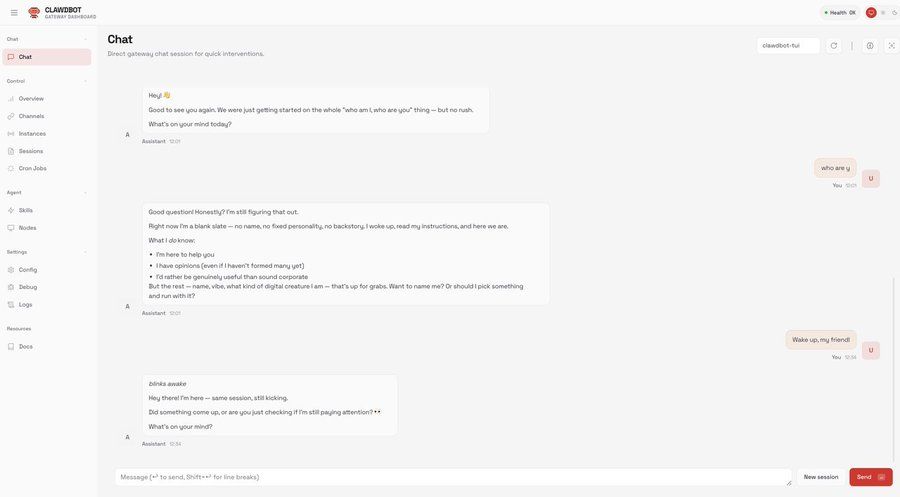
การใช้ Kimi K2.5 ภายใน OpenClaw
เมื่อทุกอย่างทำงานแล้ว ตอนนี้คุณสามารถใช้ Kimi K2.5 เพื่อขับเคลื่อนการให้เหตุผลและเวิร์กโฟลว์ของเอเจนต์ AI ของคุณได้:
เคล็ดลับง่ายๆ
- เริ่มเซสชันแบบโต้ตอบผ่าน
openclaw chat - รันงานผ่านการผสานรวมการส่งข้อความของคุณหลังจากจับคู่กับ Telegram หรืออื่น ๆ
- เก็บคีย์ API ของคุณให้ปลอดภัยในตัวแปรสภาพแวดล้อม
- ตรวจสอบการใช้งานด้วย
openclaw usage --provider moonshot
การผสานรวมกับ Telegram
กำหนดค่าการผสานรวมบอท Telegram:
# ตั้งค่าโทเค็นบอท Telegram
export TELEGRAM_BOT_TOKEN=your-telegram-token-here

# อัปเดต openclaw.json
echo '{
  "integrations": {
    "telegram": {
      "enabled": true,
      "botToken": "${env.TELEGRAM_BOT_TOKEN}"
    }
  }
}' >> openclaw.json

# รีสตาร์ทเกตเวย์
npm run start:gateway
ตอนนี้คุณสามารถสนทนากับ Kimi K2.5 ผ่าน Telegram ได้แล้ว
การใช้ Kimi สำหรับการสร้างโค้ด
# ใน OpenClaw shell
> /agent "สร้างสคริปต์ Python ที่ดึงข้อมูลสภาพอากาศและส่งไปยัง Slack"
Kimi จะใช้ความสามารถของเอเจนต์ในการเขียนโค้ด แนะนำ dependencies และสรุปขั้นตอนการปรับใช้
ขีดจำกัดอัตราและการจัดการต้นทุน
แม้ว่า OpenClaw จะเสนอการเข้าถึงโมเดลฟรี เช่น Kimi K2.5 และ Kimi Coding ด้วยการเข้าสู่ระบบครั้งเดียว แต่โปรดใส่ใจกับข้อจำกัดของผู้ให้บริการ (ฟรีเทียบกับแบบชำระเงิน)
ตรวจสอบการใช้งานของคุณ:
openclaw usage --provider moonshot --daily
ตั้งค่าการแจ้งเตือนการใช้จ่าย:
export MOONSHOT_SPENDING_LIMIT=10 # $10 USD
การกำหนดค่าขั้นสูง
พร้อมท์ระบบที่กำหนดเอง
แทนที่พฤติกรรมเริ่มต้นของ Kimi:
{
  "chatEngines": {
    "codeAssistant": {
      "provider": "moonshot",
      "systemPrompt": "คุณคือผู้ตรวจสอบโค้ดผู้เชี่ยวชาญที่มุ่งเน้นช่องโหว่ด้านความปลอดภัย จงตรงไปตรงมาและวิพากษ์วิจารณ์."
    }
  }
}
ใช้เอนจินที่กำหนดเอง:
openclaw chat --engine codeAssistant "ตรวจสอบฟังก์ชันนี้สำหรับความเสี่ยงในการฉีด SQL"
พารามิเตอร์โมเดล
ปรับแต่งพารามิเตอร์การสร้าง:
{
  "chatEngines": {
    "creative": {
      "provider": "moonshot",
      "temperature": 0.9,
      "topP": 0.95,
      "maxTokens": 4096
    }
  }
}
ผู้ให้บริการหลายราย
กำหนดค่าผู้ให้บริการสำรอง:
{
  "chatEngines": {
    "primary": {
      "provider": "moonshot",
      "fallbackProviders": ["openai", "anthropic"]
    }
  }
}
หาก Kimi ไม่พร้อมใช้งาน OpenClaw จะเปลี่ยนไปใช้ผู้ให้บริการสำรองโดยอัตโนมัติ
การแก้ไขปัญหา
ข้อผิดพลาด "ไม่พบผู้ให้บริการ"
สาเหตุ: openclaw.json ไม่โหลดหรือมีข้อผิดพลาดทางไวยากรณ์
แก้ไข: ตรวจสอบไวยากรณ์ JSON:
node -e "console.log(JSON.parse(require('fs').readFileSync('openclaw.json', 'utf8')))"
ข้อผิดพลาด "การตรวจสอบสิทธิ์ล้มเหลว"
สาเหตุ: คีย์ API ไม่ถูกต้องหรือโทเค็นหมดอายุ
แก้ไข: ตรวจสอบคีย์:
curl -H "Authorization: Bearer $KIMI_API_KEY" https://api.kimi.ai/v1/models
ข้อผิดพลาด "โมเดลไม่พร้อมใช้งาน"
สาเหตุ: ตัวระบุโมเดลผิด
แก้ไข: แสดงรายการโมเดลที่ใช้งานได้:
curl -H "Authorization: Bearer $KIMI_API_KEY" https://api.kimi.ai/v1/models | jq '.data[].id'
หมดเวลาการเชื่อมต่อ
สาเหตุ: ปัญหาเครือข่ายหรือไฟร์วอลล์บล็อก
แก้ไข: ทดสอบการเชื่อมต่อ:
telnet api.kimi.ai 443
สรุป
การเชื่อมต่อ Kimi K2.5 เข้ากับ OpenClaw (ClawdBot/MoltBot) เปลี่ยนแพลตฟอร์มเอเจนต์ให้เป็นระบบ AI โอเพนซอร์สที่ทรงพลังซึ่งสามารถให้เหตุผล, เขียนโค้ด และทำงาน multimodal ได้ ด้วยการโคลน repo, กำหนดค่าผู้ให้บริการและคีย์ API และเริ่มต้นเกตเวย์ คุณจะปลดล็อกผู้ช่วย AI ที่ทำงานได้อย่างสมบูรณ์ซึ่งใช้ประโยชน์จากโมเดล open-weight ชั้นนำโดยไม่ต้องผูกขาดที่เป็นกรรมสิทธิ์
ไม่ว่าคุณต้องการทำให้เวิร์กโฟลว์เป็นอัตโนมัติ, ผสานรวมกับแพลตฟอร์มแชท หรือสร้างเอเจนต์ยุคหน้า การผสานรวมนี้จะให้ความยืดหยุ่นและความสามารถที่คุณต้องการ