ในการพัฒนา API, API ที่มีเอกสารที่ดีและมีโครงสร้างเป็นสิ่งจำเป็นสำหรับการทำงานร่วมกันอย่างราบรื่น Swagger/OpenAPI เก่งในการทำเอกสาร API โดยนำเสนอรูปแบบที่อ่านง่ายสำหรับมนุษย์ เช่น YAML หรือ JSON เพื่อสรุป endpoints, parameters, responses และอื่นๆ
สิ่งนี้ส่งเสริมความเข้าใจที่ดีขึ้นในหมู่สมาชิกในทีมและทำให้การรวมเข้ากับนักพัฒนาบุคคลที่สามง่ายขึ้น หากคุณยังใหม่กับ Swagger ลองดูบทความแนะนำเพื่อสำรวจศักยภาพของมัน

ในฐานะนักพัฒนา เราเข้าใจถึงความสำคัญของการทดสอบและการจัดการ API ที่มีประสิทธิภาพเพื่อปรับปรุงโครงการของเราให้คล่องตัว Postman เป็นเครื่องมือที่ใช้กันทั่วไปสำหรับพวกเราหลายคน โดยมีแพลตฟอร์มที่ทรงพลังในการทดสอบ API อย่างมีประสิทธิภาพ อย่างไรก็ตาม คุณอาจเคยเจอสถานการณ์ที่คุณต้องทำงานกับ API ที่กำหนดไว้ในรูปแบบ Swagger/OpenAPI ไม่ต้องกังวล Apidog เป็นทางออกที่ดีสำหรับคุณ!
ในความเป็นจริง ทั้ง Swagger และ Postman มีคุณสมบัติและข้อดีที่เป็นเอกลักษณ์ของตัวเอง Swagger เน้นที่การออกแบบและเอกสาร API ในขณะที่ Postman เน้นที่การทดสอบและการพัฒนา API มากกว่า อย่างไรก็ตาม สามารถใช้ร่วมกันเพื่อปรับปรุงกระบวนการพัฒนา API ให้คล่องตัว
ในโพสต์นี้ เราจะสำรวจวิธีการส่งออก Swagger API และนำเข้าลงใน Postman รวมถึงวิธีการทดสอบ API เหล่านี้โดยใช้ Postman นอกจากนี้ เราจะครอบคลุมปัญหาทั่วไปบางอย่างที่อาจเกิดขึ้นเมื่อนำเข้า Swagger API ลงใน Postman และวิธีการแก้ไขปัญหาเหล่านั้น
วิธีการนำเข้า Swagger API ลงใน Postman
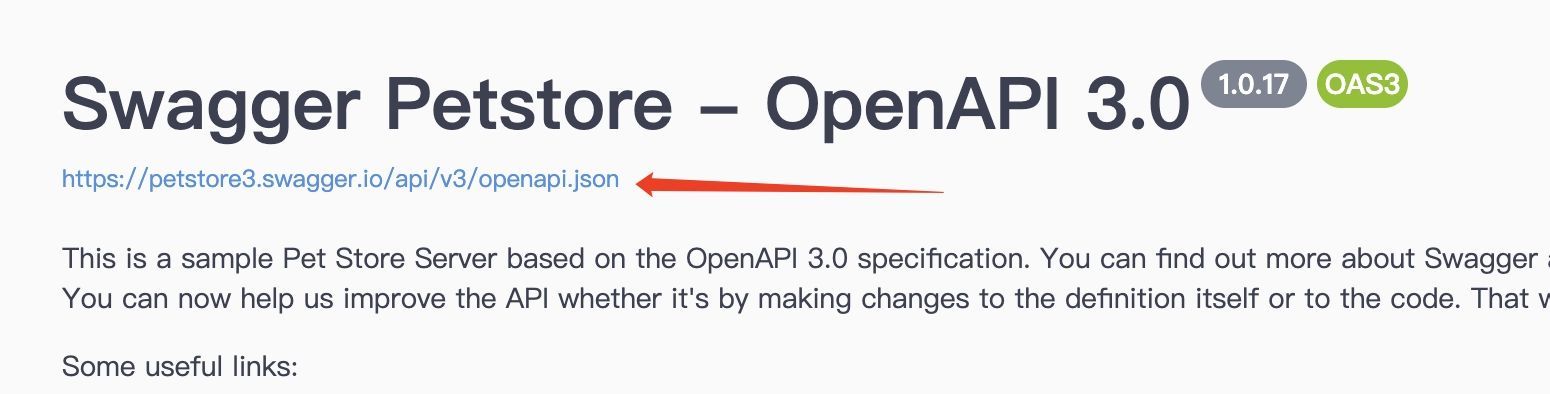
ขั้นตอนที่ 1. คลิกและคัดลอก URL เอกสาร Swagger
เข้าถึง endpoint เอกสาร Swagger และค้นหาลิงก์ที่ไฮไลต์ คลิกที่ลิงก์เพื่อเปลี่ยนเส้นทางไปยังหน้าเว็บที่แสดงเอกสาร Swagger JSON
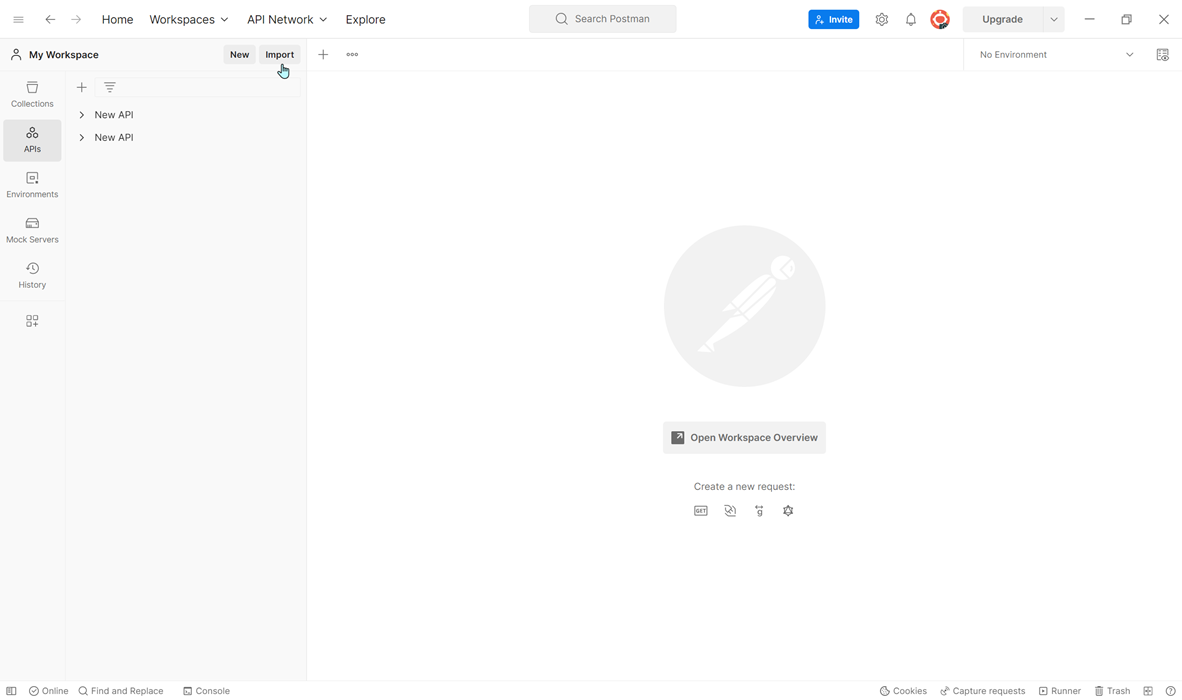
ขั้นตอนที่ 2. เปิด Postman และคลิกที่ปุ่ม "Import" ที่มุมบนซ้ายของหน้าจอ
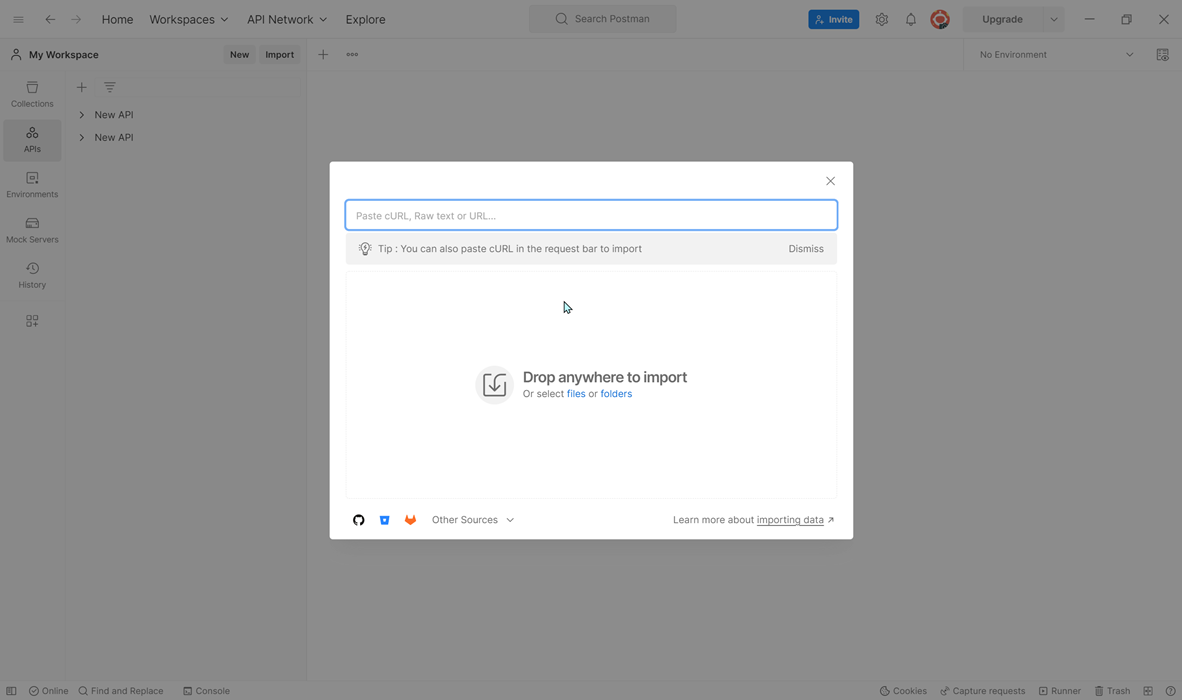
ขั้นตอนที่ 3. คุณสามารถนำเข้า URL ที่วางลงในโซนค้นหาบน Postman ในโมดอล "Import File" ให้คลิกที่ปุ่ม "Choose Files"
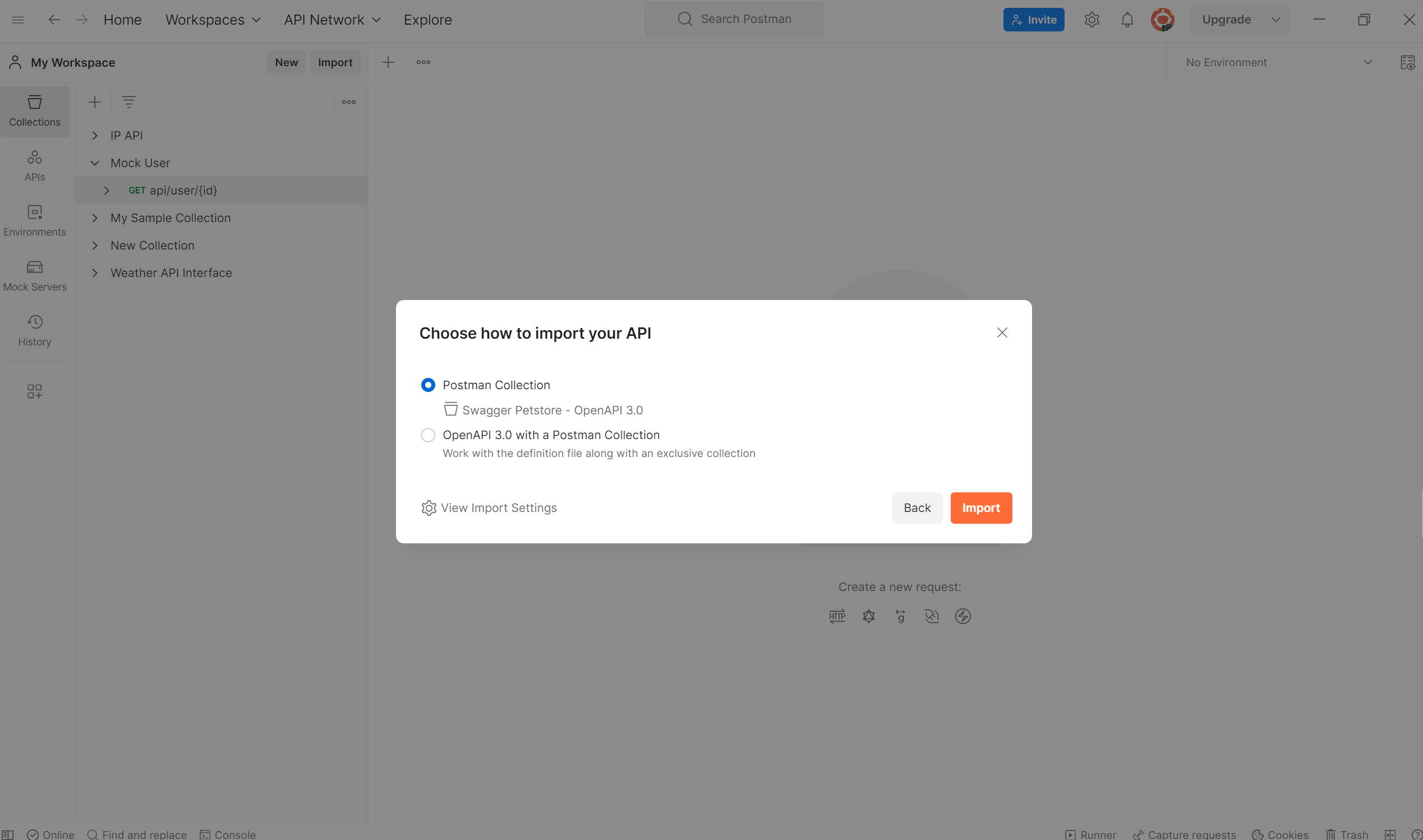
ขั้นตอนที่ 4. เลือกการตั้งค่าการนำเข้า
นอกจากนี้ คุณสามารถนำเข้า API ของคุณเองเป็น Postman Collection เมื่อป้อน URL Swagger แล้ว ให้เลือกการตั้งค่าของคุณใน "Choose how to input your API" ตัวอย่างเช่น เราตัดสินใจที่จะนำเข้า Swagger API ลงใน Postman Collection
ขั้นตอนที่ 5. หลังจากกระบวนการนำเข้าเสร็จสิ้น คุณควรเห็นคอลเลกชัน Swagger ที่นำเข้าใหม่ของคุณอยู่ใน Collections
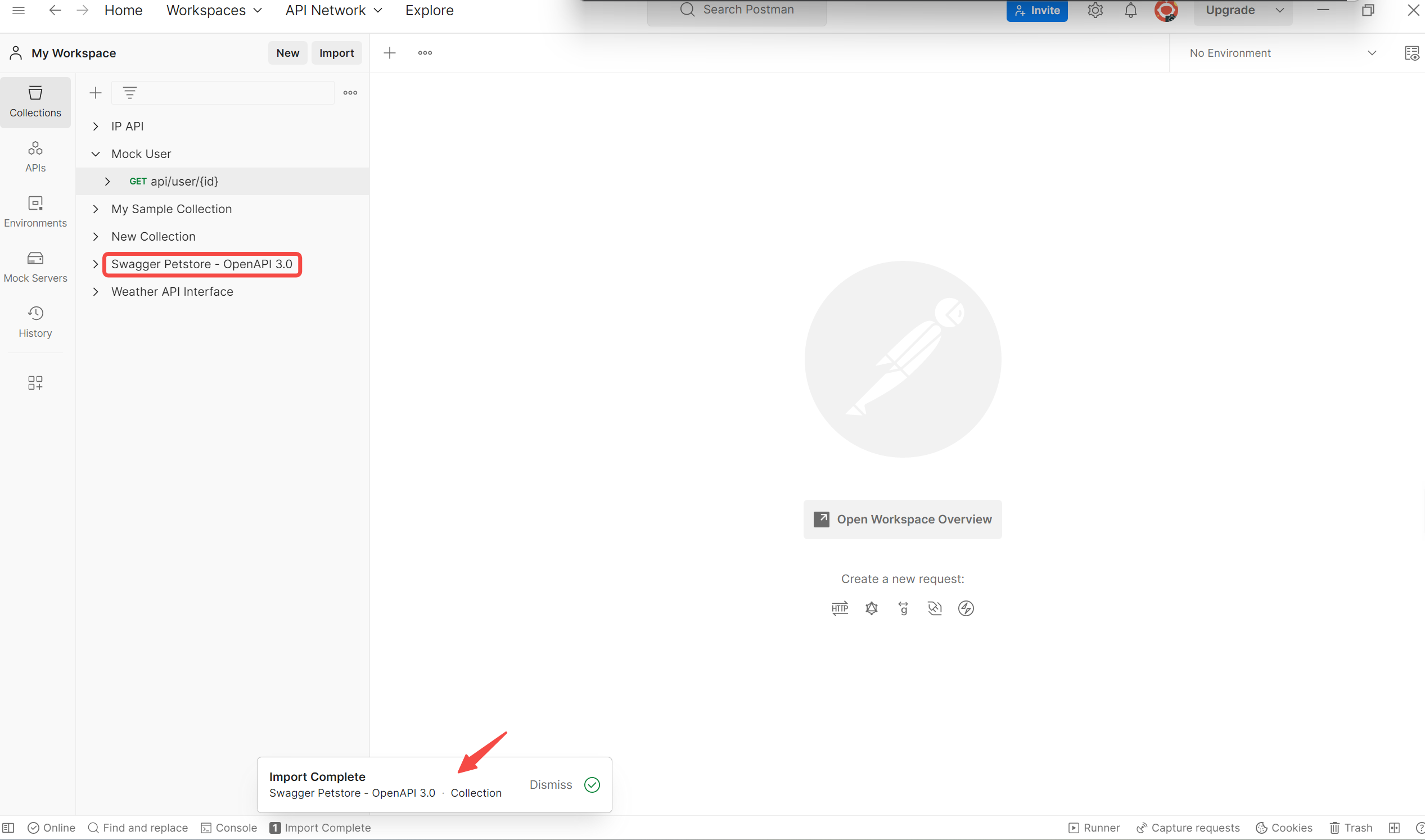
ด้วยการทำตามขั้นตอนเหล่านี้ คุณสามารถนำเข้า Swagger API ลงใน Postman ได้อย่างง่ายดาย และเริ่มทดสอบและสำรวจ endpoints API
ทางเลือกอื่นสำหรับ Postman: Apidog
Apidog ปรากฏเป็นเครื่องมือ API ทางเลือกที่ดีกว่าเมื่อเทียบกับ Postman โดยนำเสนอพื้นที่ทำงานแบบ All-in-One สำหรับการออกแบบ API, เอกสาร, การแก้จุดบกพร่อง, การจำลอง และการทดสอบ ด้วย Apidog นักพัฒนาสามารถออกแบบและแก้จุดบกพร่อง API ได้เร็วขึ้นและมีประสิทธิภาพมากขึ้น ในขณะที่สร้างเอกสารอัตโนมัติ ข้อมูลจำลอง และการทดสอบ
ข้อดีของ Apidog เหนือ Postman ได้แก่ อินเทอร์เฟซที่เป็นมิตรต่อผู้ใช้ ซึ่งช่วยลดความซับซ้อนในการสร้างและทดสอบ API นอกจากนี้ Apidog ยังมีคุณสมบัติมากมายที่ครอบคลุมการออกแบบ API, การทดสอบ, การจำลอง, ระบบอัตโนมัติ, เอกสาร และเครื่องมือการทำงานร่วมกัน ชุมชนนักพัฒนาที่กระตือรือร้นและให้การสนับสนุนรอบๆ Apidog ทำหน้าที่เป็นแหล่งข้อมูลอันมีค่าสำหรับการแก้ไขปัญหาและการแบ่งปันแนวทางปฏิบัติที่ดีที่สุด
การผสานรวมของ Apidog กับเครื่องมือและแพลตฟอร์มอื่นๆ เช่น Jenkins และ GitHub มอบความยืดหยุ่นและทางเลือกให้กับนักพัฒนา ช่วยเพิ่มเวิร์กโฟลว์ของพวกเขา นอกจากนี้ การนำทางที่ชัดเจนและอุปสรรคในการเข้าสู่ระบบที่ต่ำของ Apidog ทำให้ผู้เริ่มต้นสามารถเริ่มต้นการพัฒนา API ได้อย่างง่ายดาย
วิธีที่ดีกว่า: นำเข้า Swagger API ลงใน Apidog
ขั้นตอนที่ 1. เข้าสู่ระบบ Apidog เลือก "Settings" จากเมนูด้านซ้าย จากนั้นเลือก "Import " เพื่อนำเข้าไฟล์ที่ส่งออกตามที่แสดงในภาพ
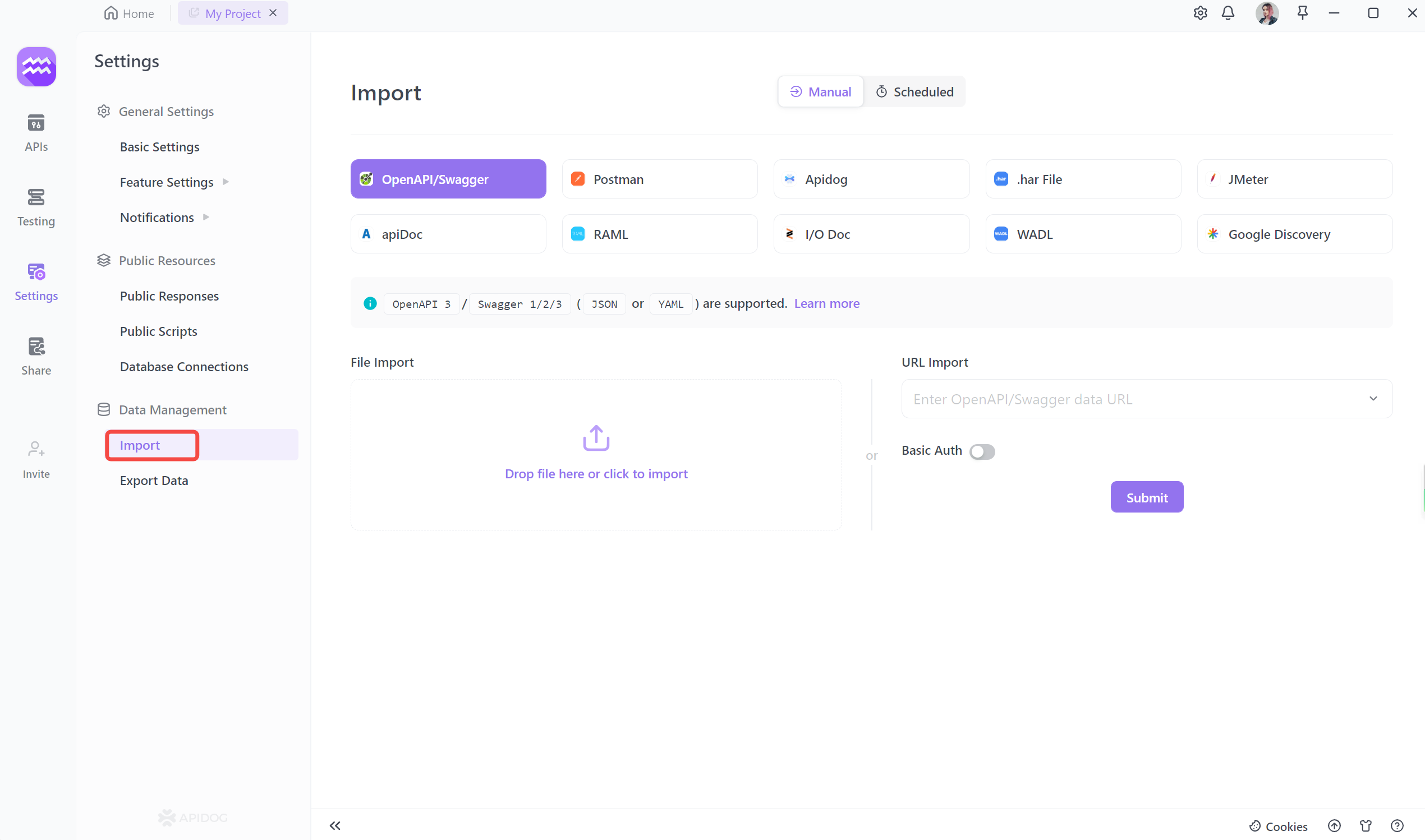
Apidog พร้อมใช้งานเพื่อนำเข้ารูปแบบไฟล์ต่างๆ รวมถึง OpenAPI/Swagger, Postman, JMeter, apiDoc และอื่นๆ
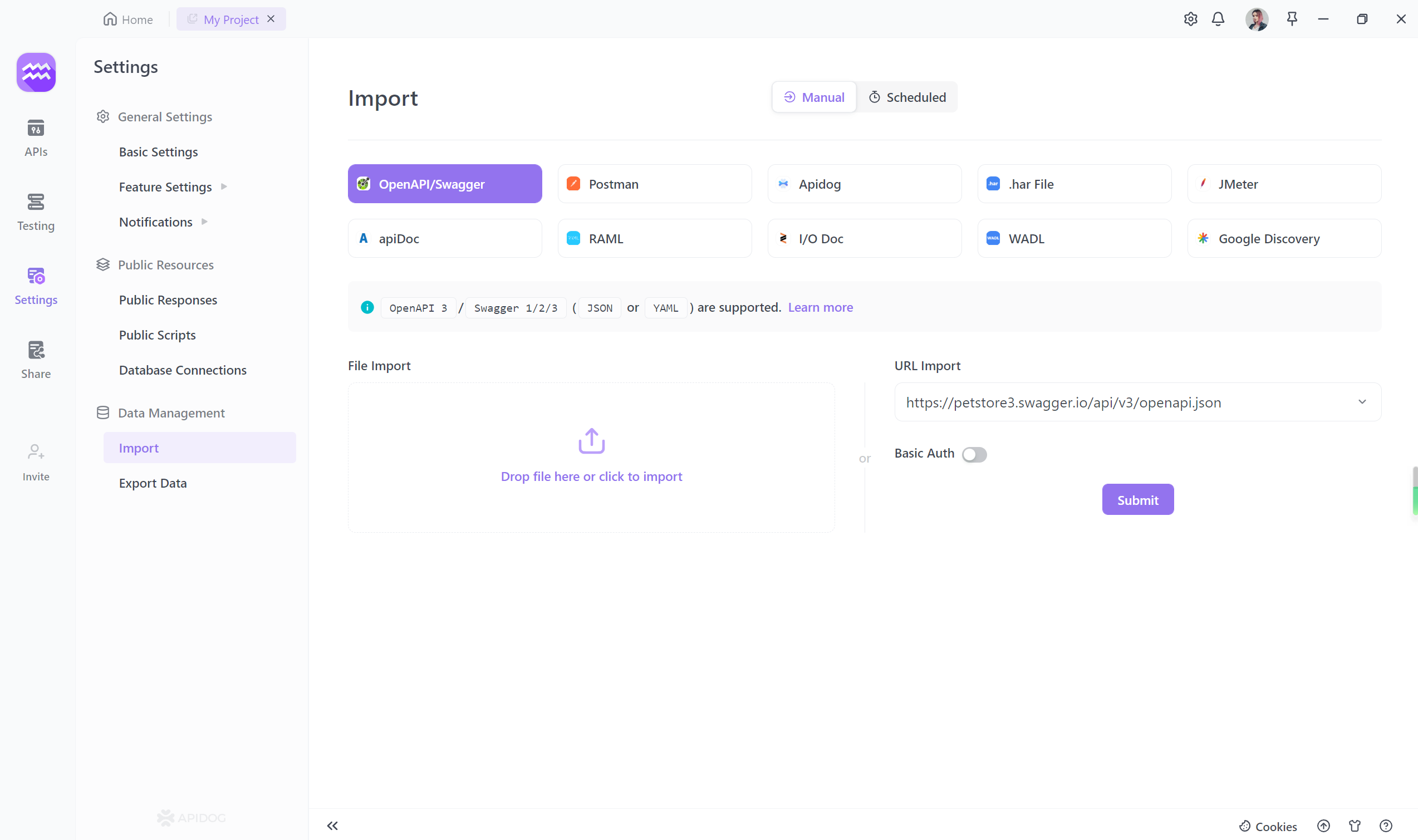
ขั้นตอนที่ 2. นำเข้าคอลเลกชันของคุณโดยป้อน OpenAPI/Swagger URL นอกจากนี้ คุณมีตัวเลือกในการนำเข้า API โดยการวางไฟล์หรือระบุ URL ตามที่คุณต้องการ
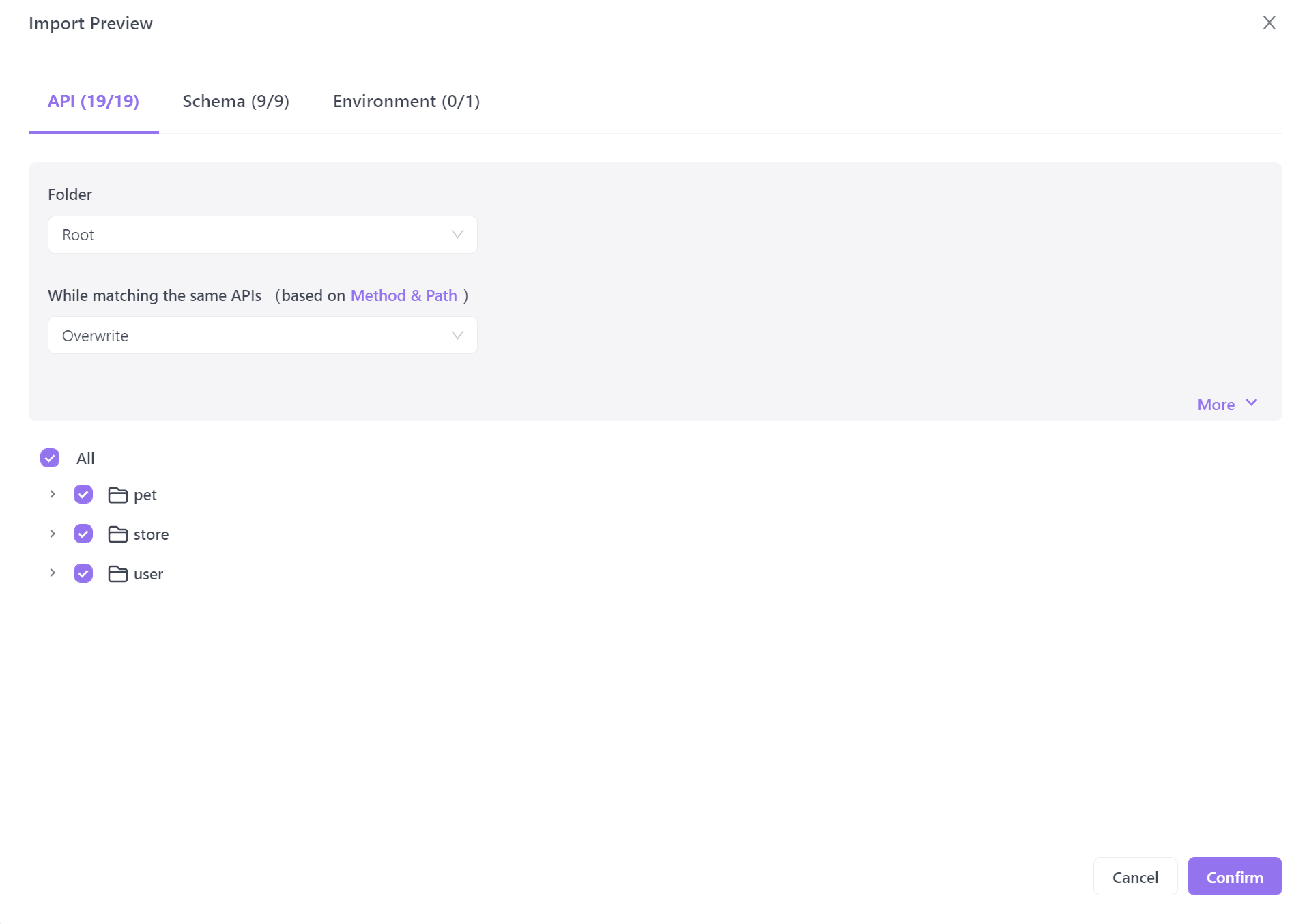
ขั้นตอนที่ 3. คุณสามารถดูคอลเลกชัน API โดยละเอียด และยืนยันได้หากไม่มีคำถาม
นำเข้าสำเร็จดังต่อไปนี้
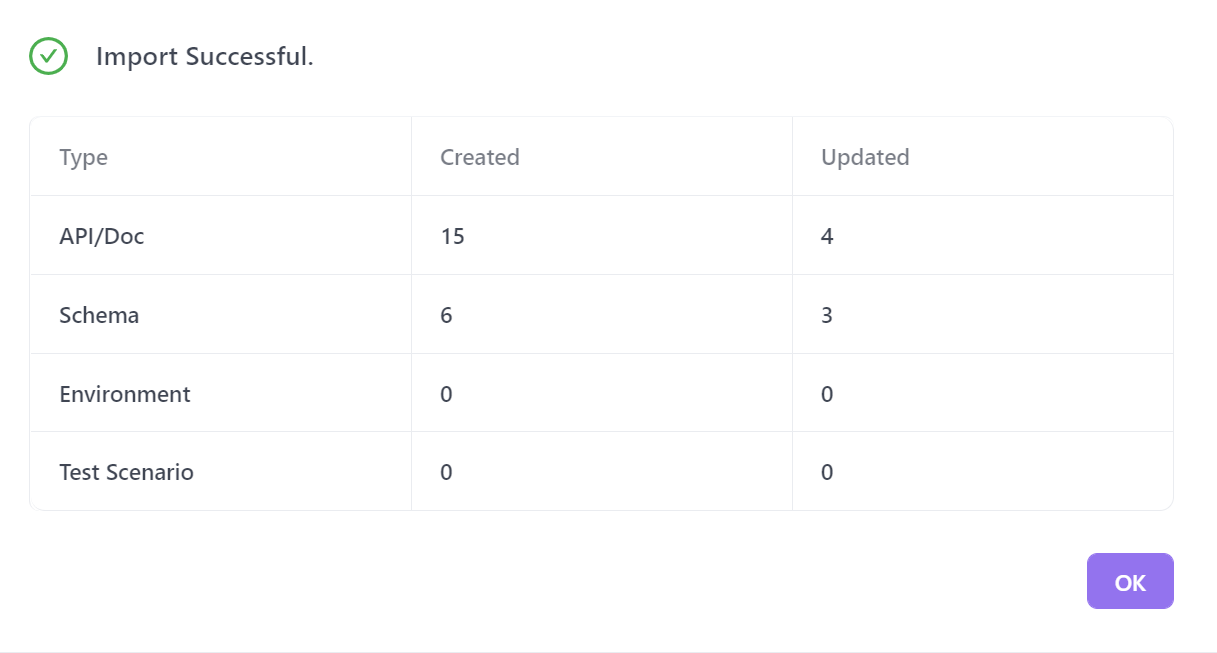
ตอนนี้คุณสามารถดำเนินการตามขั้นตอนต่อไปได้ เนื่องจาก Apidog ไม่เพียงแต่นำเสนอการทดสอบอัตโนมัติเท่านั้น แต่ยังมีฟังก์ชันต่างๆ เช่น การจัดการเอกสาร การแก้จุดบกพร่อง API และอื่นๆ สิ่งที่ดีกว่าคืออินเทอร์เฟซมีความสะอาดและใช้งานง่าย ทำให้ผู้เริ่มต้นสามารถเริ่มต้นได้ง่าย มาสำรวจคุณสมบัติที่เป็นประโยชน์เพิ่มเติมกันเถอะ!
โดยเฉพาะอย่างยิ่ง Apidog รองรับระบบปฏิบัติการหลายระบบ รวมถึง Windows, Mac และ Linux รวมถึงส่วนขยาย Chrome และ Edge เพื่อให้มั่นใจถึงความเข้ากันได้กับอุปกรณ์และสภาพแวดล้อมต่างๆ
วิธีแก้ไขปัญหาทั่วไปเมื่อนำเข้า Swagger API ลงใน Postman
เมื่อนำเข้า Swagger API ลงใน Postman คุณอาจพบปัญหาทั่วไปบางอย่าง ในส่วนนี้ เราจะพูดคุยเกี่ยวกับปัญหาเหล่านี้และให้คำแนะนำในการแก้ไขปัญหาเพื่อช่วยคุณแก้ไขปัญหาเหล่านั้น
- Swagger Version ที่เข้ากันไม่ได้: Postman รองรับ Swagger version 2.0 หากคุณพยายามนำเข้าข้อมูลจำเพาะ Swagger API ที่ไม่เข้ากันกับเวอร์ชันนี้ คุณอาจพบข้อผิดพลาด ตรวจสอบให้แน่ใจว่า Swagger version ที่คุณใช้นั้นเข้ากันได้กับ Postman
- Missing Required Fields: เมื่อนำเข้า Swagger API ลงใน Postman ตรวจสอบให้แน่ใจว่ามีฟิลด์ที่จำเป็นทั้งหมดอยู่ในข้อมูลจำเพาะ Swagger หากมีฟิลด์ที่จำเป็นหายไป Postman อาจไม่สามารถนำเข้า API ได้สำเร็จ ตรวจสอบข้อมูลจำเพาะ Swagger สำหรับฟิลด์ที่หายไปหรือไม่ถูกต้อง
- Invalid Swagger File: Postman คาดหวังไฟล์ Swagger JSON หรือ YAML ที่ถูกต้องสำหรับการนำเข้า API หากไฟล์ Swagger ไม่ถูกต้องหรือมีข้อผิดพลาดทางไวยากรณ์ Postman อาจไม่สามารถนำเข้า API ได้อย่างถูกต้อง ตรวจสอบความถูกต้องของไฟล์ Swagger โดยใช้ Swagger editor หรือ validator เพื่อให้แน่ใจว่าถูกต้อง
- Conflicting Definitions: บางครั้ง อาจมีการกำหนดที่ขัดแย้งกันในข้อมูลจำเพาะ Swagger ซึ่งอาจทำให้เกิดปัญหาเมื่อนำเข้าลงใน Postman ตัวอย่างเช่น หากมีการกำหนดซ้ำหรือชนิดข้อมูลที่ขัดแย้งกัน Postman อาจไม่สามารถนำเข้า API ได้อย่างถูกต้อง ตรวจสอบข้อมูลจำเพาะ Swagger สำหรับการกำหนดที่ขัดแย้งกันและแก้ไขก่อนนำเข้าลงใน Postman
- Authentication and Authorization: หากข้อมูลจำเพาะ Swagger มีข้อกำหนดการตรวจสอบสิทธิ์หรือการอนุญาต ให้ตรวจสอบให้แน่ใจว่าได้กำหนดค่าอย่างถูกต้องใน Postman Postman อาจไม่สามารถนำเข้า API ที่ต้องมีการตรวจสอบสิทธิ์หรือการอนุญาตหากไม่ได้กำหนดค่าอย่างถูกต้อง
- Network Connectivity: ตรวจสอบให้แน่ใจว่าคุณมีการเชื่อมต่ออินเทอร์เน็ตที่เสถียรเมื่อนำเข้า Swagger API ลงใน Postman หากมีปัญหาการเชื่อมต่อเครือข่าย Postman อาจไม่สามารถดึงข้อมูลจำเพาะ Swagger หรือนำเข้า API ได้อย่างถูกต้อง ตรวจสอบการเชื่อมต่ออินเทอร์เน็ตของคุณและลองนำเข้า API อีกครั้ง