
สวัสดีครับนักพัฒนา! ต้องการยกระดับเวิร์กโฟลว์การพัฒนาของคุณด้วยการตั้งค่า AI สำหรับเขียนโค้ดแบบฟรีและทำงานในเครื่องใช่ไหม? คุณมาถูกที่แล้ว! วันนี้เราจะมาเจาะลึกวิธีการสร้างสภาพแวดล้อมการเขียนโค้ด AI แบบโอเพนซอร์สที่ทรงพลังโดยใช้ GPT-OSS, Opencode และ Vibe Kanban เครื่องมือเหล่านี้ช่วยให้คุณเขียนโค้ดได้อย่างชาญฉลาดขึ้น ทำงานอัตโนมัติ และจัดการโปรเจกต์ได้ทั้งหมดโดยไม่สิ้นเปลืองงบประมาณ ในคู่มือนี้ เราจะแนะนำคุณเกี่ยวกับการตั้งค่า Opencode ด้วยโมเดล GPT-OSS เพื่อสร้างเว็บไซต์พอร์ตโฟลิโอ จากนั้นใช้ Vibe Kanban เพื่อจัดการและปรับปรุงเว็บไซต์นั้น เมื่อจบ คุณจะมีขุมพลังการเขียนโค้ดที่ขับเคลื่อนด้วย AI ซึ่งทำงานในเครื่องได้ มาเริ่มเขียนโค้ดด้วย GPT-OSS, Opencode, Vibe Kanban กันเลย!
ต้องการแพลตฟอร์มแบบครบวงจรสำหรับทีมพัฒนาของคุณเพื่อทำงานร่วมกันด้วย ประสิทธิภาพสูงสุด ใช่ไหม?
Apidog ตอบสนองทุกความต้องการของคุณ และ แทนที่ Postman ได้ในราคาที่ย่อมเยากว่ามาก!
GPT-OSS, Opencode และ Vibe Kanban คืออะไร?
ก่อนที่เราจะเริ่ม มาทำความรู้จักกับสามดาวเด่นแห่งการเขียนโค้ด AI ของเรากัน:
- GPT-OSS: เปิดตัวโดย OpenAI เมื่อวันที่ 5 สิงหาคม 2025, GPT-OSS เป็นโมเดล open-weight ที่มีสองขนาด: 20B (น้ำหนักเบา) และ 120B (สำหรับงานหนัก) ได้รับการออกแบบมาสำหรับการให้เหตุผลและการเขียนโค้ด โดยทำงานในเครื่องผ่าน Ollama เพื่อความเป็นส่วนตัวและการประหยัดค่าใช้จ่าย คิดซะว่ามันคือผู้ช่วย AI ส่วนตัวของคุณในการเขียนโค้ด ซึ่งฟรีภายใต้ใบอนุญาต Apache 2.0
- Opencode: เอเจนต์ AI สำหรับเขียนโค้ดแบบโอเพนซอร์สจาก SST, Opencode ทำงานในเทอร์มินัลของคุณ โดยใช้เครื่องมือเช่น
read,writeและeditเพื่อโต้ตอบกับโค้ดเบสของคุณ เป็นอิสระจากผู้ให้บริการ รองรับ GPT-OSS และรวมเข้ากับ Language Server Protocols (LSPs) เพื่อการเขียนโค้ดที่ชาญฉลาดยิ่งขึ้น เหมาะสำหรับการพัฒนาที่เน้นความเป็นส่วนตัวและทำงานในเครื่อง - Vibe Kanban: เครื่องมือจัดการโปรเจกต์ที่ทันสมัยที่รวมเอเจนต์ AI เช่น Opencode เพื่อทำงานเขียนโค้ดอัตโนมัติ เชื่อมต่อกับ GitHub ทำให้คุณสามารถจัดการโปรเจกต์ผ่านบอร์ด Kanban (To-Do, In Progress, In Review) เหมาะอย่างยิ่งสำหรับการปรับปรุงเวิร์กโฟลว์และทำงานร่วมกับ AI ในการเปลี่ยนแปลงโค้ด
เครื่องมือเหล่านี้รวมกันสร้างสภาพแวดล้อมที่ฟรีและทำงานในเครื่อง โดย GPT-OSS เป็นขุมพลัง AI, Opencode จัดการงานเขียนโค้ด และ Vibe Kanban จัดระเบียบโปรเจกต์ของคุณ มาตั้งค่ากันเลย!

ขั้นตอนที่ 1: ติดตั้ง Opencode
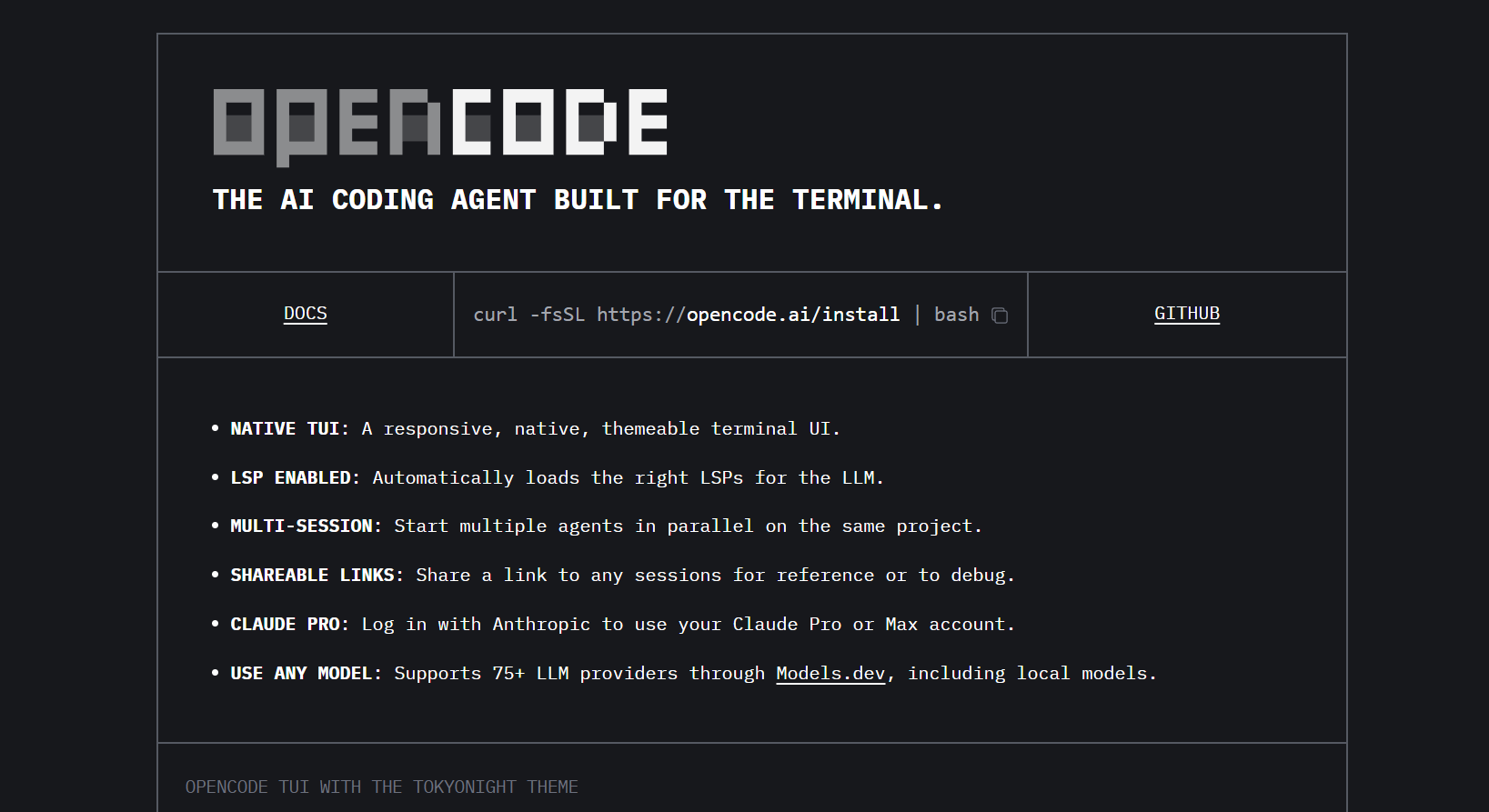
ก่อนอื่น เราต้องติดตั้ง Opencode ซึ่งเป็นแกนหลักของสภาพแวดล้อมการเขียนโค้ด AI ของเรา ทำได้ง่ายมากบน macOS/Linux และมีตัวเลือกสำหรับ Windows
สำหรับ macOS/Linux
รันคำสั่งใดคำสั่งหนึ่งต่อไปนี้ในเทอร์มินัลของคุณ:
- วิธี YOLO (รวดเร็วและง่ายดาย):
curl -fsSL https://opencode.ai/install | bash
- ตัวจัดการแพ็คเกจ:
npm i -g opencode-ai@latest  # หรือ bun/pnpm/yarn
brew install sst/tap/opencode  # macOS และ Linux
paru -S opencode-bin  # Arch Linux
สำหรับ Windows
- เยี่ยมชม github.com/sst/opencode/releases (เช่น v0.3.112 ณ เดือนสิงหาคม 2025)
- ดาวน์โหลดไบนารี
opencode.exeล่าสุด - บันทึกไปยังไดเรกทอรี (เช่น
C:\opencode)
ทดสอบการติดตั้ง
ตรวจสอบว่า Opencode ทำงานได้:
- macOS/Linux: รัน
opencodeในเทอร์มินัลของคุณ - Windows: รัน
<path-to-opencode>/opencode.exe(เช่นC:\opencode\opencode.exe)
คุณควรเห็น Opencode terminal UI (TUI) โหลดขึ้นมา หากไม่ ให้ตรวจสอบ PATH หรือตำแหน่งของไบนารี
เคล็ดลับมือโปร: สำหรับ Windows ให้เพิ่มโฟลเดอร์ไบนารีลงใน PATH ของคุณเพื่อให้เข้าถึงได้ง่ายขึ้น
ขั้นตอนที่ 2: ตั้งค่าโปรเจกต์ Opencode ของคุณ
มาสร้างโฟลเดอร์โปรเจกต์ใหม่เพื่อสร้างเว็บไซต์พอร์ตโฟลิโอโดยใช้ Opencode และ GPT-OSS เราจะกำหนดค่าด้วยการตั้งค่าแบบกำหนดเอง
สร้างโฟลเดอร์โปรเจกต์:
mkdir opencode-vibekanban-project
cd opencode-vibekanban-project
เพิ่ม AGENTS.md:
สร้างไฟล์ชื่อ AGENTS.md โดยมีเนื้อหาดังนี้:
# Tooling rules for Opencode
- Use Opencode tools only: read, write, edit, list, glob, grep, webfetch, bash, task, todowrite, todoread.
- Do NOT call non-existent tools like Repo_browser.*.
- Prefer `edit` for modifying existing files; use `read` to inspect before editing.
สิ่งนี้กำหนดกฎสำหรับเอเจนต์ AI ของ Opencode เพื่อให้แน่ใจว่ามันใช้เครื่องมือที่ถูกต้อง
เพิ่ม opencode.json:
สร้าง opencode.json เพื่อกำหนดค่า GPT-OSS (โมเดล 20B):
{
  "$schema": "https://opencode.ai/config.json",
  "provider": {
    "ollama": {
      "npm": "@ai-sdk/openai-compatible",
      "name": "Ollama (local)",
      "options": {
        "baseURL": "http://localhost:11434/v1"
      },
      "models": {
        "gpt-oss:20b": { "name": "gpt-oss 20B (local)" }
      }
    }
  },
  "model": "ollama/gpt-oss:20b",
  "agent": {
    "build": {
      "description": "Default coding mode with only Opencode tools.",
      "tools": {
        "read": true,
        "write": true,
        "edit": true,
        "bash": true,
        "grep": true,
        "glob": true,
        "list": true,
        "webfetch": true,
        "patch": true,
        "todoread": true,
        "todowrite": true
      },
      "prompt": "{file:./AGENTS.md}"
    }
  },
  "instructions": ["AGENTS.md"]
}
ต้องการใช้ GPT-OSS 120B ที่ทรงพลังกว่าใช่ไหม? แทนที่ส่วน provider และ model ด้วย:
"provider": {
  "ollama": {
    "npm": "@ai-sdk/openai-compatible",
    "name": "Ollama (local)",
    "options": {
      "baseURL": "http://localhost:11434/v1"
    },
    "models": {
      "gpt-oss:120b": { "name": "gpt-oss 120B (local)" }
    }
  }
},
"model": "ollama/gpt-oss:120b"
หมายเหตุ: บันทึก AGENTS.md และ opencode.json ใน opencode-vibekanban-project ไฟล์เหล่านี้จะบอกให้ Opencode ใช้ GPT-OSS และปฏิบัติตามกฎเครื่องมือเฉพาะ
ขั้นตอนที่ 3: ติดตั้งและรัน GPT-OSS ด้วย Ollama
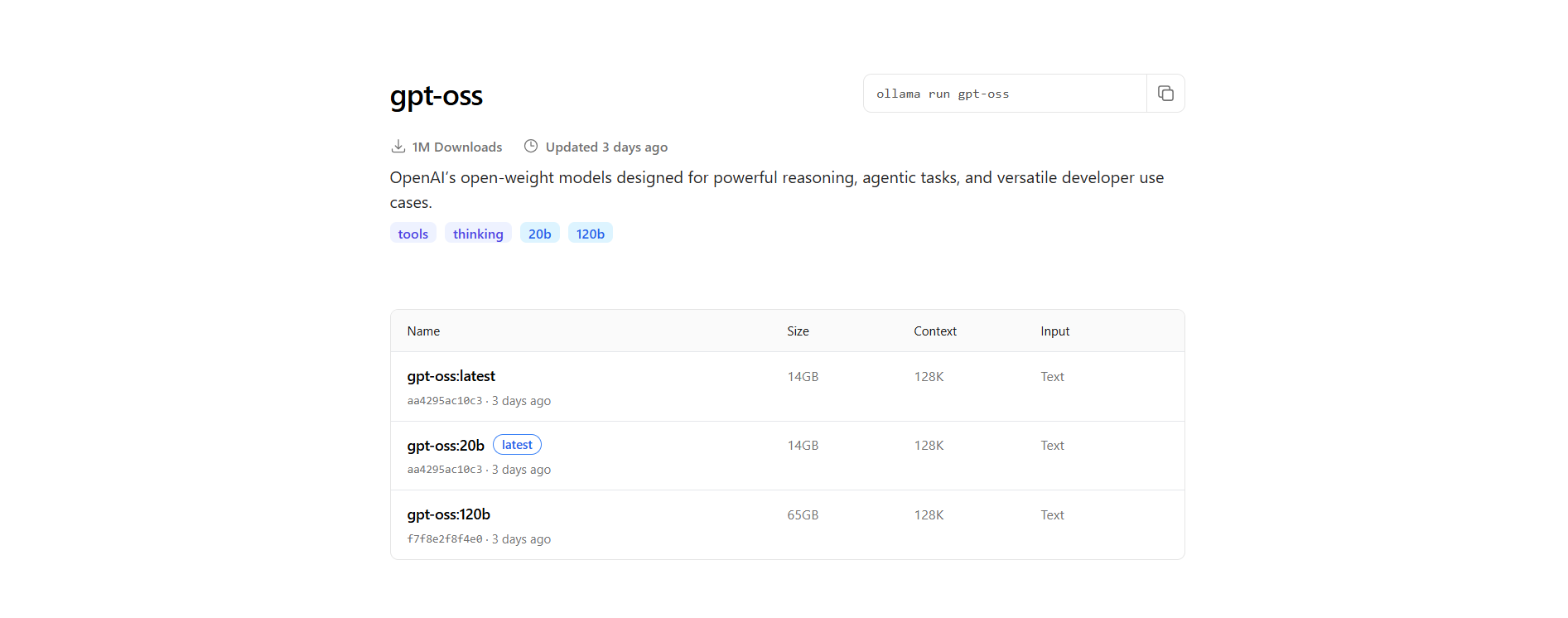
GPT-OSS ทำงานในเครื่องผ่าน Ollama ซึ่งเป็นเครื่องมือขนาดเล็กสำหรับจัดการ LLM คุณจะต้องมีเครื่องที่มีประสิทธิภาพพอสมควร (RAM 16GB+ สำหรับ 20B, 64GB+ สำหรับ 120B)
- ติดตั้ง Ollama:
- ดาวน์โหลดและติดตั้งจาก ollama.ai สำหรับ macOS, Linux หรือ Windows (แนะนำ WSL2)
2. ดึงโมเดล GPT-OSS:
- สำหรับ 20B (เบากว่า เร็วกว่า):
ollama pull gpt-oss:20b
- สำหรับ 120B (ทรงพลังกว่า ช้ากว่า):
ollama pull gpt-oss:120b
3. รันโมเดล:
- เริ่มโมเดล (เลือกหนึ่งอย่าง):
ollama run gpt-oss:20b
หรือ
ollama run gpt-oss:120b
- สิ่งนี้จะเริ่มเซิร์ฟเวอร์ Ollama ที่
http://localhost:11434ซึ่งตรงกับbaseURLในopencode.json
เคล็ดลับมือโปร: ตรวจสอบให้แน่ใจว่า Ollama กำลังทำงานอยู่ก่อนที่จะเริ่ม Opencode มิฉะนั้นคุณจะได้รับข้อผิดพลาดในการเชื่อมต่อ
ขั้นตอนที่ 4: รัน Opencode สำหรับโปรเจกต์ของคุณ
ตอนนี้ มาเริ่ม Opencode ในโฟลเดอร์โปรเจกต์ของคุณกัน:
- นำทางไปยังโปรเจกต์:
cd opencode-vibekanban-project
2. รัน Opencode:
- macOS/Linux:
opencode .
- Windows:
<path-to-opencode>/opencode.exe .
- เครื่องหมาย
.บอกให้ Opencode ใช้ไดเรกทอรีปัจจุบัน (opencode-vibekanban-project)
3. ยืนยันการตั้งค่า:
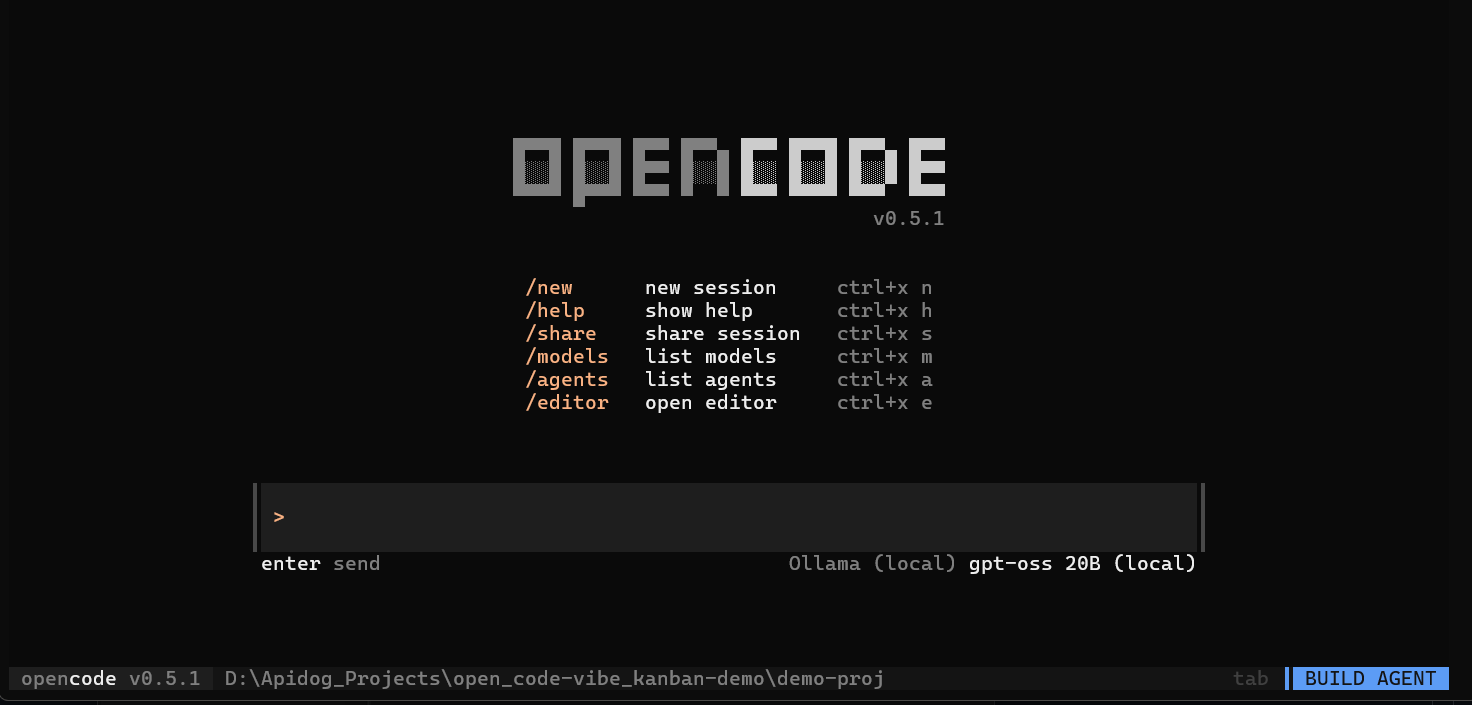
- TUI ของ Opencode ควรโหลดขึ้นมา แสดงโฟลเดอร์โปรเจกต์และโมเดล GPT-OSS ที่เลือกไว้ (ไม่ต้องกำหนดค่าด้วยตนเองเนื่องจากมี
opencode.json)
ขั้นตอนที่ 5: สร้างเว็บไซต์พอร์ตโฟลิโอด้วย Opencode
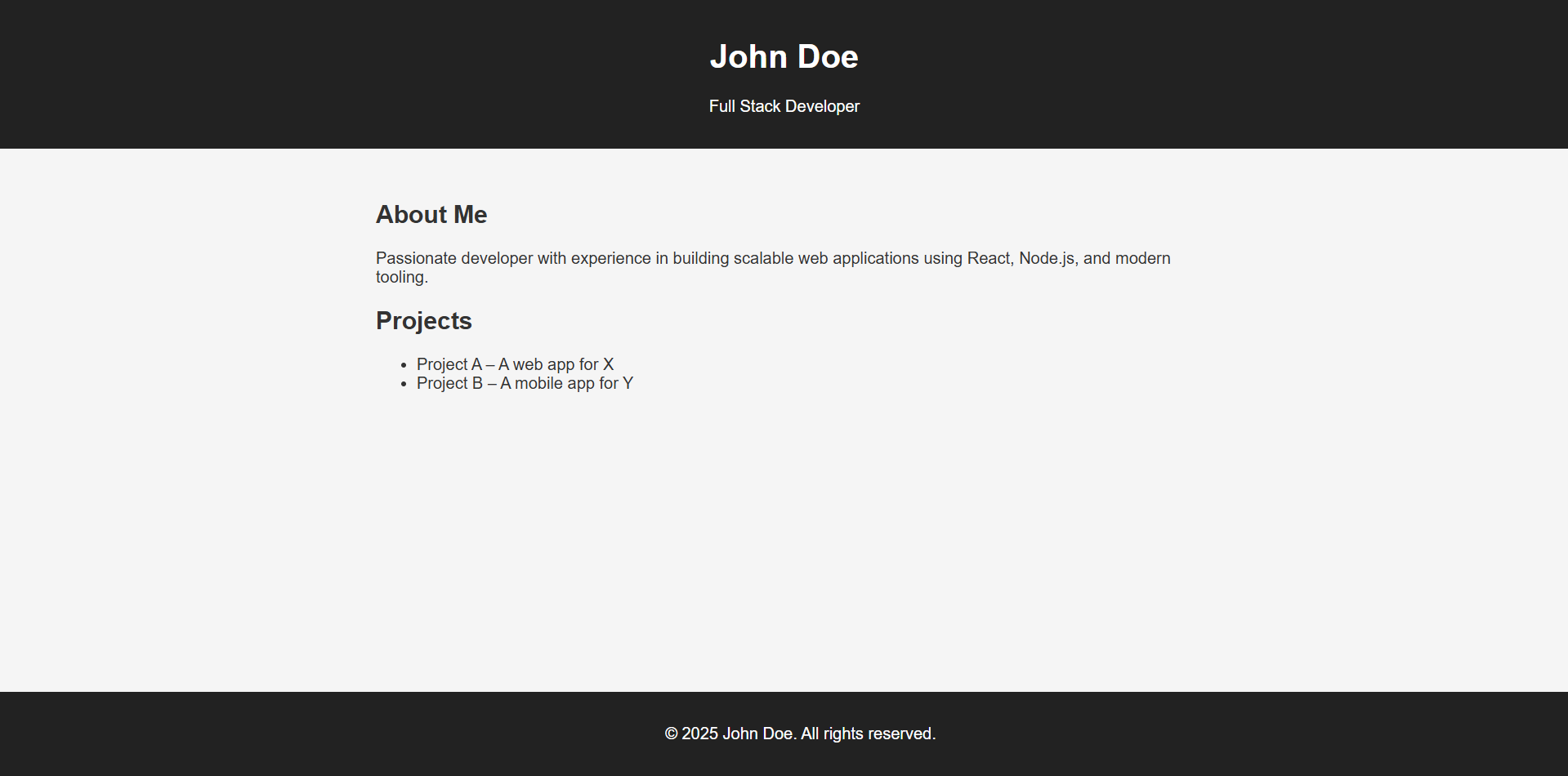
มาใช้ Opencode และ GPT-OSS เพื่อสร้างหน้า Landing Page พอร์ตโฟลิโอแบบง่ายๆ สำหรับนักพัฒนาชื่อ John Doe โดยใช้ React กับ Vite
ป้อนคำสั่ง:
- ใน TUI ของ Opencode ให้พิมพ์:
Create a simple portfolio landing page for a developer called John Doe in React with Vite.
- กด Enter Opencode จะใช้ GPT-OSS เพื่อสร้างโปรเจกต์ โดยสร้างไฟล์ต่างๆ เช่น
index.html,src/App.jsxและvite.config.js
รันเว็บไซต์:
- นำทางไปยังโฟลเดอร์โปรเจกต์ที่สร้างขึ้น (เช่น
john-doe-portfolioภายในopencode-vibekanban-project) - ติดตั้ง dependencies และเริ่ม:
npm install
npm run dev
- เปิด
http://localhost:5173เพื่อดูเว็บไซต์
พุชขึ้น GitHub:
- สร้าง GitHub repository ใหม่ (เช่น
john-doe-portfolio) - เริ่มต้น Git และพุช:
git init
git add .
git commit -m "Initial portfolio website"
git remote add origin https://github.com/your-username/john-doe-portfolio.git
git push -u origin main
เคล็ดลับมือโปร: ใช้เครื่องมือ webfetch ของ Opencode เพื่อดึงแรงบันดาลใจจากเว็บไซต์พอร์ตโฟลิโอที่มีอยู่ หากจำเป็น
ขั้นตอนที่ 6: ตั้งค่า Vibe Kanban สำหรับการจัดการโปรเจกต์
ตอนนี้ เรามาผสานรวม Vibe Kanban เพื่อจัดการและปรับปรุงโปรเจกต์พอร์ตโฟลิโอด้วยเอเจนต์ AI
ติดตั้ง Vibe Kanban:
- ในเทอร์มินัลใหม่ ให้รัน:
npx vibe-kanban
- สิ่งนี้จะติดตั้งและเปิดใช้งานเว็บอินเทอร์เฟซของ Vibe Kanban (โดยปกติจะอยู่ที่
http://localhost:3000)
กำหนดค่า Vibe Kanban:
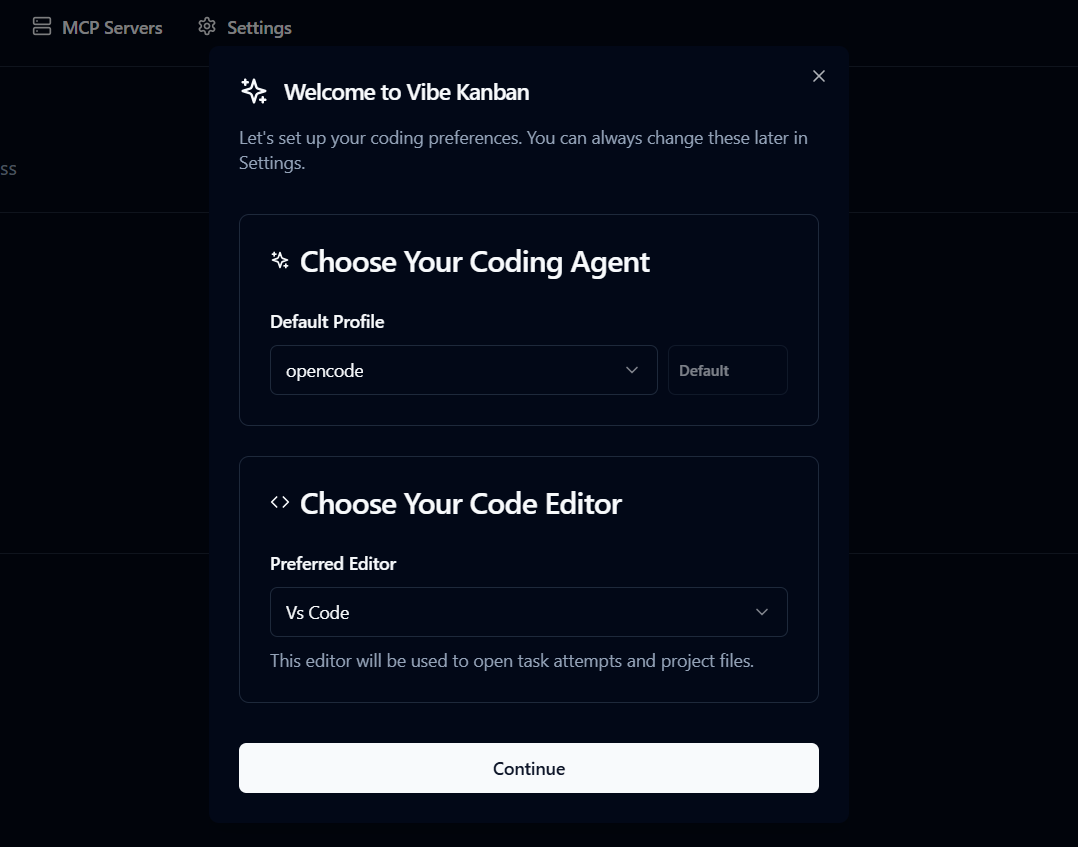
- ในอินเทอร์เฟซ ให้ตั้งค่า:
- Coding Agent: เลือก Opencode (มันจะตรวจจับการตั้งค่าในเครื่องของคุณ)
- IDE: เลือก IDE ที่คุณต้องการ (เช่น Cursor, VS Code หรือ Windsurf)
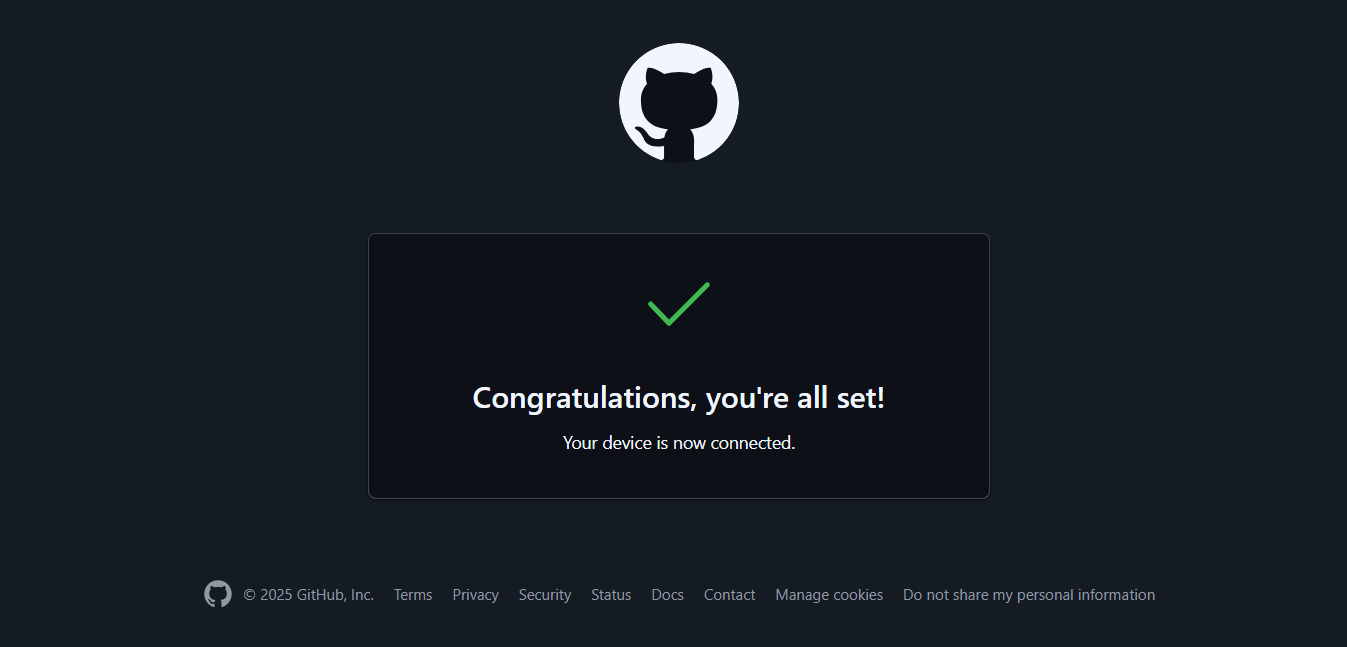
- เชื่อมต่อกับ GitHub:
- ยืนยันตัวตนด้วยบัญชี GitHub ของคุณเพื่อเชื่อมโยง repositories
สร้างโปรเจกต์ใหม่:
- คลิก Create New Project
- เลือก GitHub repository
john-doe-portfolioของคุณ - ตั้งชื่อโปรเจกต์ (เช่น “John Doe Portfolio”) แล้วดำเนินการต่อ
ขั้นตอนที่ 7: เพิ่มงานด้วย Vibe Kanban
มาใช้ Vibe Kanban เพื่อปรับปรุงพอร์ตโฟลิโอโดยการเพิ่มฟีเจอร์ใหม่ เช่น แบบฟอร์มติดต่อ
สร้างงาน:
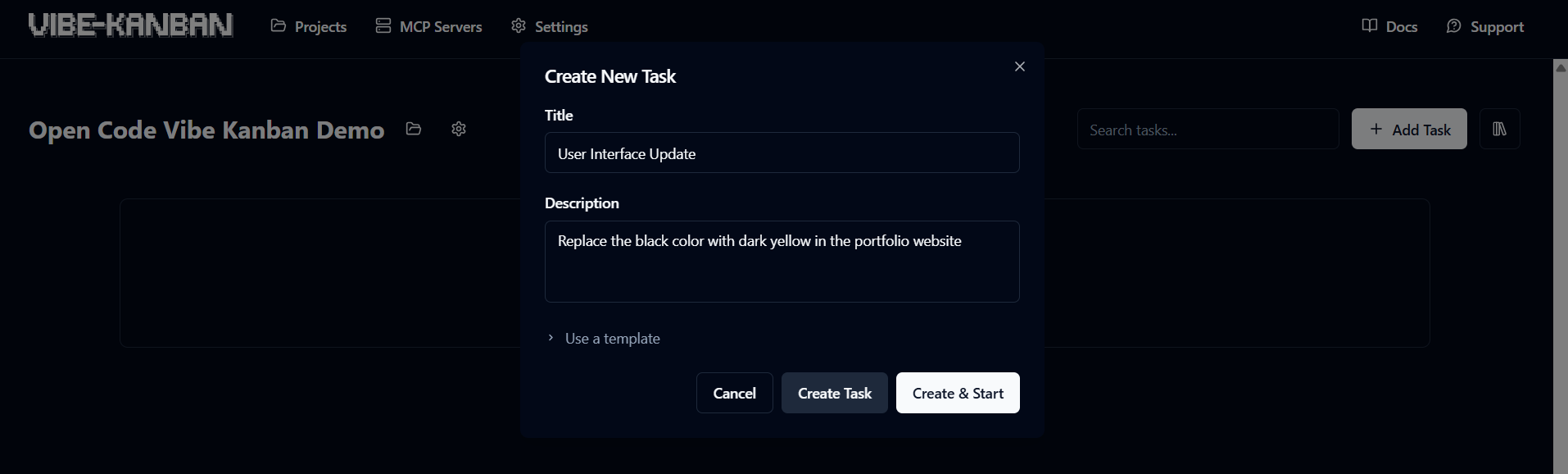
- ใน Vibe Kanban คลิก New Task
- เพิ่ม:
- Title: “User Interface Update”
- Description: “Replace the black colour on the website with dark yellow.”
- คลิก Create and Start
เลือกเอเจนต์:
- เลือก Opencode เป็นเอเจนต์ (ไม่ใช่ Claude Code หรือ Gemini)
- งานจะย้ายไปยัง In Progress เมื่อ Opencode แก้ไขโค้ดเบส

ตรวจสอบและอนุมัติ:
- เมื่อเสร็จสิ้น งานจะย้ายไปยัง In Review
- ดูการเปลี่ยนแปลงใน diff viewer ของ Vibe Kanban หรือเปิดใน IDE ของคุณ (เช่น VS Code)
- หากพอใจ ให้คลิก Finish เพื่อ commit และ push ไปยัง GitHub:
git add .
git commit -m "Added contact form"
git push
เคล็ดลับมือโปร: ใช้ Vibe Kanban เพื่อจัดคิวงานหลายๆ งาน (เช่น “Add dark mode,” “Optimize images”) และให้ Opencode จัดการตามลำดับ
การแก้ไขปัญหาทั่วไป
- Opencode TUI ล้มเหลว? ตรวจสอบให้แน่ใจว่า Ollama กำลังทำงานอยู่ (
ollama ps) และhttp://localhost:11434สามารถเข้าถึงได้ ตรวจสอบopencode.jsonเพื่อหาข้อผิดพลาดในการพิมพ์ - GPT-OSS ช้า? โมเดล 120B ต้องการ RAM จำนวนมาก ให้เปลี่ยนไปใช้ 20B สำหรับเครื่องที่เบากว่า
- Vibe Kanban ไม่เชื่อมต่อ? ตรวจสอบการยืนยันตัวตน GitHub และตรวจสอบให้แน่ใจว่า repo เป็นสาธารณะหรือสามารถเข้าถึงได้
- ปัญหาข้อมูลจำลอง? เครื่องมือ
todoreadและtodowriteของ Opencode สามารถแก้ไขปัญหาของงานได้—ตรวจสอบบันทึกใน TUI - ข้อผิดพลาดไบนารีของ Windows? ดาวน์โหลดใหม่จาก github.com/sst/opencode/releases หาก
opencode.exeล้มเหลว
ทำไม Stack นี้ถึงเจ๋ง
ชุด GPT-OSS, Opencode, Vibe Kanban คือความฝันของนักพัฒนา:
- ฟรีและทำงานในเครื่อง: ไม่มีค่าใช้จ่ายคลาวด์ มีเพียงเครื่องของคุณและเครื่องมือโอเพนซอร์ส
- AI ทรงพลัง: GPT-OSS แข่งขันกับโมเดลที่ต้องเสียเงินอย่าง Claude ด้วยตัวเลือก 20B/120B
- เวิร์กโฟลว์ที่ยืดหยุ่น: การเขียนโค้ดบนเทอร์มินัลของ Opencode และบอร์ด Kanban ของ Vibe Kanban ทำให้การจัดการงานเป็นเรื่องง่าย
- ขับเคลื่อนโดยชุมชน: ร่วมเป็นส่วนหนึ่งในการพัฒนา Opencode (1.2k forks, 19.2k stars) หรือ Vibe Kanban เพื่อกำหนดอนาคตของพวกเขา
ผู้ใช้ชื่นชอบการตั้งค่านี้: “Opencode กับ GPT-OSS สร้างเว็บไซต์ของฉันเสร็จในไม่กี่นาที และ Vibe Kanban ก็จัดระเบียบมันได้ดี!” ลองใช้แล้วคุณจะเห็นว่าทำไม
บทสรุป
คุณเพิ่งสร้างสภาพแวดล้อมการเขียนโค้ด AI ที่ฟรีและทำงานในเครื่องด้วย GPT-OSS, Opencode และ Vibe Kanban! ตั้งแต่การสร้างเว็บไซต์พอร์ตโฟลิโอไปจนถึงการจัดการงานด้วยเอเจนต์ AI คุณพร้อมที่จะเขียนโค้ดได้อย่างชาญฉลาดขึ้นแล้ว ทดลองใช้ฟีเจอร์ใหม่ๆ มีส่วนร่วมใน repos และแบ่งปันโปรเจกต์ของคุณในความคิดเห็น มาทำให้การปฏิวัติการเขียนโค้ด AI ดำเนินต่อไป!
ต้องการแพลตฟอร์มแบบครบวงจรสำหรับทีมพัฒนาของคุณเพื่อทำงานร่วมกันด้วย ประสิทธิภาพสูงสุด ใช่ไหม?
Apidog ตอบสนองทุกความต้องการของคุณ และ แทนที่ Postman ได้ในราคาที่ย่อมเยากว่ามาก!