
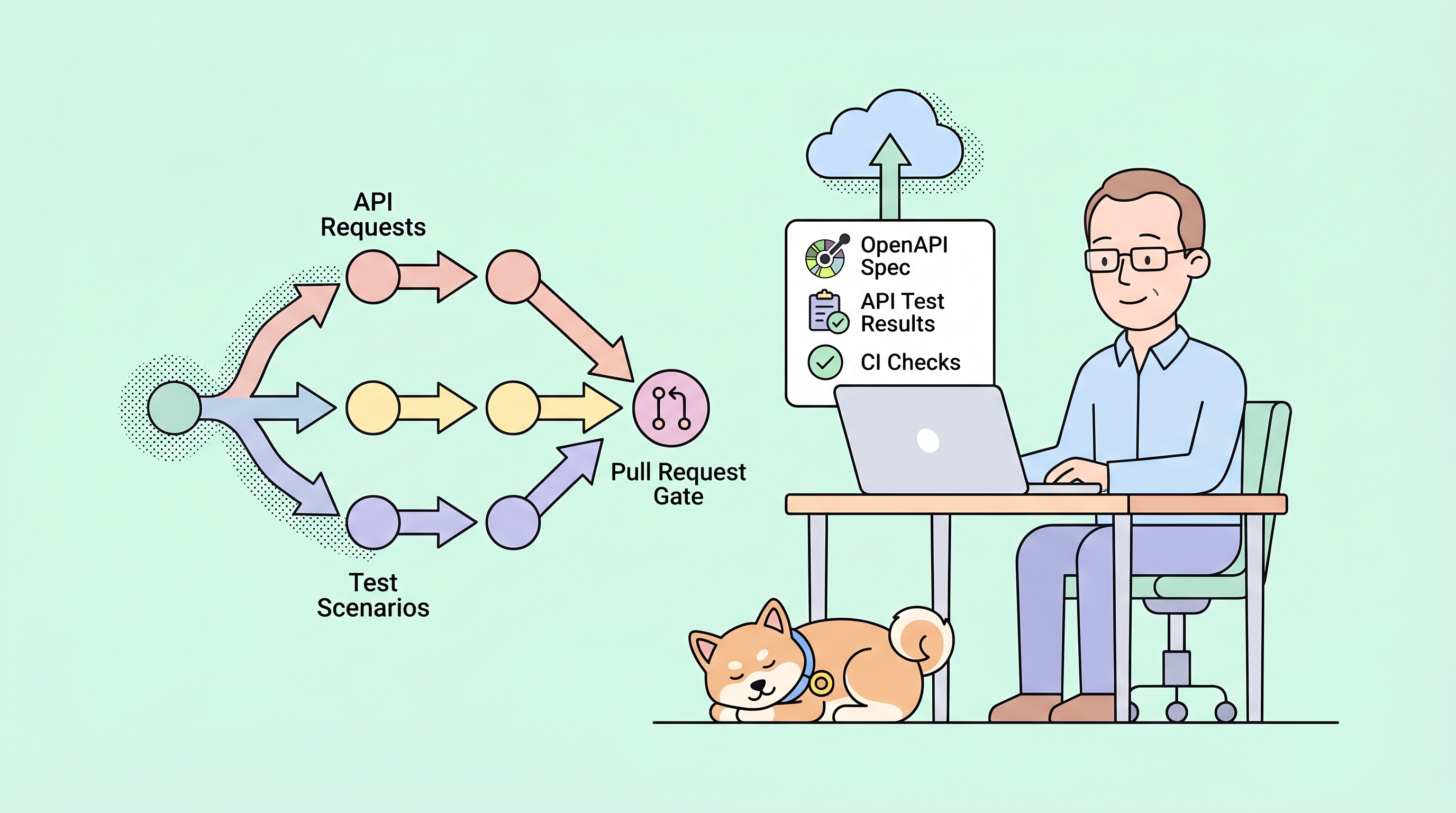
OpenAPI spec ของคุณคือสัญญาที่เชื่อมโยง API ของคุณกับผู้ใช้งาน แต่สัญญานั้นอยู่ที่ไหน?
บ่อยครั้งที่ข้อกำหนด API อยู่ในเครื่องมือที่แยกกัน—ส่งออกครั้งเดียว ถูกลืม และไม่ค่อยได้รับการอัปเดตเมื่อการใช้งานมีการเปลี่ยนแปลง เอกสารต่าง ๆ คลาดเคลื่อน ชุดทดสอบแยกออกจากกัน ผู้ตรวจสอบอนุมัติการเปลี่ยนแปลงโค้ดโดยไม่เคยเห็นการอัปเดต spec ที่เกี่ยวข้องเลย
โหมด Spec-first พลิกโมเดลนี้ ไฟล์ OpenAPI หรือ Swagger ของคุณจะกลายเป็นแหล่งข้อมูลที่น่าเชื่อถือ (source of truth) ซึ่งจัดเก็บโดยตรงในที่เก็บ Git ของคุณควบคู่ไปกับโค้ดการนำไปใช้งาน การเปลี่ยนแปลง spec ทุกครั้งจะไหลผ่านสาขา (branches), คำขอรวมโค้ด (pull requests) และกระบวนการตรวจสอบแบบเดียวกับที่คุณใช้อยู่แล้ว การออกแบบ API, การทดสอบ และ เอกสารประกอบ ทั้งหมดจะซิงโครไนซ์กันโดยอัตโนมัติ
ในบทช่วยสอนนี้ ผมจะแนะนำวิธีการตั้งค่าโปรเจกต์ Spec-first ใน Apidog, การแก้ไขข้อกำหนดกับทีมของคุณ และการรักษาทุกอย่างให้ซิงค์กับเวิร์กโฟลว์ Git ของคุณ
โหมด Spec-first คืออะไร?
ในโปรเจกต์ API ทั่วไป คุณจะสร้าง endpoint ผ่านฟอร์มภาพ หรือนำเข้า spec ที่มีอยู่เป็นจุดเริ่มต้น เครื่องมือจะจัดเก็บคำจำกัดความ API ภายใน และการรวม Git (ถ้ามี) เป็นขั้นตอนการส่งออก
โหมด Spec-first แตกต่างออกไป พื้นที่ทำงานหลักจะอิงตามไฟล์:
openapi.yamlหรือopenapi.jsonอยู่ใน repo ของคุณ- Apidog วิเคราะห์ไฟล์เหล่านี้และสร้างโครงสร้าง API ที่สามารถนำทางได้
- คุณแก้ไขไฟล์โดยตรง (หรือผ่านฟอร์มที่รองรับ)
- การเปลี่ยนแปลงจะซิงค์กลับไปยัง Git โดยอัตโนมัติ
ไฟล์ข้อกำหนดเป็นข้อมูลหลักเสมอ Apidog อ่านจากไฟล์ เขียนไปยังไฟล์ และรักษาให้ซิงโครไนซ์กับที่เก็บของคุณ
ข้อกำหนดเบื้องต้น
ในการทำตาม คุณจะต้องมี:
- บัญชี Apidog (แบบฟรีก็ใช้ได้)
- ที่เก็บ Git ที่มีไฟล์ OpenAPI/Swagger หรือที่เก็บเปล่าเพื่อเริ่มต้นใหม่
- สิทธิ์ในการเขียน ไปยังที่เก็บ
- ความคุ้นเคยเบื้องต้นกับ ไวยากรณ์ OpenAPI หรือ Swagger
ขั้นตอนที่ 1: สร้างโปรเจกต์ Spec-first
คลิก + โปรเจกต์ใหม่ ใน Apidog และเลือก โหมด Spec-first เป็นประเภทโปรเจกต์
ถัดไป เชื่อมต่อผู้ให้บริการ Git ของคุณ:
- เลือกผู้ให้บริการของคุณ (GitHub, GitLab, Azure DevOps, หรือ Bitbucket)
- เลือกองค์กรหรือพื้นที่ทำงาน
- เลือกที่เก็บที่มีอยู่หรือสร้างใหม่
- เลือก branch หลักสำหรับการซิงโครไนซ์
Apidog จะซิงค์กับ branch เริ่มต้นของที่เก็บของคุณ หากไม่ได้ชื่อ main Apidog จะปรับให้โดยอัตโนมัติ
ขั้นตอนที่ 2: กำหนดค่า Webhook Sync (แนะนำ)
ระหว่างการตั้งค่า คุณจะเห็นตัวเลือกในการติดตั้ง webhook ซึ่งช่วยให้การซิงโครไนซ์อัตโนมัติทำงานเมื่อใดก็ตามที่ทีมของคุณ push ไปยังที่เก็บ
หมายเหตุ: การติดตั้ง Webhook โดยทั่วไปต้องใช้ สิทธิ์ผู้ดูแลระบบ บนที่เก็บ หากคุณไม่มีสิทธิ์ผู้ดูแลระบบ ให้ข้ามขั้นตอนนี้—คุณยังคงสามารถซิงค์ด้วยตนเองได้โดยใช้ Git Pull
ประโยชน์ของ Webhook:
- ทีม push การเปลี่ยนแปลง → Apidog ซิงค์โดยอัตโนมัติ
- ไม่จำเป็นต้องรีเฟรชด้วยตนเอง
- ทุกคนเห็นสถานะ spec ล่าสุด
หากคุณข้ามการตั้งค่า webhook ในตอนแรก คุณสามารถเพิ่มได้ในภายหลังจาก การตั้งค่าโปรเจกต์ > Git & Branches
ขั้นตอนที่ 3: สำรวจพื้นที่ทำงาน Specs
หลังจากสร้าง โปรเจกต์ของคุณจะเปิดพื้นที่ทำงาน Specs ซึ่งเป็นศูนย์กลางสำหรับการแก้ไขไฟล์และการดำเนินการ Git
สามแผงทำงานร่วมกัน:
| แผง | สิ่งที่แสดง |
|---|---|
| ตัวสำรวจไฟล์ | ไฟล์และโฟลเดอร์ทั้งหมดจากที่เก็บที่ซิงค์ของคุณ |
| โครงสร้าง API แบบ Tree | เนื้อหา OpenAPI ที่ถูกวิเคราะห์: endpoints, schemas, definitions, ภาพรวม |
| ตัวแก้ไข | แก้ไขไฟล์ในมุมมองโค้ดหรือมุมมองฟอร์ม |
คลิก endpoint ในโครงสร้างแบบ tree → Apidog จะเน้นส่วนที่เกี่ยวข้องในไฟล์ต้นฉบับของคุณ เลื่อนจากมุมมอง API ระดับสูงไปยัง YAML ระดับต่ำได้โดยไม่ต้องสลับแท็บ
ขั้นตอนที่ 4: แก้ไขไฟล์ข้อกำหนดของคุณ
มุมมองโค้ด: การแก้ไขโดยตรง
สำหรับไฟล์ส่วนใหญ่—YAML, JSON, Markdown—ใช้ มุมมองโค้ด เพื่อแก้ไขข้อความดิบ
การแก้ไขของคุณจะอยู่ในไฟล์ Apidog จะไม่แปลงหรือจัดเก็บแยกต่างหาก ไฟล์ spec ยังคงเป็นแหล่งข้อมูลหลักเพียงแหล่งเดียว
มุมมองฟอร์ม: การแก้ไขที่มีโครงสร้าง
สำหรับโหนด OpenAPI ที่รองรับ—endpoints, schemas, definitions และภาพรวม API—ให้เปลี่ยนไปที่ มุมมองฟอร์ม
มุมมองฟอร์มมีประโยชน์เมื่อ:
- การเพิ่ม endpoints ที่มีฟิลด์ที่จำเป็นทั้งหมดโดยไม่ต้องจำโครงสร้าง YAML
- การแก้ไข schemas ด้วยภาพ
- การอัปเดตคำจำกัดความความปลอดภัยและเมตาดาต้า API
หากโหนดไม่รองรับการแก้ไขฟอร์ม Apidog จะให้คุณอยู่ในมุมมองโค้ด
ขั้นตอนที่ 5: ตรวจสอบและดูตัวอย่างทันที
โหมด Spec-first มีการตรวจสอบความถูกต้องแบบเรียลไทม์และการดูตัวอย่างเอกสาร—ไม่จำเป็นต้องใช้เครื่องมือภายนอก
ตรวจสอบปัญหาด้วยการตรวจสอบความถูกต้อง
คลิก Validation ในส่วนหัวของตัวแก้ไข แผงจะแสดงคำเตือนและข้อผิดพลาดทั้งหมดใน spec ปัจจุบันของคุณ
ป้ายจะแสดงจำนวนปัญหารวม ตรวจจับ:
- ข้อผิดพลาดทางไวยากรณ์
- ฟิลด์ที่จำเป็นขาดหายไป
- การละเมิด Schema
- ปัญหาเรื่องกฎการตั้งชื่อ
แก้ไขปัญหาก่อนที่จะ commit ผู้ตรวจสอบของทีมคุณไม่จำเป็นต้องตรวจสอบด้วยตนเอง
ดูตัวอย่างเอกสารประกอบของคุณ
คลิก Preview เพื่อดูว่า spec ของคุณจะแสดงผลเป็นเอกสาร API อย่างไร
สำหรับ endpoints การดูตัวอย่างจะมีสองแท็บ:
| แท็บ | เนื้อหา |
|---|---|
| เอกสาร | เอกสาร endpoint ที่สร้างขึ้น |
| ลองใช้ | แผงคำขอสดที่อิงตามคำจำกัดความของ endpoint |
สำหรับ schemas และ definitions การดูตัวอย่างจะแสดงมุมมองเอกสารที่แสดงผล
Validation และ Preview ใช้แผงด้านข้างเดียวกัน การเปิดอันใดอันหนึ่งจะปิดอีกอันโดยอัตโนมัติ
ขั้นตอนที่ 6: ดึงข้อมูลอัปเดตจากทีมของคุณ
เมื่อผู้ทำงานร่วมกัน push การเปลี่ยนแปลงไปยังที่เก็บของคุณ ให้นำการเปลี่ยนแปลงเหล่านั้นเข้ามาใน Apidog:
- เปิดพื้นที่ทำงาน Specs
- คลิกชื่อ branch ปัจจุบันในแถบด้านข้าง
- เลือก Git Pull
หาก webhook sync ทำงานอยู่ Apidog จะดึงข้อมูลโดยอัตโนมัติเมื่อมีเหตุการณ์ push ไปยังที่เก็บ—ไม่จำเป็นต้องทำด้วยตนเอง
ขั้นตอนที่ 7: Commit และ Push การเปลี่ยนแปลงของคุณ
หลังจากแก้ไขไฟล์ใน Apidog แล้ว ให้ส่งการอัปเดตของคุณกลับไปยัง Git:
- ทำการเปลี่ยนแปลงในพื้นที่ทำงาน Specs
- คลิก Changes ในแถบด้านข้างเพื่อดูไฟล์ที่ถูกแก้ไข เพิ่ม เปลี่ยนชื่อ และลบ
- คลิก Commit & Push
- เลือกไฟล์ที่จะรวม
- เขียนข้อความ commit
- คลิก Push
การอัปเดต spec ของคุณจะปรากฏในเวิร์กโฟลว์ pull request เดียวกันกับการเปลี่ยนแปลงโค้ดของคุณ เพื่อนร่วมทีมสามารถตรวจสอบ แสดงความคิดเห็น และอนุมัติ—ทั้งการนำไปใช้งานและสัญญา API ได้ในที่เดียว
เคล็ดลับ: ใช้ Discard all changes หากคุณต้องการละทิ้งการแก้ไขในเครื่องก่อนที่จะ push
ขั้นตอนที่ 8: ทำงานกับ Branches
โหมด Spec-first รองรับการทำงานร่วมกันแบบ branch อย่างเต็มรูปแบบ Apidog จะแมป Git branches เข้ากับ project branches ทำให้คุณสามารถสลับระหว่างเวอร์ชันของ spec ได้
การดำเนินการ Branch ทั่วไป
| การกระทำ | วิธีการ |
|---|---|
| สลับ branch | คลิกชื่อ branch → เลือก branch อื่น |
| นำเข้า Git branch ที่มีอยู่ | คลิก Import New Branch → เลือก → นำเข้า |
| สร้าง branch ใหม่ | การตั้งค่าโปรเจกต์ > Git & Branches → New Branch |
| แก้ไขปัญหาการซิงค์ | ใช้ Re-sync ในการตั้งค่า branch |
| ดูบันทึกการซิงค์ | การดำเนินการ Branch → View Logs |
การจัดการ branch ทำงานในลักษณะเดียวกับที่คุณคาดหวังจาก Git—feature branches, releases และการพัฒนาคู่ขนานทั้งหมดจะซิงค์อย่างถูกต้อง
ขั้นตอนที่ 9: ผสานรวมกับ CI/CD
เนื่องจาก spec ของคุณอยู่ใน Git จึงเข้ากันได้ดีกับ pipeline ระบบอัตโนมัติ:
- Lint specs ในทุก PR โดยใช้การตรวจสอบของ Apidog หรือเครื่องมือเช่น Spectral
- สร้างเอกสารประกอบ โดยอัตโนมัติเมื่อ specs รวมเข้ากับ main
- รันการทดสอบ API ที่ถูกกระตุ้นโดยการเปลี่ยนแปลง spec
- ซิงค์ไปยังระบบปลายน้ำ—API gateways, mock servers, SDK generators
name: Validate and Test API Spec

on:
  push:
    branches: [main]
  pull_request:
    branches: [main]

jobs:
  validate:
    runs-on: ubuntu-latest
    steps:
      - uses: actions/checkout@v4

      - name: Lint OpenAPI Spec
        run: npx spectral lint openapi.yaml

      - name: Run API Tests
        run: apidog run tests --spec openapi.yaml
ข้อกำหนด API ของคุณตอนนี้ผ่านเกณฑ์คุณภาพเดียวกันกับโค้ดแอปพลิเคชันของคุณ
ทางเลือก: โปรเจกต์ที่เก็บข้อมูลภายใน
หากคุณยังไม่พร้อมที่จะเชื่อมต่อที่เก็บ Git ภายนอก Apidog มีโปรเจกต์ Spec-first ที่ใช้ พื้นที่เก็บข้อมูลภายใน (storage-backed) ให้บริการ
โปรเจกต์เหล่านี้ใช้พื้นที่เก็บข้อมูลภายในของ Apidog แต่ยังคงมีให้:
- การแก้ไขไฟล์
- การตรวจสอบความถูกต้องและดูตัวอย่าง
- การจัดการ Branch
ป้าย UI จะปรับเปลี่ยนเล็กน้อย:
- Git Pull กลายเป็น Sync
- Commit & Push กลายเป็น Save
ย้ายไปยัง Git ภายนอกได้ทุกเมื่อที่ทีมของคุณพร้อม
สรุป
ด้วยโหมด Spec-first เวิร์กโฟลว์ API ของคุณจะกลายเป็น:
| ก่อน Spec-first | หลัง Spec-first |
|---|---|
| Specs อยู่ในเครื่องมือแยกต่างหาก | Specs อยู่ใน Git repo ของคุณ |
| ส่งออก/นำเข้าเพื่อซิงค์ | ซิงค์อัตโนมัติเมื่อ push |
| การตรวจสอบเกิดขึ้นนอกการตรวจสอบโค้ด | การตรวจสอบเกิดขึ้นใน pull requests |
| เอกสารประกอบถูกสร้างแยกต่างหาก | ดูตัวอย่างขณะแก้ไข |
| การทดสอบแยกจากการเปลี่ยนแปลง spec | การทดสอบถูกกระตุ้นโดยการอัปเดต spec |
โหมด Spec-first ทำให้ไฟล์ OpenAPI เป็นสัญญาที่ควรจะเป็น—มีการกำหนดเวอร์ชัน ตรวจสอบ และสอดคล้องกับโค้ดของคุณเสมอ
พร้อมที่จะลองใช้หรือไม่? สร้างโปรเจกต์ Spec-first ใน Apidog และเชื่อมต่อที่เก็บแรกของคุณ