
상상해 보세요: Apidog 브라우저 확장 프로그램(예: Chrome)을 사용하여 API 호출을 테스트하려고 신나게 "Try it Out" 버튼을 눌렀는데, 끔찍한 ETIMEDOUT 오류가 발생합니다. 정말 답답하죠? 이 타임아웃 문제는 Apidog 브라우저 확장 프로그램이 API 요청을 어디로 보내야 할지 모를 때, 특히 **자체 호스팅 API**를 사용하는 경우 자주 발생합니다. 근본 원인은 무엇일까요? 게시된 API Hub 문서에 도메인 문자열이나 기본 URL이 올바르게 설정되지 않았을 수 있습니다. 하지만 걱정하지 마세요. Apidog의 환경(Environments) 설정을 사용하여 기본 서버 URL을 설정하고 이러한 타임아웃 오류를 영원히 없앨 수 있는 간단한 해결책이 있습니다. 이 글에서는 **Apidog 브라우저 확장 프로그램 타임아웃** 문제를 해결하는 방법을 안내하며, 특히 **Apidog 환경 설정**을 활용하여 **Apidog 확장 프로그램 ETIMEDOUT 오류 수정**에 대해 다룹니다. **자체 호스팅 API Apidog 확장 프로그램**을 사용하든, Chrome 또는 Edge에서 테스트하든, API 테스트를 다시 정상 궤도에 올릴 수 있도록 대화형 가이드를 제공합니다.
개발자 팀이 최대 생산성으로 함께 작업할 수 있는 통합된 올인원 플랫폼을 원하시나요?
Apidog는 모든 요구 사항을 충족하며, 훨씬 더 저렴한 가격으로 Postman을 대체합니다!
최근에 이 문제를 완벽하게 요약하는 사용자 스토리를 접했습니다. 그들은 **Apidog Chrome 확장 프로그램**을 설치하고 API 호출을 시도했지만 타임아웃이 발생했습니다. 조사를 통해 "Try it Out" 섹션에 도메인이 누락되었음을 깨달았습니다. 깨달음의 순간은? 게시된 문서 사이트에 환경을 설정하자 문제가 해결되었습니다! 확장 프로그램 설치부터 환경 구성, 그리고 일부 제한 사항 및 대안에 이르기까지 동일한 작업을 수행하는 방법을 살펴보겠습니다. 마지막에는 **자체 호스팅 API Apidog 확장 프로그램** 프로젝트를 자신 있게 관리할 수 있게 될 것입니다.
Apidog 브라우저 확장 프로그램 설치
**Apidog 확장 프로그램 ETIMEDOUT 오류 수정**을 다루기 전에 Apidog 확장 프로그램이 설치되어 있는지 확인합시다. Apidog는 Chrome과 Microsoft Edge 모두를 위한 확장 프로그램을 제공하여 브라우저에서 직접 API를 설계, 테스트 및 디버그하기 쉽게 합니다. **Apidog Chrome 확장 프로그램 설치** 및 **Apidog Edge 확장 프로그램 설치**를 시작하는 방법은 다음과 같습니다.
Apidog Chrome 확장 프로그램 설치
Apidog Chrome 확장 프로그램을 설치하려면 Chrome 웹 스토어로 이동하거나 Apidog의 Chrome 확장 프로그램 설치 가이드에서 공식 가이드를 따르세요. 간단한 절차는 다음과 같습니다.
- Chrome을 열고 Chrome 웹 스토어로 이동합니다.
- "Apidog"를 검색하거나 Apidog 확장 프로그램 페이지로 직접 이동합니다.
- "Chrome에 추가"를 클릭하고 설치를 확인합니다.
- 설치되면
chrome://extensions로 이동하여 Apidog 확장 프로그램을 찾아 도구 모음에 고정하여 쉽게 접근할 수 있도록 합니다.
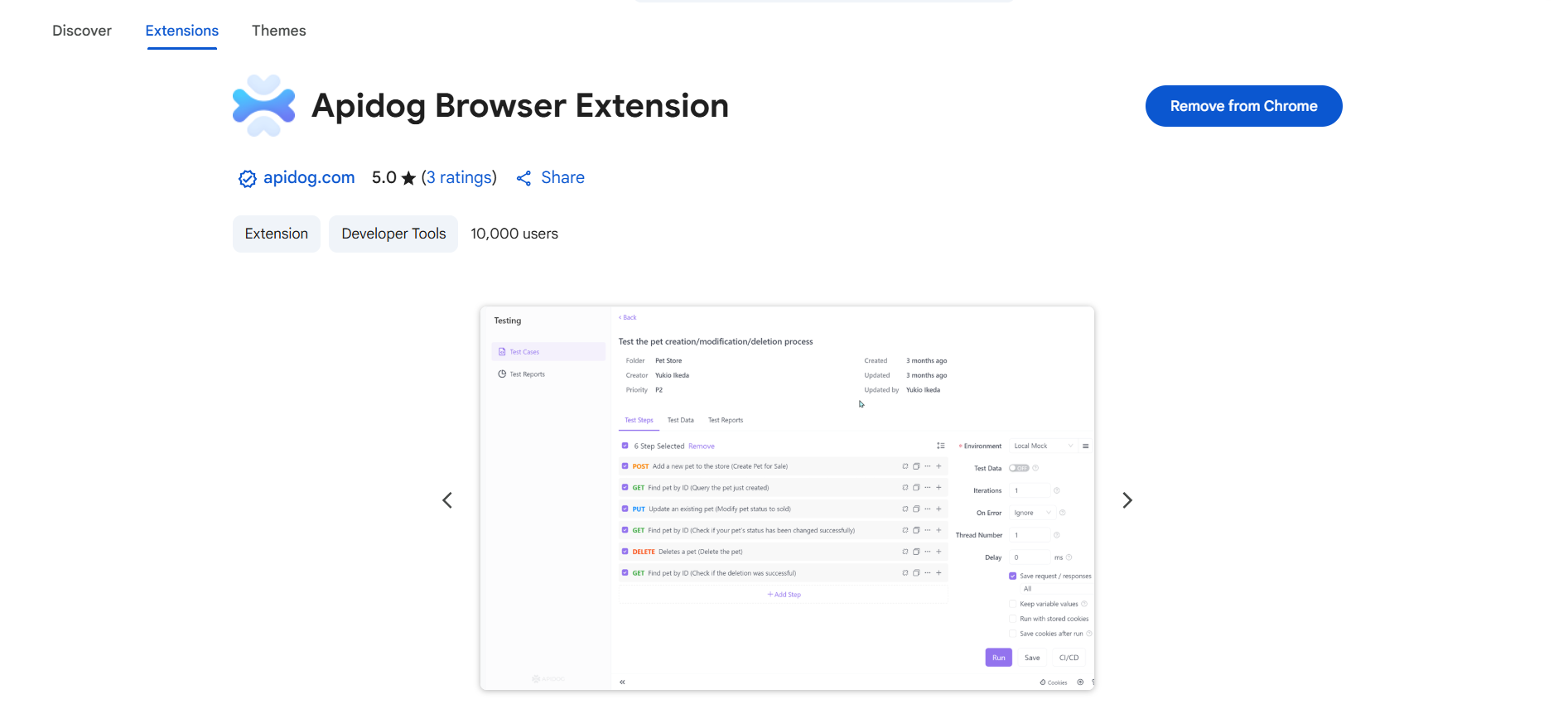
이제 Chrome에서 직접 API 요청을 보낼 준비가 되었습니다. 이는 빠른 디버깅이나 **자체 호스팅 API Apidog 확장 프로그램** 테스트에 완벽합니다.
Apidog Microsoft Edge 확장 프로그램 설치
Edge 사용자에게도 과정은 간단합니다. Apidog의 Edge 확장 프로그램 설치 가이드에서 공식 가이드를 확인하세요. 방법은 다음과 같습니다.
- Microsoft Edge를 열고 Microsoft Edge 추가 기능 스토어를 방문합니다.
- "Apidog"를 검색하거나 Apidog 확장 프로그램 페이지로 바로 이동합니다.
- "가져오기"를 클릭하고 프롬프트에 따라 설치합니다.
edge://extensions로 이동하여 Apidog를 찾아 빠르게 사용할 수 있도록 고정합니다.
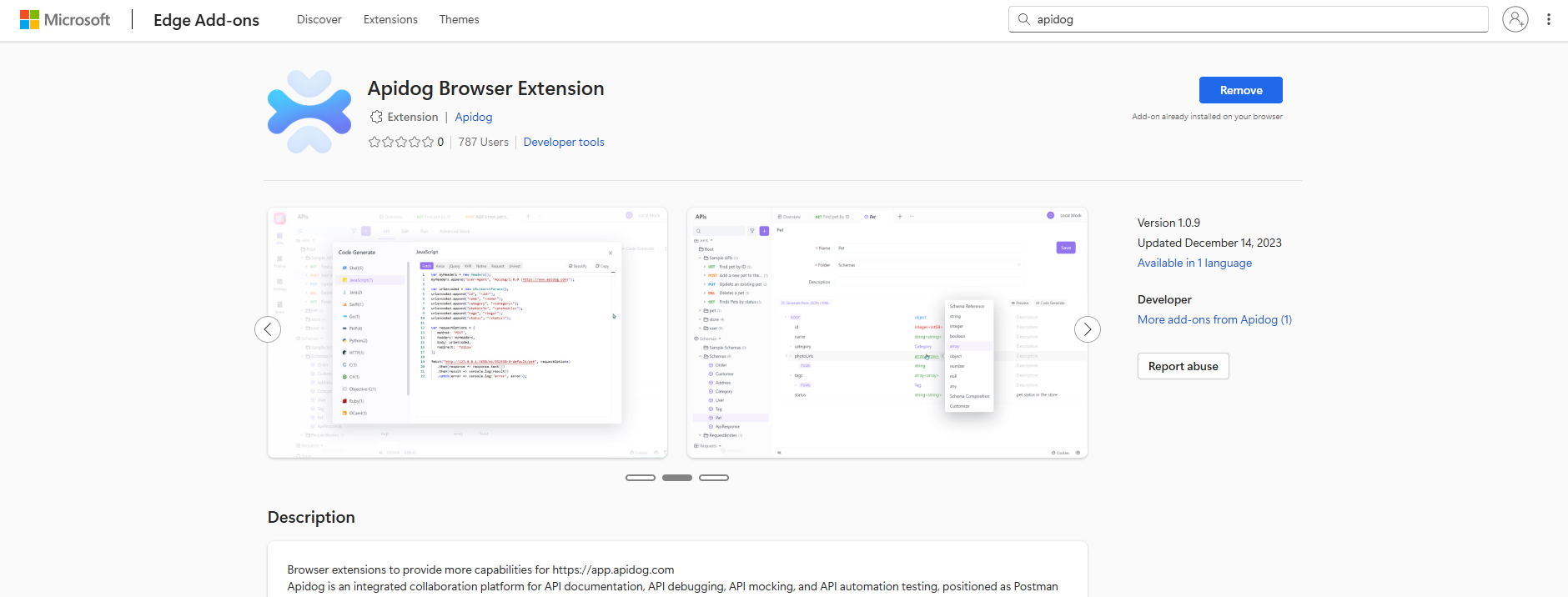
확장 프로그램이 설치되었으므로 두 브라우저 중 하나에서 API를 테스트할 수 있습니다. 하지만 성가신 **Apidog 브라우저 확장 프로그램 타임아웃** 오류가 발생한다면, **Apidog 환경 설정**을 통해 해결해 봅시다.
Apidog 환경으로 타임아웃 오류 해결
**Apidog 확장 프로그램 ETIMEDOUT 오류 수정**은 종종 확장 프로그램이 API의 올바른 기본 URL을 모를 때 발생하며, 특히 **자체 호스팅 서버**의 경우 더욱 그렇습니다. Apidog의 환경(Environments) 기능은 여기서 당신의 비밀 병기입니다. 환경을 통해 기본 URL, 인증 토큰 또는 API 요청 전반에 걸쳐 재사용할 수 있는 다른 동적 값과 같은 변수를 정의할 수 있습니다. 환경에 기본 서버 URL을 설정하면 API Hub에 게시된 문서의 "Try it Out" 섹션에서 요청이 항상 올바른 위치를 가리키도록 보장합니다. 단계별로 환경을 사용하여 **Apidog 기본 URL 구성** 방법을 살펴보겠습니다. 자세한 지침은 Apidog의 환경 관리 가이드를 참조하세요.
1단계: 환경 생성
Apidog에서 환경은 다양한 API 컨텍스트(예: 스테이징, 프로덕션 또는 로컬 자체 호스팅 서버)를 위한 프로필과 같습니다. 환경을 생성하려면:
- 브라우저 확장 프로그램 또는 웹 앱에서 Apidog 프로젝트를 엽니다.
- 인터페이스의 오른쪽 상단에 있는 "환경(Environments)" 섹션으로 이동합니다.
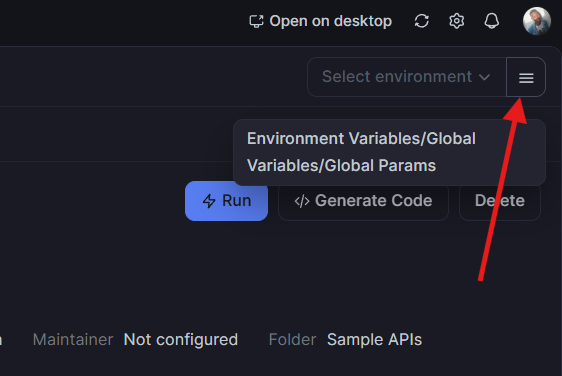
3. "새 환경(New Environment)"을 클릭하고 "Production" 또는 "Local-Self-Hosted"와 같이 의미 있는 이름을 지정합니다.
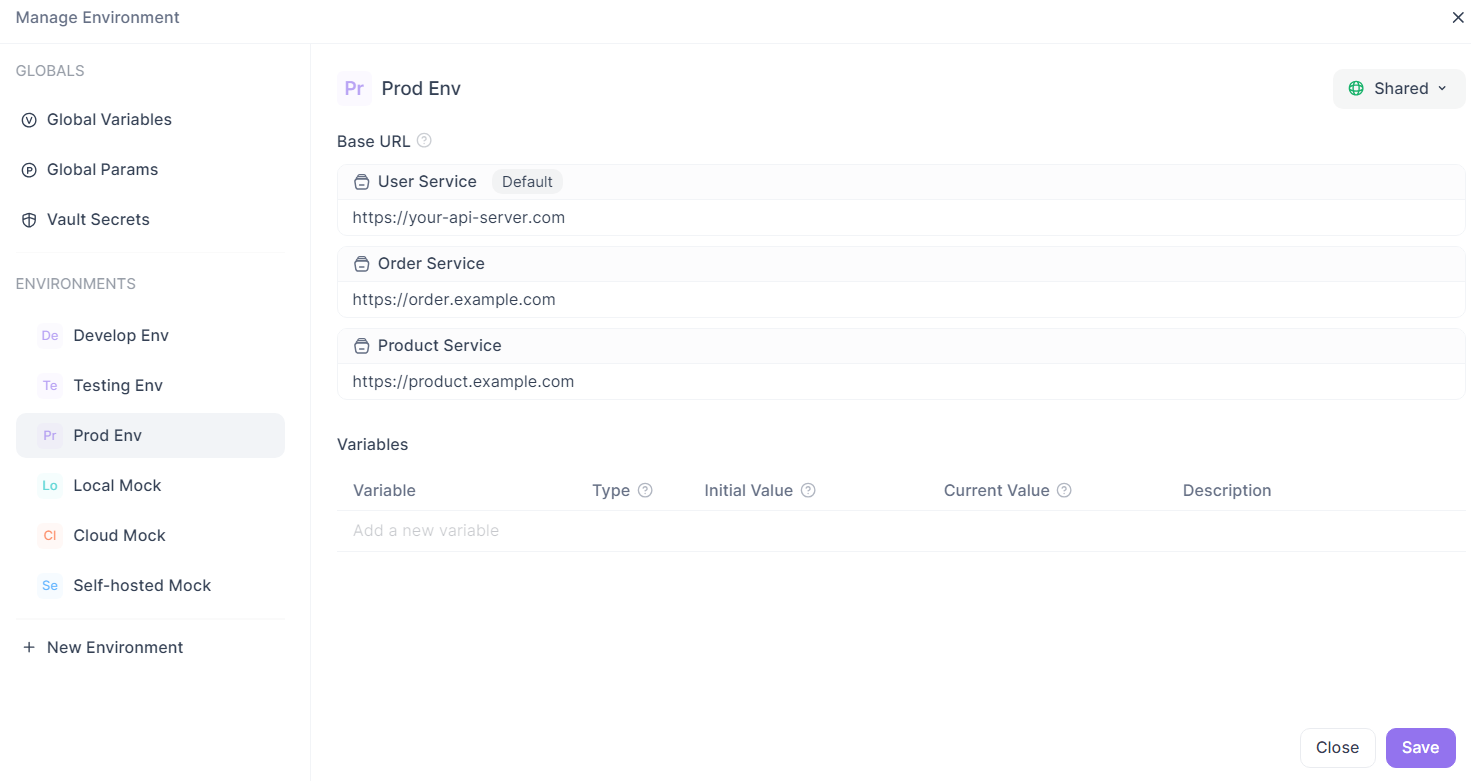
4. 환경을 저장합니다. 이제 환경 드롭다운에 표시됩니다.
이것은 **자체 호스팅 API Apidog 확장 프로그램** 설정을 관리하기 위한 기초입니다.
2단계: 기본 URL 구성
이제 **Apidog 브라우저 확장 프로그램 타임아웃** 문제를 방지하기 위해 기본 서버 URL을 설정해 봅시다.
- 새 환경에서
baseUrl이라는 변수를 추가합니다. - 값을 API의 기본 URL로 설정합니다. 예를 들어, 프로덕션 서버의 경우
https://api.yourdomain.com, 로컬 자체 호스팅 API의 경우http://localhost:8080입니다. 후행 슬래시가 없는지 확인하세요(예:https://api.yourdomain.com/아님). - API 프로젝트에서 엔드포인트 설정(또는 전역 설정)으로 이동하여 "서비스(Service)" 필드를
{{baseUrl}}변수를 사용하도록 설정합니다. Apidog는 이를 모든 엔드포인트 경로 앞에 추가합니다(예:{{baseUrl}}/users는https://api.yourdomain.com/users가 됩니다).
이 단계는 특히 API Hub에 게시된 문서에 대해 **Apidog 기본 URL을 올바르게 구성**하는 데 중요합니다. 사용자가 "Try it Out"을 누르면 Apidog는 활성 환경에서 기본 URL을 가져와 ETIMEDOUT을 유발하는 누락된 도메인 문제를 방지합니다.
3단계: 모듈을 사용하여 여러 기본 URL 사용
여러 서비스 또는 마이크로서비스를 포함하는 복잡한 API가 있나요? Apidog의 환경은 그것도 처리할 수 있습니다. 다른 기본 URL(예: auth-service.yourdomain.com, user-service.yourdomain.com)에 대해 여러 환경을 만들 수 있습니다. 또는 단일 환경 내에서 모듈을 사용할 수 있습니다.
- 환경에서
authBaseUrl및userBaseUrl과 같은 여러 기본 URL 변수를 정의합니다. - 프로젝트에서 엔드포인트를 모듈(예: "Auth" 및 "Users")로 구성합니다.
- "서비스(Service)" 필드를 통해 각 모듈의 엔드포인트에 적절한 기본 URL 변수를 할당합니다.
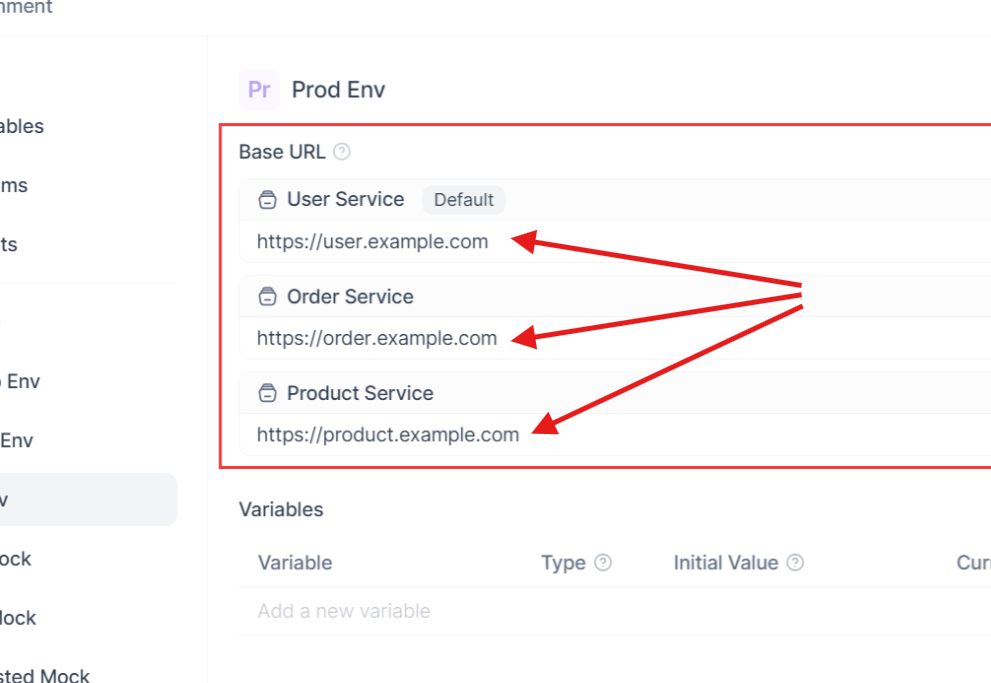
이 설정은 분산 아키텍처를 사용하는 **자체 호스팅 API Apidog 확장 프로그램** 프로젝트에 완벽하여 타임아웃 없이 유연성을 보장합니다.
4단계: 환경 전환
Apidog의 가장 멋진 기능 중 하나는 환경을 쉽게 전환할 수 있다는 것입니다. 브라우저 확장 프로그램에서 환경 드롭다운을 사용하여 "로컬"과 "프로덕션" 사이를 전환할 수 있습니다. 이렇게 하면 모든 요청이 해당 기본 URL을 사용하도록 업데이트됩니다. 게시된 API Hub 문서의 경우:
- Apidog의 "오른쪽 상단" 섹션으로 이동합니다.
- 문서의 기본값으로 설정하려는 환경(예: 자체 호스팅 서버 환경)을 선택합니다.
- 이제 사용자가 "Try it Out" 기능을 액세스할 때 구성된 기본 URL이 자동으로 사용되어 **Apidog 브라우저 확장 프로그램 타임아웃** 문제가 해결됩니다.
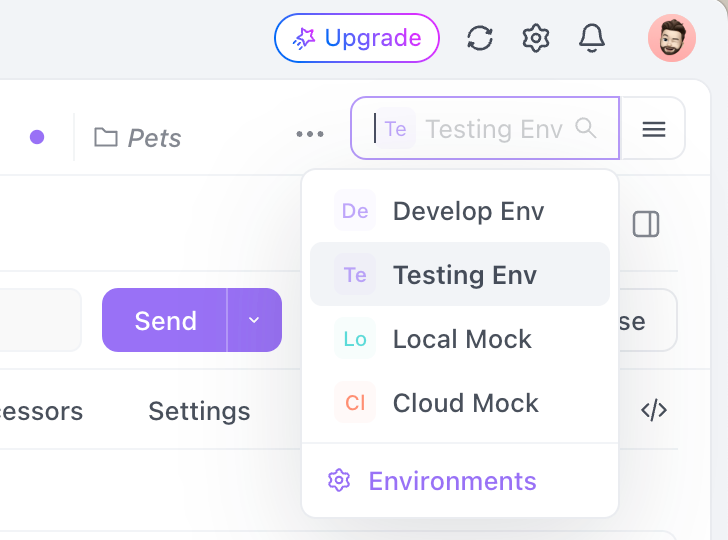
이것이 바로 우리 사용자가 발견한 것입니다. 게시된 문서 사이트에 환경을 설정한 것이 ETIMEDOUT 오류를 해결한 순간이었습니다!
Apidog 브라우저 확장 프로그램의 제한 사항 및 대안
Apidog 브라우저 확장 프로그램(Chrome 및 Edge)은 빠른 API 테스트에 훌륭하지만, 특히 **자체 호스팅 API Apidog 확장 프로그램** 설정의 경우 제한 사항이 있습니다. Apidog 문서에 언급된 바와 같이 브라우저 보안 정책은 제한을 부과합니다.
- 차단된 헤더:
Cookie,Host또는Origin과 같은 특정 헤더는 브라우저에 의해 자동으로 차단되어 인증 흐름을 복잡하게 만들 수 있습니다. - 교차 출처 제한: CORS가 구성되지 않으면 요청이 쿠키를 전달하지 못하여 타임아웃 또는 오류를 유발할 수 있습니다.
- 로컬 파일/데이터베이스 액세스 불가: 브라우저 확장 프로그램은 로컬 코드 또는 데이터베이스와 직접 상호 작용할 수 없어 일부 고급 테스트 시나리오가 제한됩니다.
이러한 제한 사항이 당신의 스타일에 맞지 않는다면, 두 가지 대안을 고려해 보세요.
- Apidog 데스크톱 클라이언트: Apidog 다운로드 페이지에서 다운로드하세요. 데스크톱 클라이언트는 브라우저 제한이 없으며 로컬 파일 액세스를 지원하고 더 풍부한 테스트 경험을 제공합니다. 완전한 제어가 필요한 복잡한 **자체 호스팅 API Apidog 확장 프로그램** 프로젝트에 이상적입니다.
2. 클라우드 에이전트 활성화: Apidog의 요청 프록시 가이드를 확인하세요. 클라우드 에이전트를 활성화하면 Apidog 서버를 통해 요청을 라우팅하여 브라우저 제한을 우회합니다(데이터를 저장하지 않아 보안 보장). 이는 데스크톱 클라이언트로 전환하지 않고도 타임아웃 문제를 빠르게 해결할 수 있는 방법입니다.
두 옵션 모두 특히 자체 호스팅 설정에서 **Apidog 확장 프로그램 ETIMEDOUT 오류 수정**이 과거의 일이 되도록 보장합니다.
결론
ETIMEDOUT과 같은 타임아웃 오류는 **Apidog 브라우저 확장 프로그램**으로 API를 테스트할 때 정말 짜증나는 일입니다. **Apidog 환경 설정**을 통해 기본 서버 URL을 구성하는 것이 순조로운 진행의 핵심입니다. Chrome 또는 Edge 확장 프로그램을 설치하고, 기본 URL로 환경을 설정하고, 이를 API Hub에 게시된 문서에 적용함으로써 성가신 타임아웃을 제거할 수 있습니다. 또한 여러 기본 URL 지원 및 쉬운 환경 전환 기능을 통해 Apidog는 **자체 호스팅 API Apidog 확장 프로그램** 프로젝트 관리를 쉽게 만듭니다. 브라우저 제한이 장애물이 된다면 데스크톱 클라이언트 또는 클라우드 에이전트가 훌륭한 대안이 될 것입니다. 그러니 지금 바로 환경을 설정하고, 문서를 게시하고, 전문가처럼 API를 테스트해 보세요!