
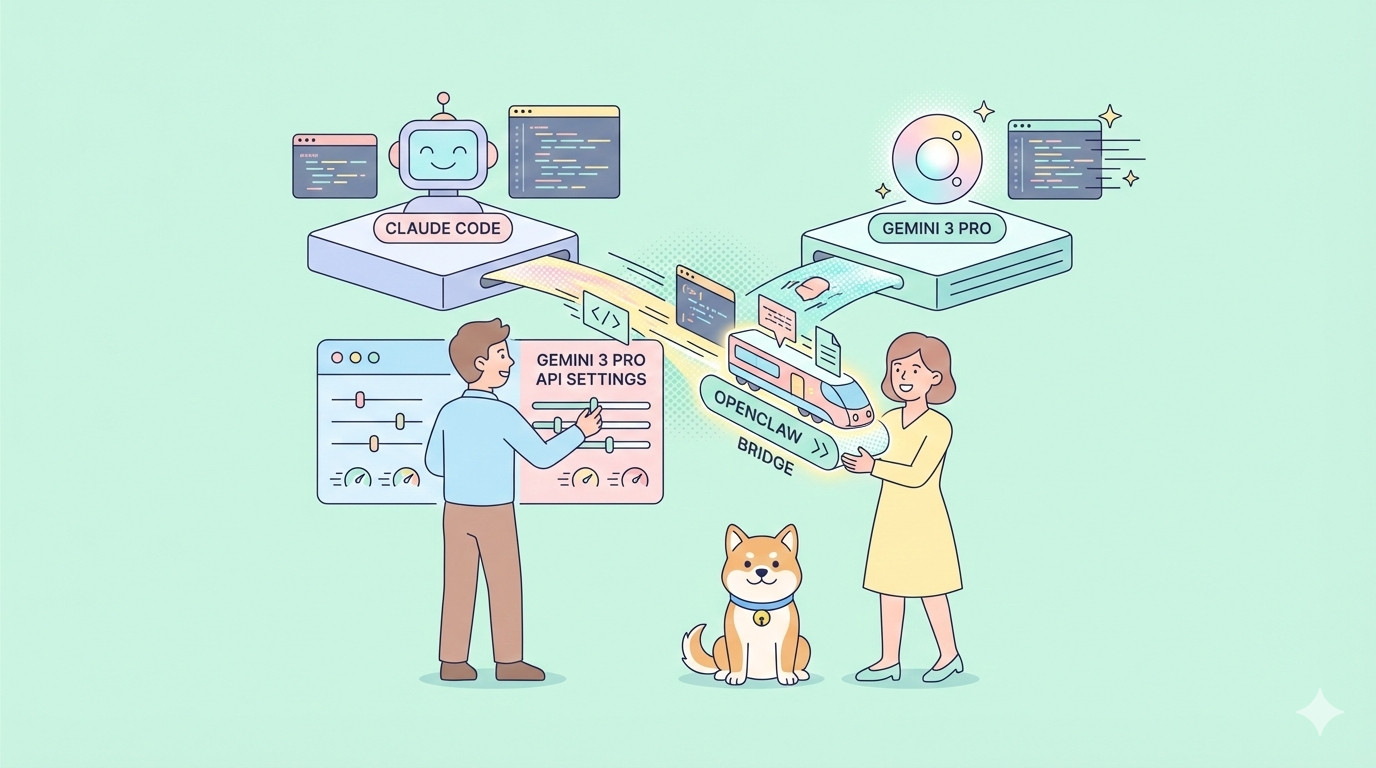
Bagaimana jika Anda bisa mengendalikan Claude Code atau Gemini 3 Pro dari WhatsApp atau Telegram tanpa menyentuh terminal? OpenClaw memungkinkan hal ini, mengubah model AI pilihan Anda menjadi asisten berbasis pesan yang dapat Anda ajak bicara dari mana saja.
Masalahnya: Akses AI Terkunci Terminal
Claude Code dan Gemini 3 Pro menjalankan model AI yang kuat, tetapi mereka mengikat Anda pada terminal atau jendela browser. Anda tidak dapat mengirim perintah saat jauh dari meja Anda. Anda tidak dapat memeriksa status saat dalam perjalanan. Anda tidak dapat mendelegasikan tugas tanpa duduk di depan keyboard Anda.
OpenClaw menyelesaikan masalah ini dengan menciptakan gerbang antara model AI dan platform pesan. Ini berjalan secara lokal di mesin Anda, terhubung ke Claude Code atau Gemini 3 Pro menggunakan kredensial API Anda yang ada, dan meneruskan pesan melalui Telegram, WhatsApp, Discord, atau Slack. Anda mendapatkan kemampuan AI penuh melalui antarmuka obrolan yang akrab.
Menginginkan platform Terpadu, All-in-One untuk Tim Pengembang Anda bekerja sama dengan produktivitas maksimal?
Apidog memenuhi semua permintaan Anda, dan menggantikan Postman dengan harga yang jauh lebih terjangkau!
Menginstal OpenClaw
OpenClaw membutuhkan Node.js 22 atau lebih tinggi. Verifikasi instalasi Anda:
node -v
- Instal OpenClaw menggunakan penginstal resmi:
curl -fsSL https://openclaw.ai/install.sh | bash
Penginstal mendeteksi sistem operasi Anda, memverifikasi dependensi, dan menangani penyiapan secara otomatis. Tidak perlu kloning repositori atau konfigurasi manual.
- Pengguna Windows menjalankan perintah PowerShell yang setara:
iwr -useb https://openclaw.ai/install.ps1 | iex
Setelah instalasi selesai, OpenClaw meluncurkan Antarmuka Pengguna Terminal (TUI) interaktif. Antarmuka yang mengutamakan percakapan ini memandu Anda melalui penyiapan menggunakan prompt bahasa alami daripada file konfigurasi yang kompleks.
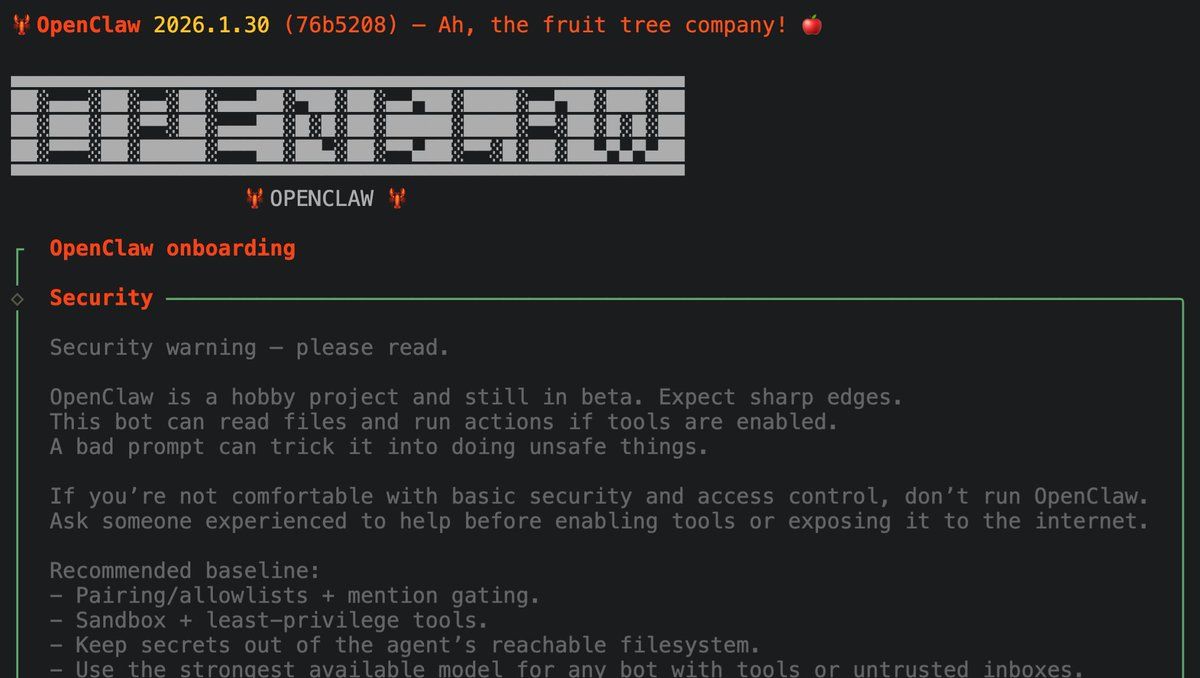
Verifikasi Pasca-Instalasi
Verifikasi OpenClaw terinstal dengan benar dengan memeriksa versinya:
openclaw --versionTerminal harus menampilkan nomor versi saat ini. Jika Anda melihat kesalahan "command not found", pastikan Node.js ada di PATH Anda dan mulai ulang terminal Anda. Penginstal menambahkan OpenClaw ke jalur eksekusi sistem Anda secara otomatis, tetapi beberapa shell memerlukan restart untuk mengenali perintah baru.
Mengkonfigurasi Claude Code dan Gemini 3 Pro
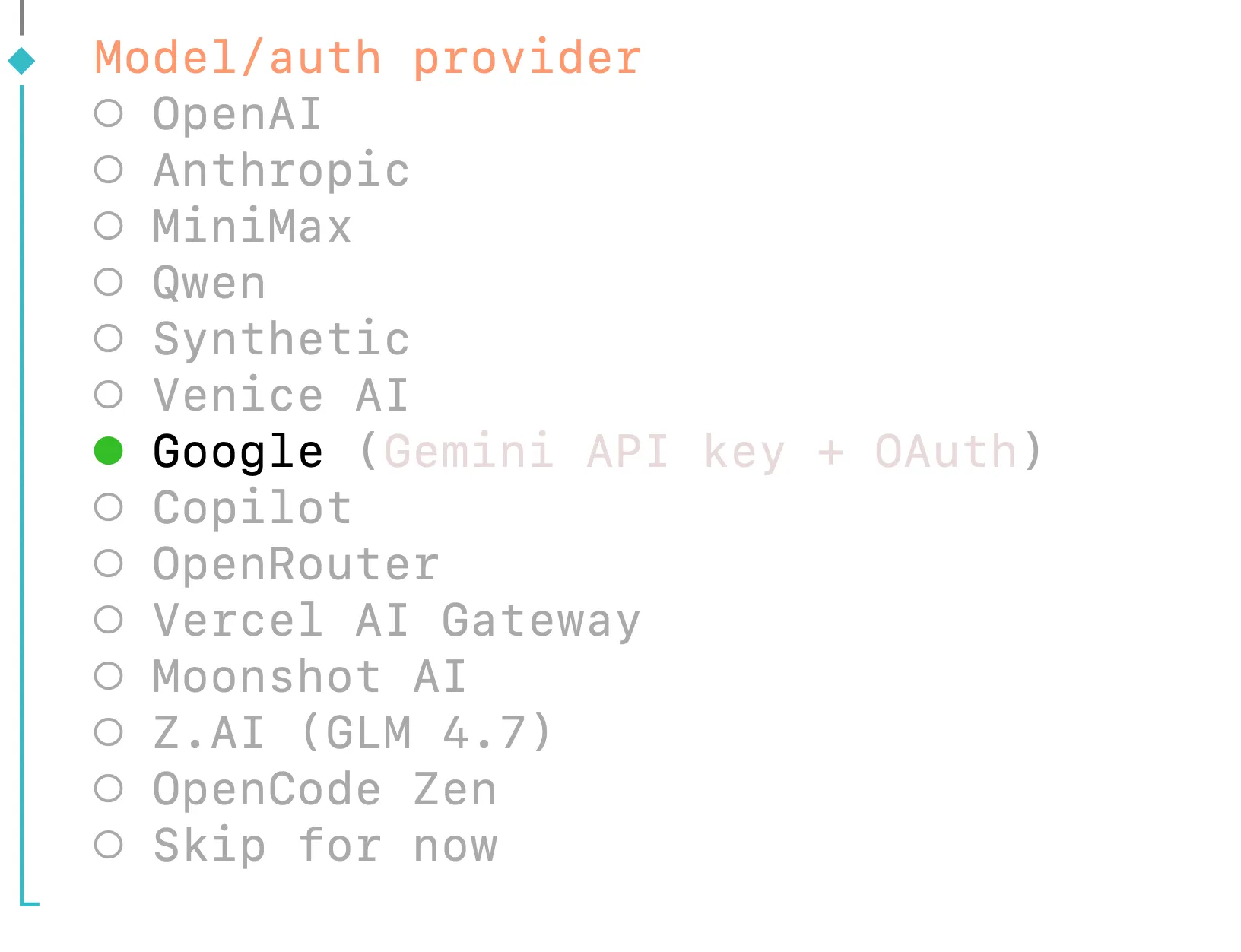
OpenClaw mendukung berbagai penyedia AI. Anda dapat menggunakan Claude Code melalui API Anthropic atau Gemini 3 Pro melalui API Google—kredensial mana pun yang sudah Anda miliki.
Untuk Gemini 3 Pro (Google):
Pilih "Google" (untuk Google Gemini 3 Pro) dari daftar penyedia model. Pilih metode otentikasi Anda:
- Kunci API Google Gemini - Otentikasi kunci API langsung
- Google Antigravity OAuth - Menggunakan plugin otentikasi yang dibundel
- Google Gemini CLI OAuth - Alur OAuth baris perintah
Opsi kunci API Gemini segera berfungsi jika Anda memiliki kunci dari Google AI Studio. Opsi OAuth memerlukan otentikasi browser tetapi memberikan keamanan yang ditingkatkan.
Untuk Claude Code (Anthropic):
Selama wizard orientasi, pilih "Anthropic" (untuk Claude Code) sebagai penyedia model Anda. Masukkan kunci API Anda saat diminta:
openclaw onboard
# Select: Anthropic API Key
# Enter: sk-ant-api03-your-key-here
Kunci API Anthropic tersedia di console.anthropic.com. OpenClaw menyimpan kunci Anda dengan aman di ~/.openclaw/openclaw.json.
Struktur File Konfigurasi
Pilihan Anda disimpan di ~/.openclaw/openclaw.json:
{
  "agents": {
    "defaults": {
      "model": {
        "primary": "anthropic/claude-opus-4-5"
      }
    }
  },
  "env": {
    "ANTHROPIC_API_KEY": "sk-ant-..."
  }
}
Ganti model kapan saja dengan mengedit file ini atau menjalankan ulang openclaw onboard.
Strategi Pemilihan Model
Pilih model utama Anda berdasarkan persyaratan tugas. Claude Code unggul dalam penalaran kompleks, pembuatan kode, dan alur kerja agen yang memerlukan penggunaan alat. Gemini 3 Pro menawarkan waktu respons yang lebih cepat dan kemampuan multimodal yang lebih kuat untuk tugas-tugas penglihatan. Kedua model mendukung pemanggilan fungsi dan jendela konteks yang diperluas. Anda dapat mengkonfigurasi model cadangan di file konfigurasi yang sama. Jika model utama Anda mengalami batasan laju atau kesalahan, OpenClaw secara otomatis beralih ke cadangan:
{
  "agents": {
    "defaults": {
      "model": {
        "primary": "anthropic/claude-opus-4-5",
        "fallback": "google/gemini-3-pro"
      }
    }
  }
}
Ini memastikan operasi berkelanjutan bahkan ketika satu penyedia mengalami waktu henti.
Penyimpanan Cache Prompt (Khusus Anthropic)
OpenClaw secara otomatis mengaktifkan penyimpanan cache prompt untuk model Anthropic. Ini mengurangi biaya untuk prompt serupa yang berulang. Durasi cache default adalah 5 menit (retensi singkat). Perpanjang hingga 1 jam dengan menambahkan flag beta extended-cache-ttl-2025-04-11 di konfigurasi Anda.
Menyiapkan Saluran Pesan di OpenClaw
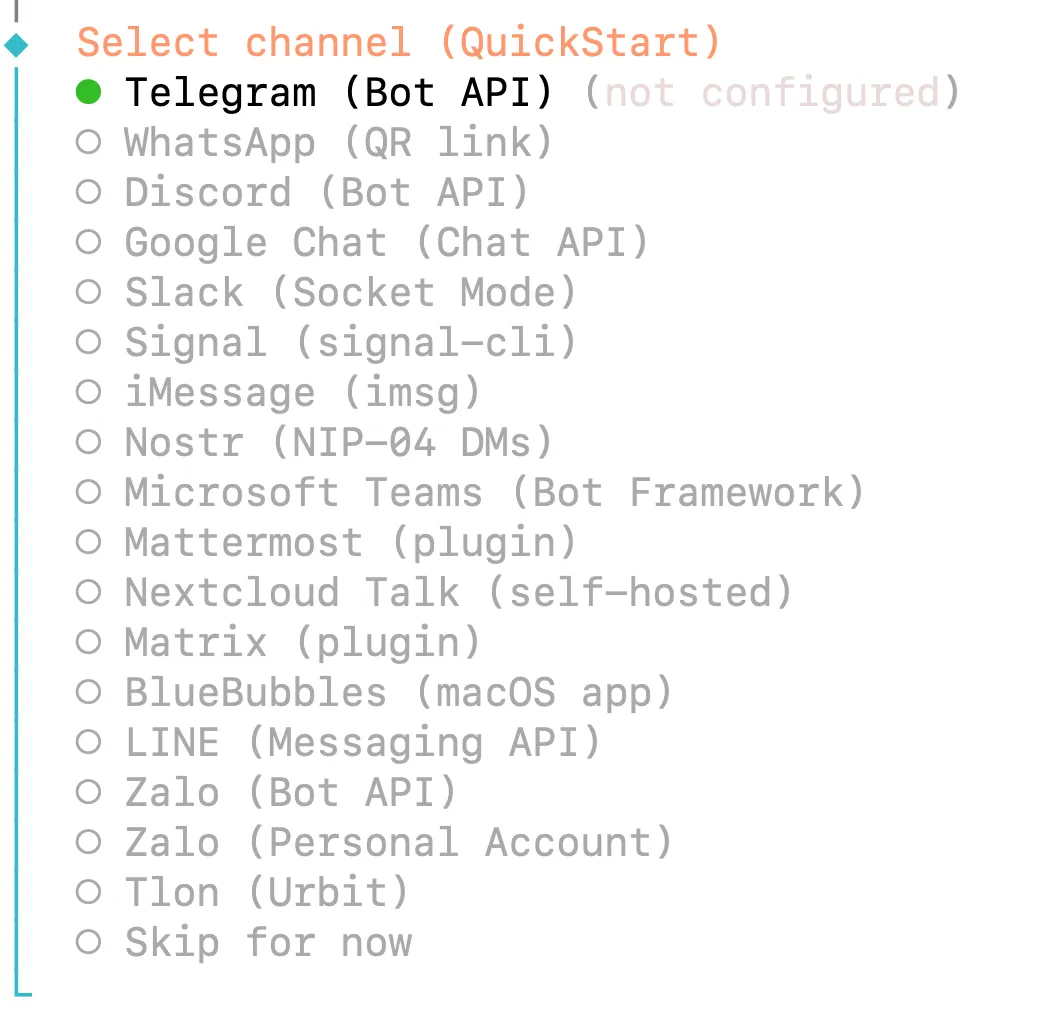
OpenClaw mendukung delapan platform pesan. Telegram dan WhatsApp menyediakan penyiapan paling mudah bagi pengguna yang lebih suka antarmuka obrolan daripada terminal.
Penyiapan Telegram
Telegram menggunakan Bot API, menyediakan otentikasi bersih tanpa kode QR.
Buat bot melalui @BotFather Telegram:
- Buka Telegram dan cari @BotFather
- Kirim
/newbotdan ikuti petunjuk - Pilih nama (misalnya, "Asisten OpenClaw Saya")
- Pilih nama pengguna yang berakhiran "bot" (misalnya, "myclawbot")
- Salin token API yang disediakan
Selama orientasi OpenClaw, tempel token ini saat diminta. Gerbang terhubung segera dan menampilkan pesan konfirmasi.
Penyiapan WhatsApp
WhatsApp menggunakan pemasangan kode QR melalui protokol WhatsApp Web.
Jalankan perintah login saluran:
openclaw channels login
Kode QR muncul di terminal Anda. Pindai menggunakan ponsel Anda:
- Buka WhatsApp → Pengaturan → Perangkat Tertaut
- Ketuk "Tautkan Perangkat"
- Pindai kode QR yang ditampilkan
Koneksi akan tetap ada sampai Anda secara manual melepaskan tautan perangkat. Gunakan nomor telepon khusus untuk OpenClaw daripada nomor pribadi Anda—ini melindungi pesan pribadi Anda jika bot berperilaku tidak semestinya.
Keamanan: Pemasangan Saluran
Ketika seseorang mengirim pesan ke bot Anda untuk pertama kalinya, OpenClaw mengirimkan kode pemasangan. Setujui akses melalui CLI:
openclaw pairing approve telegram <CODE>
Ini mencegah akses tidak sah bahkan jika seseorang menemukan nama pengguna bot Anda. Konfigurasi persetujuan otomatis untuk kontak tepercaya di ~/.openclaw/openclaw.json jika diinginkan.
Beberapa Saluran
OpenClaw beroperasi secara bersamaan di berbagai platform. Kirim perintah melalui Telegram, terima notifikasi melalui WhatsApp, dan pantau status melalui Discord—semuanya terhubung ke backend AI yang sama. Setiap saluran mempertahankan kontrol akses dan status pemasangan yang terpisah.
Konfigurasi Keamanan Saluran
Kontrol siapa yang dapat berinteraksi dengan asisten AI Anda menggunakan daftar izin (allowlist). Konfigurasikan ini di ~/.openclaw/openclaw.json:
Daftar Izin Telegram:
{
  "channels": {
    "telegram": {
      "token": "YOUR_BOT_TOKEN",
      "allowedChatIds": [123456789, 987654321]
    }
  }
}
Daftar Izin WhatsApp:
{
  "channels": {
    "whatsapp": {
      "allowFrom": ["+1234567890", "+0987654321"]
    }
  }
}
Membatasi akses mencegah pengguna yang tidak berwenang mengonsumsi kuota API Anda atau mengakses asisten AI Anda. Tanpa daftar izin, siapa pun yang menemukan nama pengguna bot Anda dapat mengirim pesan dan memicu permintaan AI.
Mengelola Agen AI OpenClaw Anda
Setelah dikonfigurasi, berinteraksi dengan agen AI Anda melalui pesan bahasa alami. OpenClaw memproses teks Anda, mengirimkannya ke Claude Code atau Gemini 3 Pro, dan mengembalikan respons melalui platform pesan Anda.
Perintah Dasar
Kirim prompt apa pun secara langsung:
Analisis kode di ~/projects/myapp dan sarankan optimasi
Periksa status sistem:
/status
Ini menunjukkan model aktif, penggunaan token, dan biaya saat ini.
Keterampilan dan Ekstensi
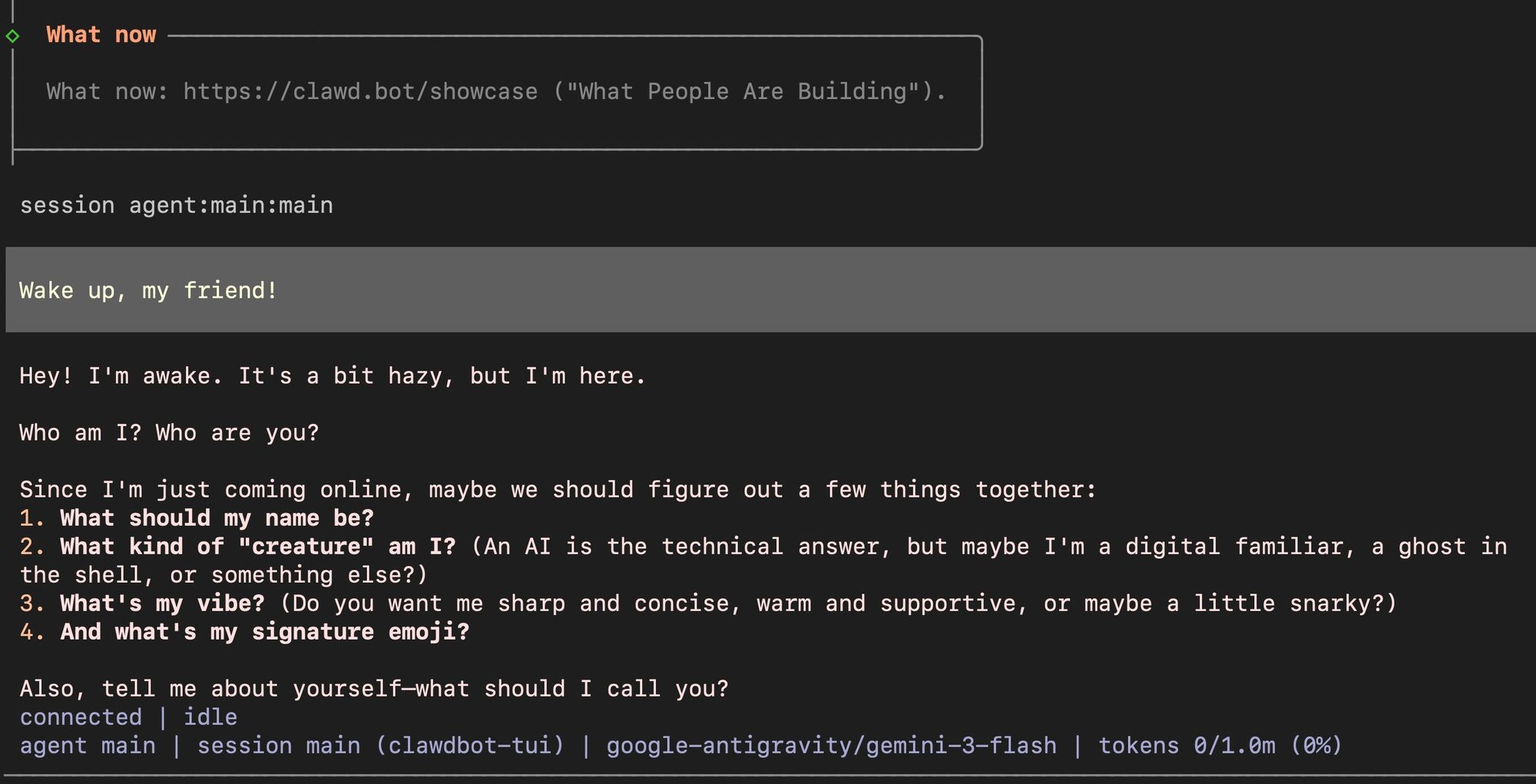
OpenClaw menggunakan "keterampilan"—folder alat yang memperluas kemampuan. Aktifkan keterampilan selama orientasi atau tambahkan nanti:
- Akses sistem file - Membaca, menulis, dan mengelola file
- Otomatisasi browser - Menavigasi situs web, mengekstrak data
- Pencarian web - Mesin pencari dengan ringkasan hasil
- Integrasi email - Mengirim dan menerima email
- Akses kalender - Menjadwalkan dan mengambil acara
Keterampilan akan mengkonfigurasi sendiri saat Anda mengaktifkannya. Bot mempelajari alat yang tersedia dan memanggilnya berdasarkan permintaan bahasa alami Anda.
Dasbor Web
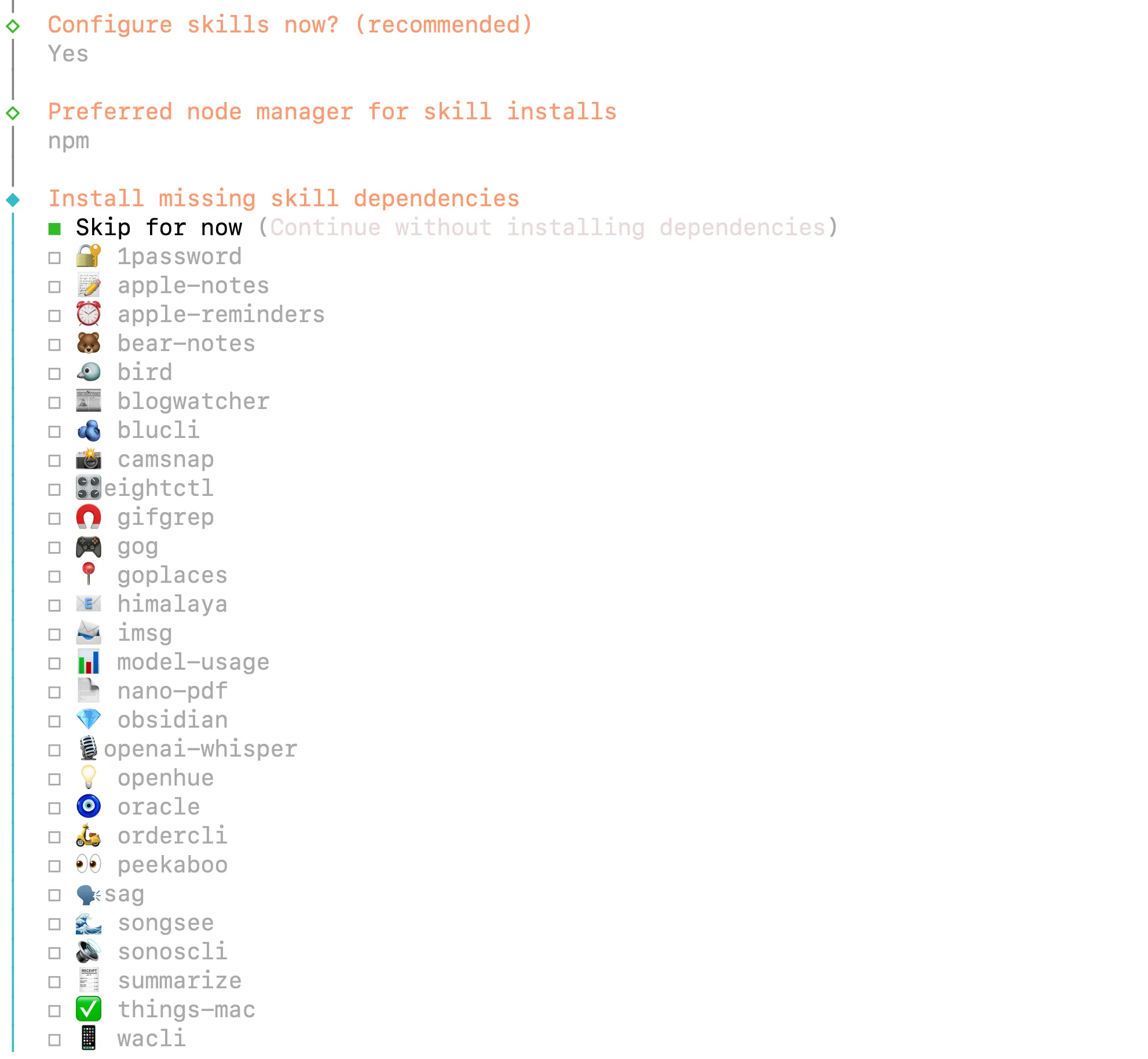
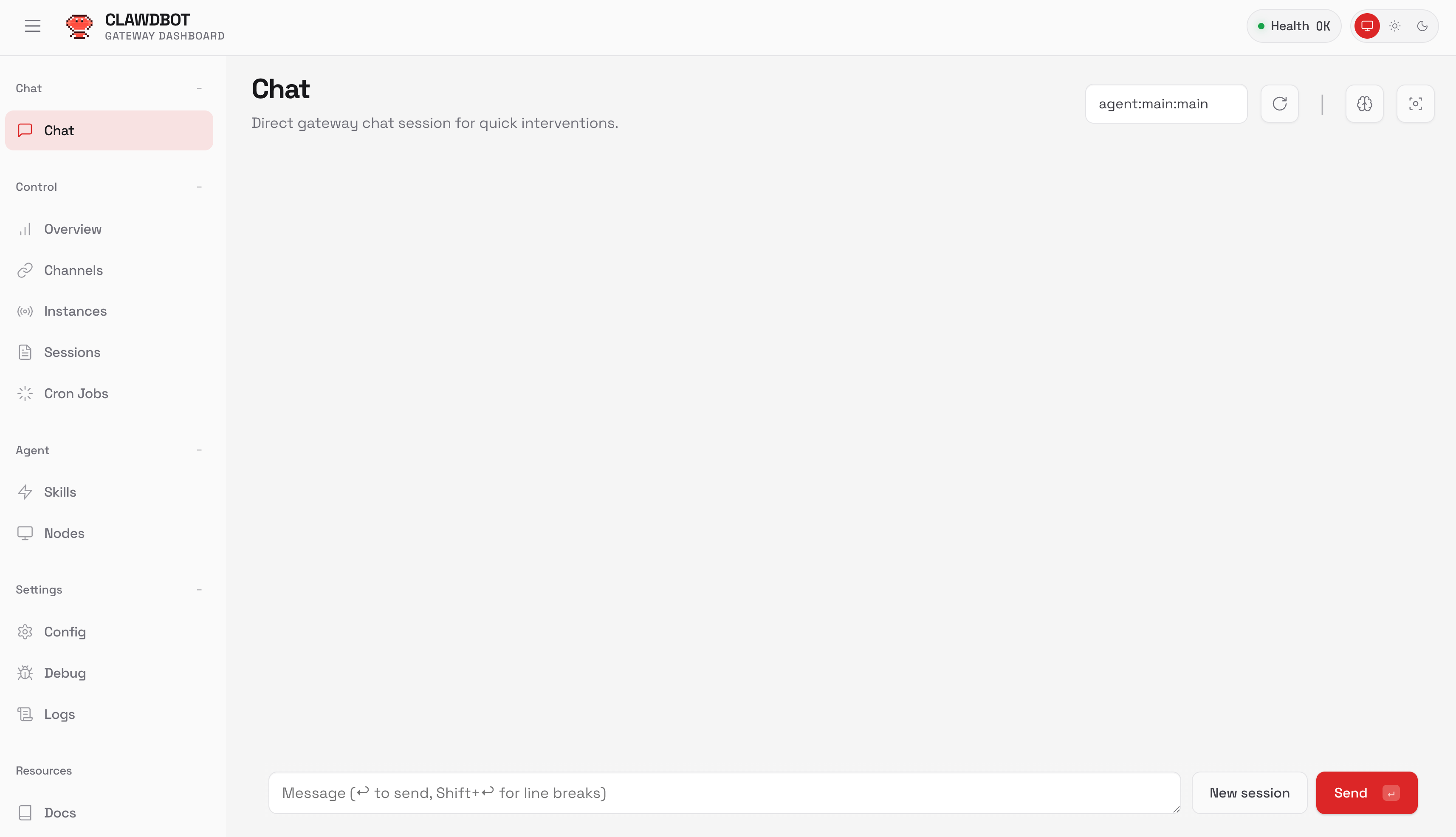
Akses antarmuka manajemen di http://localhost:18789 (atau port yang Anda konfigurasi). Dasbor menunjukkan:
- Koneksi saluran aktif
- Riwayat pesan dan log
- Konfigurasi dan pengalihan model
- Penggunaan token dan pelacakan biaya
- Manajemen keterampilan
Ini menyediakan alternatif untuk manajemen terminal bagi pengguna yang lebih suka antarmuka grafis.
Memori Persisten
Tidak seperti chatbot tanpa status, OpenClaw mempertahankan konteks di seluruh percakapan. Ini menyimpan riwayat percakapan, preferensi pengguna, dan pola yang dipelajari secara lokal menggunakan SQLite. Asisten Anda mengingat diskusi sebelumnya dan meningkatkan respons seiring waktu.
Konfigurasi retensi di ~/.openclaw/openclaw.json:
{
  "memory": {
    "enabled": true,
    "database": "./data/openclaw.db",
    "retention_days": 90
  }
}
Perintah Manajemen Memori
Hapus riwayat percakapan jika respons menjadi tidak konsisten atau Anda ingin memulai dari awal: openclaw memory clear
Ekspor memori untuk cadangan atau analisis: openclaw memory export > backup.json
Impor memori yang sebelumnya diekspor: openclaw memory import backup.json
File memori berisi riwayat percakapan dan preferensi yang dipelajari. Simpan cadangan dengan aman—mereka mungkin berisi informasi sensitif dari interaksi sebelumnya.
Persyaratan Konteks
OpenClaw membutuhkan model dengan panjang konteks token minimal 64K. Claude Code dan Gemini 3 Pro melebihi persyaratan ini. Jika menggunakan model lokal melalui Ollama, verifikasi panjang konteks:
ollama show <model> --modelfile
Tingkatkan dengan Modelfile kustom jika diperlukan:
FROM <model>
PARAMETER num_ctx 65536
Menjalankan sebagai Layanan
Aktifkan mulai otomatis saat boot dengan menginstal daemon selama orientasi:
openclaw onboard --install-daemon
Atau mulai secara manual:
openclaw gateway --port 18789 --verbose
Gateway berjalan secara persisten, memproses pesan dan menjaga koneksi saluran. Periksa status kapan saja:
openclaw gateway status
Pertimbangan Keamanan
Jalankan OpenClaw sebagai pengguna non-hak istimewa. Isolasikan di VPS atau mesin khusus jika memungkinkan. Tinjau izin keterampilan sebelum mengaktifkan—akses sistem file memungkinkan bot membaca dan menulis file di mana pun pengguna Anda memiliki izin.
Simpan kunci API dalam variabel lingkungan atau konfigurasi aman OpenClaw, jangan pernah dalam kontrol versi. Rotasi kunci setiap triwulan. Pantau dasbor untuk aktivitas yang tidak biasa.
Memperbarui OpenClaw
Selalu perbarui OpenClaw untuk menerima patch keamanan dan fitur baru:
npm update -g openclawAtau jalankan ulang penginstal:
curl -fsSL https://openclaw.ai/install.sh | bashTinjau changelog sebelum pembaruan besar. File konfigurasi tetap kompatibel di seluruh versi, tetapi fitur baru mungkin memerlukan penyesuaian konfigurasi.
Pola Perintah OpenClaw Tingkat Lanjut
Gunakan perintah slash untuk mengontrol perilaku OpenClaw langsung dari obrolan: /run default "Analisis basis kode ini"
Ini menjalankan keterampilan atau resep tertentu. Resep adalah alur kerja yang telah ditentukan sebelumnya yang menggabungkan beberapa keterampilan—seperti memeriksa email, meringkas acara kalender, dan menghasilkan ringkasan harian.
Paksa tingkat penalaran tertentu: Daftar periksa kapal /think high
Flag /think high mengaktifkan mode penalaran yang diperluas untuk masalah kompleks. Gunakan /think low untuk kueri sederhana guna mengurangi waktu respons dan konsumsi token.
Memicu otomatisasi browser: Pesan penerbangan termurah ke Berlin bulan depan
OpenClaw meluncurkan browser, mencari agregator penerbangan, membandingkan harga, dan mengembalikan opsi terbaik dengan tautan pemesanan.
Kesimpulan
OpenClaw mengubah Claude Code dan Gemini 3 Pro dari alat yang terikat terminal menjadi asisten pesan yang mudah diakses. Anda mengkonfigurasi sekali menggunakan kredensial API yang ada, menghubungkan platform pesan pilihan Anda, dan berinteraksi melalui obrolan alami. AI Anda menangani tugas-tugas kompleks saat Anda tetap mobile.
Saat membangun integrasi API—baik menguji endpoint OpenClaw, men-debug alur otentikasi, atau mengelola beberapa konfigurasi penyedia—sederhanakan pengembangan Anda dengan Apidog. Ini menyediakan pengujian API visual, pembuatan dokumentasi otomatis, dan alat debugging kolaboratif yang melengkapi alur kerja asisten AI Anda.