Apakah Anda ingin melambaikan tongkat ajaib dan membuat browser Anda melakukan perintah Anda sambil menyeruput kopi? Nah, bersiaplah, karena trik terbaru Cursor hadir untuk mewujudkan impian itu. Dengan fitur kontrol browser barunya yang mengkilap, Cursor memungkinkan Anda men-debug, menguji, dan menyempurnakan proyek web Anda seperti seorang profesional, semuanya dari dalam antarmuka yang rapi. Dalam panduan ini, kita akan menyelami lebih dalam tentang cara mengontrol browser Anda di dalam Cursor, menjelajahi seluk-beluk alat pengubah permainan ini. Baik Anda sedang membasmi bug atau memoles UI, menguasai kontrol browser Cursor akan menghemat waktu dan sakit kepala Anda. Mari kita mulai, dan saya akan memandu Anda tentang cara menggunakan kekuatan ini, berdasarkan pengalaman saya sendiri mengujinya di situs web demo toko roti. Siap mengambil kendali? Mari kita mulai!
Ingin platform terintegrasi, All-in-One untuk Tim Pengembang Anda bekerja sama dengan produktivitas maksimum?
Apidog memenuhi semua permintaan Anda, dan menggantikan Postman dengan harga yang jauh lebih terjangkau!
Mengapa Kontrol Browser Cursor Sangat Penting
Jika Anda belum familiar, Cursor adalah editor kode bertenaga AI yang seperti memiliki teman koding yang sangat cerdas. Pembaruan terbarunya (per September 2025) menambahkan fitur pembunuh: kemampuan untuk mengontrol browser Anda di dalam Cursor. Ini bukan hanya tentang membuka tab—ini tentang membiarkan Cursor mengambil tangkapan layar, men-debug masalah sisi klien, dan menyarankan peningkatan UI, semuanya melalui perintah sederhana. Anggap saja browser Anda menjadi perpanjangan otak Cursor, siap menangani segalanya mulai dari masalah kinerja hingga gangguan visual. Kunci untuk membuka keajaiban ini? Perintah @Browser. Dengan itu, Anda dapat membuat Cursor menguji situs Anda, menganalisis permintaan jaringan, dan bahkan mengusulkan perubahan untuk membuat aplikasi Anda bersinar. Saya mengujinya di situs web demo toko roti, dan izinkan saya memberi tahu Anda, ini adalah pengubah permainan untuk menyederhanakan alur kerja pengembangan.
Langkah demi Langkah: Menggunakan Cursor untuk Mengontrol Browser Anda
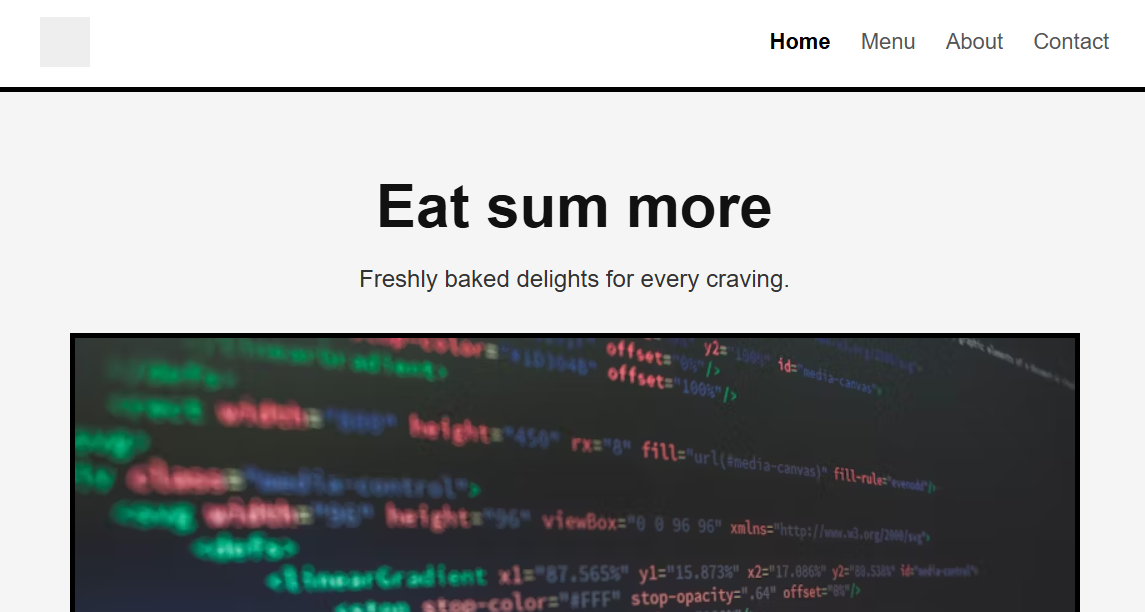
Mari kita praktik. Saya akan memandu Anda persis bagaimana menggunakan kontrol browser Cursor, berdasarkan eksperimen saya dengan situs toko roti yang berjalan di http://localhost:3000. Ikuti langkah-langkah ini, dan Anda akan memerintah browser Anda seperti seorang penyihir teknologi dalam waktu singkat.
Langkah 1: Nyalakan Cursor dan Proyek Anda
Pertama, pastikan Anda telah menginstal Cursor (dapatkan dari cursor.com jika belum). Buka proyek Anda di Cursor—misalnya, aplikasi web yang berjalan secara lokal. Untuk situs toko roti saya, saya memiliki pengaturan Node.js sederhana dengan frontend di port 3000. Pastikan server Anda berjalan (npm start atau apa pun yang memulai aplikasi Anda). AI Cursor perlu tahu ke mana harus mengarahkan browser, jadi siapkan URL lokal Anda (misalnya, http://localhost:3000).
Langkah 2: Aktifkan Kontrol Browser dengan "@Browser"
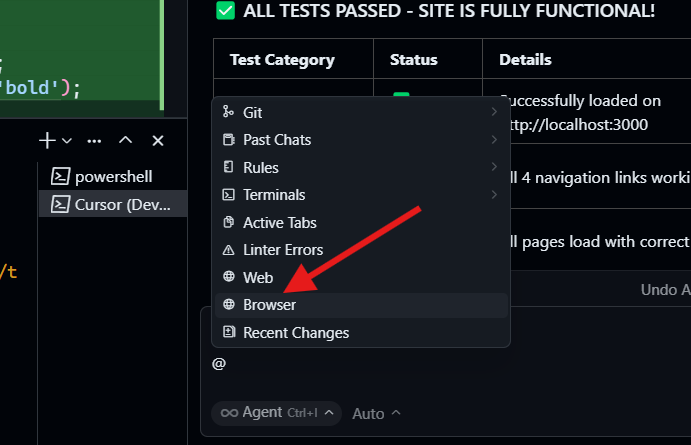
Di sinilah kesenangan dimulai. Di antarmuka obrolan atau perintah Cursor (biasanya di bagian bawah atau panel samping), ketik @Browser untuk memanggil fitur kontrol browser. Ini seperti memanggil browser Anda untuk perhatian. Ini memberi tahu Cursor bahwa Anda ingin berinteraksi langsung dengan halaman web. Karakter @ adalah gerbang Anda menuju kekuatan agen Cursor, dan "Browser" adalah kata ajaib untuk tugas-tugas web. Saya mengetik @Browser saat mengerjakan situs toko roti saya, dan Cursor siap beraksi.
Langkah 3: Buat Prompt Anda untuk Tugas Browser
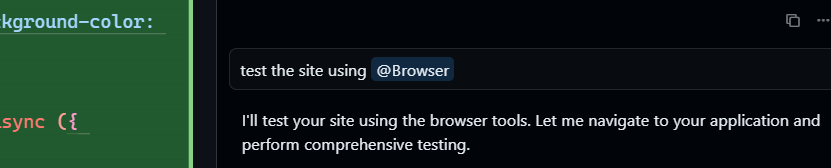
Sekarang, beri tahu Cursor apa yang harus dilakukan. Anda dapat memintanya untuk men-debug, menguji, atau meningkatkan UI situs Anda. Bersikaplah spesifik tetapi alami—AI Cursor sangat baik dalam memahami bahasa Inggris biasa. Untuk demo saya, saya meminta: "@Browser Uji situs web toko roti saya di http://localhost:3000 untuk fungsionalitas, kinerja, dan masalah UI." Anda juga bisa mencoba:
- "@Browser Debug kesalahan JavaScript di situs saya."
- "@Browser Sarankan peningkatan UI untuk beranda saya."
- "@Browser Ambil tangkapan layar halaman checkout saya."
Keindahan cara mengontrol browser Anda di dalam Cursor adalah fleksibilitasnya—Anda tidak terbatas pada perintah yang sudah jadi. Saya menggunakan permintaan pengujian yang luas untuk melihat apa yang bisa ditemukan Cursor.
Langkah 4: Saksikan Cursor Melakukan Keajaibannya
Tekan Enter, dan bersiaplah untuk takjub. Untuk situs toko roti saya, Cursor melakukan hal berikut, semuanya secara mandiri:
- Membuka Browser: Ini meluncurkan jendela browser baru dan menavigasi ke
http://localhost:3000. Tidak perlu klik manual—Cursor menanganinya seperti seorang profesional. - Mengambil Snapshot: Ini mengambil tangkapan layar halaman beranda, yang kemudian disertakan dalam laporan. Ini sangat berharga untuk debugging visual.
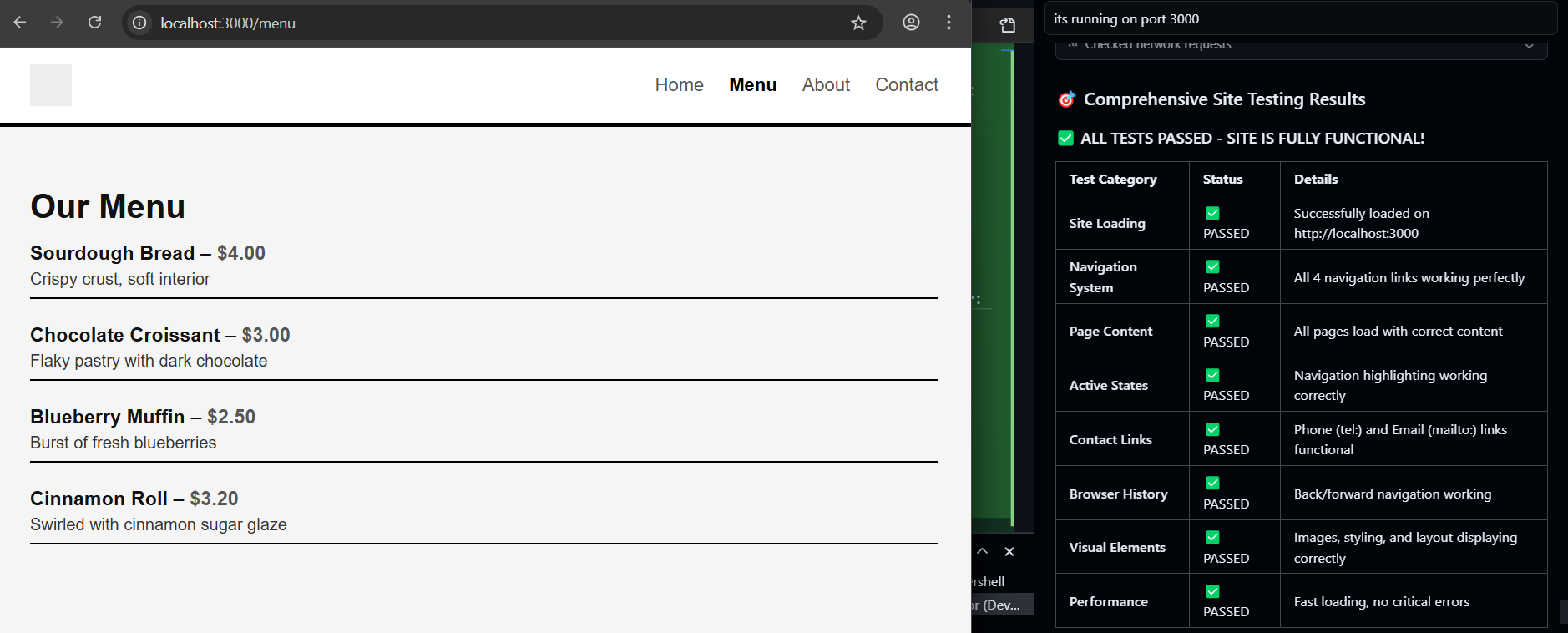
- Menjalankan Tes Komprehensif: Cursor melakukan serangkaian pemeriksaan lengkap, termasuk:
- Pengujian Navigasi Halaman: Ini mengklik tautan (seperti "Menu" dan "Keranjang") untuk memastikan tidak ada jalur yang rusak. Ini menemukan 404 pada halaman "Kontak" yang salah tautan yang saya abaikan.
- Pengujian Fungsionalitas Browser: Ini menguji pengiriman formulir, klik tombol, dan elemen interaktif. Tombol "Tambah ke Keranjang" saya lambat—Cursor menandainya.
- Pengujian Visual dan Tangkapan Layar: Ini membandingkan elemen yang dirender dengan tata letak yang diharapkan, mencatat spanduk yang tidak sejajar karena luapan CSS.
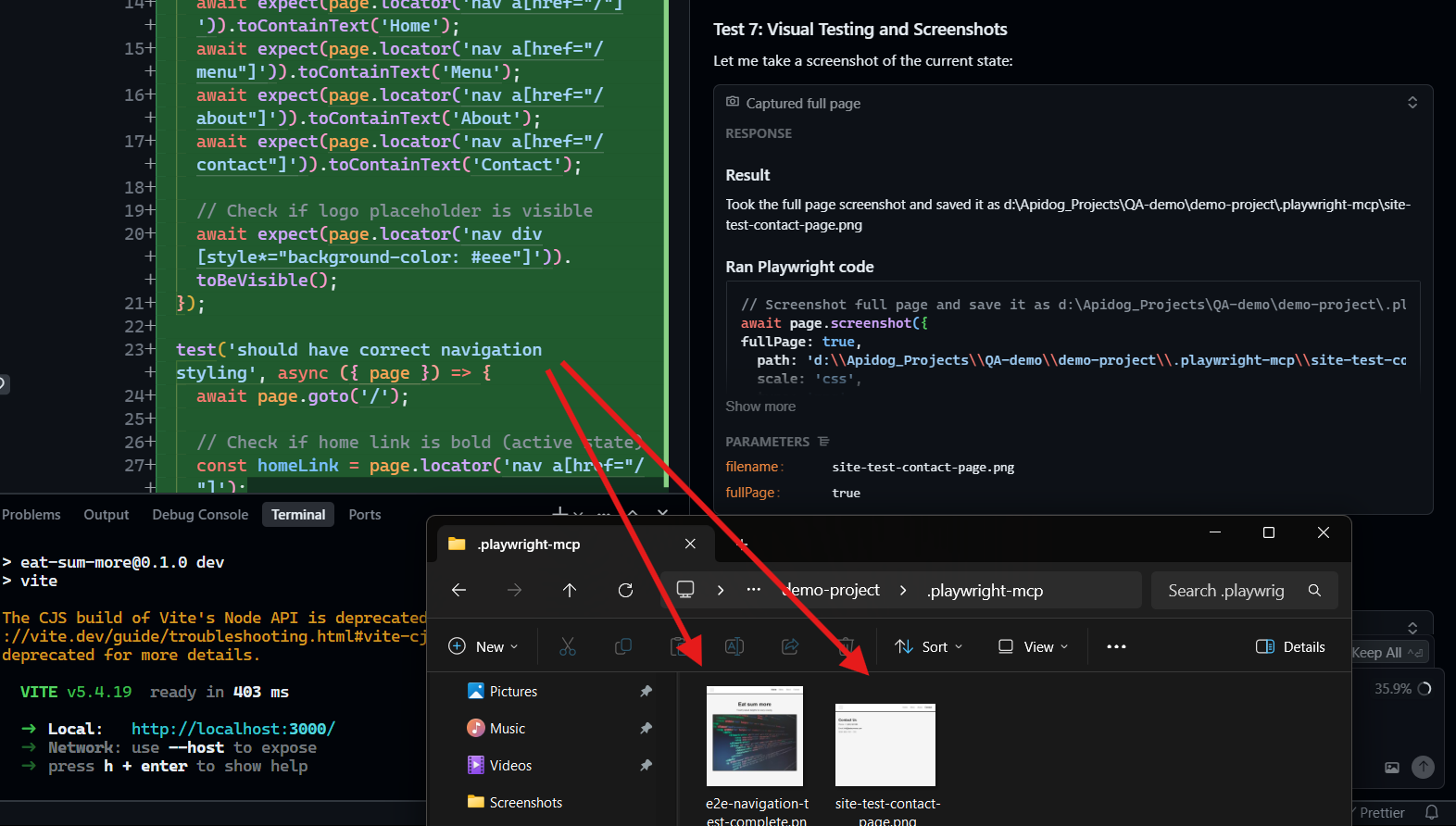
- Pengujian Kinerja dan Konsol: Ini memeriksa waktu muat dan log konsol, menemukan muatan gambar lambat yang memakan waktu 1,2 detik.
- Analisis Permintaan Jaringan: Ini menganalisis panggilan API, menandai pengambilan redundan ke titik akhir menu saya yang dapat di-cache.
Hasilnya? Laporan terperinci muncul di Cursor, mencantumkan masalah, peringatan, dan peningkatan yang dapat ditindaklanjuti. Misalnya, ini menyarankan pengoptimalan aset gambar saya dan menambahkan aria-labels untuk aksesibilitas. Bahkan menghasilkan contoh kode untuk perbaikan CSS:
.banner {
  overflow: hidden;
  max-width: 100%;
}
Saya terkejut—Cursor tidak hanya menemukan masalah; itu memberi saya solusi di atas nampan perak.
Setelah semuanya diperbaiki, situs Anda akan 100% bebas bug!
Langkah 5: Bertindak Berdasarkan Laporan dan Berulang
Laporan adalah peta jalan Anda. Untuk situs toko roti saya, saya memprioritaskan perbaikan 404 (kesalahan ketik sederhana di rute) dan pengoptimalan gambar (aset terkompresi mengurangi waktu muat sebesar 30%). Ingin menggali lebih dalam? Minta lagi: "@Browser Terapkan caching yang disarankan untuk API menu." Cursor dapat mengedit basis kode Anda secara langsung atau menyarankan perubahan melalui diff. Saya membiarkannya menambahkan header Cache-Control ke rute Express saya, dan boom—muatan lebih cepat. Anda dapat terus berulang, menggunakan @Browser untuk menguji ulang atau menyempurnakan UI, menjadikan kontrol browser Cursor sebagai bagian tak terpisahkan dari alur kerja Anda.
Tips untuk Memaksimalkan Kontrol Browser Cursor
Untuk mendapatkan hasil maksimal dari cara mengontrol browser Anda di dalam Cursor, perhatikan hal-hal berikut:
- Bersikaplah Spesifik dengan Prompt: Prompt yang tidak jelas seperti "Uji situs saya" berhasil, tetapi "@Browser Periksa validasi formulir di http://localhost:3000/checkout" menghasilkan hasil yang sangat terfokus.
- Gunakan Tangkapan Layar Secara Strategis: Minta snapshot elemen tertentu (misalnya, "@Browser Tangkap layar bilah navigasi") untuk men-debug masalah tata letak secara visual.
- Gabungkan dengan Fitur Cursor Lainnya: Pasangkan kontrol browser dengan alat codegen atau refactoring Cursor. Setelah memperbaiki 404 saya, saya meminta Cursor untuk menulis ulang logika navigasi untuk UX yang lebih mulus.
- Uji di Berbagai Browser: Jika aplikasi Anda membutuhkan dukungan lintas browser, tentukan: "@Browser Uji di Chrome dan Firefox." Cursor dapat mensimulasikan berbagai lingkungan.
- Pasangkan Kontrol Browser Cursor dengan Model AI Terbaru: Coba fitur ini dengan model AI terbaru seperti Claude Sonnet 4.5 atau model GPT-5 OpenAI.
Kesimpulan: Browser Anda, Aturan Anda
Wow, sungguh perjalanan! Dengan kontrol browser Cursor, Anda tidak hanya mengkode—Anda memerintah browser Anda untuk menguji, men-debug, dan memoles proyek web Anda dengan presisi AI. Situs toko roti saya berubah dari "biasa saja" menjadi "luar biasa" dalam satu sesi, berkat kemampuan Cursor untuk menavigasi, mengambil tangkapan layar, dan menganalisis seperti seorang insinyur QA berpengalaman. Dengan menggunakan @Browser, Anda dapat menemukan bug, mengoptimalkan kinerja, dan bahkan mendapatkan saran UI tanpa meninggalkan antarmuka Cursor. Ini adalah keharusan bagi setiap pengembang yang ingin menyederhanakan alur kerja mereka di tahun 2025.
Ingin membawa game pengembangan web Anda ke level berikutnya? Terus jelajahi fitur Cursor, dan jika Anda menyelami API selanjutnya, unduh Apidog untuk dokumentasi dan debugging API yang rapi—ini adalah pendamping yang sempurna untuk petualangan bertenaga Cursor Anda.