Dalam dunia pengembangan web modern, *debugging* sering terasa seperti menavigasi labirin—mengejar kesalahan yang sulit ditemukan di konsol, tab jaringan, dan metrik kinerja. Bagaimana jika Anda bisa meminta bantuan asisten AI untuk menangani pekerjaan berat? Hadirlah Chrome DevTools MCP Server, sebuah jembatan canggih yang memberdayakan alat seperti Claude Code untuk berinteraksi langsung dengan cara kerja internal browser Anda. Dengan menghubungkan Claude Code ke Chrome DevTools MCP Server, pengembang mendapatkan kemampuan untuk mengotomatiskan inspeksi, melacak masalah, dan mengoptimalkan situs melalui *prompt* bahasa alami, mengubah pemecahan masalah reaktif menjadi efisiensi proaktif. Integrasi ini, yang disorot dalam pembaruan 2025 terbaru dari tim Chrome Anthropic dan Google, meningkatkan alur kerja Anda, terutama bagi mereka yang menangani banyak proyek. Dalam panduan ini, kita akan menjelajahi cara mengaturnya langkah demi langkah, memverifikasi fungsionalitas, dan membuka potensinya untuk *debugging* yang unggul. Baik Anda sedang menyempurnakan aplikasi React atau mengaudit situs lama, menguasai Chrome DevTools MCP Server dengan Claude Code akan mempertajam keunggulan Anda.
Ingin platform terintegrasi, All-in-One untuk Tim Pengembang Anda agar dapat bekerja bersama dengan produktivitas maksimum?
Apidog memenuhi semua permintaan Anda, dan menggantikan Postman dengan harga yang jauh lebih terjangkau!
Memahami Chrome DevTools MCP Server
Pada intinya, Chrome DevTools MCP Server adalah ekstensi *open-source* dari protokol DevTools Chrome yang terkenal, diadaptasi untuk Model Context Protocol (MCP)—sebuah standar yang memungkinkan agen AI untuk berinteraksi dengan alat eksternal secara mulus. Diluncurkan dalam pratinjau publik pada 23 September 2025, ini memungkinkan kontrol terprogram atas instans browser, mulai dari membuat kueri elemen DOM hingga menangkap jejak jaringan dan menjalankan audit kinerja. Seperti yang dijelaskan dalam blog pengembang Chrome, server ini mengatasi celah utama: asisten *coding* AI seperti Claude Code sebelumnya tidak memiliki "mata" terhadap perilaku *runtime*, yang menyebabkan titik buta dalam kode yang dihasilkan.
Bagi pengembang, Chrome DevTools MCP Server berarti akses *real-time* ke fitur-fitur seperti pencatatan konsol, evaluasi JavaScript, dan pemeriksaan aksesibilitas—semuanya dapat dipanggil melalui panggilan API. Ini sangat berharga di lingkungan hibrida tahun 2025, di mana *debugging* jarak jauh di berbagai perangkat adalah standar. Ketika dipasangkan dengan Claude Code, alat terminal agensi Anthropic, ini menciptakan pengaturan simbiosis: kekuatan penalaran Claude memandu server untuk mendiagnosis masalah secara kontekstual, seperti "Mengapa pengiriman formulir ini gagal?" Hasilnya? Resolusi yang lebih cepat dan lebih sedikit peralihan konteks, menjadikan Chrome DevTools MCP Server sekutu yang sangat diperlukan bagi tim web.
Mengapa Menghubungkan Claude Code ke Chrome DevTools MCP Server?
Sinergi antara Claude Code dan Chrome DevTools MCP Server terletak pada augmentasi: Claude unggul dalam pembuatan kode dan penalaran, tetapi tanpa visibilitas browser, sarannya dapat melewatkan nuansa *runtime*. Koneksi ini membekali Claude dengan "kekuatan super," seperti yang dicatat di forum komunitas dan pembaruan Anthropic, memungkinkannya untuk meluncurkan instans Chrome, mensimulasikan interaksi pengguna, dan memberikan laporan terperinci—semuanya dari terminal Anda.
Bagi pengembang tunggal atau tim kecil, manfaatnya sangat besar. Ini mempercepat siklus *debugging*—Claude dapat memeriksa *Largest Contentful Paint* (LCP) sebuah situs atau menandai kesalahan CORS dalam hitungan detik—sekaligus mendorong pembelajaran melalui keluaran penjelasan. Integrasinya ringan, tidak memerlukan *plugin* IDE yang berat, dan mendukung berbagai *stack* mulai dari JS murni hingga *framework* seperti Vue atau Svelte. Dalam *benchmark* yang dibagikan di GitHub, pengaturan yang menggunakan Chrome DevTools MCP Server mengurangi waktu *debugging* hingga 40%, membuktikan nilainya dalam alur kerja yang terikat waktu. Pada akhirnya, pasangan ini mengubah Claude Code menjadi pendamping *debugging* spektrum penuh, memastikan kode Anda tidak hanya terkompilasi tetapi juga berfungsi tanpa cela di lapangan.
Panduan Langkah demi Langkah: Menghubungkan Claude Code ke Chrome DevTools MCP Server
Mengatur integrasi ini mudah, memanfaatkan CLI Claude Code untuk pendekatan yang berpusat pada terminal. Kami akan mengasumsikan Anda telah menginstal Claude Code (melalui npm) dan Node.js sudah siap. Ikuti langkah-langkah ini di folder proyek Anda untuk memanfaatkan Chrome DevTools MCP Server secara efektif.
Langkah 1: Navigasi ke Folder Proyek Anda dan Luncurkan Claude Code
Mulailah dengan membuka terminal baru di folder tempat Anda bekerja atau melakukan *debugging*—mungkin aplikasi web lokal di localhost:3000. Ini memastikan Claude Code memiliki konteks yang diperlukan dari *codebase* Anda. Setelah berada di posisi yang tepat, jalankan perintah `claude` untuk memulai sesi. Claude Code akan menginisialisasi, memindai direktori Anda untuk mencari file dan menyiapkan lingkungan agennya. Langkah dasar ini menyelaraskan AI dengan proyek Anda, menyiapkan panggung untuk ekstensi MCP seperti Chrome DevTools MCP Server.
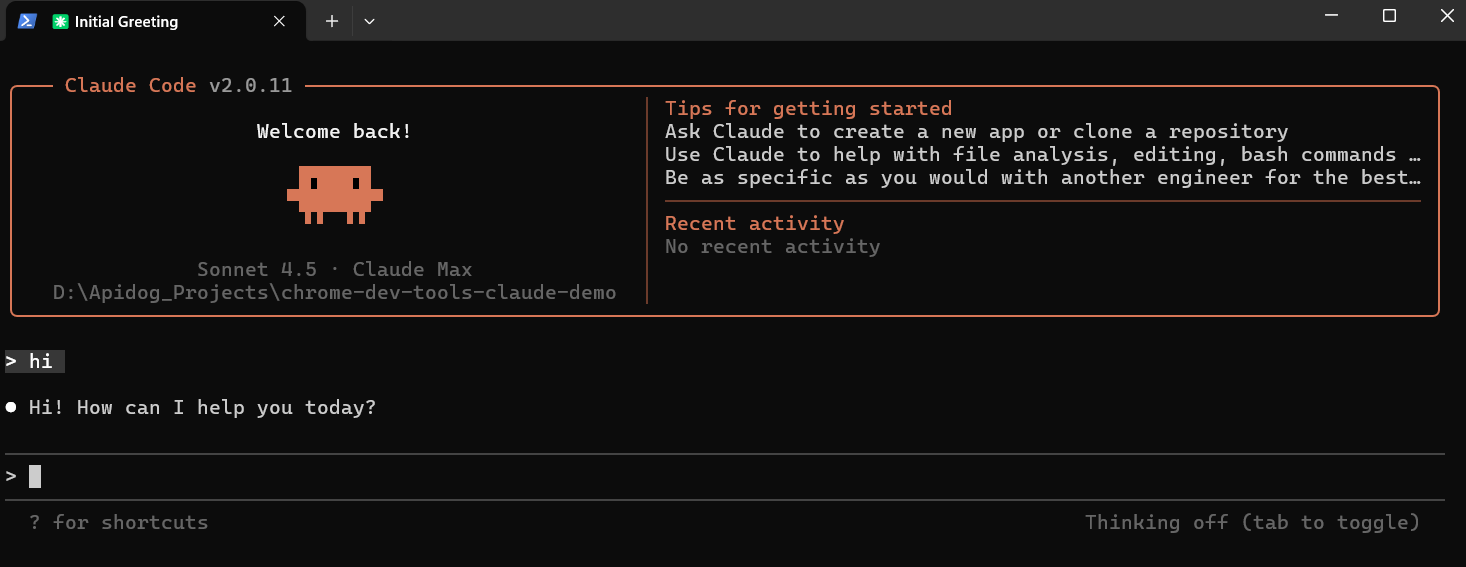
Langkah 2: Instal Chrome DevTools MCP Server
Dengan Claude Code aktif, tambahkan server menggunakan manajemen MCP bawaannya. Masukkan perintah: `claude mcp add chrome-devtools npx chrome-devtools-mcp@latest`. Ini akan menarik versi terbaru melalui npx, menginstal dependensi dengan cepat tanpa mengacaukan npm global Anda. Proses ini, yang memakan waktu sekitar 30-60 detik, mendaftarkan Chrome DevTools MCP Server dalam konfigurasi Claude, mengaktifkan perintah otomatisasi browser. Anda akan melihat konfirmasi di terminal, seperti "MCP Server 'chrome-devtools' berhasil ditambahkan." Langkah ini tidak mengganggu, memungkinkan Anda untuk menambahkan MCP lain nanti jika diperlukan.
Langkah 3: Luncurkan Claude Code dan Verifikasi Instalasi Chrome DevTools
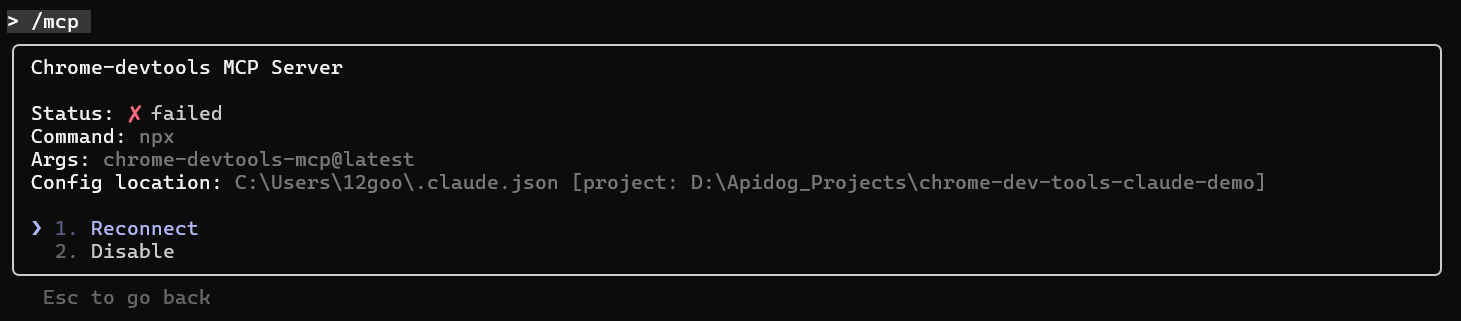
Mulai ulang atau pastikan Claude berjalan dengan `claude` di terminal yang sama. Untuk mengonfirmasi bahwa Chrome DevTools MCP Server beroperasi, ketik `/mcp` dalam sesi tersebut. Ini akan mencantumkan server yang tersedia, di mana Anda akan melihat "chrome-devtools" dengan statusnya (misalnya, "Terhubung").
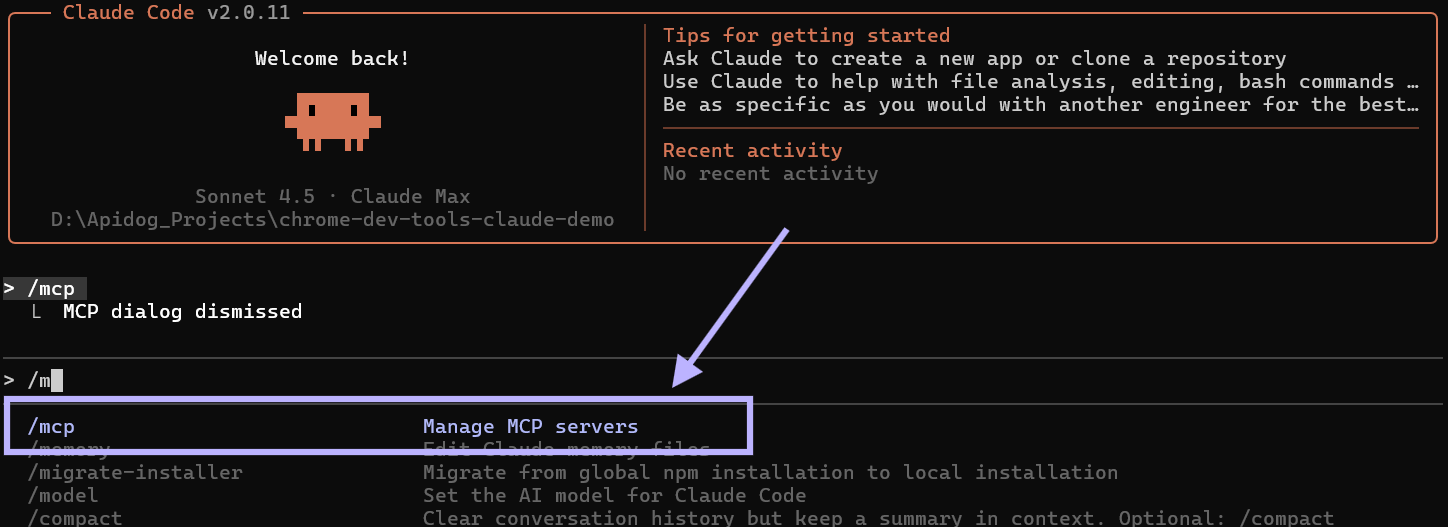
Jika *offline*, cukup tekan "Enter" pada *prompt* MCP dan pilih "Reconnect"—Claude menangani *handshake* secara otomatis, seringkali menyelesaikan konflik port atau memulai ulang. Lingkaran verifikasi ini memastikan operasi yang mulus sebelum masuk ke *debugging*.
Langkah 4: Uji Integrasi Claude Code-Chrome DevTools dengan Contoh Prompt
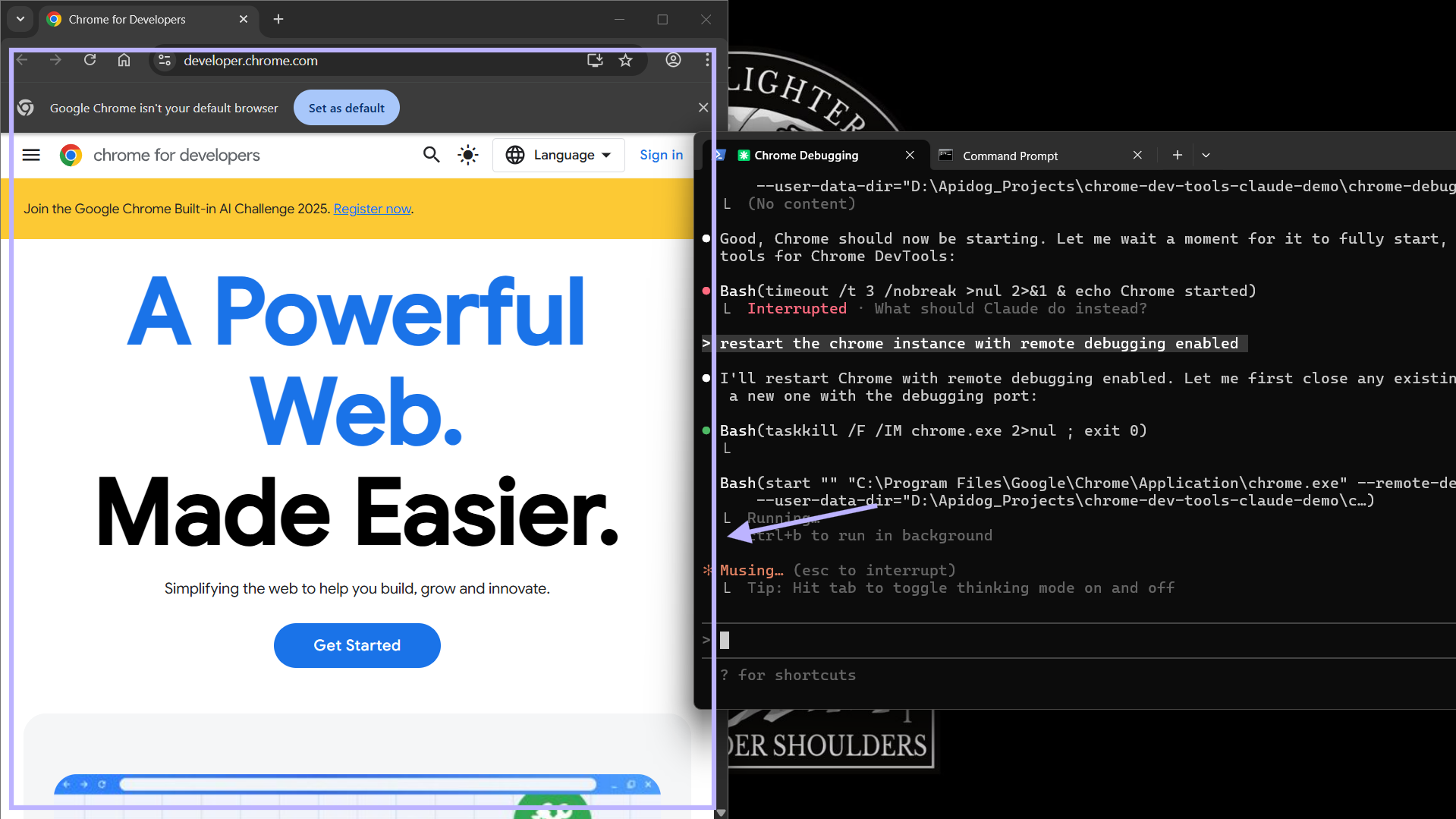
Sekarang, fungsikan Chrome DevTools MCP Server. Di Claude Code, masukkan *prompt* seperti: "Periksa kinerja https://developers.chrome.com menggunakan Chrome DevTools MCP Server." Claude akan menafsirkan ini, memanggil server untuk meluncurkan instans Chrome baru dalam mode *remote debugging* (port 9222 secara *default*). Ini menavigasi ke situs, memulai pelacakan kinerja, dan menganalisis metrik seperti waktu muat, penggunaan CPU, dan *resource waterfall*.
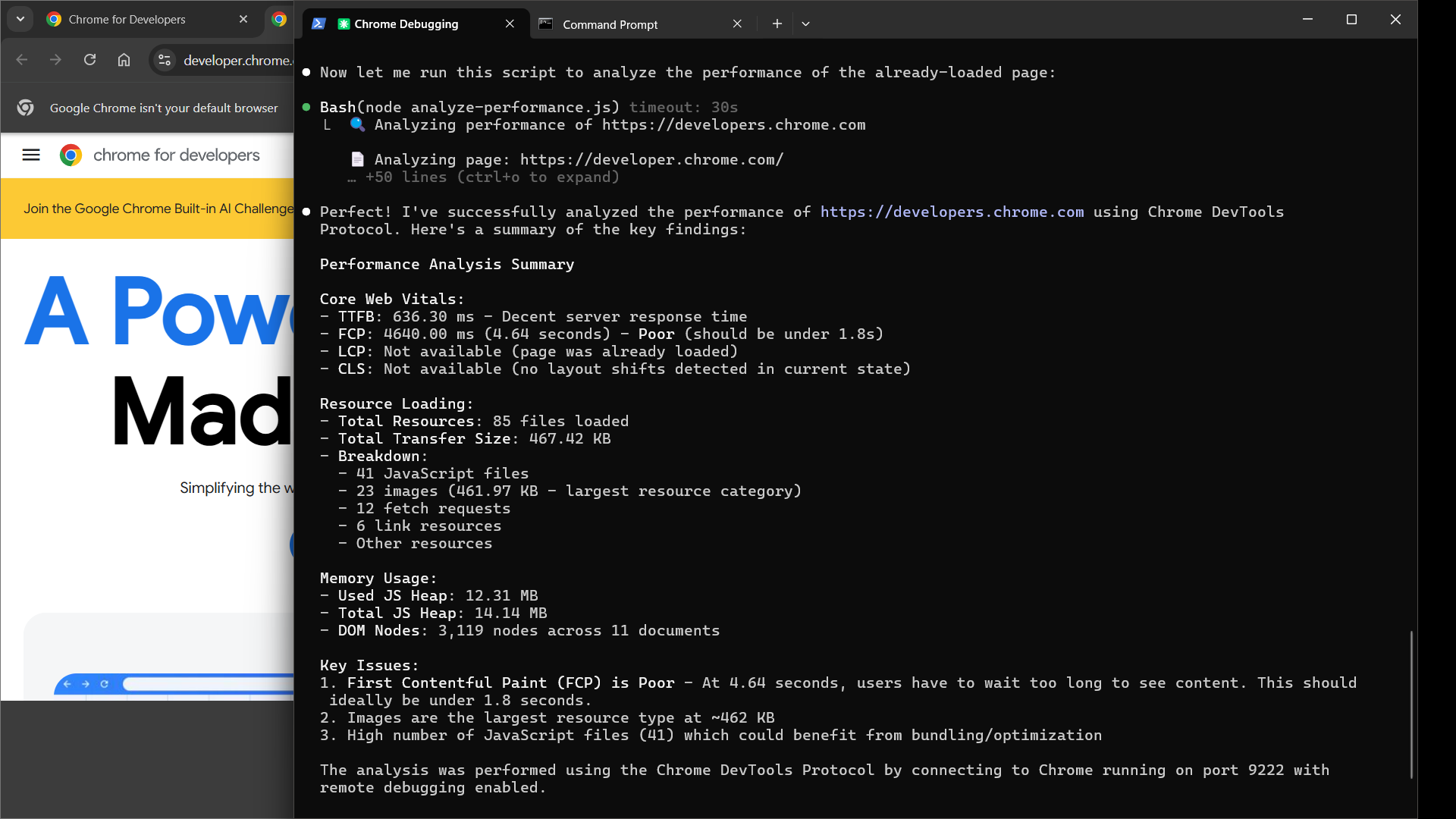
Setelah selesai—biasanya 10-20 detik—Claude memberikan laporan komprehensif: Rincian *First Contentful Paint* (FCP), potensi hambatan seperti gambar yang tidak dioptimalkan, dan saran yang dapat ditindaklanjuti, seperti "Tunda JS yang tidak penting untuk meningkatkan LCP sebesar 20%." Proses tanpa tangan ini menunjukkan kehebatan Chrome DevTools MCP Server, memadukan wawasan AI dengan presisi DevTools.
Memecahkan Masalah Umum
Bahkan dengan pengaturan yang mulus, masalah bisa muncul. Jika Claude kesulitan meluncurkan Chrome dalam mode *remote debugging*, intervensi secara manual. Di Windows PowerShell, gunakan: `& "C:\Program Files\Google\Chrome\Application\chrome.exe" --remote-debugging-port=9222 --user-data-dir="C:\some\folder"`. Untuk CMD: `start chrome --remote-debugging-port=9222 --user-data-dir="C:\some\folder"`. Ganti jalur *user-data-dir* dengan folder sementara untuk menghindari konflik profil.
Kesalahan konfigurasi? Kemampuan penyembuhan diri Claude Code bersinar di sini—AI mendeteksi ketidaksesuaian (misalnya, versi npx yang usang) dan menyarankan perbaikan, seperti membuat ulang kunci atau memulai ulang server. Untuk masalah konektivitas yang persisten, periksa pengaturan *firewall* pada port 9222 atau perbarui Chrome ke rilis stabil terbaru. Sumber daya komunitas, seperti repositori GitHub untuk *chrome-devtools-mcp*, menawarkan diagnostik tambahan. Dengan pengamanan ini, waktu henti tetap minimal, menjaga momentum *debugging* Anda tetap utuh.
Penggunaan Lanjutan: Meningkatkan Kemampuan Debugging Anda
Kemampuan Chrome DevTools MCP Server melampaui pemeriksaan kinerja dasar, menawarkan *toolkit* untuk alur kerja yang canggih. Minta Claude untuk "Periksa kesalahan konsol di aplikasi localhost:3000 saya dan sarankan perbaikan," dan itu akan mengevaluasi JavaScript, mencatat jejak tumpukan, dan mengusulkan *patch*—mengedit file secara langsung jika diizinkan. *Debugging* jaringan adalah kekuatan lain: "Lacak panggilan API ke https://api.example.com dan identifikasi *endpoint* yang lambat," menghasilkan *waterfall* dengan rincian latensi.
Untuk audit aksesibilitas, coba "Jalankan pemindaian a11y di halaman *e-commerce* ini," menghasilkan laporan tentang rasio kontras atau kepatuhan ARIA. Dalam *pipeline* CI/CD, skrip Claude untuk mengotomatiskan tinjauan pra-penggabungan, memanggil server untuk pengujian regresi. Karena pembaruan tahun 2025 memperkenalkan dukungan multi-tab, harapkan interaksi yang lebih kaya, seperti *debugging* lintas-asal. Aplikasi canggih ini menempatkan Chrome DevTools MCP Server sebagai pengganda kekuatan, membantu pengembang beriterasi lebih cepat dan memberikan pengalaman yang sempurna.
Kesimpulan: Debug Lebih Cerdas dengan Claude Code dan Chrome DevTools MCP Server
Menghubungkan Claude Code ke Chrome DevTools MCP Server menandai peningkatan penting untuk *debugging* web, memadukan intuisi AI dengan alat bawaan browser untuk wawasan yang tak tertandingi. Dari instalasi hingga audit lanjutan, pengaturan ini memberdayakan Anda untuk menyelesaikan masalah dengan cepat dan menemukan optimasi dengan mudah. Seiring dengan semakin kompleksnya tuntutan pengembangan, merangkul integrasi semacam itu memastikan Anda tetap unggul. Bereksperimenlah dengan *prompt* Anda sendiri, dan saksikan produktivitas Anda melonjak—bagaimanapun, dalam *coding*, melihat adalah percaya.