

Si vous développez des applications web, des applications mobiles ou des clients front-end qui doivent interagir programmatiquement avec un site WordPress, l'API WordPress est votre outil clé. Avec un site correctement configuré et les points de terminaison REST fournis par WordPress (ou WordPress.com), vous pouvez récupérer des articles, créer de nouveaux contenus, modifier des pages existantes, gérer les utilisateurs, les commentaires et bien plus encore — le tout via des requêtes HTTP standard. Ce guide vous expliquera comment démarrer avec l'API WordPress, comment fonctionne la structure d'URL, comment effectuer des opérations CRUD, et comment tout tester dans un navigateur ou en utilisant un outil API comme Apidog.
Vous voulez une plateforme intégrée et tout-en-un pour que votre équipe de développeurs puisse travailler ensemble avec une productivité maximale ?
Apidog répond à toutes vos exigences et remplace Postman à un prix bien plus abordable !
Démarrer avec l'API WordPress
a) Configuration du compte ou du site
- Si vous utilisez un site WordPress auto-hébergé (WordPress.org), assurez-vous que votre site est installé et fonctionne.
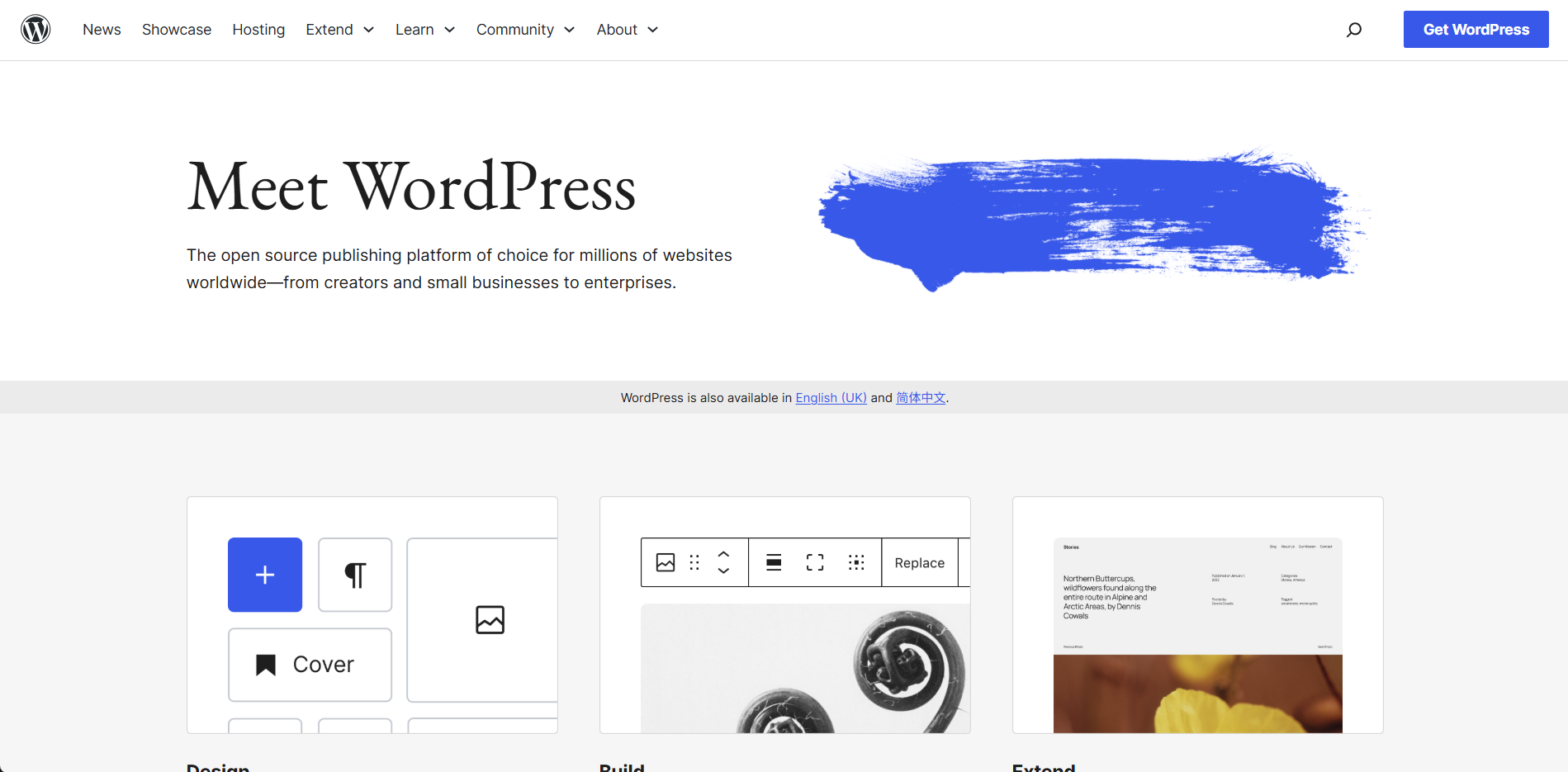
- Si vous travaillez avec un site WordPress.com, connectez-vous sur WordPress.com et localisez le tableau de bord de votre site.
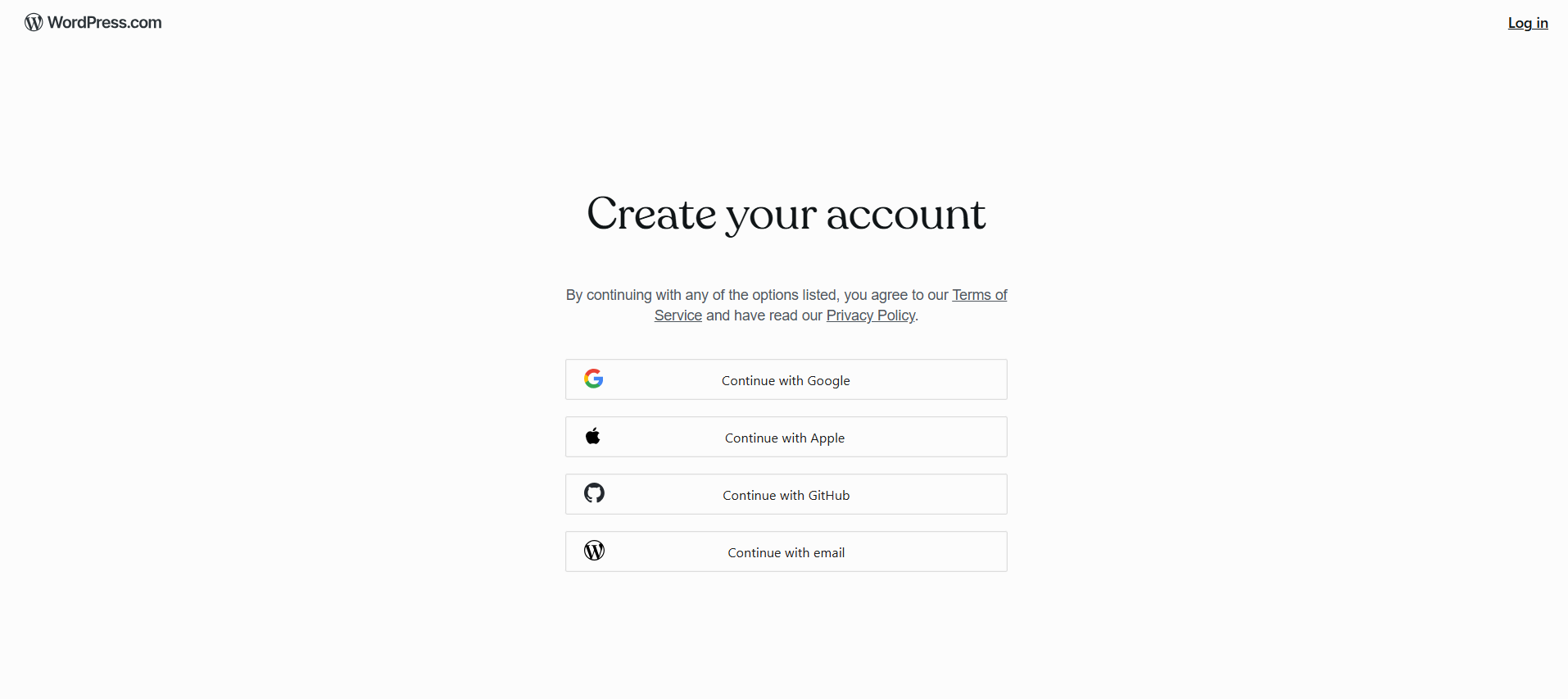
- Assurez-vous que l'accès à l'API REST est activé — par défaut, les installations WordPress modernes exposent l'API REST WP à l'adresse
votre-url-de-site/wp-json/.
Aucune création de compte supplémentaire n'est nécessaire au-delà de l'accès au site (et des autorisations appropriées) — l'API REST est intégrée au cœur de WordPress et accessible par défaut.
b) Comprendre la structure de l'URL de base
Pour un site WordPress auto-hébergé, l'URL de base de l'API est :
https://votre-site.com/wp-json/
Par exemple, pour récupérer des articles, vous cibleriez :
https://votre-site.com/wp-json/wp/v2/posts
Si les permaliens esthétiques sont désactivés, WordPress peut toujours servir l'API via un paramètre de requête de secours — mais dans la plupart des configurations modernes, /wp-json/ fonctionne clé en main.
Pour les sites hébergés sur WordPress.com (ou les sites utilisant l'API REST de WordPress.com), la structure d'URL peut différer légèrement, selon l'espace de noms et l'identifiant du site. Par exemple :
https://public-api.wordpress.com/{espace_de_noms}/{version}/sites/{id_du_site}/...
Consultez les documents officiels sur les Ressources pour les développeurs WordPress, pour un guide plus nuancé sur la structure de l'URL de base.
Utilisation de l'API REST WordPress : Opérations CRUD
L'API WordPress prend en charge toutes les opérations CRUD standard — Créer, Lire, Mettre à jour, Supprimer — en utilisant la méthode HTTP appropriée (POST, GET, PUT, DELETE). Décomposons-les avec des exemples concrets que vous pouvez tester dans votre navigateur ou en utilisant Apidog.
1. Lecture : Récupérer des articles ou des pages
- Pour obtenir une liste d'articles :
GET https://votre-site.com/wp-json/wp/v2/posts
- Pour récupérer un seul article par ID :
GET https://votre-site.com/wp-json/wp/v2/posts/{id}
- Vous pouvez ajouter des paramètres de requête pour filtrer ou paginer les résultats — par exemple :
GET https://votre-site.com/wp-json/wp/v2/posts?per_page=5&page=2

GET https://votre-site.com/wp-json/wp/v2/posts?status=draft
Vous pouvez également contrôler les champs renvoyés en utilisant le paramètre de requête _fields (par exemple, ? _fields=id,title,excerpt,link) afin de réduire la taille de la charge utile et d'améliorer les performances.
Il en va de même pour les pages (via /wp-json/wp/v2/pages) ou d'autres types de ressources comme les médias, les commentaires, etc., selon ce que votre site expose.
2. Création : Ajouter un nouvel article
Si vous êtes authentifié (en tant qu'administrateur ou utilisateur avec des autorisations), vous pouvez créer un nouvel article via :
POST https://votre-site.com/wp-json/wp/v2/posts
Avec un corps JSON, par exemple :
{
  "title": "Mon Nouvel Article API",
  "content": "Cet article a été créé via l'API WordPress.",
  "status": "publish"
}
Cette requête créera un nouvel article. En option, vous pouvez définir le statut sur "draft" (brouillon) ou d'autres statuts valides si vous ne souhaitez pas publier immédiatement.
3. Mise à jour : Modifier un article existant
Pour mettre à jour un article par ID (par exemple, en modifiant son titre ou son contenu) :
PUT https://votre-site.com/wp-json/wp/v2/posts/{id}
Exemple de corps :
{
  "title": "Titre mis à jour via l'API",
  "content": "Contenu mis à jour depuis l'API."
}
Alternativement, certaines implémentations acceptent PATCH. Après une requête réussie, l'API répond avec l'objet article mis à jour.
4. Suppression : Supprimer un article
Pour supprimer un article par ID :
DELETE https://votre-site.com/wp-json/wp/v2/posts/{id}
Par défaut, cela déplace généralement l'article vers la Corbeille (si la corbeille est activée). Vous pouvez ajouter des paramètres (selon la configuration du site) pour le supprimer définitivement, si cela est pris en charge.
Considérations sur l'authentification et la sécurité lors de l'utilisation de l'API WordPress
- Les données publiques (par exemple, les articles publiés) peuvent souvent être récupérées sans authentification.
- Pour créer, mettre à jour ou supprimer du contenu, vous avez généralement besoin d'une authentification — via les cookies de connexion WordPress, les mots de passe d'application (disponibles depuis WP 5.6) ou les systèmes basés sur OAuth / jetons.
- Utilisez toujours HTTPS en production pour protéger les identifiants et les données en transit.
Tester les points de terminaison de l'API WordPress (Navigateur ou Apidog)
Vous pouvez tout aussi facilement tester les points de terminaison en utilisant un navigateur ou un outil de test d'API comme Apidog.
Utilisation du navigateur :
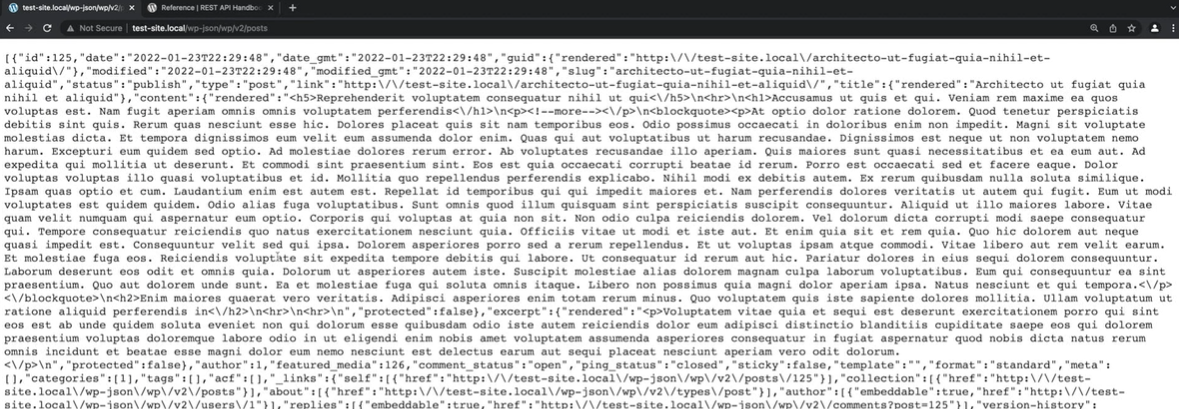
- Collez l'URL (par exemple,
.../wp-json/wp/v2/posts) dans la barre d'adresse du navigateur. - Le navigateur affichera du JSON brut — pour le rendre lisible, installez une extension de formatage JSON (par exemple, JSON Formatter pour Chrome, Firefox).
Utilisation d'Apidog :
- Créez un nouveau point de terminaison API dans Apidog.
- Saisissez l'URL (par exemple,
/wp-json/wp/v2/posts). - Choisissez la méthode HTTP (GET, POST, PUT, DELETE).
- Ajoutez des en-têtes si nécessaire (pour l'authentification).
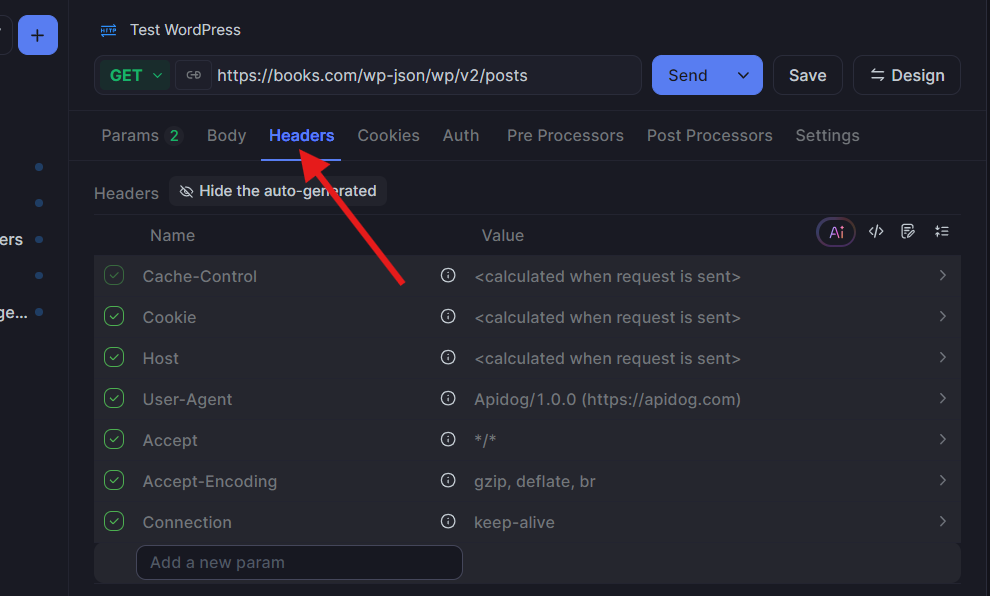
- Envoyez la requête et inspectez la réponse JSON — Apidog affiche le JSON structuré, les erreurs, les en-têtes de réponse, et facilite le débogage par rapport aux sorties brutes du navigateur.
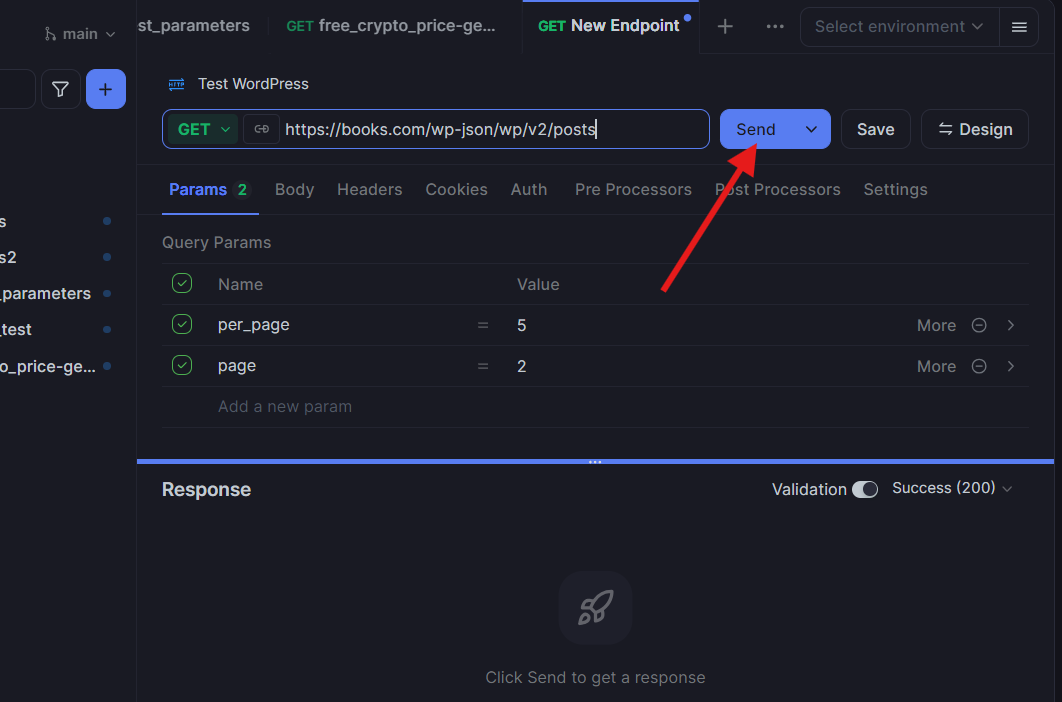
Cette méthode est particulièrement utile pour les requêtes POST/PUT/DELETE — là où le navigateur seul manque d'un moyen simple d'envoyer des corps de requête JSON ou des en-têtes personnalisés.
Meilleures pratiques et conseils pour les développeurs utilisant l'API WordPress
- Utilisez
_fieldsou les paramètres de pagination pour limiter la taille de la charge utile lors de la récupération de grandes quantités de données. - Authentifiez-vous en toute sécurité en utilisant les mots de passe d'application ou OAuth pour les opérations d'écriture.
- Vérifiez les paramètres de permaliens du site — assurez-vous que les permaliens esthétiques ou les routes REST de secours fonctionnent (
wp-json/). - Gérez les autorisations — seuls les utilisateurs ayant les rôles appropriés peuvent créer ou supprimer du contenu.
- Limitation de débit et gestion des erreurs — traitez les échecs de l'API avec élégance et respectez les ressources du serveur.
- Utilisez des outils de formatage JSON lors des tests dans un navigateur pour une meilleure lisibilité ou pour le débogage.
Foire aux Questions (FAQ)
Q1. Ai-je toujours besoin d'une clé API pour utiliser l'API WordPress ?
Non — pour les données publiques comme les articles publiés ou les pages publiques, vous pouvez utiliser des requêtes GET sans authentification. Cependant, pour créer, modifier ou supprimer du contenu, vous avez généralement besoin d'identifiants appropriés. (Pour plus de détails sur ce sujet, consultez WPZOOM)
Q2. Quelle est la différence entre les points de terminaison wp-json/wp/v2/ et public-api.wordpress.com ?wp-json/wp/v2/ est utilisé par les sites WordPress auto-hébergés (WordPress.org). La structure public-api.wordpress.com/... est utilisée par les sites hébergés sur WordPress.com — l'URL de base et les espaces de noms diffèrent, mais le concept de l'API REST reste similaire. (Voir plus d'exemples sur Noroff FEU Content System)
Q3. Puis-je créer des points de terminaison personnalisés ou exposer des types de publications personnalisés dans l'API ?
Oui. Par défaut, les types de publications de base (articles, pages, médias, commentaires, etc.) sont exposés. Pour les types de publications personnalisés ou les champs personnalisés (métadonnées), vous devrez peut-être enregistrer le support REST dans votre thème ou votre plugin (par exemple, en utilisant register_post_type(..., 'show_in_rest' => true)).
Q4. Comment puis-je tester les points de terminaison de l'API sans écrire de code ?
Vous pouvez utiliser un navigateur (pour les requêtes GET) — naviguez simplement vers l'URL du point de terminaison. Pour les requêtes POST/PUT/DELETE (ou les opérations nécessitant une authentification), utilisez un outil client API comme **Apidog**. Il vous permet d'envoyer des corps JSON, de définir des en-têtes et d'inspecter les réponses de manière pratique.
Q5. Est-il sûr d'exposer des données d'utilisateur ou de commentaires via l'API ?
Si votre site autorise l'accès public à certaines ressources (comme les publications ou les commentaires visibles publiquement), alors oui — l'API ne renvoie que ce qui est autorisé. Pour les données privées ou les opérations authentifiées, assurez-vous que l'authentification et les autorisations appropriées sont en place.
Conclusion
L'API WordPress transforme votre site WordPress en un backend programmable — vous permettant de lire, créer, mettre à jour et supprimer du contenu via des appels HTTP standard. Que vous construisiez un frontend CMS découplé (headless), une application mobile ou que vous automatisiez des flux de travail de contenu, l'API REST vous offre une interface robuste et flexible.
En comprenant la structure d'URL, les points de terminaison principaux, la sémantique CRUD, l'authentification et la méthodologie de test (via navigateur ou Apidog), vous pouvez intégrer WordPress avec pratiquement n'importe quel système externe. Avec de bonnes pratiques API — authentification sécurisée, requêtes efficaces et gestion appropriée — WordPress devient plus qu'une plateforme de blog — il devient un backend de contenu complet.
Vous voulez une plateforme intégrée et tout-en-un pour que votre équipe de développeurs puisse travailler ensemble avec une productivité maximale ?
Apidog répond à toutes vos exigences et remplace Postman à un prix bien plus abordable !