
Salut ! Fatigué de dépenser de l’argent pour des outils de codage basés sur l’IA ? Parlons du Serveur Serena MCP, un bijou gratuit et open-source qui transforme votre LLM préféré en une centrale de codage, le tout sans vous ruiner. Conçu par Oraios AI, Serena vous permet de coder plus intelligemment avec des outils comme Claude ou des modèles à poids ouverts, et le meilleur dans tout ça ? Vous pouvez l’utiliser gratuitement ! Dans ce guide, nous aborderons ce qu’est Serena, comment l’installer pour un projet avec Claude Code, et comment configurer le Serveur Serena MCP dans Claude Desktop et Cursor. Plongeons et économisons vos frais d’abonnement !
Vous voulez une plateforme intégrée et tout-en-un pour que votre équipe de développeurs travaille ensemble avec une productivité maximale ?
Apidog répond à toutes vos exigences et remplace Postman à un prix bien plus abordable !
Qu’est-ce que le Serveur Serena MCP ?
Le Serveur Serena MCP est une boîte à outils gratuite et open-source d’Oraios AI qui transforme n’importe quel grand modèle linguistique (LLM) en un agent de codage à part entière. Il utilise le protocole de contexte de modèle (MCP) et le protocole de serveur de langage (LSP) pour fournir des fonctionnalités de type IDE, telles que l’analyse sémantique du code, l’édition au niveau des symboles et la prise en charge de plusieurs langages (Python, JavaScript, Java, et plus encore). Que vous refactorisiez du code, analysiez de grandes bases de code ou prototypiez, Serena gère tout, de la planification à la validation des modifications dans le contrôle de version.
Pourquoi est-ce génial ? Serena est née de la frustration face aux abonnements coûteux à des IDE comme Cursor ou Windsurf et aux outils gourmands en API comme Claude Code ou Cline. Oraios AI voulait une alternative gratuite qui fonctionne avec les LLM que vous avez déjà, comme Claude d’Anthropic (même sur le niveau gratuit !) ou les modèles à poids ouverts via Agno. C’est leur cadeau à la communauté des développeurs, et ils l’utilisent eux-mêmes quotidiennement. De plus, il est sous licence MIT, vous pouvez donc le personnaliser à votre guise.

Installation de Serena dans un projet avec Claude Code
Faisons fonctionner le Serveur Serena MCP dans votre projet en utilisant Claude Code, un assistant de codage populaire qui prend en charge les serveurs MCP gratuitement. Voici comment le configurer :
Étape 1 : Installer les prérequis
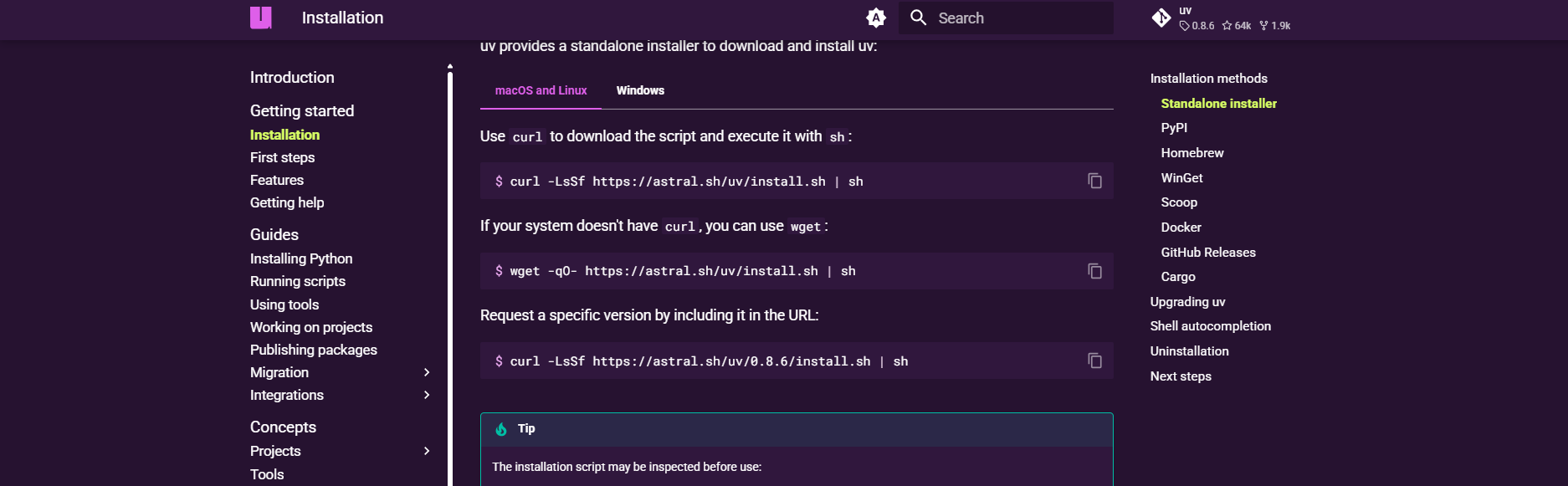
- Installer uv :
- Serena utilise
uv(un gestionnaire de paquets Python) pour fonctionner. Installez-le via :
curl -LsSf https://astral.sh/uv/install.sh | sh
# Pour les utilisateurs Windows :
powershell -ExecutionPolicy ByPass -c "irm https://astral.sh/uv/install.ps1 | iex"
Ou utilisez Homebrew : brew install uv.
2. Cloner le dépôt de Serena :
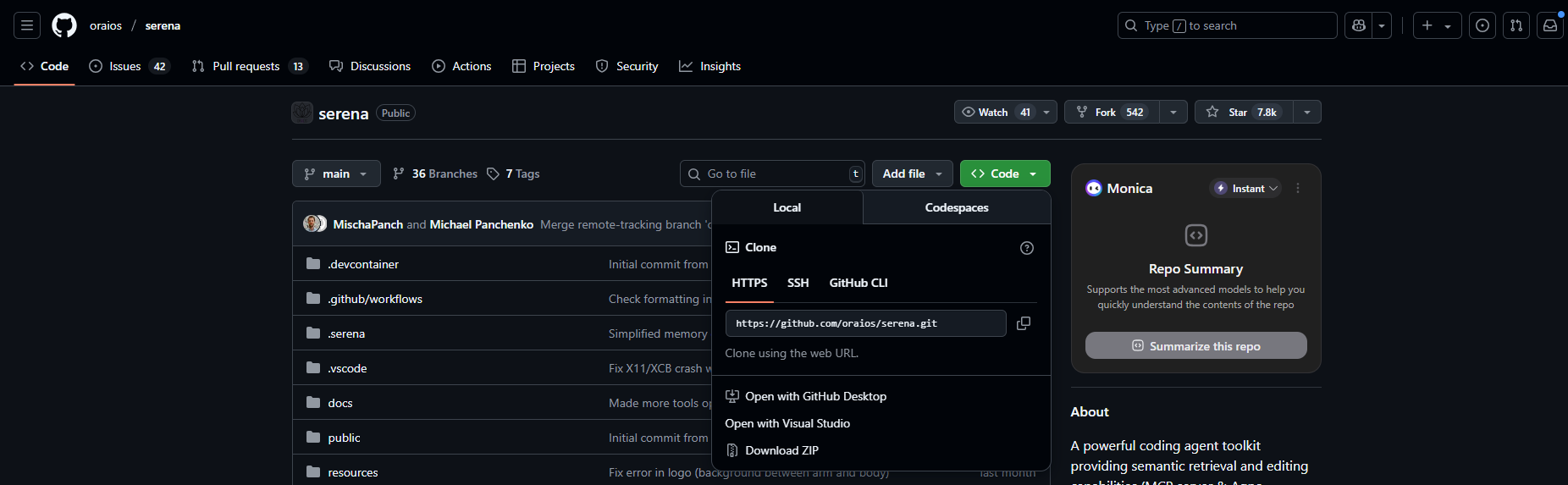
- Récupérez le code source de Serena depuis GitHub :
git clone https://github.com/oraios/serena
cd serena
3. Configurer l’environnement :
- Copiez le fichier d’environnement d’exemple :
cp .env.example .env
- Aucune clé API n’est nécessaire pour le niveau gratuit de Claude, mais si vous utilisez un modèle payant, ajoutez sa clé à
.env.
Étape 2 : Configurer Serena pour Claude Code
- Démarrer le serveur MCP :
- Exécutez le serveur MCP de Serena directement depuis le dépôt :
uv run serena start-mcp-server
Cela démarre un serveur local avec un tableau de bord web à l’adresse http://localhost:24282/dashboard/index.html pour les journaux et l’arrêt.
2. Ajouter Serena à Claude Code :
- Dans votre terminal, ajoutez Serena comme serveur MCP à Claude Code :
claude mcp add-json "serena" '{"command":"uvx","args":["--from","git+https://github.com/oraios/serena","serena-mcp-server"]}'
Cela indique à Claude Code d’utiliser le serveur MCP de Serena sans installation locale.
3. Tester :
- Ouvrez Claude Code, démarrez une nouvelle conversation et tapez :
Analysez ma base de code Python dans ./src.
- Serena analysera votre projet, stockera les mémoires dans
.serena/memories/et fournira une analyse détaillée. Essayez :
Refactorisez main.py pour utiliser async/await.
- Regardez Serena suggérer des modifications de code précises !
Dépannage
- Le serveur ne démarre pas ? Assurez-vous que
uvest installé et que le fichier.envest configuré. Vérifiez les journaux du tableau de bord. - Erreurs Claude Code ? Vérifiez la syntaxe de la commande MCP et redémarrez Claude Code.
- Problèmes de permissions ? Utilisez des chemins absolus (par exemple,
/chemin/vers/serena) pour éviter les erreurs de chemin relatif.
Utilisation du Serveur Serena MCP dans Claude Desktop
Claude Desktop est un autre excellent moyen d’utiliser gratuitement le Serveur Serena MCP, en tirant parti du niveau gratuit de Claude. Voici comment le connecter :
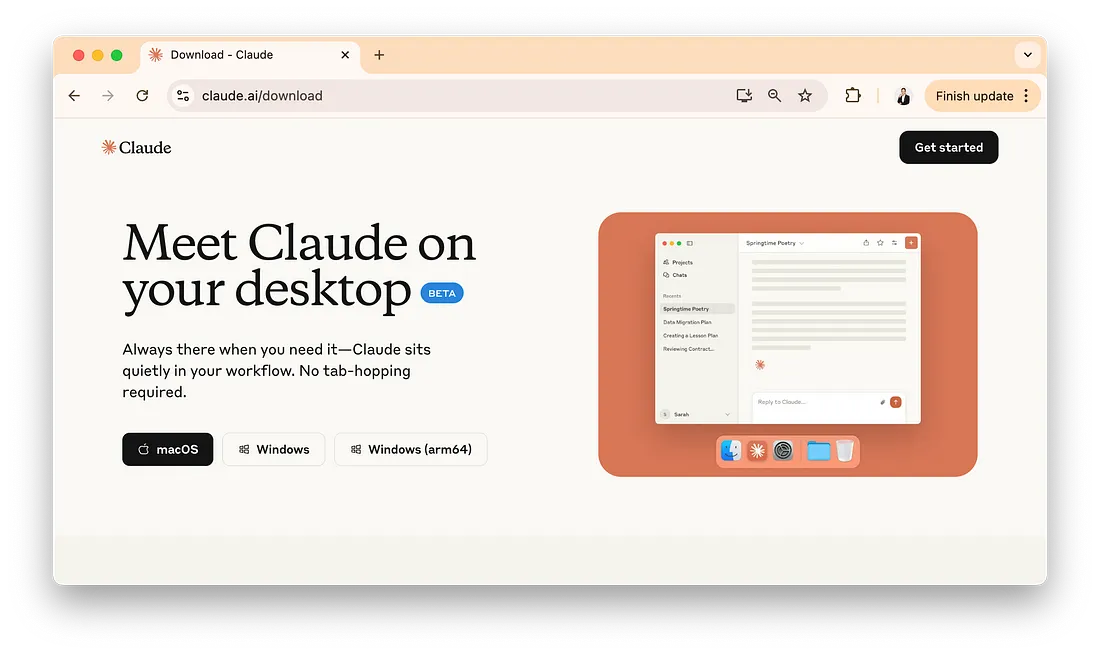
Étape 1 : Configurer le serveur MCP
- Exécuter le serveur MCP de Serena :
- Dans le répertoire du dépôt Serena, démarrez le serveur :
uv run serena start-mcp-server
Ou utilisez Docker (Expérimental) pour une configuration plus propre :
docker run --rm -i --network host -v /chemin/vers/vos/projets:/workspaces/projects ghcr.io/oraios/serena:latest serena start-mcp-server --transport stdio
Remplacez /chemin/vers/vos/projets par le chemin absolu de votre projet.
2. Modifier la configuration de Claude Desktop :
- Ouvrez le fichier de configuration de Claude Desktop :
- macOS :
~/Library/Application Support/Claude/claude_desktop_config.json - Windows :
%APPDATA%\Claude\claude_desktop_config.json - Ajoutez le serveur MCP de Serena :
{
  "mcpServers": {
    "serena": {
      "command": "/chemin/vers/uv",
      "args": ["run", "--directory", "/chemin/vers/serena", "serena-mcp-server"]
    }
  }
}
Remplacez /chemin/vers/uv et /chemin/vers/serena par les chemins réels (utilisez des doubles barres obliques inverses \\ sous Windows).
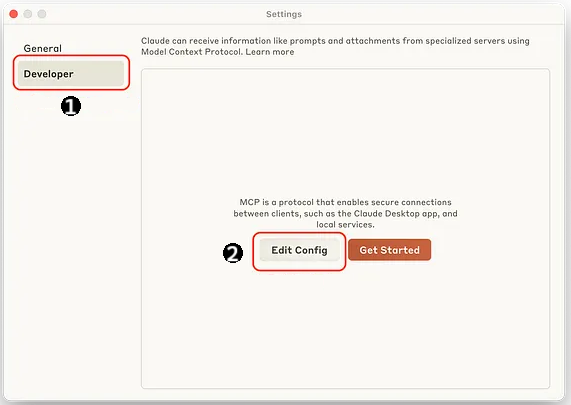
3. Redémarrer Claude Desktop :
- Fermez et rouvrez Claude Desktop. Vous verrez une icône de marteau indiquant que les outils de Serena sont actifs.
Étape 2 : Tester Serena dans Claude Desktop
- Démarrer une conversation :
- Dans Claude Desktop, tapez :
Résumez mon projet dans ./myproject.
- Serena analysera votre base de code et renverra un résumé, en utilisant sa compréhension sémantique basée sur le LSP.
2. Essayer des tâches de codage :
- Demandez :
Corrigez les bugs dans src/app.js en fonction des journaux.
- Serena suggérera des corrections, en s’appuyant sur les journaux et sa mémoire de projet dans
.serena/memories/.
3. Vérifier le tableau de bord :
- Visitez
http://localhost:24282/dashboard/index.htmlpour surveiller les journaux ou arrêter le serveur.
Conseils
- Activer la journalisation : Dans
myproject.yml, définissezshow_logs: truepour un débogage plus facile. - Contrôle de version : Ajoutez
.serenaà.gitignorepour éviter de valider les fichiers de mémoire. - Sécurité : Évitez
execute_shell_commanden mode Agno sans confirmation pour éviter les actions non intentionnelles.
Utilisation du Serveur Serena MCP dans Cursor
Cursor est un IDE élégant alimenté par l’IA, et vous pouvez utiliser le Serveur Serena MCP avec Cursor globalement ou par projet. Voici comment :
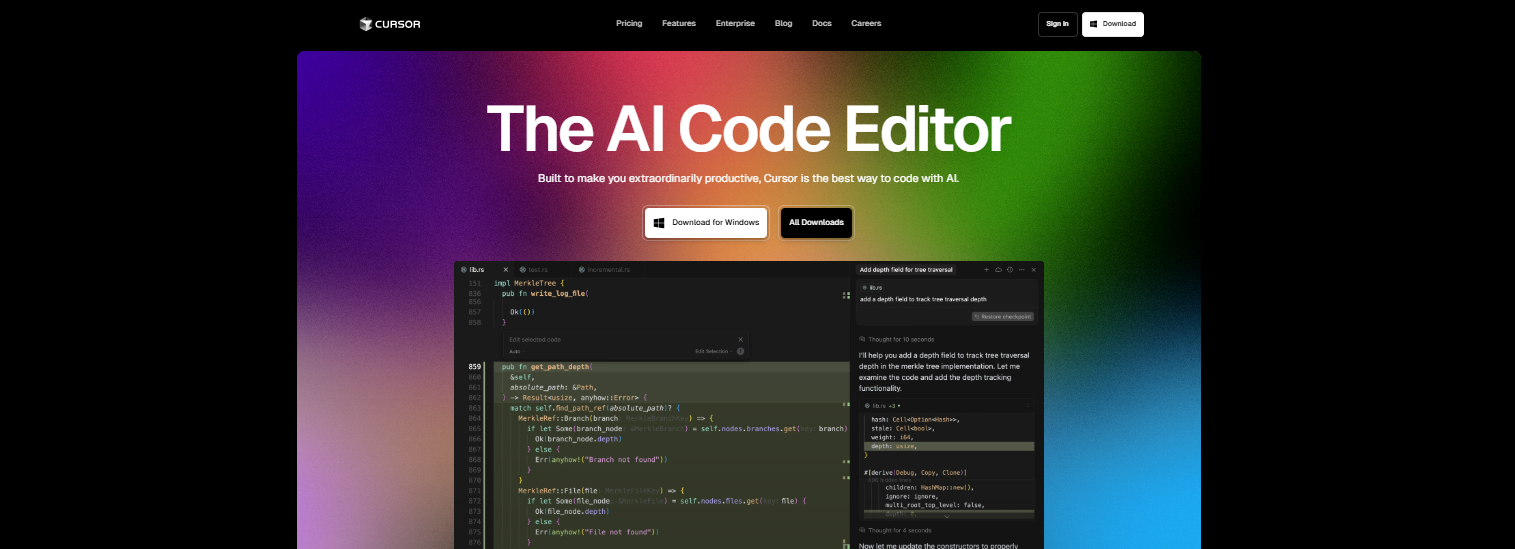
Étape 1 : Configurer le serveur MCP de Serena
- Démarrer le serveur :
- Comme précédemment, exécutez :
uv run serena start-mcp-server
Ou utilisez la commande Docker de la section Claude Desktop.
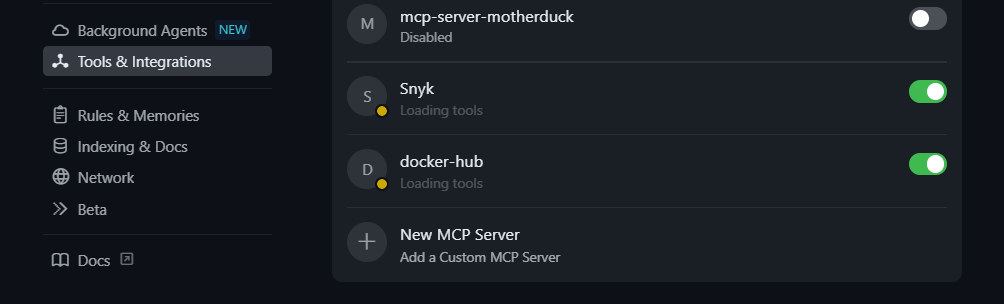
2. Configurer Cursor globalement :
- Ouvrez
~/.cursor/mcp.json(sous la section "Outils et intégrations") :
{
  "mcpServers": {
    "serena": {
      "command": "uvx",
      "args": ["--from", "git+https://github.com/oraios/serena", "serena-mcp-server"]
    }
  }
}
Cela rend Serena disponible dans tous les projets Cursor.
3. Ou configurer par projet :
- À la racine de votre projet, créez
.cursor/mcp.jsonavec la même configuration que ci-dessus.
4. Redémarrer Cursor :
- Fermez et rouvrez Cursor pour appliquer les modifications.
Étape 2 : Tester Serena dans Cursor
- Ouvrir le panneau de discussion de Cursor :
- Dans un projet, ouvrez le panneau de discussion et tapez :
Générez une API REST dans src/api.py.
- Serena créera du code, en respectant la structure de votre projet.
2. Refactoriser le code :
- Mettez en surbrillance le code, appuyez sur
Ctrl+L(ouCmd+Lsur macOS), et entrez :
Optimisez cette fonction pour les performances.
- Serena suggérera des améliorations, mais notez que le mode d’édition peut être limité sans abonnement Pro.
3. Vérifier les journaux :
- Utilisez le tableau de bord web (
http://localhost:24282/dashboard/index.html) pour le dépannage.
Pourquoi utiliser le Serveur Serena MCP ?
Le Serveur Serena MCP est une bouée de sauvetage pour les développeurs lassés des coûts d’abonnement. Voici pourquoi il est génial :
- Gratuit pour toujours : Fonctionne avec le niveau gratuit de Claude ou les modèles à poids ouverts via Agno, aucune clé API n’est nécessaire.
- Fonctionnalités puissantes : La récupération sémantique du code, les modifications au niveau des symboles et la prise en charge de plusieurs langages rivalisent avec les outils payants comme Cursor.
- Respectueux de la vie privée : Fonctionne localement, gardant votre base de code hors des serveurs tiers.
- Piloté par la communauté : Avec plus de 2,9k étoiles GitHub et un développement actif, Serena s’améliore rapidement.
Les utilisateurs sont enthousiastes à propos de Serena, certains l’appelant "la configuration de codage la plus puissante" lorsqu’elle est associée à Claude. Que vous soyez un développeur solo ou membre d’une équipe, Serena vous permet d’annuler ces abonnements coûteux et de coder plus intelligemment. Bientôt, ChatGPT Desktop pourrait prendre en charge les serveurs MCP, élargissant encore vos options.
Conclusion
Le Serveur Serena MCP est votre ticket pour un codage gratuit et alimenté par l’IA avec des outils comme Claude Code, Claude Desktop et Cursor. De l’installation de Serena à son exécution dans votre éditeur préféré, vous êtes maintenant équipé pour accomplir des tâches de codage sans les maux de tête liés aux abonnements. Essayez-le, explorez son tableau de bord web et faites-moi savoir dans les commentaires comment vous utilisez Serena pour dynamiser votre flux de travail !
Vous voulez une plateforme intégrée et tout-en-un pour que votre équipe de développeurs travaille ensemble avec une productivité maximale ?
Apidog répond à toutes vos exigences et remplace Postman à un prix bien plus abordable !