
Introduction
L'intelligence artificielle entre dans une nouvelle ère d'agents pensants—des modèles capables de raisonner, de planifier et de coder avec une profondeur similaire à celle de l'homme. Parmi eux, Kimi K2 Thinking de Moonshot AI se distingue par son échelle de mille milliards de paramètres, sa capacité de raisonnement de niveau expert et sa compatibilité totale avec les outils de développement modernes.
Si vous êtes un développeur travaillant avec Claude Code ou Cursor, l'intégration de Kimi K2 Thinking dans votre environnement peut améliorer considérablement votre flux de travail. Ce guide vous montrera, étape par étape, comment configurer kimi k2 thinking avec claude code et kimi k2 thinking avec cursor, afin que vous puissiez commencer à tirer parti de ce puissant modèle d'IA dans vos tâches de développement quotidiennes.
Vous voulez une plateforme intégrée et tout-en-un pour que votre équipe de développeurs travaille avec une productivité maximale ?
Apidog répond à toutes vos exigences et remplace Postman à un prix beaucoup plus abordable !
Comprendre Kimi K2 Thinking
Avant de plonger dans la configuration, comprenons brièvement ce qui rend Kimi K2 Thinking si remarquable. Développé par Moonshot AI, c'est un modèle de mille milliards de paramètres conçu comme un agent pensant, capable de raisonnement en plusieurs étapes, de génération de code et de prise de décision autonome.
Il dispose d'une fenêtre de contexte de 256K, exécute jusqu'à 300 appels d'outils séquentiels, et atteint constamment des résultats à la pointe de la technologie (SOTA) dans les benchmarks de raisonnement. Kimi K2 Thinking est conçu non seulement pour répondre, mais pour réfléchir à des problèmes complexes, ce qui le rend idéal pour la programmation, l'analyse de données et la recherche scientifique.
Démarrer avec Moonshot AI
Avant d'utiliser Kimi K2 Thinking dans un IDE ou un outil de codage, vous devrez vous inscrire pour obtenir une clé API.
Étape 1 : S'inscrire sur la plateforme Moonshot AI
- Accédez à platform.moonshot.ai
- Créez un compte ou connectez-vous.
Une fois connecté, vous aurez accès à votre tableau de bord, où vous pourrez gérer les clés API, suivre l'utilisation et accéder à une documentation détaillée.
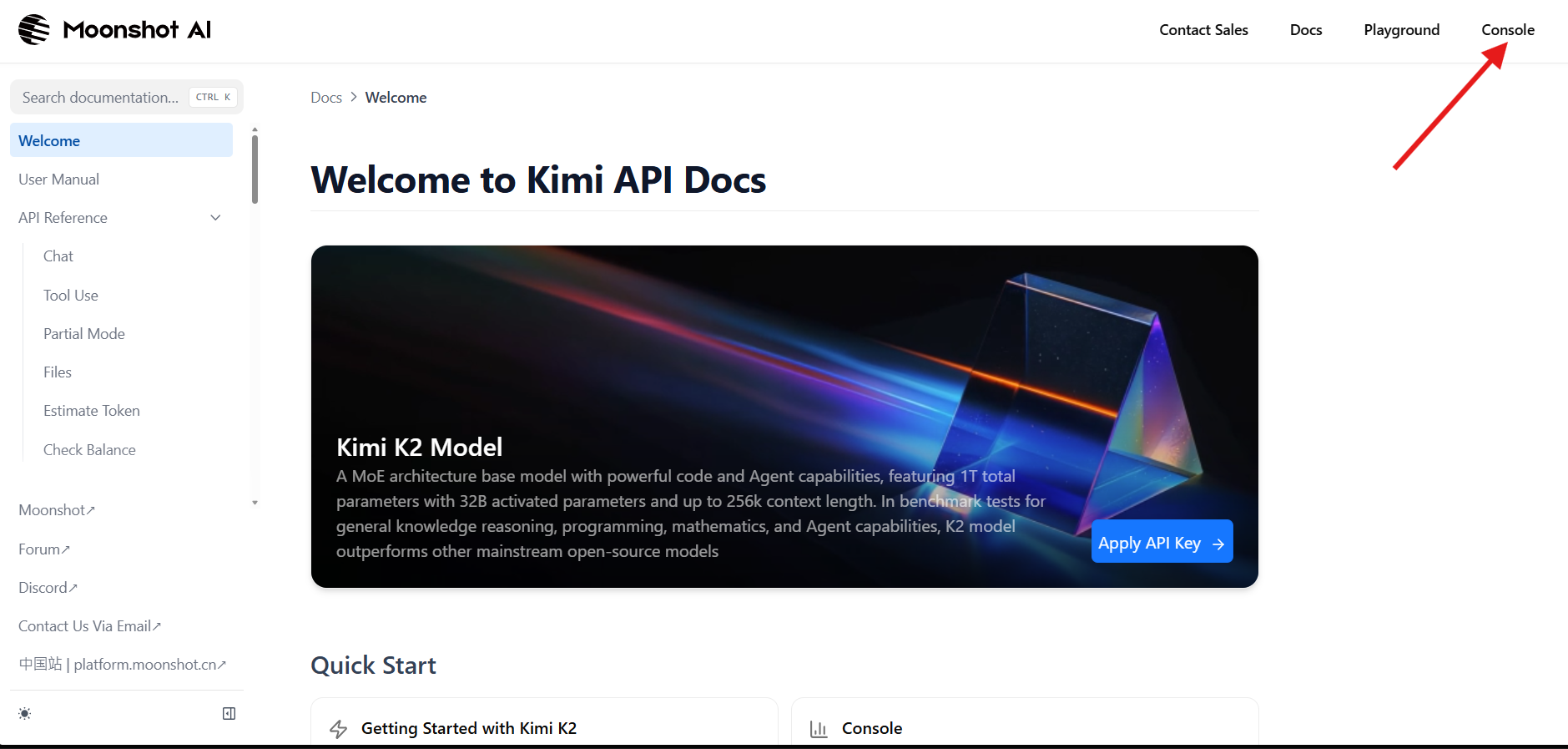
Cette plateforme est votre centre de contrôle principal pour travailler avec Kimi K2 Thinking et d'autres services Moonshot AI.
Étape 2 : Obtenir votre clé API
Après l'inscription :
- Localisez la section Clés API dans votre tableau de bord.
- Cliquez sur Créer une nouvelle clé pour générer une nouvelle clé secrète.
Copiez votre clé (elle commence par sk-) et stockez-la en toute sécurité — un gestionnaire de mots de passe est idéal.
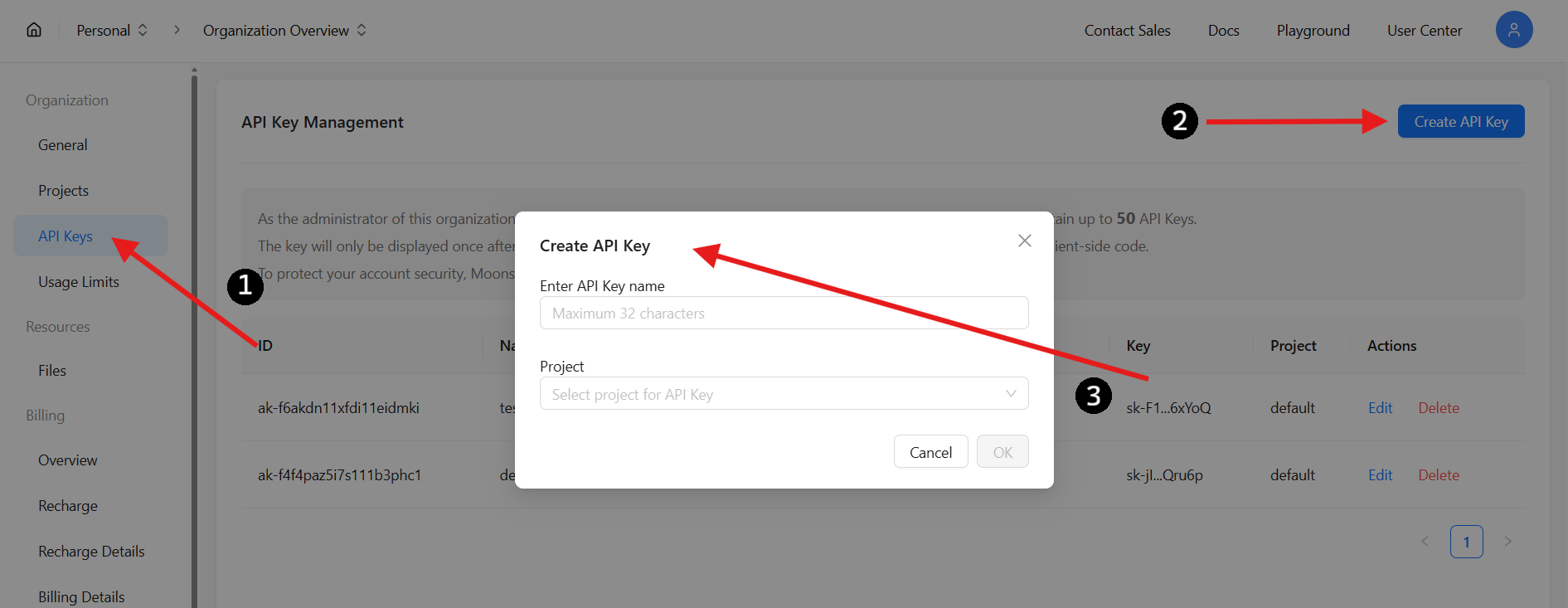
⚠️ Important : Vous ne pourrez plus visualiser cette clé après avoir fermé la page. Gardez-la privée et ne la partagez jamais publiquement ni ne la poussez vers des dépôts.
Étape 3 : Ajouter des crédits à votre compte Moonshot AI
Avant de pouvoir commencer à utiliser Kimi K2 Thinking, vous devrez ajouter des crédits à votre compte Moonshot AI. Sans crédits, les requêtes API vers le modèle Kimi K2 Thinking ne seront pas traitées.
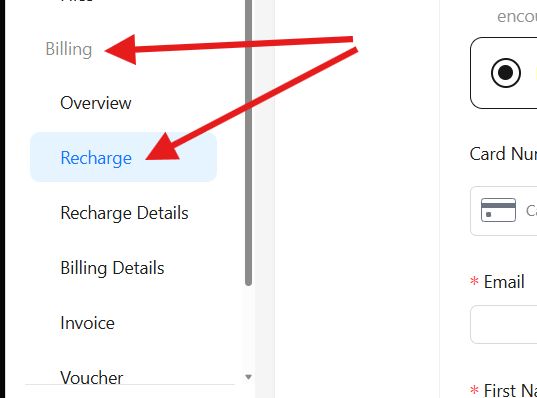
1. Accédez à la section Facturation :
Depuis votre tableau de bord Moonshot AI, naviguez vers l'onglet Facturation.
2. Rechargez votre compte :
Dans la section Recharger, sélectionnez le montant que vous souhaitez ajouter. Saisissez vos informations de facturation, y compris des détails tels que votre numéro de carte, le montant du paiement, votre adresse e-mail, etc.
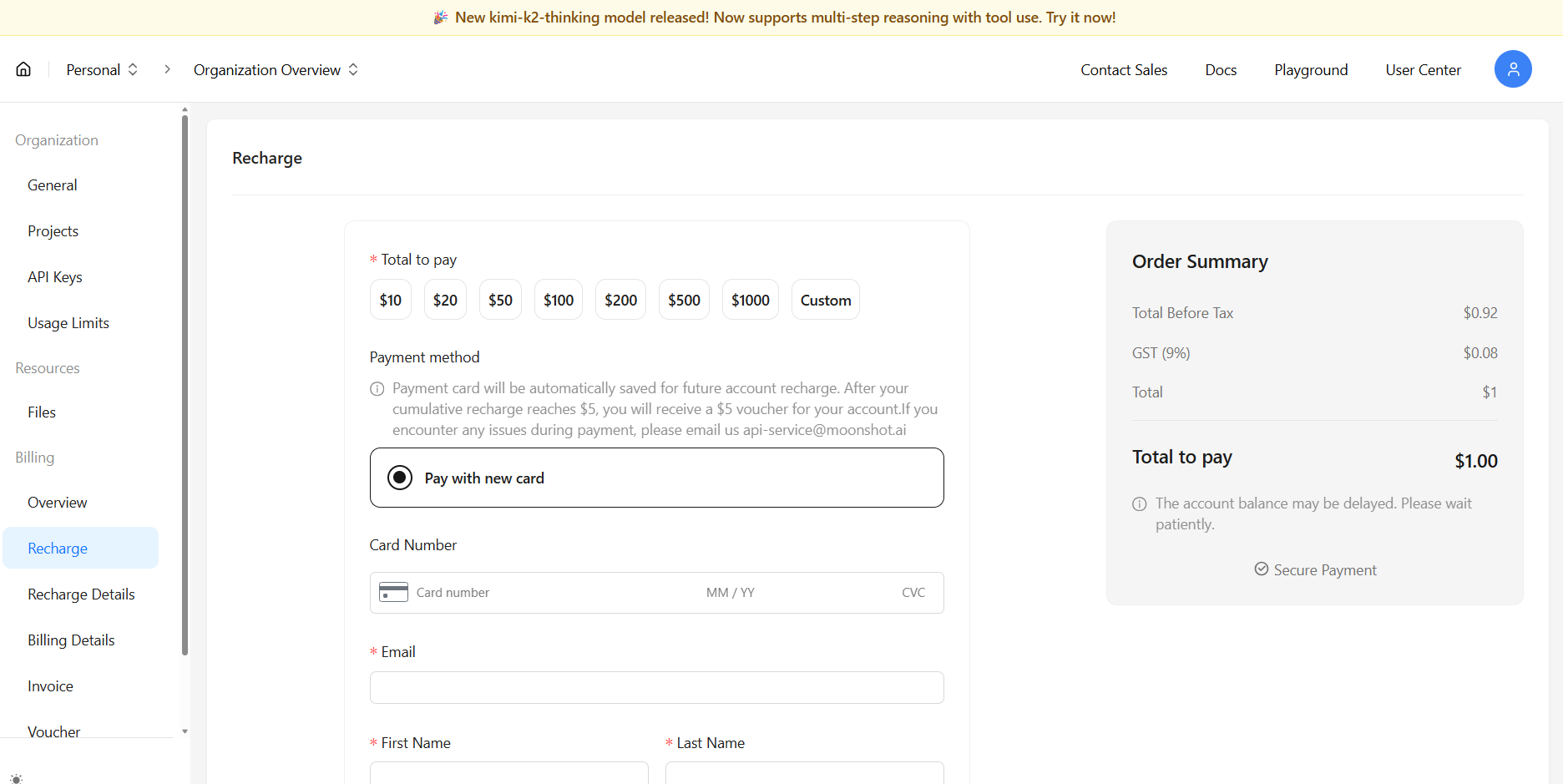
3. Confirmez le paiement :
Après avoir soumis vos informations, complétez le processus de paiement pour approvisionner votre compte.
4. Suivez vos dépenses :
Dirigez-vous vers la section Aperçu pour consulter vos dépenses mensuelles ou annuelles. Cela vous aide à suivre votre utilisation de l'API et à gérer votre budget efficacement.
Une fois votre compte approvisionné, vous serez prêt à commencer à effectuer des appels à l'API Kimi K2 Thinking sans aucune interruption.
Comment utiliser Kimi K2 Thinking avec Claude Code
Claude Code est un puissant assistant de codage basé sur l'IA d'Anthropic, conçu pour fonctionner avec la famille de modèles Claude. Cependant, grâce aux points de terminaison de Moonshot AI compatibles avec OpenAI et Anthropic, vous pouvez facilement rediriger Claude Code pour qu'il utilise Kimi K2 Thinking à la place.
Étape 1 : Définir l'URL de base
Ensuite, indiquez à Claude Code où envoyer ses requêtes API :
export ANTHROPIC_BASE_URL=https://api.moonshot.ai/anthropic
Cette simple commande redirige tout le trafic destiné aux serveurs d'Anthropic vers les serveurs de Moonshot AI.
Claude Code « pensera » qu'il parle à Claude—mais en coulisses, il est alimenté par Kimi K2 Thinking.

Étape 2 : Définir votre jeton d'authentification
Ouvrez votre terminal ou invite de commande et tapez :
export ANTHROPIC_AUTH_TOKEN=sk-YOURKEY
Remplacez sk-YOURKEY par votre véritable clé API Moonshot AI.
Ceci indique à Claude Code d'authentifier les requêtes en utilisant votre clé Moonshot AI.

👉 Utilisateurs Windows :
Si vous êtes sous Windows, utilisez la commande set à la place :
set ANTHROPIC_BASE_URL=https://api.moonshot.ai/anthropic
set ANTHROPIC_AUTH_TOKEN=sk-YOURKEY

Étape 3 : Lancer Claude Code
Démarrez Claude Code comme d'habitude en tapant :
claude
Vous devriez remarquer le changement de nom du modèle par défaut—par exemple, de sonnet-4.5 à kimi-k2-thinking-turbo.
C'est votre confirmation que vous exécutez maintenant avec succès kimi k2 thinking avec claude code.
Comment utiliser Kimi K2 Thinking avec Cursor
Cursor est un autre éditeur de code moderne alimenté par l'IA qui s'intègre parfaitement aux grands modèles linguistiques. Bien que Cursor ne prenne pas encore en charge nativement Kimi K2 Thinking, vous pouvez toujours l'utiliser efficacement via OpenRouter ou directement via Moonshot AI.
Option 1 : Utiliser Kimi K2 Thinking via OpenRouter
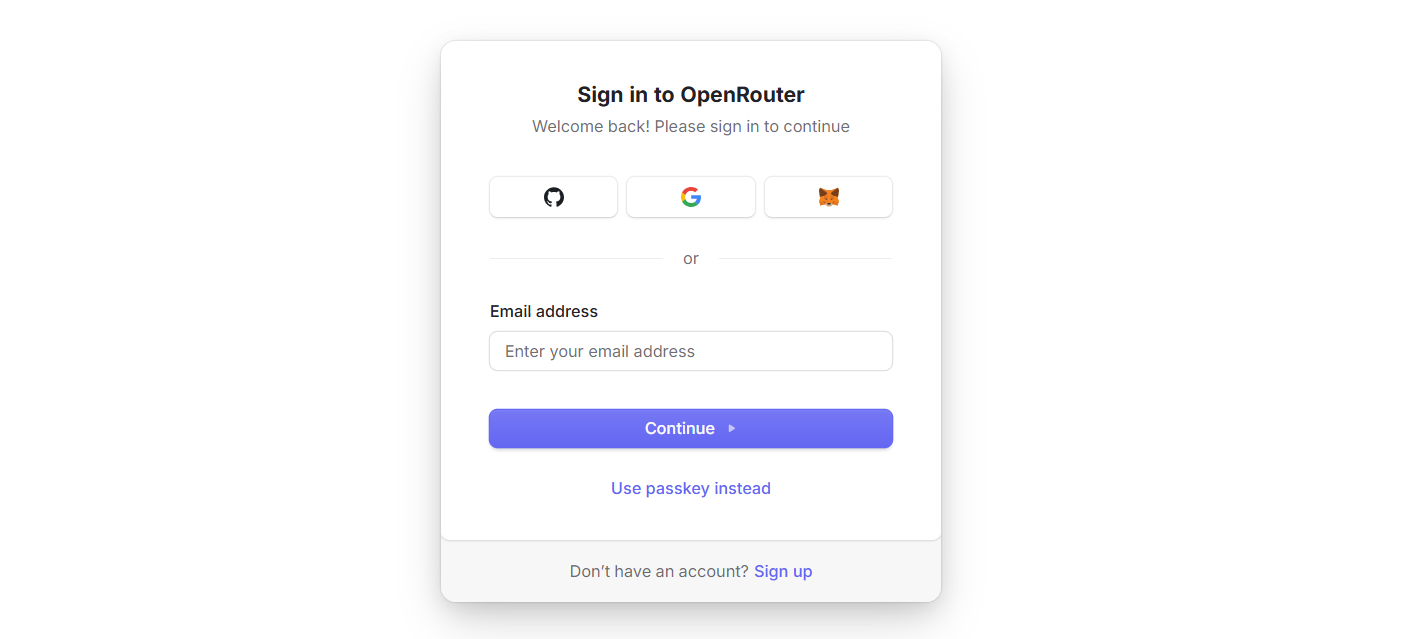
1. Créer un compte OpenRouter :
Visitez openrouter.ai et inscrivez-vous.
2. Ajouter des crédits :
Accédez à openrouter.ai/settings/credits pour ajouter des crédits pour l'accès à l'API.
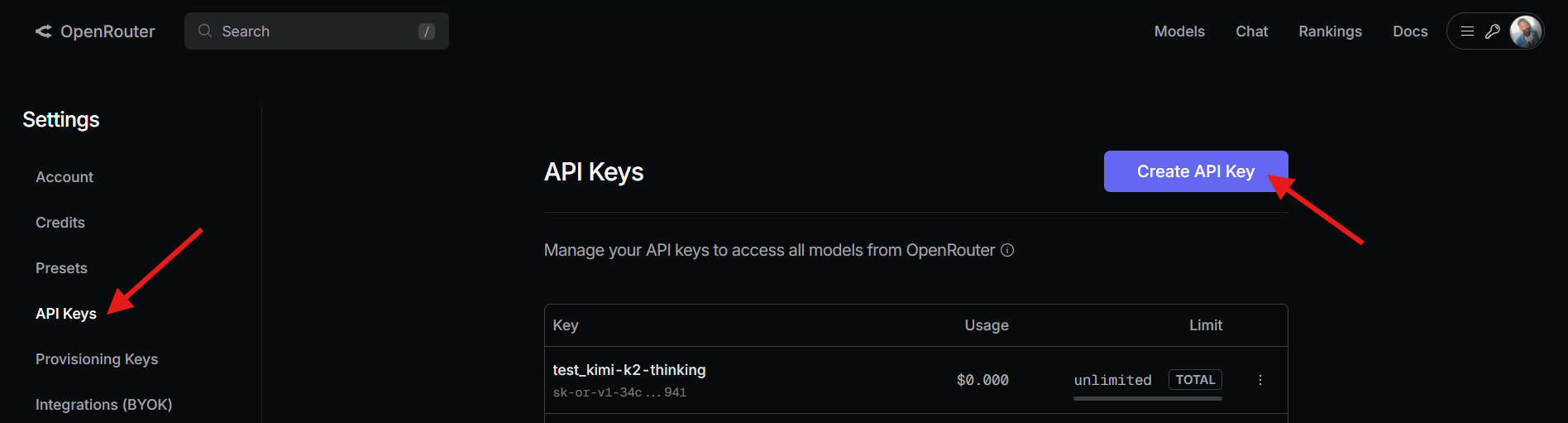
3. Générer une clé API :
Naviguez vers openrouter.ai/settings/keys et créez une nouvelle clé API.
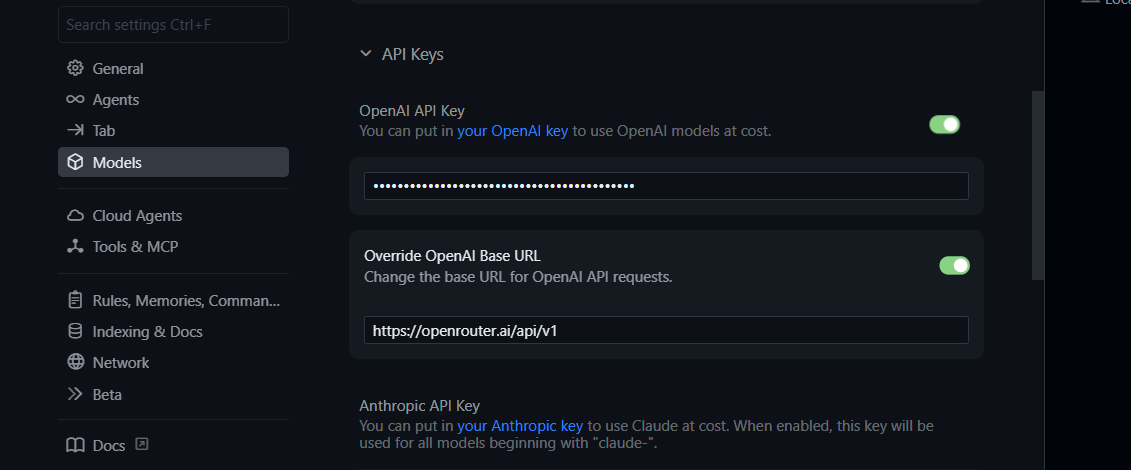
4. Configurer Cursor :
Ouvrez Cursor et allez dans Paramètres → Modèles → Clés API.
- Remplacez l'URL par défaut
https://api.openai.com/v1par :
https://openrouter.ai/api/v1
- Collez votre clé API OpenRouter.
5. Ajouter Kimi K2 Thinking comme modèle personnalisé :
Cliquez sur Ajouter un modèle personnalisé et entrez :
moonshotai/kimi-k2-thinking
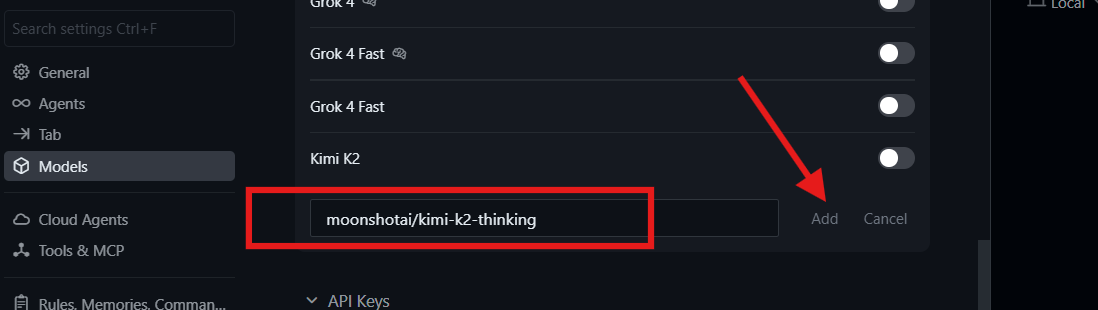
6. Commencer à utiliser Kimi K2 dans Cursor :
Vous pouvez maintenant utiliser Kimi K2 Thinking avec Cursor pour la génération de code en temps réel, le refactoring et le raisonnement.
Remarque :
Option 2 : Utiliser Kimi K2 Thinking directement via Moonshot AI
Si vous préférez ne pas utiliser OpenRouter, vous pouvez vous connecter directement à Moonshot AI :
- Enregistrez-vous, générez votre clé API et ajoutez des crédits à votre compte sur platform.moonshot.ai comme expliqué précédemment dans la section "Démarrer avec Moonshot AI".
2. Dans les paramètres de Cursor, remplacez l'URL de base de l'API par :
https://api.moonshot.ai/v1
3. Utilisez votre clé API Moonshot AI à la place de votre clé OpenAI.
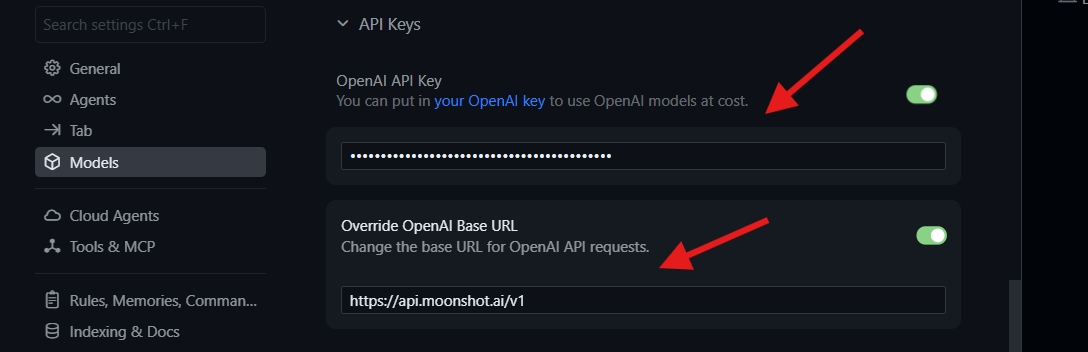
Étant donné que l'API de Kimi est entièrement compatible avec les spécifications d'interface d'OpenAI, cette configuration fonctionne parfaitement dans Cursor sans ajustements majeurs.
Foire aux questions (FAQ)
1. Qu'est-ce que Kimi K2 Thinking ?
Kimi K2 Thinking est un modèle d'IA de mille milliards de paramètres développé par Moonshot AI. Il est conçu comme un agent pensant capable de raisonnement avancé, de codage et de compréhension de contextes longs, ce qui le rend idéal pour les développeurs et les chercheurs.
2. Kimi K2 Thinking est-il compatible avec les API OpenAI ou Anthropic ?
Oui. L'API Kimi K2 Thinking est entièrement compatible avec les spécifications d'interface d'OpenAI et d'Anthropic. Vous pouvez utiliser les mêmes SDK et simplement modifier le base_url et l'api_key pour connecter vos applications existantes à Kimi.
3. Comment faire passer Claude Code à l'utilisation de Kimi K2 Thinking ?
Vous pouvez rediriger les appels API de Claude Code vers Moonshot AI en définissant deux variables d'environnement :
export ANTHROPIC_AUTH_TOKEN=sk-YOURKEY
export ANTHROPIC_BASE_URL=https://api.moonshot.ai/anthropic
Ensuite, lancez Claude Code normalement. Le modèle devrait se mettre à jour automatiquement vers kimi-k2-thinking-turbo.
4. Puis-je utiliser Kimi K2 Thinking dans Cursor ?
Absolument. Cursor ne dispose pas encore d'un support natif, mais vous pouvez connecter Kimi K2 Thinking via OpenRouter ou directement via l'API de Moonshot AI. Cela fonctionne avec la plupart des fonctionnalités de codage et de raisonnement de base.
5. Où puis-je obtenir ma clé API Kimi K2 Thinking ?
Vous pouvez vous inscrire et générer votre clé API personnelle sur platform.moonshot.ai. Après vous être connecté, accédez à la section Clés API, créez une nouvelle clé et stockez-la en toute sécurité — elle sera nécessaire pour authentifier vos applications.
Conclusion
L'ère du codage axé sur le raisonnement est arrivée, et Kimi K2 Thinking mène la danse. En intégrant kimi k2 thinking avec claude code ou kimi k2 thinking avec cursor, les développeurs accèdent à l'un des systèmes de raisonnement IA les plus performants disponibles aujourd'hui—parfaitement intégré à leurs environnements de développement préférés.
Avec la configuration API simple de Moonshot AI, son interface compatible OpenAI et ses capacités de réflexion avancées, il n'a jamais été aussi facile de dynamiser votre expérience de codage avec un véritable raisonnement artificiel.
Vous voulez une plateforme intégrée et tout-en-un pour que votre équipe de développeurs travaille avec une productivité maximale ?
Apidog répond à toutes vos exigences et remplace Postman à un prix beaucoup plus abordable !