
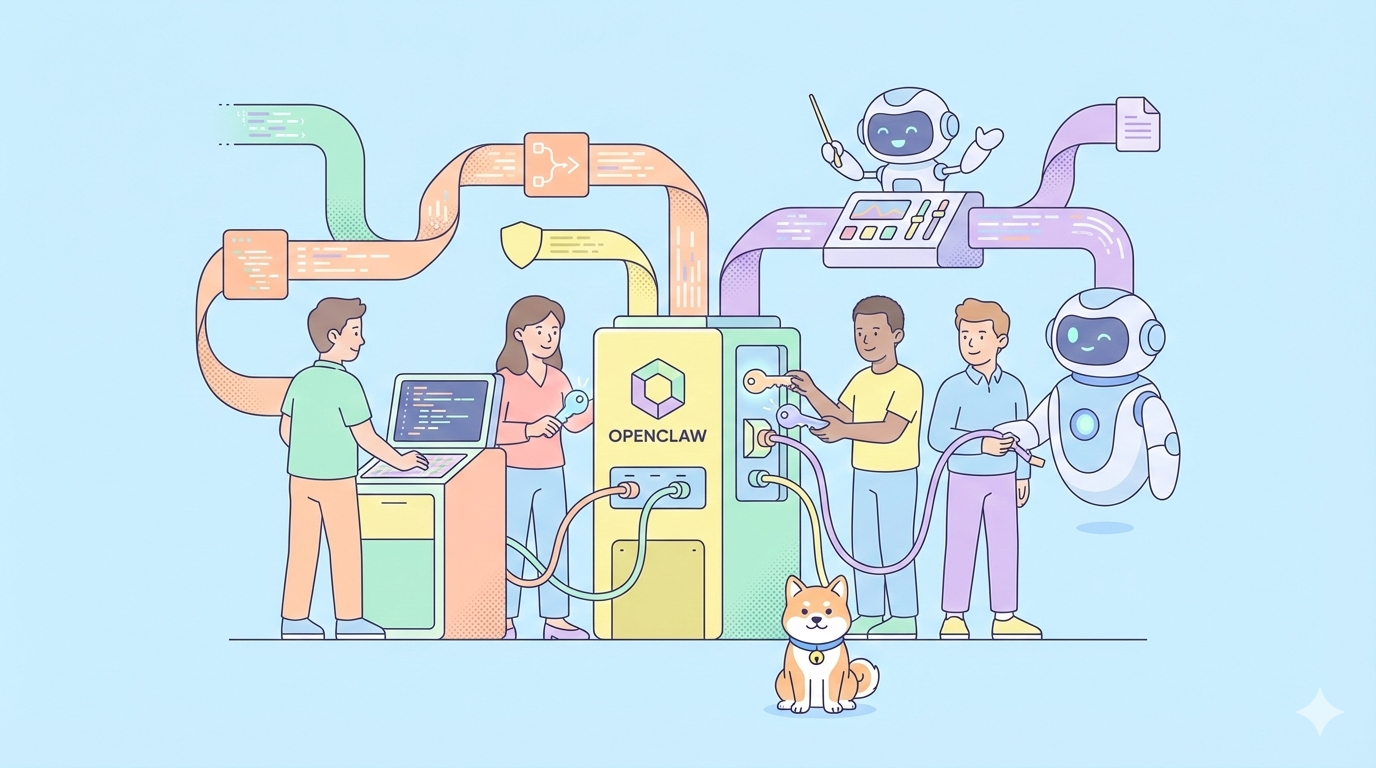
Vous êtes-vous déjà demandé ce qu'il fallait pour combiner un modèle open-source de pointe avec un puissant agent autonome ? L'intégration de Kimi K2.5 avec OpenClaw (anciennement ClawdBot/MoltBot) vous permet de créer un agent IA auto-piloté capable de raisonner, de coder et d'automatiser des tâches basées sur le langage naturel avec une configuration minimale. Le support de Kimi K2.5 dans OpenClaw signifie que vous pouvez utiliser un modèle de pointe adapté aux agents dans une plateforme d'assistant open-source sans dépendance à un abonnement.
Les assistants IA sont omniprésents, mais la plupart s'appuient sur des API propriétaires qui coûtent de l'argent et restreignent l'accès. OpenClaw comble cette lacune en offrant une plateforme d'agents open-source qui fonctionne localement ou dans le cloud. Cependant, la connexion d'un modèle comme Kimi K2.5 (un puissant modèle multimodal capable de gérer des essaims d'agents, développé par Moonshot AI) nécessite une configuration détaillée. Une configuration correcte signifie que votre agent peut effectuer des tâches complexes comme le codage, le raisonnement et des flux de travail en plusieurs étapes, tout en restant libre et ouvert.
Que sont OpenClaw et Kimi K2.5 ?
OpenClaw (ClawdBot / MoltBot)
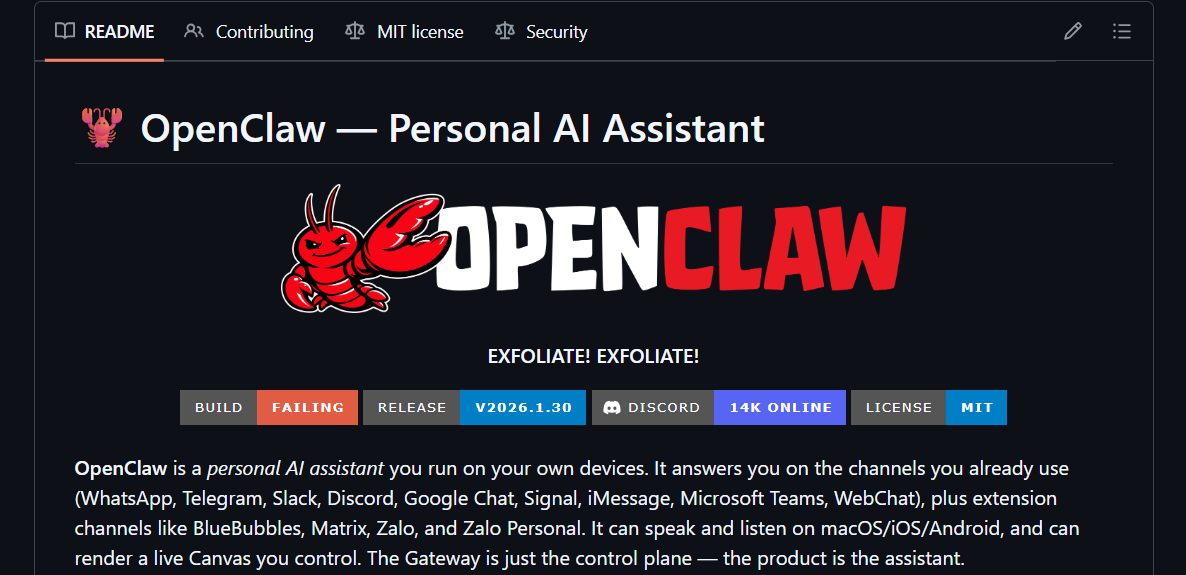
OpenClaw est une plateforme d'assistant IA autonome open-source, initialement connue sous le nom de ClawdBot ou MoltBot. Elle vous permet d'exécuter des agents IA capables de répondre à des commandes, de gérer des tâches, de s'intégrer à des plateformes de messagerie comme Telegram, et de gérer des appels d'outils sur votre machine. Elle est développée en TypeScript/Swift sous licence MIT et prend en charge le déploiement local et dans le cloud.
Pourquoi c'est important : OpenClaw fournit le cadre de l'agent — le runtime et les outils essentiels qui permettent aux modèles d'IA de se connecter à des tâches du monde réel plutôt que de simplement raisonner de manière isolée.
Le modèle Kimi K2.5
Kimi K2.5 est un modèle multimodal open-source de pointe de Moonshot AI, entraîné sur des billions de jetons multimodaux avec une fenêtre contextuelle massive (256K jetons) qui prend en charge le codage, le raisonnement et les tâches visuelles. Son architecture en essaim d'agents permet plusieurs appels d'outils parallèles, ce qui le rend adapté aux flux de travail impliquant un raisonnement long et une exécution complexe d'outils.
Les principales caractéristiques de Kimi K2.5 incluent :
- Fenêtre contextuelle massive pour les flux de travail longs
- Raisonnement multimodal (texte et images)
- Conçu pour les cas d'utilisation centrés sur les agents
- Modèle à poids ouverts avec plusieurs méthodes d'accès (API/fournisseurs)
Vous voulez une plateforme intégrée et tout-en-un pour que votre équipe de développeurs travaille ensemble avec une productivité maximale ?
Apidog répond à toutes vos exigences et remplace Postman à un prix beaucoup plus abordable !
Installation d'OpenClaw
Vous devrez d'abord cloner et préparer OpenClaw.
Étape 1 : Cloner OpenClaw
Dans votre terminal, exécutez :
git clone https://github.com/clawdbot/moltbot.git openclaw
cd openclaw
Ceci récupère le dépôt OpenClaw sur votre système local. Conservez ce répertoire pour la configuration et les futures mises à jour.
Étape 2 : Installer les dépendances
Exécutez :
npm install
# Ou avec pnpm
pnpm install
Ceci installe toutes les dépendances requises (Node.js/Bun, outils CLI, fichiers de configuration) nécessaires pour exécuter OpenClaw localement.
Étape 3 : Configurer les variables d'environnement
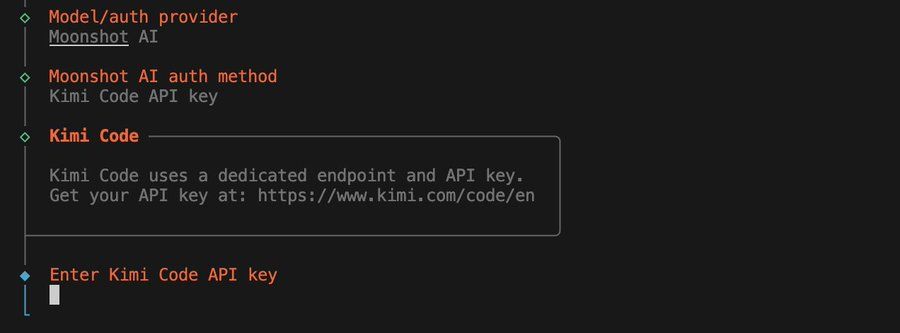
Créez un fichier .env à la racine du projet. À l'intérieur, vous définirez vos clés API pour des fournisseurs comme Moonshot ou Fireworks/OpenRouter :
cp .env.example .env
Modifiez .env pour ajouter votre clé API Kimi :
# .env
KIMI_API_KEY=sk-k2-5-votre-clé-api-ici
KIMI_MODEL=kimi-k2.5-preview
KIMI_BASE_URL=https://api.kimi.ai/v1
Créez votre clé API Kimi K2.5 sur Moonshot.ai :
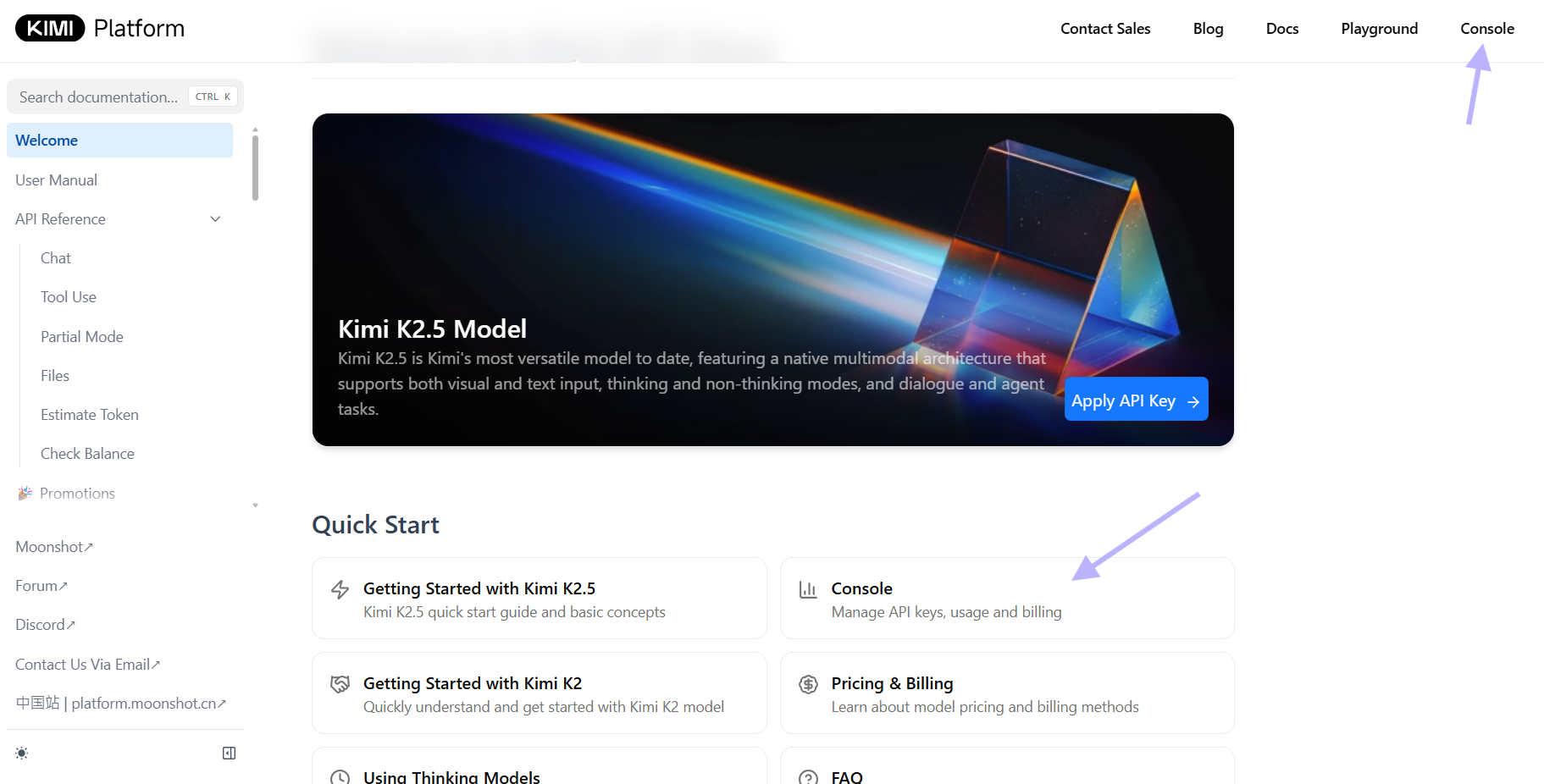
Vous pouvez également ajouter des clés pour OpenRouter ou d'autres fournisseurs si vous souhaitez utiliser un backend différent. Assurez-vous que vos chaînes de clés ne sont pas entourées de guillemets lorsqu'elles sont utilisées en production réelle.
{
  "model": {
    "primary": "openrouter/moonshotai/kimi-k2.5"
  },
  "models": {
    "openrouter/moonshotai/kimi-k2.5": {}
  },
  "api": {
    "openrouter": {
      "key": "votre_clé_api_openrouter_ici"
    }
  }
}
Conseil de sécurité : Ne jamais commettre .env dans le contrôle de version. Ajoutez-le immédiatement à .gitignore :
echo ".env" >> .gitignore
💡Astuce de pro : Testez votre clé API dans Apidog avant de modifier les fichiers de configuration. Cela évite les temps d'arrêt dus aux erreurs d'authentification.
Configuration d'OpenClaw pour Kimi K2.5
Maintenant qu'OpenClaw est installé, vous devez le configurer pour utiliser Kimi K2.5 comme modèle principal.
Mise à jour de la configuration d'OpenClaw
Il existe deux emplacements de fichiers de configuration courants :
- Config locale du projet :
openclaw.json - Config globale :
~/.openclaw/openclaw.json
Ouvrez et modifiez l'un d'eux pour inclure l'extrait JSON suivant :
{
  "authProviders": {
    "moonshot": {
      "provider": "openrouter",
      "apiKey": "${env.KIMI_API_KEY}",
      "model": "moonshot/kimi-k2.5-preview"
    }
  },
  "chatEngines": {
    "default": {
      "provider": "moonshot",
      "maxTokens": 2048,
      "temperature": 0.7
    }
  }
}
Remplacez ${env.KIMI_API_KEY} par votre clé API réelle si vous n'utilisez pas la substitution de variable d'environnement. OpenClaw utilise le format openrouter/<fournisseur>/<modèle> pour identifier les modèles.
Utilisation de variables d'environnement pour la configuration
Vous pouvez également créer un fichier .env pour stocker la configuration moonshot.ai/kimi k2.5 comme suit :
# Dans .env
OPENCLAW_PROVIDER=moonshot
OPENCLAW_MODEL=moonshot/kimi-k2.5-preview
OPENCLAW_API_KEY=sk-k2-5-votre-clé-api-ici
OpenClaw lira ces variables au démarrage si aucun openclaw.json n'existe.
Alternative : Utilisation de Fireworks AI (un autre fournisseur)
En tant qu'autre fournisseur, vous pouvez utiliser Fireworks.ai pour configurer le backend Kimi K2.5 :
# Définir la clé API Fireworks
export FIREWORKS_API_KEY=votre-clé-fireworks-ici

# Configurer OpenClaw
echo '{
  "authProviders": {
    "fireworks": {
      "provider": "fireworks",
      "apiKey": "${env.FIREWORKS_API_KEY}",
      "model": "accounts/fireworks/models/kimi-k2.5-preview"
    }
  },
  "chatEngines": {
    "default": {
      "provider": "fireworks"
    }
  }
}' > openclaw.json
Remplacez YOUR_FIREWORKS_API_KEY par votre clé API Fireworks. Ce script configure votre JSON OpenClaw pour utiliser Fireworks comme fournisseur avec Kimi K2.5.
Exécution d'OpenClaw
Après la configuration, vous devez démarrer la passerelle d'OpenClaw pour rendre l'agent IA accessible.
Exécuter la passerelle
Dans le répertoire de votre projet :
npm run start:gateway
# Ou si vous utilisez la CLI
openclaw gateway start
Ceci démarre le serveur OpenClaw et écoute les événements et commandes d'agents entrants. Utilisez la CLI ou intégrez-vous à des plateformes de messagerie (par exemple, Telegram) pour les interactions. Assurez-vous d'avoir mis à jour vers la dernière version (comme v2026.1.30) qui a explicitement ajouté le support du modèle Kimi K2.5 et des fonctionnalités CLI utiles comme l'achèvement de la ligne de commande.
Alternative : Exécuter le shell interactif
Pour les tests locaux :
npm run start:cli
# Ou
openclaw shell
Ceci vous amène à une invite interactive où vous pouvez discuter directement avec Kimi.
Validation
Une fois l'exécution lancée, testez la connectivité en entrant dans le shell OpenClaw. Saisissez des commandes simples comme des discussions ou des invites d'agents pour confirmer que le modèle répond.
Exemple :
$ openclaw shell
> /chat "Quel temps fait-il à Tokyo ?"
Si Kimi K2.5 répond, votre intégration fonctionne.
Tester la configuration du modèle
Vérifiez que Kimi est le fournisseur actif :
openclaw config list
Devrait afficher :
Fournisseur actif : moonshot
Modèle : moonshot/kimi-k2.5-preview
URL de base : https://api.kimi.ai/v1
Tester la connectivité de l'API
Exécutez un test direct :
openclaw test-model kimi "Expliquez l'informatique quantique en termes simples"
Ceci contourne le moteur de chat et teste la connexion brute du modèle.
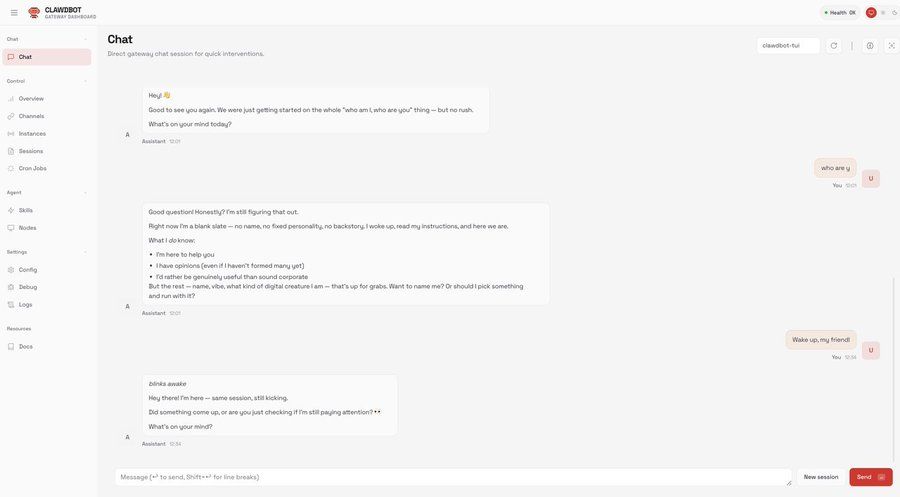
Utilisation de Kimi K2.5 dans OpenClaw
Une fois tout en marche, vous pouvez maintenant utiliser Kimi K2.5 pour alimenter le raisonnement et les flux de travail de votre agent IA :
Conseils simples
- Lancez des sessions interactives via
openclaw chat - Exécutez des tâches via vos intégrations de messagerie après les avoir associées à Telegram ou autres
- Gardez vos clés API sécurisées dans les variables d'environnement
- Surveillez l'utilisation avec
openclaw usage --provider moonshot
Intégration avec Telegram
Configurez l'intégration du bot Telegram :
# Définir le jeton du bot Telegram
export TELEGRAM_BOT_TOKEN=votre-jeton-telegram-ici

# Mettre à jour openclaw.json
echo '{
  "integrations": {
    "telegram": {
      "enabled": true,
      "botToken": "${env.TELEGRAM_BOT_TOKEN}"
    }
  }
}' >> openclaw.json

# Redémarrer la passerelle
npm run start:gateway
Vous pouvez maintenant discuter avec Kimi K2.5 via Telegram.
Utilisation de Kimi pour la génération de code
# Dans le shell OpenClaw
> /agent "Créez un script Python qui récupère les données météorologiques et les envoie à Slack"
Kimi utilisera ses capacités d'agent pour écrire le code, suggérer des dépendances et esquisser les étapes de déploiement.
Limites de taux et gestion des coûts
Bien qu'OpenClaw offre désormais un accès gratuit à des modèles comme Kimi K2.5 et Kimi Coding avec une seule connexion, faites attention aux limites des fournisseurs (gratuit vs payant).
Surveillez votre utilisation :
openclaw usage --provider moonshot --daily
Définissez des alertes de dépenses :
export MOONSHOT_SPENDING_LIMIT=10 # 10 USD
Configuration avancée
Invites système personnalisées
Remplacez le comportement par défaut de Kimi :
{
  "chatEngines": {
    "codeAssistant": {
      "provider": "moonshot",
      "systemPrompt": "Vous êtes un expert en révision de code axé sur les vulnérabilités de sécurité. Soyez direct et critique."
    }
  }
}
Utilisez le moteur personnalisé :
openclaw chat --engine codeAssistant "Passez en revue cette fonction pour les risques d'injection SQL"
Paramètres du modèle
Affinez les paramètres de génération :
{
  "chatEngines": {
    "creative": {
      "provider": "moonshot",
      "temperature": 0.9,
      "topP": 0.95,
      "maxTokens": 4096
    }
  }
}
Plusieurs fournisseurs
Configurez des fournisseurs de secours :
{
  "chatEngines": {
    "primary": {
      "provider": "moonshot",
      "fallbackProviders": ["openai", "anthropic"]
    }
  }
}
Si Kimi n'est pas disponible, OpenClaw basculera automatiquement vers le fournisseur de secours.
Dépannage
Erreur "Fournisseur non trouvé"
Cause : openclaw.json non chargé ou erreur de syntaxe
Correction : Valider la syntaxe JSON :
node -e "console.log(JSON.parse(require('fs').readFileSync('openclaw.json', 'utf8')))"
Erreur "Authentification échouée"
Cause : Clé API invalide ou jeton expiré
Correction : Vérifier la clé :
curl -H "Authorization: Bearer $KIMI_API_KEY" https://api.kimi.ai/v1/models
Erreur "Modèle non disponible"
Cause : Mauvais identifiant de modèle
Correction : Lister les modèles disponibles :
curl -H "Authorization: Bearer $KIMI_API_KEY" https://api.kimi.ai/v1/models | jq '.data[].id'
Délai d'attente de connexion
Cause : Problèmes réseau ou blocage par un pare-feu
Correction : Tester la connectivité :
telnet api.kimi.ai 443
Conclusion
Connecter Kimi K2.5 à OpenClaw (ClawdBot/MoltBot) transforme la plateforme d'agents en un système IA puissant et open-source capable de raisonnement, de codage et de tâches multimodales. En clonant le dépôt, en configurant les fournisseurs et les clés API, et en démarrant la passerelle, vous débloquez un assistant IA entièrement fonctionnel qui exploite un modèle open-source de pointe sans dépendance propriétaire.
Que vous souhaitiez automatiser des flux de travail, vous intégrer à des plateformes de chat ou construire des agents de nouvelle génération, cette intégration vous offre la flexibilité et les capacités dont vous avez besoin.