

Les débutants en Java se heurtent souvent à des environnements de développement complexes qui les accablent plutôt que de les former. BlueJ résout ce problème en fournissant un IDE Java gratuit et convivial, conçu spécifiquement pour l'apprentissage de la programmation orientée objet. Avec son interface visuelle, sa création d'objets interactive et son flux de travail simplifié, BlueJ a aidé des millions d'étudiants dans le monde entier à maîtriser les fondamentaux de Java.
Ce guide vous expliquera comment installer BlueJ, comprendre ses fonctionnalités uniques et l'utiliser efficacement pour le développement Java gratuit. Nous verrons également comment Apidog — la plateforme de développement API tout-en-un — complète votre parcours d'apprentissage Java en vous aidant à concevoir, tester et documenter les API au fur et à mesure que vous construisez des applications plus complexes.
Qu'est-ce que BlueJ et pourquoi le choisir pour le développement Java gratuit ?
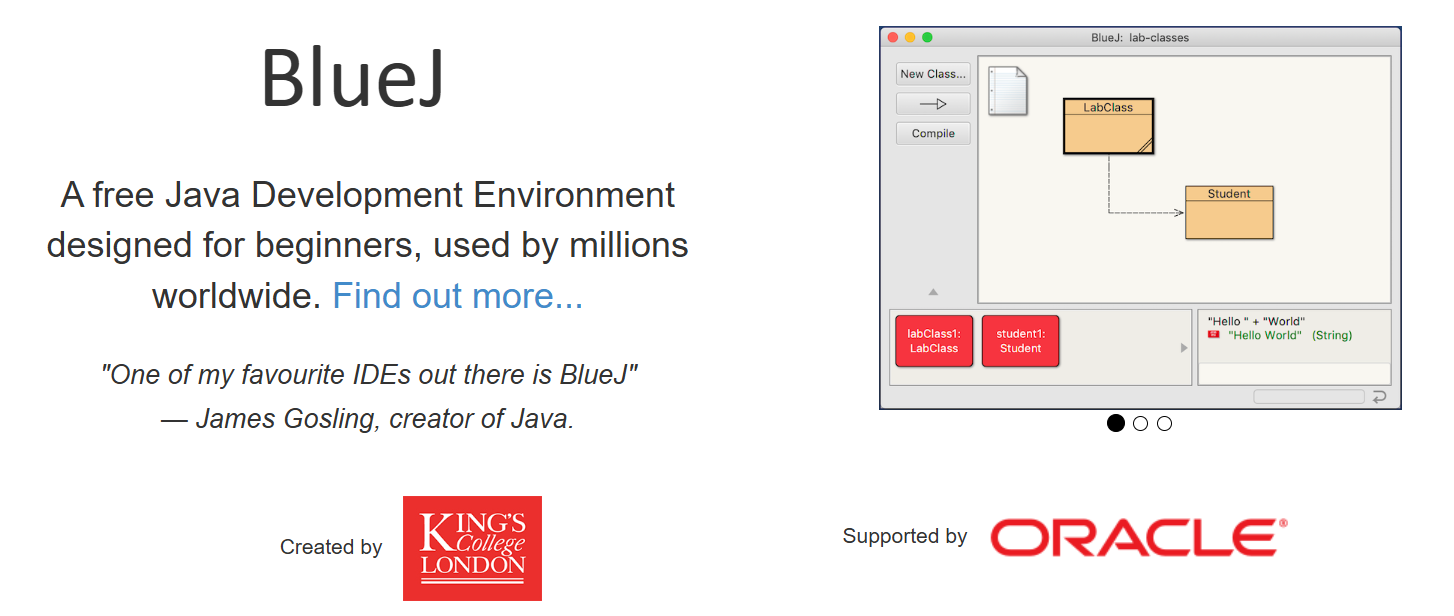
BlueJ est un environnement de développement Java gratuit créé en 1999 par Michael Kolling et John Rosenberg à l'Université Monash, en Australie. Contrairement aux IDE traditionnels qui se concentrent sur le développement professionnel, BlueJ a été spécifiquement conçu à des fins éducatives, ce qui le rend parfait pour le développement et l'apprentissage de Java gratuitement.
Fonctionnalités clés qui rendent BlueJ idéal pour les débutants :
- Diagrammes de classes visuels : Visualisez vos classes comme des boîtes interactives avec des relations claires
- Banc d'objets (Object Bench) : Créez et testez des objets sans écrire de programmes complets
- Appels de méthodes interactifs : Faites un clic droit sur les objets pour exécuter des méthodes et voir les résultats
- Interface simplifiée : Plus propre que les IDE professionnels comme Eclipse ou IntelliJ
- Prise en charge multiplateforme : Fonctionne sous Windows, macOS et Linux
- Gratuit pour toujours : Pas de coûts de licence ni de frais d'abonnement
Pourquoi BlueJ se démarque pour l'apprentissage :
Les IDE traditionnels submergent les débutants avec des menus complexes, des outils de débogage et des fonctionnalités de gestion de projet. BlueJ supprime cette complexité et se concentre sur les concepts fondamentaux de Java : classes, objets, méthodes et héritage. Cela le rend parfait pour les étudiants, les autodidactes et toute personne qui commence son parcours de développement Java gratuit.
L'approche visuelle aide les apprenants à comprendre les concepts orientés objet avant de se plonger dans des fonctionnalités avancées. Vous pouvez voir les relations entre les classes, créer des objets de manière interactive et tester des méthodes sans le surcoût des structures de projet complexes.
Installation de BlueJ : Guide de configuration étape par étape
Avant d'installer BlueJ, vous avez besoin du Java Development Kit (JDK). BlueJ nécessite le JDK version 1.3 ou supérieure, mais pour les dernières fonctionnalités, utilisez le JDK 8 ou plus récent.
Prérequis : Installation de Java
- Télécharger le JDK : Visitez la page JDK d'Oracle ou utilisez OpenJDK
- Installer le JDK : Suivez les instructions d'installation de votre système d'exploitation
- Vérifier l'installation : Ouvrez le terminal/invite de commande et tapez
java -version
Installation de BlueJ par plateforme
Installation sous Windows :
- Visitez le site officiel de BlueJ : bluej.org
- Téléchargez l'installateur Windows (fichier
.msi) - Double-cliquez sur l'installateur et suivez l'assistant de configuration
- Choisissez le répertoire d'installation et créez des raccourcis sur le bureau
- Lancez BlueJ depuis le menu Démarrer ou l'icône du bureau
Installation sous macOS :
- Téléchargez la version macOS depuis bluej.org
- Extrayez le fichier
.ziptéléchargé - Faites glisser l'application BlueJ dans votre dossier Applications
- Lancez depuis Applications ou ajoutez au Dock
Installation sous Linux :
- Téléchargez le paquet Debian/Ubuntu (fichier
.deb) - Installez à l'aide du gestionnaire de paquets :
sudo dpkg -i BlueJ-linux-xxx.deb - Ou utilisez le fichier JAR générique :
java -jar BlueJ-generic-xxx.jar
Configuration système requise :
- Système d'exploitation 64 bits (95% des systèmes modernes)
- Java 8 ou supérieur
- Minimum 4 Go de RAM (8 Go recommandés)
- 500 Mo d'espace disque libre
Démarrer avec BlueJ : Votre premier projet Java
Une fois BlueJ installé, créons votre premier projet et comprenons l'interface.
Lancer BlueJ et créer un projet
- Démarrer BlueJ : Double-cliquez sur l'icône BlueJ
- Créer un nouveau projet : Cliquez sur Projet → Nouveau... dans le menu
- Nommer votre projet : Choisissez un nom descriptif (par exemple, "MonPremierJava")
- Sélectionner l'emplacement du projet : Choisissez où enregistrer vos fichiers de projet
Comprendre l'interface BlueJ
Composants de la fenêtre principale :
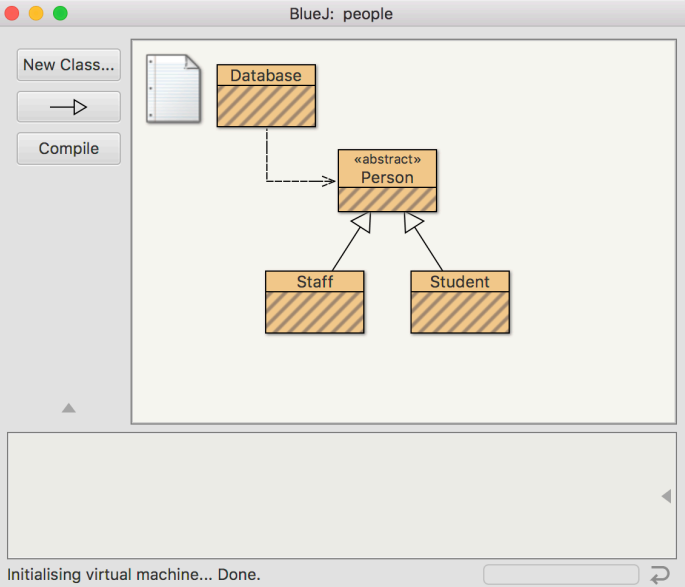
- Vue du projet : Zone centrale affichant vos classes sous forme de boîtes
- Banc d'objets (Object Bench) : Zone inférieure où les objets créés apparaissent
- Barre de menus : Options Fichier, Projet, Édition, Affichage et Outils
- Barre d'outils : Accès rapide aux fonctions courantes
Fonctionnalités du diagramme de classes :
- Boîtes de classe : Chaque classe apparaît comme une boîte rectangulaire
- Flèches d'héritage : Les flèches creuses montrent les relations "extends"
- Lignes de dépendance : Les lignes en pointillés montrent les relations "uses"
- État de compilation : Les rayures grises indiquent les classes non compilées
Créer votre première classe Java
- Cliquez sur "Nouvelle classe" : Utilisez le bouton de la barre d'outils ou Projet → Nouvelle classe
- Choisir le type de classe : Sélectionnez "Standard" pour les classes normales
- Nommer votre classe : Utilisez la casse Pascal (par exemple, "HelloWorld")
- Modifier la classe : Double-cliquez sur la boîte de classe pour ouvrir l'éditeur
Exemple de première classe :
public class HelloWorld {

    private String message;

    public HelloWorld() {

        this.message = "Hello, World!";

    }

    public void displayMessage() {

        System.out.println(message);

    }

    public static void main(String[] args) {

        HelloWorld hello = new HelloWorld();

        hello.displayMessage();

    }

}
Maîtriser les fonctionnalités principales de BlueJ pour un développement Java efficace
La puissance de BlueJ réside dans son approche interactive du développement Java. Explorons les fonctionnalités clés qui rendent le développement Java gratuit agréable et éducatif.
Création et test interactifs d'objets
Création d'objets :
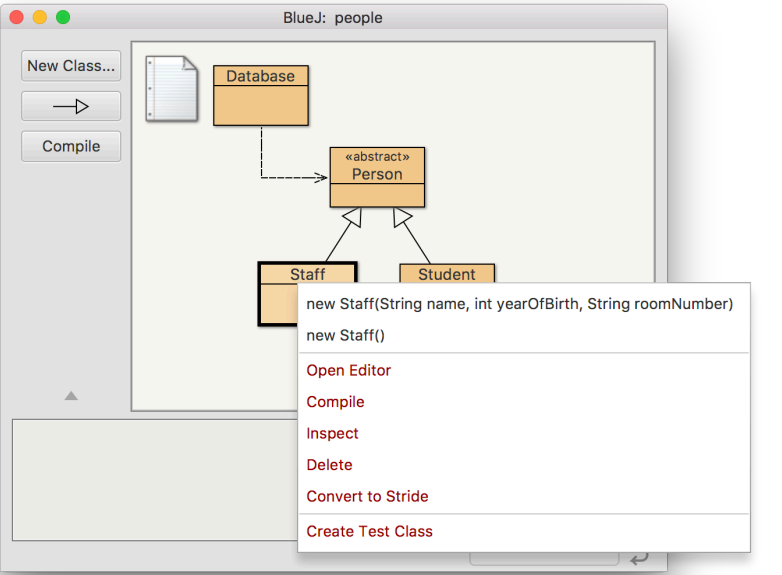
- Clic droit sur une classe : Sélectionnez la boîte de classe et faites un clic droit
- Choisir le constructeur : Sélectionnez parmi les constructeurs disponibles
- Fournir les paramètres : Saisissez les valeurs si le constructeur les requiert
- Nommer votre objet : Donnez-lui un nom descriptif (par exemple, "hello1")
Test de méthodes :
- Clic droit sur un objet : Sélectionnez l'objet sur le banc d'objets
- Choisir la méthode : Sélectionnez parmi les méthodes publiques disponibles
- Exécuter la méthode : Cliquez sur la méthode pour l'exécuter
- Voir les résultats : Visualisez la sortie dans la fenêtre du terminal
Avantages des tests interactifs :
- Tester des méthodes individuelles sans écrire de programmes de test
- Comprendre les changements d'état des objets en temps réel
- Déboguer la logique étape par étape
- Apprendre les concepts Java par l'expérimentation
Relations et dépendances de classes visuelles
Comprendre l'héritage :
- Classes abstraites : Affichées avec la notation
<> - Implémentation d'interface : Affichée avec des flèches en pointillés
- Hiérarchie de classes : Représentation visuelle des extends/implements
Gestion des dépendances :
- Ajouter l'héritage : Utilisez l'outil flèche pour créer des relations d'extension
- Supprimer les dépendances : Faites un clic droit sur les flèches pour supprimer les relations
- Afficher les dépendances : Voyez comment les classes interagissent entre elles
Pourquoi les relations visuelles sont importantes :
Les IDE traditionnels basés sur le texte vous obligent à mapper mentalement les relations entre les classes. L'approche visuelle de BlueJ rend ces relations immédiatement claires, aidant les débutants à comprendre les principes de conception orientée objet.
Éditeur de code et compilation
Fonctionnalités de l'éditeur :
- Coloration syntaxique : Les mots-clés et la syntaxe Java sont colorés
- Détection d'erreurs : Retour d'information en temps réel sur les erreurs de syntaxe
- Auto-complétion : Complétion de code de base pour les méthodes Java
- Numéros de ligne : Affichage optionnel pour une navigation plus facile
Processus de compilation :
- Cliquer sur Compiler : Utilisez le bouton Compiler dans l'éditeur
- Vérifier les erreurs : Les soulignements rouges indiquent les problèmes de syntaxe
- Naviguer dans les erreurs : Utilisez le bouton Compiler pour passer d'une erreur à l'autre
- Vérifier le succès : Message "Classe compilée - aucune erreur de syntaxe"
Débogage dans BlueJ :
- Points d'arrêt : Cliquez dans la marge gauche pour définir des points d'arrêt
- Parcourir le code : Exécutez ligne par ligne pour comprendre le flux
- Inspection des variables : Visualisez l'état de l'objet pendant l'exécution
- Pile d'appels : Voyez la séquence d'exécution des méthodes
Fonctionnalités avancées de BlueJ pour les développeurs Java en évolution
Une fois que vous êtes à l'aise avec les bases de BlueJ, explorez ces fonctionnalités avancées qui améliorent votre expérience de développement Java gratuit.
Utilisation du Code Pad pour des tests rapides
Accéder au Code Pad :
- Afficher le Code Pad : Affichage → Afficher le Code Pad
- Saisir des expressions : Tapez directement des expressions Java
- Exécuter des instructions : Utilisez des points-virgules pour les instructions
- Voir les résultats : Visualisez la sortie immédiatement sous votre entrée
Exemples de Code Pad :
// Expressions simples

4 + 5

"Hello".length()

Math.max(10, 20)


// Création d'objets

new HelloWorld()


// Appels de méthodes

hello1.displayMessage()
Avantages du Code Pad :
- Tester la syntaxe Java sans créer de classes
- Expérimenter avec les méthodes de bibliothèque
- Débogage rapide des expressions
- Apprendre les concepts Java de manière interactive
Travailler avec des bibliothèques et des classes externes
Ajout de classes de bibliothèque :
- Menu Outils : Sélectionnez Outils → Utiliser une classe de bibliothèque
- Saisir le nom de la classe : Utilisez des noms entièrement qualifiés (par exemple,
java.util.ArrayList) - Sélectionner le constructeur : Choisissez parmi les constructeurs disponibles
- Créer un objet : Instanciez les classes de bibliothèque sur le banc d'objets
Classes de bibliothèque courantes à explorer :
- String :
java.lang.String - ArrayList :
java.util.ArrayList - Scanner :
java.util.Scanner - Random :
java.util.Random
Pourquoi l'intégration des bibliothèques est importante :
Comprendre comment utiliser les bibliothèques standard de Java est crucial pour le développement réel. BlueJ rend cela accessible en vous permettant de créer et de tester directement des objets de bibliothèque.
Gestion de projet et documentation
Création de fichiers JAR exécutables :
- Compiler le projet : Assurez-vous que toutes les classes compilent avec succès
- Menu Projet : Sélectionnez Projet → Créer un fichier JAR
- Choisir la classe principale : Sélectionnez la classe avec la méthode main
- Générer le JAR : Créez des applications Java distribuables
Génération de documentation :
- Menu Outils : Sélectionnez Outils → Documentation du projet
- Afficher Javadoc : Le navigateur s'ouvre avec la documentation générée
- Documentation de classe : Affichez les documents de classe individuels dans l'éditeur
Conseils d'organisation de projet :
- Gardez les classes liées dans le même projet
- Utilisez des noms descriptifs pour les projets et les classes
- Organisez les projets par sujet ou objectif d'apprentissage
- Sauvegardez régulièrement les projets
Intégrer BlueJ avec Apidog pour un développement API complet
À mesure que vos compétences Java se développent, vous voudrez créer des applications qui interagissent avec des systèmes externes via des API. Apidog complète parfaitement BlueJ en offrant une plateforme complète pour la conception, le test et la documentation des API.
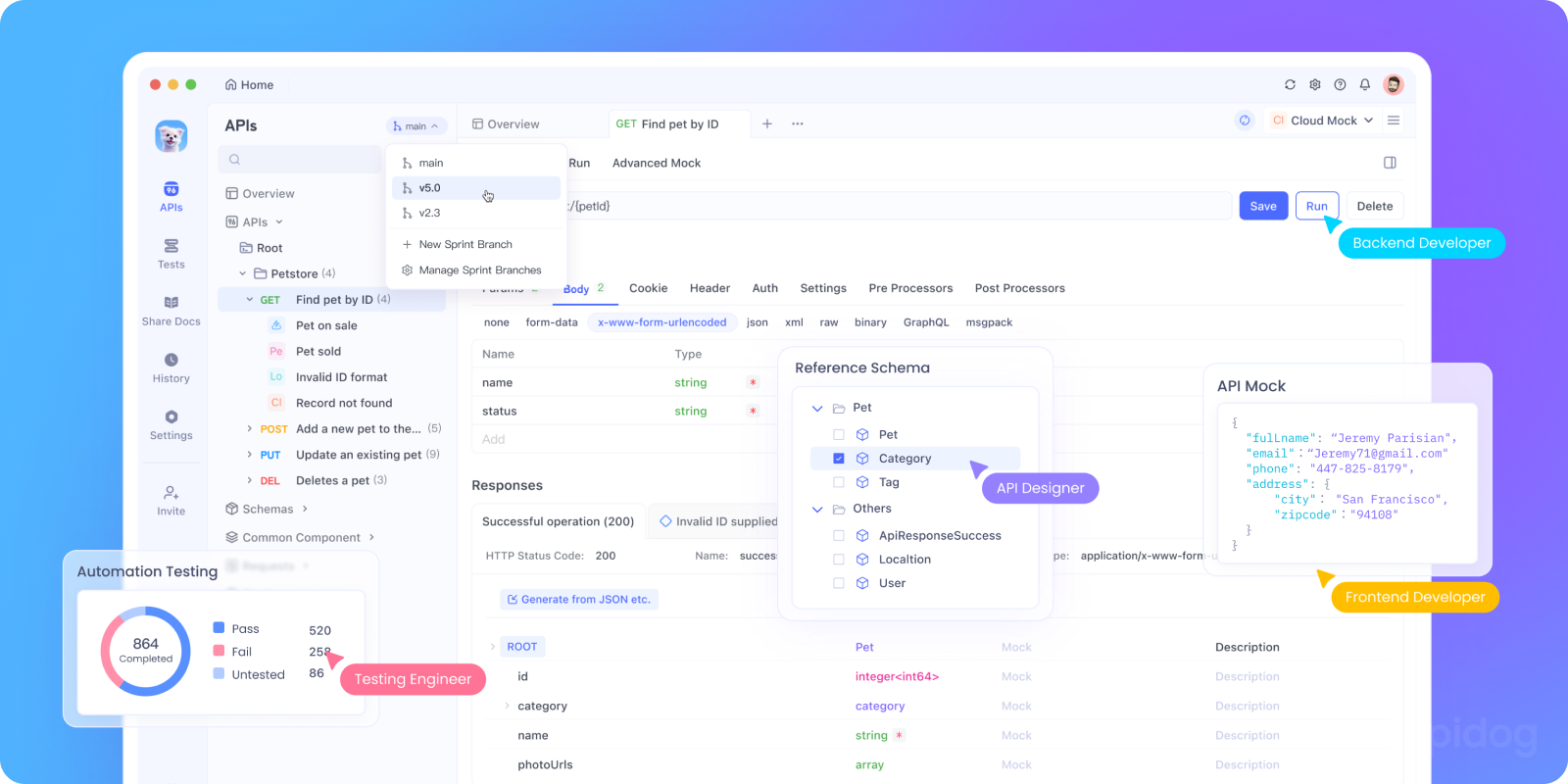
Pourquoi Apidog complète BlueJ
Intégration transparente du flux de travail :
- Concevoir des API : Créez des spécifications OpenAPI pour vos services Java
- Générer des maquettes : Testez les points de terminaison de l'API avant l'implémentation du backend
- Valider les réponses : Assurez-vous que vos API Java renvoient des données correctes
- Collaborer : Partagez les conceptions d'API avec les membres de l'équipe
Flux de travail de développement API :
- Concevoir dans Apidog : Créez des contrats et des spécifications d'API
- Implémenter dans BlueJ : Construisez des classes Java qui respectent le contrat API
- Tester l'intégration : Utilisez Apidog pour valider les réponses de votre API Java
- Documenter les API : Générez une documentation API complète
Construire votre première API avec BlueJ et Apidog
Étape 1 : Concevoir le contrat API
- Utilisez Apidog pour concevoir une API REST simple :
- Définir les points de terminaison (GET, POST, PUT, DELETE)
- Spécifier les schémas de requête/réponse
- Mettre en place les règles d'authentification et de validation
Étape 2 : Implémenter dans BlueJ
- Créez des classes Java qui implémentent votre API :
- Classes de modèle pour les structures de données
- Classes de service pour la logique métier
- Classes de contrôleur pour la gestion HTTP
Étape 3 : Tester et valider
- Utilisez Apidog pour tester votre implémentation Java :
- Envoyer des requêtes à vos points de terminaison
- Valider les formats de réponse
- Tester la gestion des erreurs et les cas limites
Étape 4 : Documenter et partager
- Générer une documentation API complète :
- Explorateur API interactif
- Exemples de code dans plusieurs langages
- Guides d'intégration pour les développeurs
Exemple concret : Construire une API de gestion des étudiants
Conception d'API dans Apidog :
- GET /students - Récupérer tous les étudiants
- POST /students - Créer un nouvel étudiant
- GET /students/{id} - Obtenir un étudiant spécifique
- PUT /students/{id} - Mettre à jour un étudiant
- DELETE /students/{id} - Supprimer un étudiant
Implémentation Java dans BlueJ :
- Classe Student avec propriétés et méthodes
- Classe StudentService pour la logique métier
- Classe StudentController pour la gestion HTTP
- Classes d'intégration de base de données
Test et validation :
- Utilisez Apidog pour tester chaque point de terminaison
- Valider les formats de réponse JSON
- Tester les scénarios d'erreur (ID invalides, données manquantes)
- Test de performance pour plusieurs requêtes
Dépannage des problèmes courants de BlueJ
Même avec la conception conviviale de BlueJ, vous pouvez rencontrer des problèmes courants. Voici comment les résoudre.
Problèmes d'installation et de configuration
Java introuvable :
- Vérifiez l'installation du JDK :
java -versiondans le terminal - Vérifiez les variables d'environnement PATH
- Réinstallez le JDK si nécessaire
BlueJ ne démarre pas :
- Assurez-vous d'avoir un système d'exploitation 64 bits
- Vérifiez la compatibilité de la version Java
- Effacez les préférences BlueJ et redémarrez
Dépendances manquantes :
- Installez les composants JavaFX requis
- Mettez à jour vers la dernière version de BlueJ
- Vérifiez les exigences système
Problèmes de compilation et d'exécution
Erreurs de compilation :
- Vérifiez attentivement la syntaxe (points-virgules manquants, parenthèses)
- Vérifiez que les noms de classe correspondent aux noms de fichiers
- Assurez-vous que les instructions d'importation sont correctes
- Utilisez les fonctionnalités de navigation d'erreurs de BlueJ
Erreurs d'exécution :
- Vérifiez la création d'objets et les appels de méthodes
- Vérifiez les types et les valeurs des paramètres
- Utilisez les fonctionnalités de débogage pour parcourir le code
- Inspectez l'état de l'objet pendant l'exécution
Problèmes de performance :
- Fermez les projets et classes inutilisés
- Limitez la taille du banc d'objets
- Redémarrez BlueJ en cas de problèmes de mémoire
- Mettez à jour vers la dernière version
Conclusion : Maîtriser le développement Java gratuit avec BlueJ
BlueJ représente le point de départ idéal pour le développement Java gratuit, offrant une interface intuitive qui rend l'apprentissage de la programmation orientée objet accessible et agréable. Son approche visuelle des relations de classe, ses tests d'objets interactifs et son flux de travail simplifié aident les débutants à se concentrer sur les fondamentaux de Java sans la complexité des IDE professionnels.
Points clés à retenir pour les débutants en Java :
- Commencez simple : L'interface épurée de BlueJ réduit la surcharge cognitive
- Apprenez visuellement : Voyez clairement les relations de classe et les interactions d'objets
- Testez de manière interactive : Créez et testez des objets sans écrire de programmes complets
- Évoluez progressivement : Ajoutez de la complexité à mesure que vos compétences s'améliorent
- Construisez des API : Utilisez Apidog pour concevoir et tester des API pour vos applications Java
L'avantage BlueJ + Apidog :
Alors que BlueJ excelle dans l'enseignement des fondamentaux de Java, Apidog fournit les outils dont vous avez besoin pour construire des applications réelles avec des API. Cette combinaison vous offre une boîte à outils de développement complète : apprenez les concepts Java dans BlueJ, puis appliquez-les au développement d'API avec Apidog.
Prochaines étapes pour votre parcours Java :
- Maîtrisez les bases de BlueJ : Entraînez-vous avec des classes et des objets simples
- Construisez de petits projets : Créez des applications qui résolvent des problèmes réels
- Apprenez la conception d'API : Utilisez Apidog pour concevoir des services RESTful
- Intégrez des systèmes : Connectez vos applications Java à des API externes
- Passez à la vitesse supérieure : Passez aux IDE professionnels lorsque vous êtes prêt pour des fonctionnalités avancées
Prêt à commencer votre parcours de développement Java ?
Téléchargez BlueJ dès aujourd'hui sur bluej.org et commencez votre aventure de développement Java gratuit. Au fur et à mesure que vous construisez des applications plus complexes, inscrivez-vous à Apidog pour concevoir, tester et documenter les API qui rendront vos applications Java vraiment puissantes et interconnectées.
N'oubliez pas que la meilleure façon d'apprendre Java est de pratiquer. Commencez par des programmes simples dans BlueJ, augmentez progressivement la complexité, et utilisez Apidog pour transformer vos compétences Java en services API prêts pour la production. Votre parcours de débutant Java à développeur API commence ici.