Ihnen drohen hohe Cloud-Rechnungen, wenn Sie jeden Tag leistungsstarke KI-Agenten betreiben. Qwen3.5 bietet Ihnen multimodale Schlussfolgerungen auf Spitzenniveau lokal. Sie kombinieren es mit OpenClaw für persistente Agenten-Workflows und Ollama für einfaches lokales Serving. Das Ergebnis ist ein vollständiger KI-Agent, der 24/7 auf Ihrem Computer ohne Abonnements arbeitet.
Kleine Entscheidungen sind wichtig. Sie wählen den richtigen Modell-Tag. Sie legen die korrekte Basis-URL fest. Diese Entscheidungen führen zu großen Unterschieden in Geschwindigkeit und Zuverlässigkeit. Dieser Leitfaden zeigt Ihnen genaue Schritte, damit Sie mit einem produktionsreifen Stack enden, den Sie vollständig kontrollieren.
Warum Qwen3.5 perfekt für die lokale Agentenarbeit ist
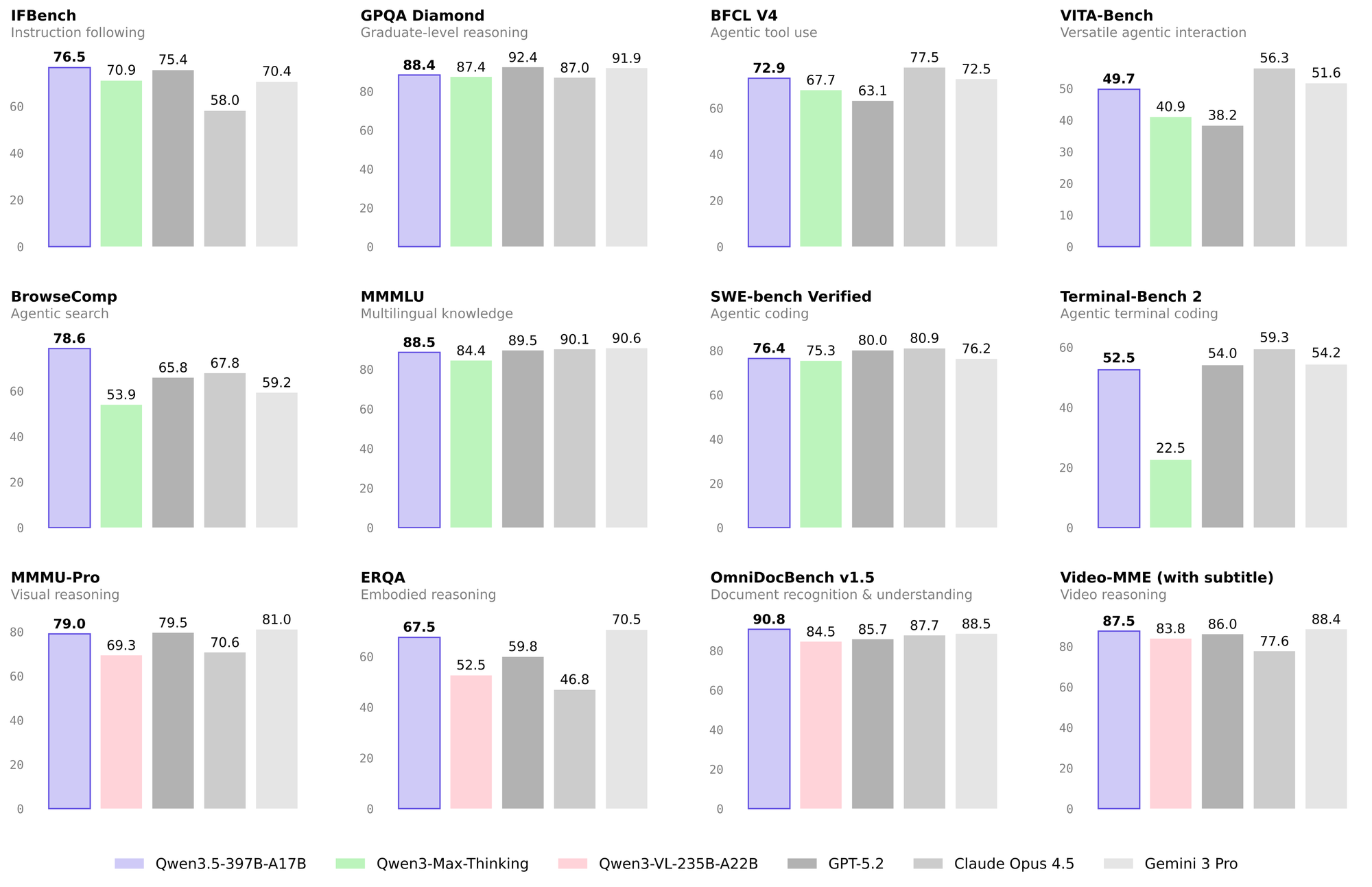
Alibaba veröffentlichte Qwen3.5 Anfang 2026 als erste native Vision-Sprachmodellfamilie. Das 397B-A17B Flaggschiff verwendet eine hybride Architektur. Es kombiniert Gated Delta Networks mit einem spärlichen Mixture-of-Experts. Pro Token werden nur 17 Milliarden Parameter aktiviert. Sie erhalten eine starke Leistung mit deutlich weniger Speicher.
Ollama hostet diese praktischen Tags, die Sie heute ziehen können:
- qwen3.5:35b — passt in 24 GB VRAM, 256K Kontext, volle Text- und Bildunterstützung
- qwen3.5:122b — benötigt 81 GB für tiefergehende Schlussfolgerungen
Sie führen qwen3.5 lokal aus und halten Ihre Daten privat. Das Modell erzielt 86,7 Punkte auf TAU2-Bench und 85,0 auf MMMU. Sie können ihm daher für Agentenaufgaben vertrauen, die Text, Screenshots und Tool-Aufrufe mischen.
Wie OpenClaw Qwen3.5 in einen echten Agenten verwandelt
OpenClaw läuft als Ihre stets aktive Agentenlaufzeit. Sie verbinden es einmal mit WhatsApp, Telegram, Slack, Discord oder Signal. Der Agent hört kontinuierlich zu. Wenn Sie eine Nachricht senden, leitet OpenClaw sie an qwen3.5 weiter, ruft Tools auf, steuert Ihren Browser mit Playwright, bearbeitet Dateien, aktualisiert Kalender und antwortet proaktiv.
Sie speichern den Speicher über Sitzungen hinweg. Der Agent erinnert sich für immer an Ihre Projekte und Vorlieben. Sie installieren Community-Skills oder lassen qwen3.5 bei Bedarf neue schreiben. OpenClaw wird somit Ihr persönlicher digitaler Assistent, der niemals schläft.
Warum Ollama die Integration vereinfacht
Ollama stellt Modelle lokal bereit und exponiert einen OpenAI-kompatiblen Endpunkt auf Port 11434. Sie richten OpenClaw auf http://localhost:11434/v1 aus und stellen das Modell auf qwen3.5:35b ein. Ollama übernimmt automatisch Quantisierung, GPU-Auslagerung und Kontextverwaltung.
Sie erreichen eine schnelle Token-Generierung auf Consumer-Hardware. Sie behalten das volle 256K Kontextfenster, das qwen3.5 für lange Agentenkonversationen benötigt. Gleichzeitig vermeiden Sie Cloud-Kosten und Datenlecks.
Voraussetzungen, die Sie erfüllen müssen
Bereiten Sie Ihre Maschine vor, bevor Sie beginnen. Verwenden Sie macOS 14 oder höher, Ubuntu 22.04/24.04 oder Windows 11 mit WSL2. Sie benötigen mindestens 24 GB VRAM für das 35B-Modell oder 32 GB Unified Memory auf Apple Silicon. Halten Sie 30 GB freien Festplattenspeicher bereit. Installieren Sie Node.js 22 oder höher und Ollama 0.17 oder neuer.
Sie überprüfen Ihre GPU später mit einem Befehl. Hardware, die diese Anforderungen erfüllt, bietet Ihnen eine reaktionsschnelle Leistung. Wenn Sie weniger Speicher haben, können Sie auf kleinere quantisierte Modelle zurückgreifen.
Ollama installieren und Qwen3.5 ziehen
Sie beginnen mit der Installation von Ollama. Unter macOS führen Sie aus:
brew install ollama
brew services start ollama
Unter Linux führen Sie aus:
curl -fsSL https://ollama.com/install.sh | sh
systemctl enable --now ollama
Sie bestätigen, dass der Dienst mit ollama list läuft. Als Nächstes ziehen Sie das Modell:
ollama pull qwen3.5:35b
Der Download ist in 10 bis 30 Minuten abgeschlossen. Sie testen die grundlegende Inferenz:
ollama run qwen3.5:35b
Sie geben eine Eingabeaufforderung in die REPL ein. Qwen3.5 antwortet präzise. Sie beenden mit /bye.
Sie überprüfen sofort den OpenAI-kompatiblen Endpunkt, da OpenClaw ihn benötigt:
curl http://localhost:11434/v1/models
Die Antwort listet qwen3.5:35b auf. Sie wissen, dass die Brücke funktioniert.
OpenClaw mit Qwen3.5 starten
Sie verwenden einen Ollama-Befehl, um alles zu installieren und zu starten:
ollama launch openclaw --model qwen3.5:35b
Ollama installiert fehlende Komponenten, startet das Gateway und öffnet den TUI-Assistenten. Sie verbinden Ihre Messaging-Kanäle, bestätigen den Modell-Provider und speichern die Einstellungen. Das Gateway läuft auf Port 8080.
Sie testen, indem Sie Ihrem Bot auf Telegram eine Nachricht senden: „Dateien in meinem Downloads-Ordner auflisten.“ OpenClaw verwendet qwen3.5 und gibt das Ergebnis zurück.
Sie können auch manuell konfigurieren. Bearbeiten Sie ~/.openclaw/openclaw.json und setzen Sie die Basis-URL des Ollama-Providers. Starten Sie mit openclaw start neu. Beide Methoden liefern identische Ergebnisse.
Den gesamten Stack mit Apidog testen
Sie öffnen Apidog und erstellen ein neues Projekt namens „Qwen3.5 OpenClaw Local Stack“. Sie setzen die Basis-URL auf http://localhost:11434/v1.
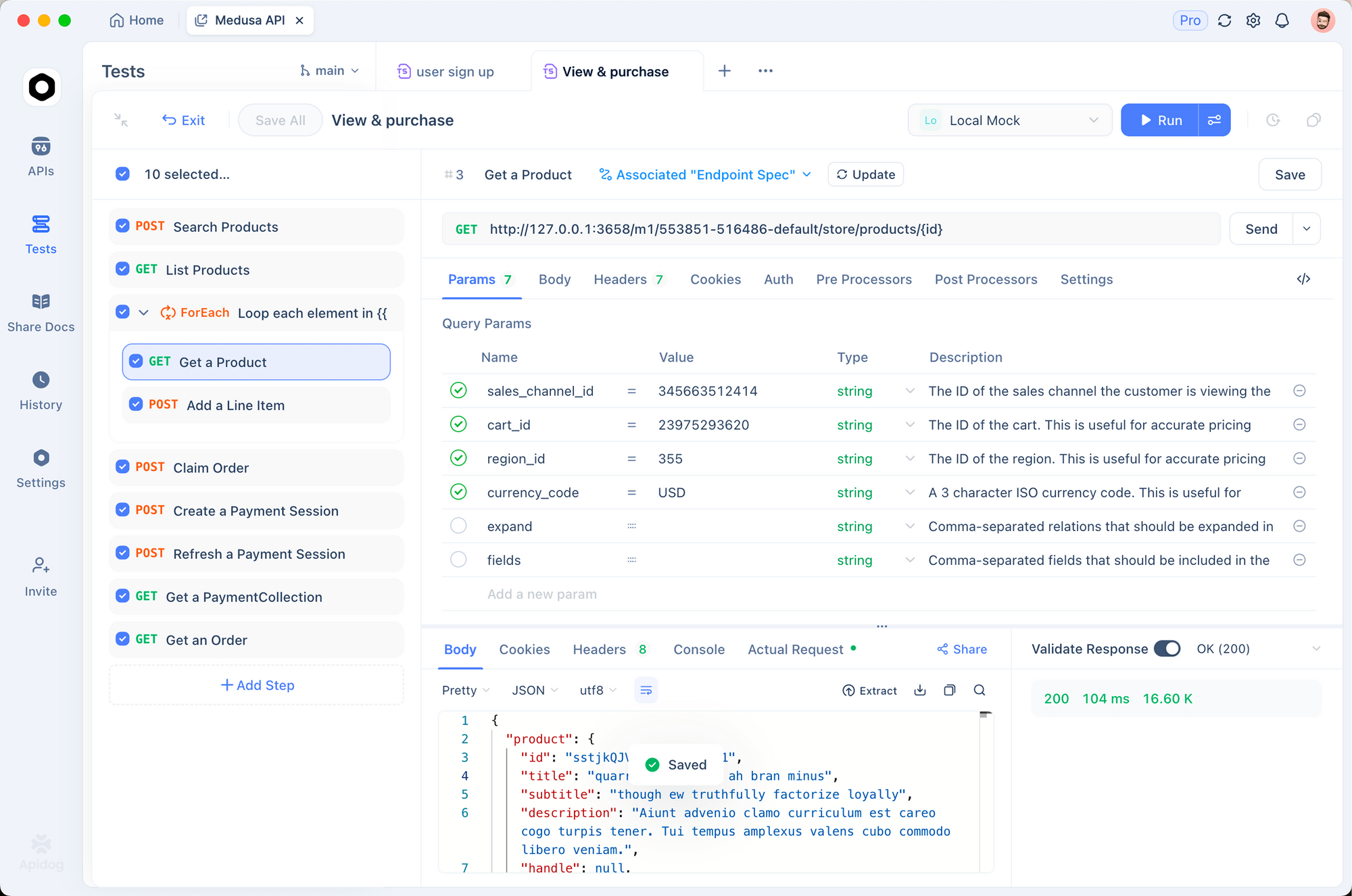
Sie fügen eine POST-Anfrage an /chat/completions hinzu. Sie fügen diese Header ein:
- Content-Type: application/json
- Authorization: Bearer ollama
Sie verwenden diesen Body:
{
  "model": "qwen3.5:35b",
  "messages": [
    {"role": "system", "content": "You are a helpful agent."},
    {"role": "user", "content": "Plan steps to organize my Downloads folder by file type."}
  ],
  "temperature": 0.7,
  "max_tokens": 2048
}
Sie senden die Anfrage. Apidog zeigt Streaming-Tokens in Echtzeit an. Sie fügen eine visuelle Bestätigung für den Statuscode 200 hinzu. Sie speichern die Anfrage als Testszenario. Sie führen das Szenario nach einer Einstellungsänderung erneut aus. So erkennen Sie Probleme sofort.
Sie erstellen eine zweite Sammlung für OpenClaws Gateway unter http://localhost:8080/v1. Sie testen die End-to-End-Nachrichtenweiterleitung. Apidogs Schema-Validierung bestätigt, dass die Tool-Aufruf-Formate mit den Erwartungen von OpenClaw übereinstimmen.
Endpunkte in Apidog entwerfen und dokumentieren
Sie verwenden Apidogs visuellen Designer, um das Schema für Chat-Vervollständigungen zu modellieren. Sie importieren die offizielle OpenAI-Spezifikation. Sie passen sie an die qwen3.5-Parameter an. Sie generieren interaktive Dokumentation automatisch. Sie teilen die Dokumentation mit Teamkollegen über Apidog-Workspaces, wenn Sie zusammenarbeiten.
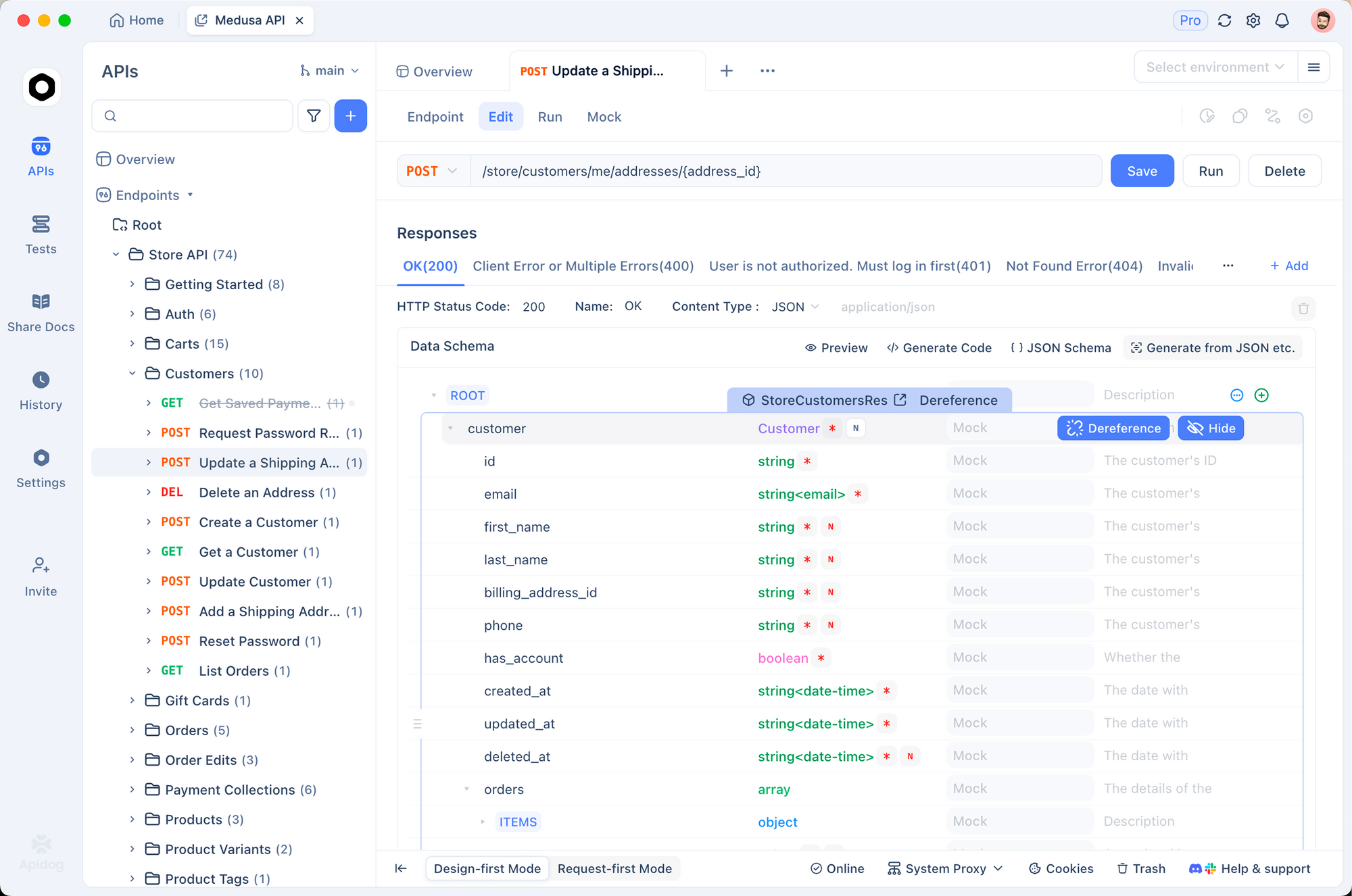
Sie erstellen auch Mock-Antworten in Apidog. Sie simulieren Tool-Aufrufe, bevor Sie die vollständige OpenClaw-Einrichtung abgeschlossen haben. So entwickeln Sie schneller und testen Grenzfälle sicher.
Erweiterte Konfiguration für bessere Leistung
Sie erstellen eine benutzerdefinierte Modelfile, wenn Sie eine leichtere Quantisierung benötigen:
FROM qwen3.5:35b
PARAMETER num_gpu 999
PARAMETER num_ctx 131072
Sie erstellen sie mit ollama create qwen3.5:35b-q4 -f Modelfile. Sie aktualisieren Ihre OpenClaw-Konfiguration, um das neue Tag zu verwenden.
Sie aktivieren die Bilderkennung, indem Sie Base64-Bilder in Chat-Nachrichten senden. Qwen3.5 verarbeitet Screenshots, die OpenClaw während Browser-Aufgaben aufnimmt. So automatisieren Sie Formulare, die visuelles Verständnis erfordern.
Sie installieren zusätzliche Skills:
openclaw skill install @community/calendar
openclaw skill install @community/github
Jeder Skill registriert JSON-Schemas. Qwen3.5 lernt, diese automatisch aufzurufen. Sie überwachen die Nutzung im OpenClaw-Dashboard.
Praxisnahe Workflows, die Sie heute ausführen
Sie nutzen den Stack für Code-Reviews. Sie senden eine Nachricht an OpenClaw: „Überprüfe den PR in meinem Repo und schlage Refactorings vor.“ Der Agent klont das Repository, analysiert den Code und erstellt einen Patch.
Sie automatisieren persönliche Aufgaben. Sie schreiben: „Überprüfe meinen Posteingang auf Flugbestätigungen und füge sie dem Kalender hinzu.“ OpenClaw analysiert E-Mails und aktualisiert Ihren Kalender.
Sie bauen Rechercheassistenten. Sie senden einen PDF-Screenshot und bitten um eine Zusammenfassung sowie weiterführende Fragen. Qwen3.5 extrahiert Text präzise. OpenClaw behält den Kontext über Tage hinweg.
Sie führen mehrere Agenten aus. Sie starten separate OpenClaw-Workspaces. Einer verwendet qwen3.5:35b für allgemeine Aufgaben. Ein anderer verwendet ein spezialisiertes Coder-Modell. Das Gateway leitet Nachrichten korrekt weiter.
Geschwindigkeit und Speichernutzung optimieren
Sie setzen OLLAMA_NUM_GPU=999, um alle GPU-Layer zu nutzen. Sie überwachen mit nvidia-smi. Auf Apple Silicon aktivieren Sie Flash Attention.
Sie reduzieren den Kontext-Bloat durch regelmäßige Zusammenfassungs-Prompts, die qwen3.5 automatisch ausführt. Sie vergleichen die Token-pro-Sekunde-Raten. Das 35B-Modell erreicht 45–60 Token pro Sekunde auf einer GPU der 4090-Klasse. Sie wählen die Variante, die zu Ihrer Hardware passt.
Sie verwenden Apidogs Leistungstests, um die Latenz über 100 Anfragen zu messen. Sie passen Temperatur und max_tokens an, bis Sie Ihre Zielantwortzeit erreichen.
Häufige Probleme schnell lösen
Sie sehen „model not found“. Sie führen ollama list aus und korrigieren den Tag in Ihrer Konfiguration.
Sie erleben eine hohe Latenz. Sie überprüfen die Logs mit journalctl -u ollama und erhöhen die GPU-Layer. Sie verwenden Apidog, um dieselbe Anfrage erneut zu testen und die Verbesserung zu bestätigen.
Das Tool-Aufruf-Parsing schlägt fehl. Sie fixieren die Temperatur auf 0,7 in Apidog-Testszenarien und führen sie erneut aus.
OpenClaw verliert die Verbindung zu einer Messaging-App. Sie führen openclaw configure --section channels aus, um Tokens zu aktualisieren.
Sie stoßen bei Ollama auf Ratenbegrenzungen. Sie erhöhen die Concurrency-Einstellungen und testen erneut in Apidog.
Sie verwenden für jedes Problem das Fehlerinspektionsfenster von Apidog. Die visuelle Stack-Trace-Anzeige und der Antwortvergleich beschleunigen Korrekturen dramatisch.
Einrichtung sicher halten
Sie betreiben OpenClaw unter einem dedizierten Benutzerkonto. Sie aktivieren Sandboxing für die Tool-Ausführung. Sie exponieren niemals die Ports 11434 oder 8080 öffentlich. Sie greifen im Reisefall über SSH-Tunnel oder Tailscale darauf zu.
Sie überprüfen jede Skill-Quelle, bevor Sie sie installieren. Sie schalten die Speicherverschlüsselung in den OpenClaw-Einstellungen ein. Sie sichern den Ordner ~/.openclaw regelmäßig.
So betreiben Sie ein System, das sicherer ist als die meisten Cloud-Dienste, da Ihre Daten Ihr Netzwerk niemals verlassen.
Für zukünftige Updates planen
Alibaba veröffentlicht regelmäßig kleinere Qwen3.5-Varianten. Ollama fügt sie schnell hinzu. Sie ziehen Updates mit ollama pull qwen3.5:35b --force.
OpenClaws Skill-Bibliothek wächst jede Woche. Sie überprüfen GitHub-Benachrichtigungen, um auf dem Laufenden zu bleiben.
Sie wiederholen den Apidog-Testprozess nach jedem Update. Sie behalten Ihre Testsammlung bei und ändern einfach den Modell-Tag. So erhalten Sie die Zuverlässigkeit ohne zusätzlichen Aufwand.
Fazit
Sie betreiben nun qwen3.5 mit OpenClaw kostenlos über Ollama. Sie kontrollieren den gesamten Stack auf Ihrer Hardware. Sie erhalten starke Schlussfolgerungen, Visionsunterstützung, persistenten Speicher und proaktive Automatisierung.
Sie sind klaren Schritten gefolgt. Sie haben jede Schicht mit Apidog getestet. Sie haben die Leistung optimiert und die Umgebung gesichert. Kleine Konfigurationsentscheidungen führten zu einem fähigen persönlichen KI-Agenten.
Öffnen Sie jetzt Ihr Terminal. Führen Sie den Startbefehl aus. Verbinden Sie Ihre Messaging-Apps. Senden Sie Ihre erste Aufgabe. Sie werden sehen, wie leistungsstark sich ein vollständig lokaler Agent anfühlt.
Laden Sie Apidog herunter, um zukünftigen Updates zu folgen und Ihre Endpunkte effizient zu testen. Sie haben bereits alles, was Sie brauchen, um heute intelligentere Workflows zu erstellen.