

Kurz gesagt
Dieser Leitfaden führt Sie in 6 einfachen Schritten durch die Bereitstellung und Nutzung von KiloClaw: Melden Sie sich unter app.kilo.ai/claw an, wählen Sie Ihren Bereitstellungstyp, verbinden Sie Chat-Plattformen (Telegram, Discord, Slack usw.), wählen Sie Ihr KI-Modell aus, konfigurieren Sie die Speichereinstellungen und beginnen Sie mit der Nutzung Ihres KI-Assistenten. Der gesamte Vorgang dauert weniger als 60 Sekunden, und neue Benutzer erhalten 7 Tage kostenlose Rechenleistung.
Einleitung
Sie haben von KiloClaw gehört, der gehosteten Version von OpenClaw, die die Welt der KI-Agenten im Sturm erobert hat. Mit über 230.000 GitHub-Sternen und der Möglichkeit, sich mit mehr als 50 Plattformen zu verbinden, war es noch nie einfacher, einen persönlichen KI-Assistenten bereitzustellen.
In diesem Tutorial führen wir Sie durch den gesamten Prozess der Einrichtung von KiloClaw von Grund auf neu. Am Ende werden Sie einen voll funktionsfähigen KI-Assistenten haben, der mit Ihren bevorzugten Chat-Plattformen verbunden ist und bereit ist, Ihnen bei Automatisierungs-, Recherche- und Produktivitätsaufgaben zu helfen.
Voraussetzungen
Bevor Sie beginnen, stellen Sie sicher, dass Sie Folgendes haben:
| Anforderung | Beschreibung |
|---|---|
| Kilo-Konto | Melden Sie sich unter app.kilo.ai an (kostenlos) |
| Chat-Plattform-Konto | Mindestens eines von: Telegram, Discord, Slack usw. |
| KI-API-Schlüssel (optional) | Anthropic-, OpenAI- oder Google-Schlüssel, wenn Sie Ihren eigenen mitbringen |
| Webbrowser | Chrome, Firefox, Safari oder Edge |
Das war's. Kein Server, kein Docker, keine Befehlszeile erforderlich.
Schritt 1: Erstellen Sie Ihr KiloClaw-Konto
Navigieren Sie zu KiloClaw
Öffnen Sie Ihren Browser und besuchen Sie https://app.kilo.ai/claw
Sie sehen die KiloClaw-Landingpage mit der Option, sich anzumelden oder ein Konto zu erstellen.
Anmeldeprozess
- Klicken Sie auf "Erste Schritte" oder "Registrieren"
- Wählen Sie Ihre Anmeldemethode:
- E-Mail + Passwort
- Google-Konto
- GitHub-Konto
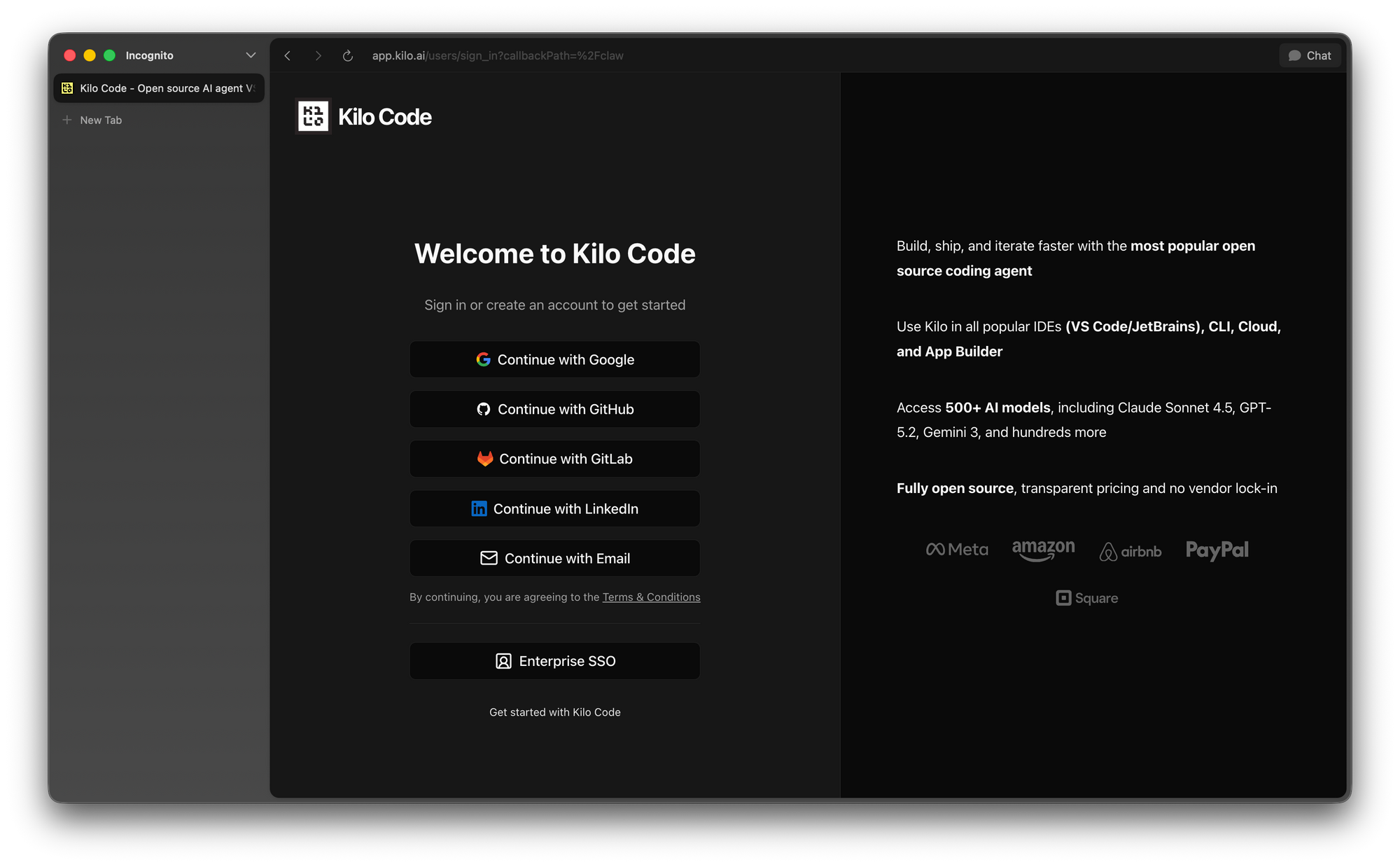
Schließen Sie die Verifizierung ab (E-Mail oder OAuth)
Kontoeinrichtung
Nach der Anmeldung gelangen Sie zum Kilo-Dashboard. Wenn Sie neu bei Kilo sind:
- Geben Sie Ihren Namen oder Anzeigenamen ein
- (Optional) Fügen Sie ein Profilfoto hinzu
- Akzeptieren Sie die Nutzungsbedingungen
Sie sind nun bereit, Ihre erste KiloClaw-Instanz zu erstellen.
Schritt 2: Wählen Sie Ihren Bereitstellungstyp
KiloClaw bietet drei Bereitstellungsoptionen, die Ihrem Erfahrungsniveau entsprechen:
Option A: Schnellstart (Empfohlen für Anfänger)
Der schnellste Weg zu einem funktionierenden Assistenten:
✓ Vorkonfigurierte Standardeinstellungen
✓ Alle gängigen Plattformen aktiviert
✓ Standardmodell ausgewählt
✓ Standard-Speichereinstellungen
Bereitstellungszeit: ~30 Sekunden
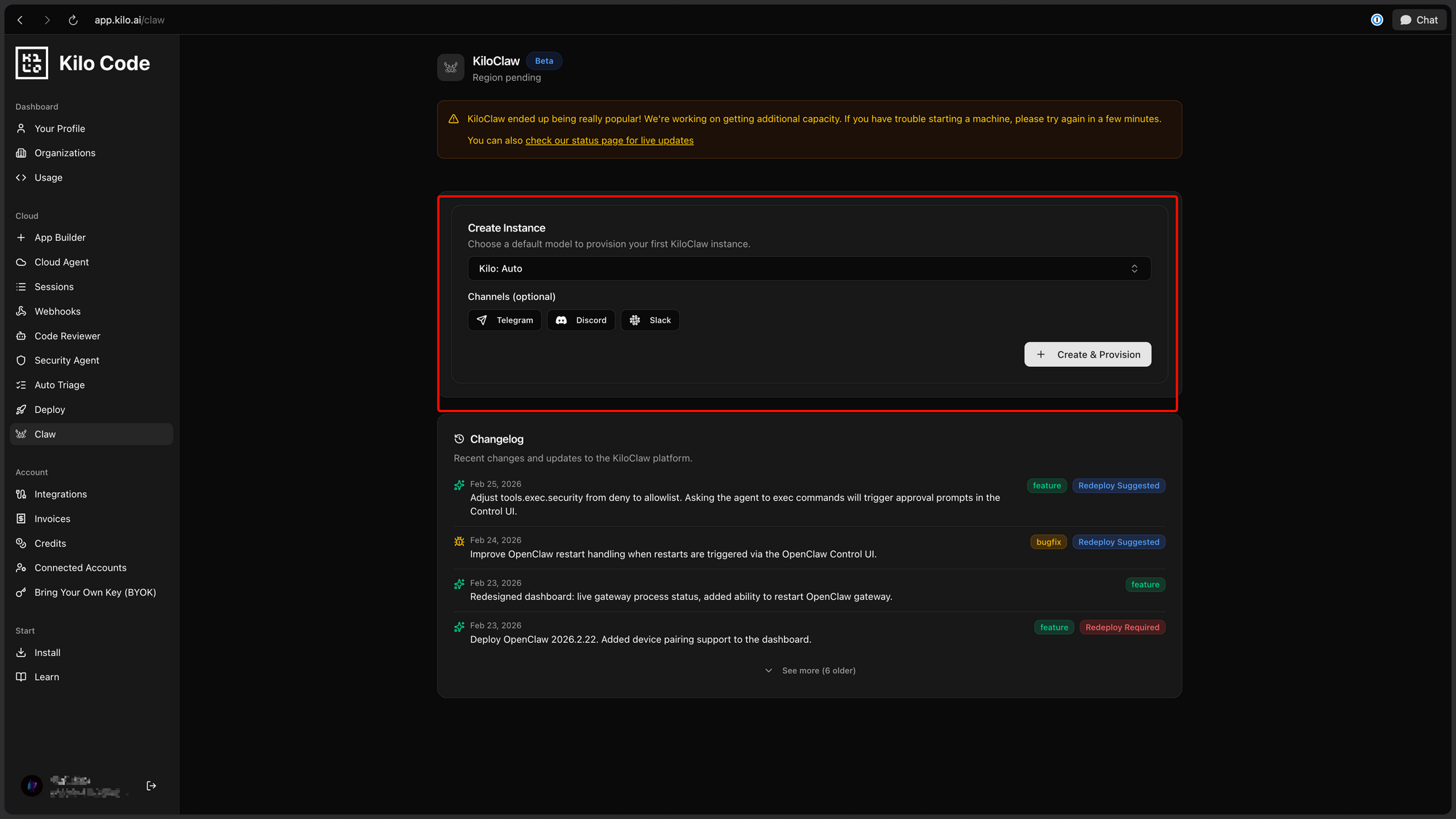
Option B: Benutzerdefinierte Bereitstellung
Für Benutzer, die wissen, was sie wollen:
- Plattformauswahl: Wählen Sie spezifische Plattformen zur Verbindung aus
- Modellauswahl: Wählen Sie Ihr(e) bevorzugtes(n) KI-Modell(e) aus
- Speicherkonfiguration: Legen Sie Limits für den Gesprächsverlauf fest
- Fähigkeitsabstimmung: Spezifische AgentSkills aktivieren/deaktivieren
Bereitstellungszeit: ~60 Sekunden
Option C: Konfiguration importieren
Für bestehende OpenClaw-Benutzer:
- Exportieren Sie Ihre Konfiguration aus dem selbst gehosteten OpenClaw
- Laden Sie die Konfigurationsdatei hoch
- KiloClaw ordnet die Einstellungen der gehosteten Umgebung zu
Bereitstellungszeit: ~45 Sekunden
Empfehlung:
Schritt 3: Chat-Plattformen verbinden
Hier glänzt KiloClaw, indem es Ihren KI-Assistenten mit den Plattformen verbindet, die Sie bereits nutzen.
Unterstützte Plattformen
| Plattform | Authentifizierung | Einrichtungszeit |
|---|---|---|
| Telegram | Bot-Token | 2 Min. |
| Discord | Bot-Token + Server-Einladung | 3 Min. |
| Slack | OAuth-Installation | 3 Min. |
| QR-Code-Kopplung | 2 Min. | |
| Microsoft Teams | OAuth + Administratorzustimmung | 5 Min. |
| Signal | Telefonnummer + Verifizierung | 2 Min. |
| Matrix | Zugriffstoken | 3 Min. |
Schritt-für-Schritt-Anleitung zur Plattform-Einrichtung
Telegram (Am beliebtesten)
- Im KiloClaw-Dashboard klicken Sie auf "Plattform hinzufügen" → "Telegram"
- Öffnen Sie Telegram und schreiben Sie @BotFather eine Nachricht
- Erstellen Sie einen neuen Bot:
/newbot - Kopieren Sie den Bot-Token
- Fügen Sie den Token in KiloClaw ein
- Klicken Sie auf "Verbinden"
- Beginnen Sie mit Ihrem Bot zu chatten!
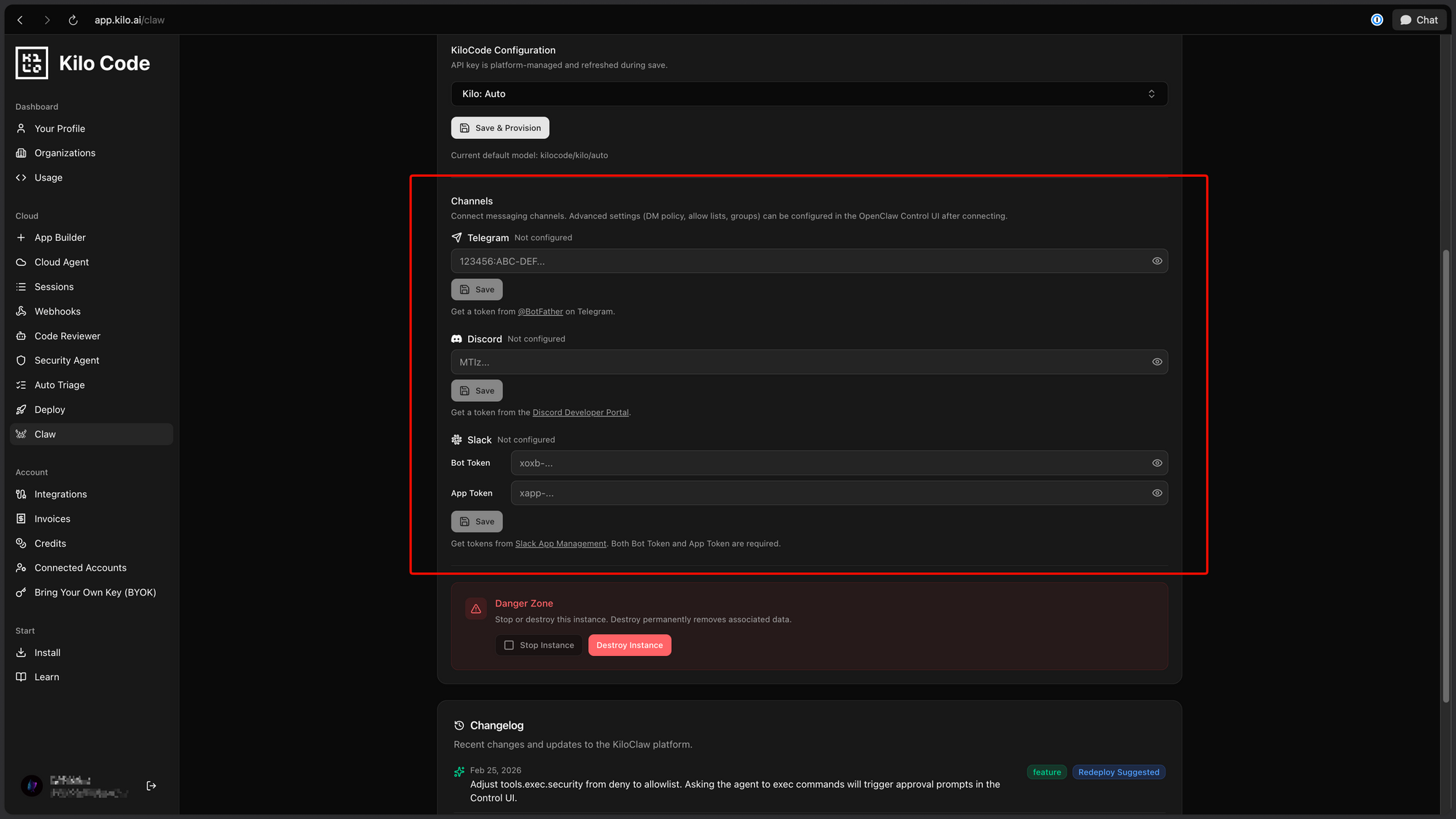
Telegram Bot-Token-Format: 1234567890:ABCdefGHIjklMNOpqrsTUVwxyz
Discord
- Gehen Sie zum Discord Developer Portal
- Erstellen Sie eine neue Anwendung
- Fügen Sie Ihrer Anwendung einen Bot hinzu
- Kopieren Sie den Bot-Token
- Fügen Sie in KiloClaw den Token ein und geben Sie den Server an
- Legen Sie die erforderlichen Berechtigungen fest:
- Nachrichten lesen
- Nachrichten senden
- Nachrichten verwalten (optional)
- Generieren Sie einen Einladungslink und fügen Sie den Bot zum Server hinzu
Slack
- Erstellen Sie eine Slack-App unter api.slack.com
- Bot-Token-Bereiche aktivieren:
chat:writechannels:readim:write
- Installieren Sie die App in Ihrem Workspace
- Kopieren Sie den Bot-Benutzer-OAuth-Token
- Fügen Sie es in KiloClaw ein
Mehrere Plattformen verbinden
KiloClaw unterstützt die gleichzeitige Verbindung zu mehreren Plattformen. Ihr KI-Assistent ist über alle verbundenen Kanäle zugänglich:
Beispiel-Einrichtung:
├── Telegram: @MyAIAssistant
├── Discord: #ai-assistant in MyServer
├── Slack: @ai-assistant in workspace
└── WhatsApp: +1-555-AI-HELP
Alle Plattformen teilen sich den gleichen Speicher und Kontext, Magie!
Schritt 4: Wählen Sie Ihr KI-Modell aus
KiloClaw bietet Ihnen Flexibilität bei der Wahl, wie Ihr Assistent denkt.
Option A: Kilo Gateway Modelle
Greifen Sie auf über 500 Modelle über Kilos einheitliches Gateway zu:
| Modellkategorie | Beispiele | Bestens geeignet für |
|---|---|---|
| Logisches Denken | Claude 4 Opus, GPT-4.5 | Komplexe Problemlösung |
| Ausgewogen | Claude 3.5 Sonnet, GPT-4o | Allgemeine Aufgaben |
| Schnell | GPT-4o-mini, Claude 3 Haiku | Schnelle Antworten |
| Codierung | Claude 4.5 Code, Codex | Entwicklungsaufgaben |
| Vision | Claude 4 Vision, GPT-4V | Bildverständnis |
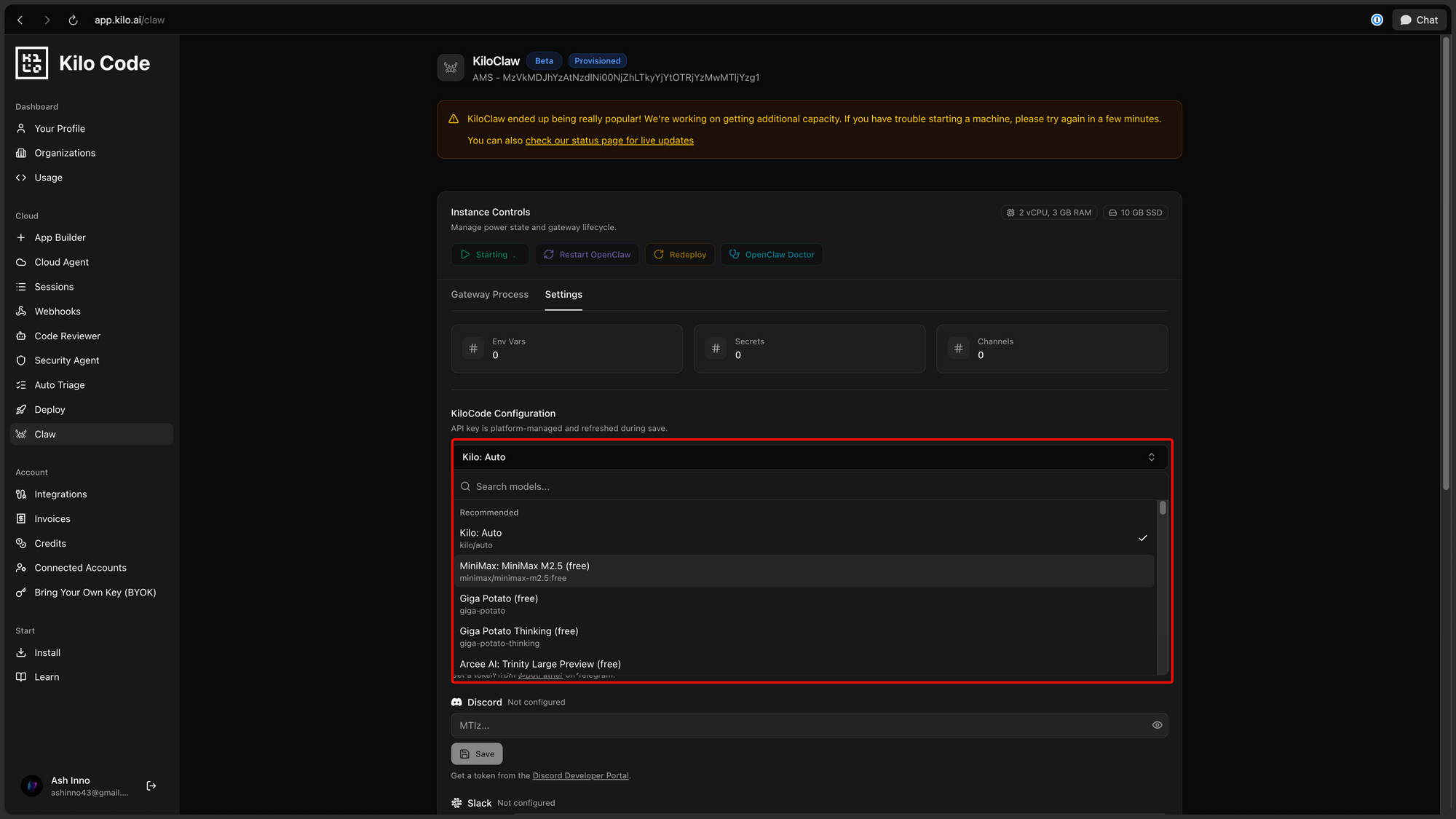
Preise: Pay-per-Token zu Kilo Gateway-Tarifen (kein Aufschlag)
Option B: Eigenen Schlüssel mitbringen
Verwenden Sie vorhandene API-Schlüssel:
- Klicken Sie auf "Eigenen Schlüssel mitbringen"
- Anbieter auswählen: Anthropic, OpenAI oder Google
- Fügen Sie Ihren API-Schlüssel ein
- Wählen Sie Modell(e) von diesem Anbieter
- Speichern
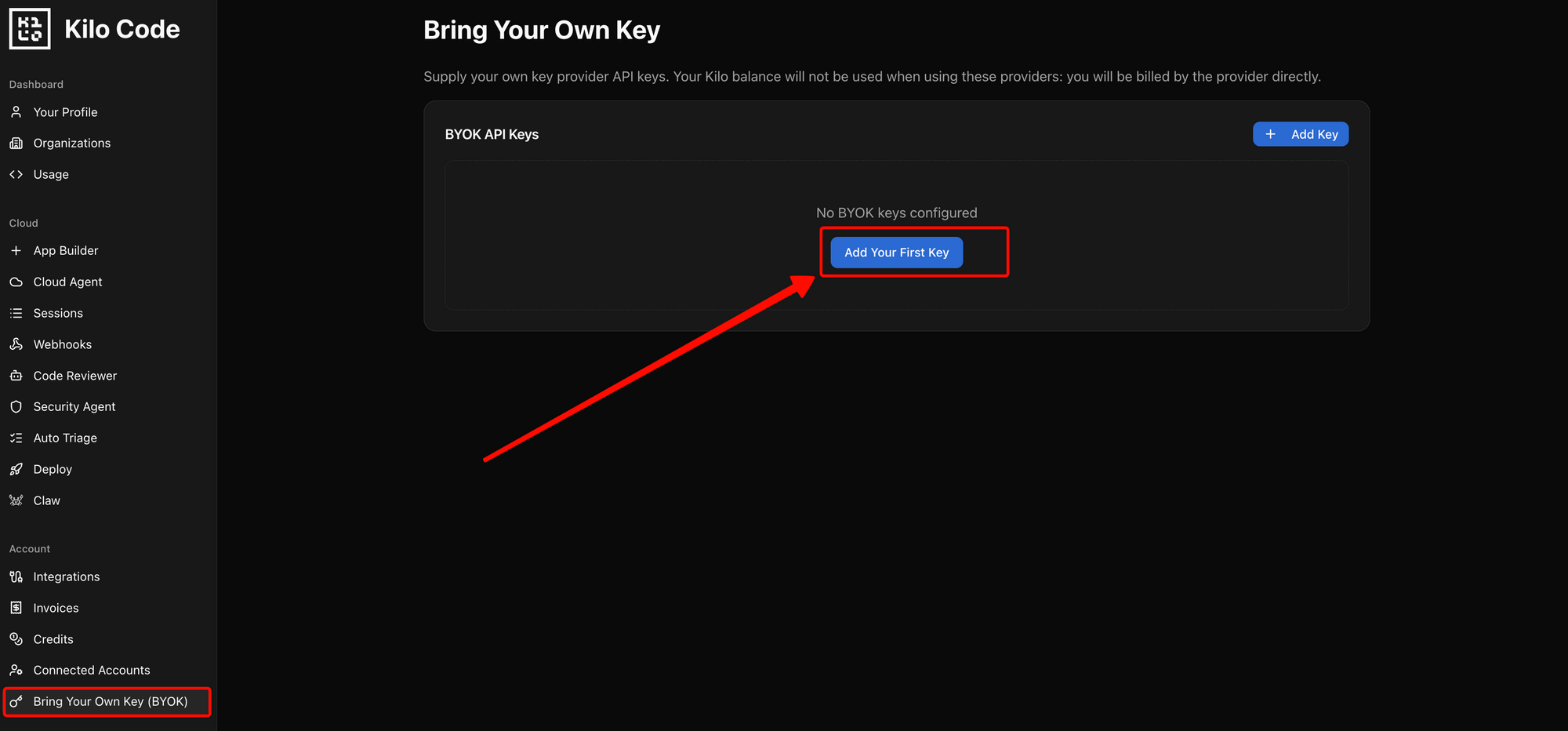
Ihr API-Schlüssel wird sicher gespeichert und über Kilos Infrastruktur geleitet; er berührt niemals Ihre lokale Umgebung.
Tipps zur Modellauswahl
- Beginnen Sie mit Claude 3.5 Sonnet: Ausgezeichnetes Gleichgewicht zwischen Fähigkeit und Kosten
- Wechseln Sie pro Aufgabe: Erstellen Sie verschiedene Konfigurationen für verschiedene Anwendungsfälle
- Verwenden Sie schnelle Modelle für einfache Aufgaben: Sparen Sie Opus/GPT-4 für komplexe Schlussfolgerungen auf
Schritt 5: Speicher und Präferenzen konfigurieren
Eine der leistungsstärksten Funktionen von KiloClaw ist der persistente Speicher; Ihr Assistent merkt sich den Kontext über Sitzungen hinweg.
Speichereinstellungen
| Einstellung | Beschreibung | Standard |
|---|---|---|
| Gesprächsverlauf | Wie viele Nachrichten beibehalten werden sollen | 100 |
| Benutzereinstellungen | Benutzereinstellungen merken | Aktiviert |
| Kontextfenster | Wie viel Kontext pro Anfrage | Anbieterlimit |
| Speicherformat | Markdown-Dateien für Persistenz | Aktiviert |
Benutzerdefinierte Anweisungen
Legen Sie System-Prompts fest, die das Verhalten Ihres Assistenten definieren:
Sie sind ein hilfreicher KI-Assistent, spezialisiert auf:
- Softwareentwicklung und Code-Reviews
- Recherche und Faktensuche
- Entwerfen von E-Mails und Dokumenten

Seien Sie prägnant, präzise und proaktiv. Fragen Sie bei Unsicherheiten klärende Fragen.
Datenschutzkontrollen
Konfigurieren Sie, worauf Ihr Assistent zugreifen kann:
- Lesezugriff: Von welchen Plattformen kann er lesen?
- Schreibzugriff: Auf welchen Plattformen kann er antworten?
- Tool-Zugriff: Welche Funktionen sind aktiviert?
- Datenaufbewahrung: Wie lange wird der Verlauf gespeichert?
Schritt 6: Bereitstellen und Starten der Nutzung
Ihre Instanz starten
Mit allen konfigurierten Einstellungen:
- Klicken Sie auf "KiloClaw bereitstellen"
- Warten Sie auf die Bereitstellung (~30 Sekunden)
- Sehen Sie den Status "Instanz läuft"
- Beginnen Sie zu chatten!
Erste Konversation
Senden Sie eine Nachricht auf jeder verbundenen Plattform:
Du: Hallo! Wobei kannst du mir helfen?

KiloClaw: Hallo! Ich bin dein persönlicher KI-Assistent. Ich kann dir helfen bei:
- Recherche und Informationsbeschaffung
- Entwerfen von E-Mails, Dokumenten und Code
- Terminplanung und Erinnerungen
- Automatisierung über Ihre verbundenen Apps hinweg
- Und vieles mehr!

Wobei möchten Sie heute Hilfe haben?
Ihren KiloClaw KI-Assistenten nutzen
Nachdem er nun läuft, hier sind die Möglichkeiten, wie Sie interagieren können:
Grundlegende Befehle
| Befehl | Beschreibung |
|---|---|
help | Verfügbare Befehle anzeigen |
status | Aktuelle Konfiguration anzeigen |
memory | Anzeigen, was der Assistent über Sie speichert |
reset | Gesprächsverlauf löschen |
Aufgabenbeispiele
Rechercheaufgabe
Du: Kannst du die neuesten Entwicklungen bei KI-Agenten recherchieren und die Haupttrends zusammenfassen?

KiloClaw: [Führt Web-Recherche durch, synthetisiert Ergebnisse, präsentiert Zusammenfassung]
Code-Unterstützung
Du: Schreibe eine Python-Funktion, um Daten von einer REST-API mit Fehlerbehandlung abzurufen.

KiloClaw: [Stellt gut kommentierten Code mit ordnungsgemäßer Fehlerbehandlung bereit]
Automatisierung
Du: Erinnere mich daran, jeden Tag um 9 Uhr Pull Requests zu überprüfen.

KiloClaw: [Richtet eine geplante Erinnerungsaufgabe ein]
Sprachinteraktion
Falls aktiviert, sprechen Sie mit Ihrem Assistenten:
- macOS: Native Integration über das Systemmikrofon
- iOS/Android: Mobile App-Integration
- Telefon: Twilio-Integration für Sprachanrufe
Erweiterte Konfiguration
AgentSkills (100+ vorgefertigte Fähigkeiten)
KiloClaw enthält vorkonfigurierte Fähigkeiten für gängige Aufgaben:
| Kategorie | Fähigkeiten |
|---|---|
| Entwicklung | Code-Review, Debugging, Dokumentation |
| Produktivität | Kalender, E-Mail, Notizen |
| Recherche | Websuche, Datenextraktion |
| Automatisierung | Geplante Aufgaben, Webhooks |
| Kommunikation | Entwurf, Übersetzung, Zusammenfassung |
Fähigkeiten in den Dashboard-Einstellungen aktivieren/deaktivieren.
Benutzerdefinierte Tools
Für fortgeschrittene Benutzer, fügen Sie benutzerdefinierte Funktionen hinzu:
- Erstellen Sie die Tool-Definition im JSON-Schema-Format
- Implementieren Sie die Tool-Logik (Python, JavaScript)
- Registrieren Sie das Tool im KiloClaw-Dashboard
- Beginnen Sie die Nutzung in Konversationen
Webhooks
Verbinden Sie KiloClaw mit externen Diensten:
{
  "trigger": "new_lead_form",
  "action": "notify_slack",
  "payload": "{{form_data}}"
}
Automatisierte Aufgaben planen
KiloClaw unterstützt Cron-ähnliche Planung für wiederkehrende Aufgaben.
Einrichten einer geplanten Aufgabe
- Gehen Sie zu "Automatisierung" → "Geplante Aufgaben"
- Klicken Sie auf "Aufgabe hinzufügen"
- Konfigurieren Sie: