In der heutigen schnelllebigen, datengesteuerten Umgebung sind Projektmanagement-Tools von unschätzbarem Wert. Smartsheet zeichnet sich nicht nur als Tool für Zusammenarbeit und Projektmanagement aus, sondern auch durch seine robuste API, die es Entwicklern und Unternehmen ermöglicht, Workflows zu automatisieren und ihre Systeme mit erweiterten Projektmanagement-Funktionen zu integrieren. Hier ist ein umfassender Blick auf die Smartsheet API, einschließlich ihrer Funktionen, Preise, wie man sich authentifiziert und alles, was Sie für den Einstieg wissen müssen.
Was ist die Smartsheet API?
Die Smartsheet API ist eine leistungsstarke Schnittstelle, die es Entwicklern ermöglicht, programmgesteuert mit Smartsheet-Diensten und -Funktionen zu interagieren. Diese API eröffnet eine Vielzahl von Möglichkeiten zur Steigerung der Produktivität durch Automatisierung und Integration mit anderen Tools und Diensten. Sie ermöglicht die Manipulation von Sheets, Zeilen, Spalten, Benutzern und vielem mehr, direkt über externe Anwendungen, Systeme oder Skripte.
Um schnell mit der Smartsheet API zu beginnen, ist Apidog ein ausgezeichneter Helfer. Es bietet eine Reihe von Funktionen, die die Erstellung, das Testen und die Dokumentation von APIs vereinfachen. Testen Sie es noch heute kostenlos!
Funktionen der Smartsheet API
Die Smartsheet API ist vollgepackt mit Funktionen, die darauf ausgelegt sind, Projektmanagementprozesse zu optimieren. Zu den wichtigsten Funktionen gehören:
- CRUD-Operationen: Erstellen, lesen, aktualisieren und löschen Sie Sheets, Zeilen und Spalten.
- Anhänge und Diskussionen: Verwalten Sie Dateianhänge und Diskussionen, die mit Sheets und Zeilen verknüpft sind.
- Benutzer- und Gruppenverwaltung: Verwalten Sie Benutzer, Benutzergruppen und deren Berechtigungen.
- Berichte und Dashboards: Greifen Sie auf Berichte und Dashboards zu und verwalten Sie diese.
- Webhooks: Erstellen und verwalten Sie Webhooks, um Echtzeitbenachrichtigungen über Sheet-Änderungen zu erhalten.
- Vorlagen: Verwenden Sie Vorlagen, um neue Sheets zu erstellen und bestehende Vorlagen zu verwalten.
- Automatisierung: Verwalten Sie automatisierte Workflows, Aktualisierungsanfragen und Genehmigungsanfragen.
- Integration: Integrieren Sie sich nahtlos mit anderen Tools wie CRM-Systemen, ERP und benutzerdefinierten Anwendungen.
Vorteile der Smartsheet API
Die API bietet Unternehmen und Entwicklern mehrere Vorteile:
- Verbesserte Integration: Integrieren Sie Smartsheet nahtlos mit anderen Geschäftstools und -diensten.
- Automatisierung: Automatisieren Sie sich wiederholende Aufgaben, wodurch manueller Aufwand reduziert und Fehler minimiert werden.
- Datenzugriff: Abrufen und Bearbeiten von Daten, die in Smartsheet gespeichert sind
- Anpassung: Passen Sie die Smartsheet-Funktionalität an spezifische Geschäftsanforderungen und Workflows an.
- Skalierbarkeit: Skalieren Sie Vorgänge einfach und verwalten Sie große Datensätze mit robusten API-Funktionen.
Smartsheet API Preise
Um auf die Smartsheet API zuzugreifen, abonnieren Sie den Smartsheet Business- oder Enterprise-Plan. Hier ist eine Aufschlüsselung dieser beiden Preisstufen, wie auf der Smartsheet Pricing Seite beschrieben:
Business Plan:
- Kosten: 25 $ pro Benutzer/Monat, jährlich abgerechnet (mindestens 3 Benutzer).
- Funktionen:
- Enthält alle Pro-Plan-Funktionen. Unbegrenzte kostenlose Editoren.
- 1 TB Speicher für Anhänge.
- Timeline-Ansicht, Workload-Tracking, unbegrenzte Automatisierungen und erweiterte Administratorfunktionen.
- Erweiterte Sicherheits- und Verwaltungstools, wie z. B. benutzerdefinierte Logos und Aktivitätsprotokolle.
Enterprise Plan:
- Kosten: Benutzerdefinierte Preise basierend auf spezifischen Anforderungen.
- Funktionen:
- Enthält alle Business-Plan-Funktionen.
- SAML-basiertes SSO, KI-Tools für Formeln und Datenanalyse.
- Verzeichnisintegrationen und Enterprise Plan Manager.
- Erweiterte WorkApps und Work Insights. Erweiterte Sicherheits- und Governance-Funktionen.
Smartsheet API Anwendungsfälle
Hier sind ein paar reale Beispiele dafür, wie die Smartsheet API verwendet werden kann:
- Dashboard-Erstellung: Generieren und aktualisieren Sie automatisch Dashboards, die Echtzeit-Geschäftsmetriken liefern, indem Sie Daten aus verschiedenen Sheets abrufen und in visuellen Berichten aggregieren.
- Benutzerdefinierte Benachrichtigungen: Konfigurieren Sie benutzerdefinierte Auslöser, die Benachrichtigungen basierend auf bestimmten Ereignissen senden, z. B. einer Änderung des Aufgabenstatus oder dem Annähern von Fälligkeitsterminen.
- Datensynchronisierung: Halten Sie Daten zwischen Smartsheet und anderen Systemen wie einem Lagerverwaltungssystem oder einer Finanzsoftware synchron, um sicherzustellen, dass alle Ihre Plattformen die aktuellsten Informationen widerspiegeln.
Was sind die Einschränkungen der Smartsheet API?
Während Smartsheet seine Plattform kontinuierlich verbessert, gelten weiterhin bestimmte Einschränkungen, um eine optimale Leistung und Zuverlässigkeit zu gewährleisten. Hier sind die wichtigsten Einschränkungen, die Sie beachten sollten:
Zeilen- und Zelllimits:
- Hinzufügen oder Aktualisieren von Zeilen: Beschränken Sie Ihre Anfrage auf 500 Zeilen gleichzeitig.
- Sheet-Zelllimit: Ein Sheet darf insgesamt 500.000 Zellen nicht überschreiten. Um dies zu berechnen, multiplizieren Sie die Anzahl der Spalten mit der Anzahl der Zeilen. Zum Beispiel:
- Ein Sheet mit 20.000 Zeilen kann maximal 25 Spalten haben.
- Ein Sheet mit 400 Spalten kann maximal 1.250 Zeilen haben.
Eingehende Zellverknüpfungen:
- Ein Sheet kann bis zu 500.000 eingehende Zellverknüpfungen haben.
- Für Smartsheet Gov beträgt das Limit für eingehende Zellverknüpfungen 100.000.
Zellinhaltslimit:
- Keine Zelle darf mehr als 4.000 Zeichen enthalten.
Berichtsdatenabruf:
- Bei Verwendung des
GET /reports/{reportId}-Aufrufs mit Paging ist die Standardeinstellung 100 Zeilen. Die maximale Anzahl der Zeilen, die pro Anfrage zurückgegeben werden können, beträgt 10.000. - Berichte sind auf 50.000 Zeilen begrenzt.
E-Mail-Freigabe:
- Sie können bis zu 1.000 E-Mails pro API-Aufruf senden, wenn Sie freigeben.
Connector- und Feature-Limits für große Sheets: Die folgenden Funktionen werden für Sheets mit mehr als 5.000 Zeilen oder mehr als 200 Spalten nicht unterstützt:
- Bridge by Smartsheet
- Quip-Connector
- Tableau-Connector
- PowerBI-Connector
- Zapier-Connector
- Google Docs Merge-Connector
- Google Forms Sync-Connector
- LiveData-Connector
- Kalender-App
- Looping
Diese Einschränkungen sind für Entwickler und Benutzer von entscheidender Bedeutung, wenn sie Workflows entwerfen und Smartsheet in ihre Systeme integrieren. Die Einhaltung dieser Einschränkungen gewährleistet einen reibungsloseren Betrieb und vermeidet potenzielle Probleme im Zusammenhang mit Leistung und Datenverarbeitung.
Schritt-für-Schritt-Anleitung zur Verwendung der Smartsheet API
Egal, ob Sie sich wiederholende Aufgaben automatisieren, Smartsheet mit anderen Tools integrieren oder benutzerdefinierte Anwendungen erstellen möchten, die Smartsheet API ist Ihr Tor zu mehr Produktivität. Gehen wir die Grundlagen des Einstiegs in die Smartsheet API durch, von der Einrichtung der Authentifizierung bis zum Tätigen Ihres ersten API-Aufrufs.
Schritt 1: Melden Sie sich als Entwickler an
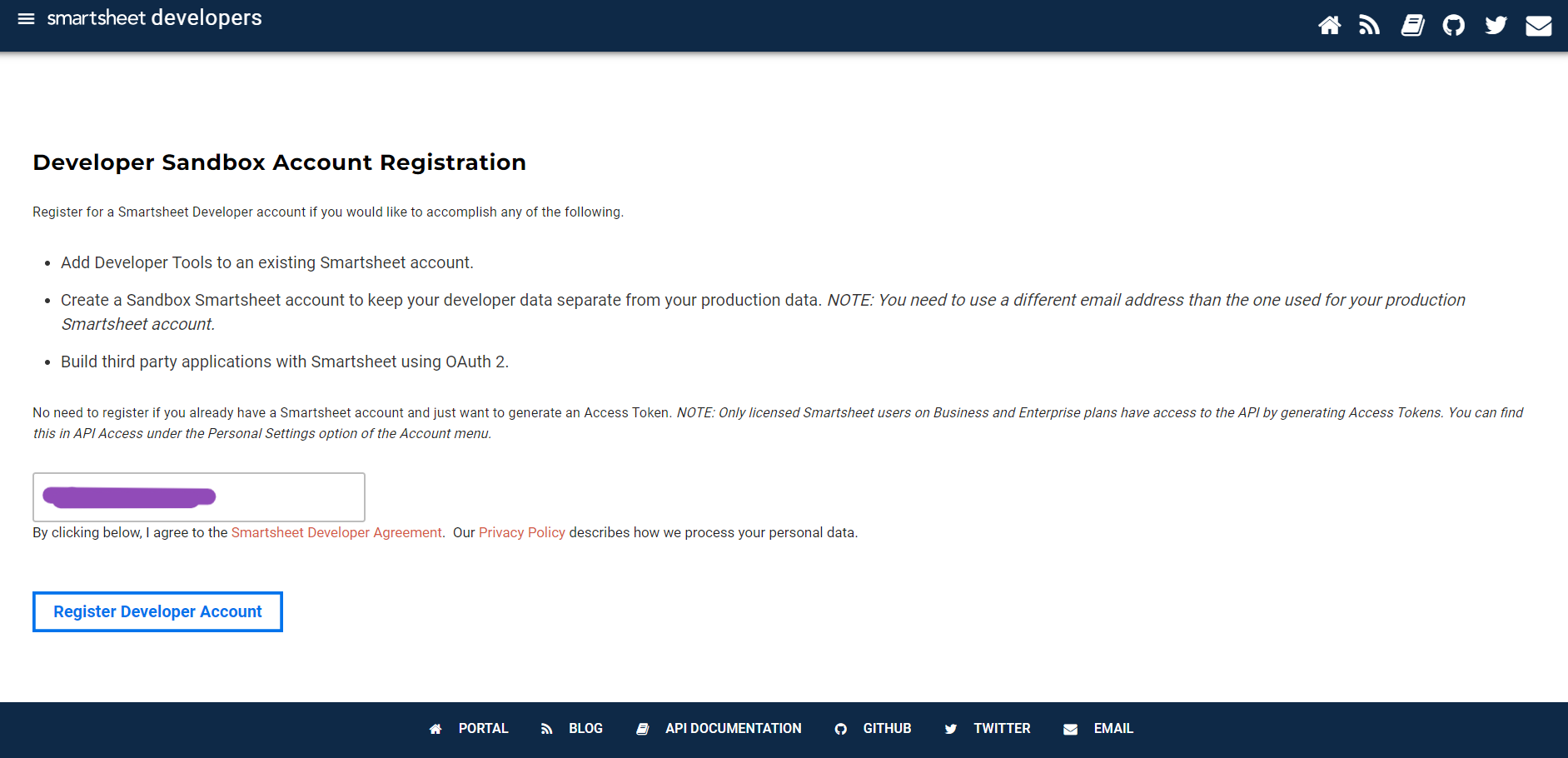
Gehen Sie zur Smartsheet-Entwickler-Anmeldeseite und registrieren Sie ein Entwicklerkonto. (Sie müssen sich nicht anmelden, wenn Sie bereits ein Smartsheet-Konto in den Business- und Enterprise-Plänen haben.) Das Entwicklerkonto gibt Ihnen Zugriff auf "Entwickler-Tools", wo Sie Ihre App verwalten. Füllen Sie in "Entwickler-Tools" alle erforderlichen Felder in Ihrem Entwicklerprofil aus.
Schritt 2: Erstellen Sie eine neue App
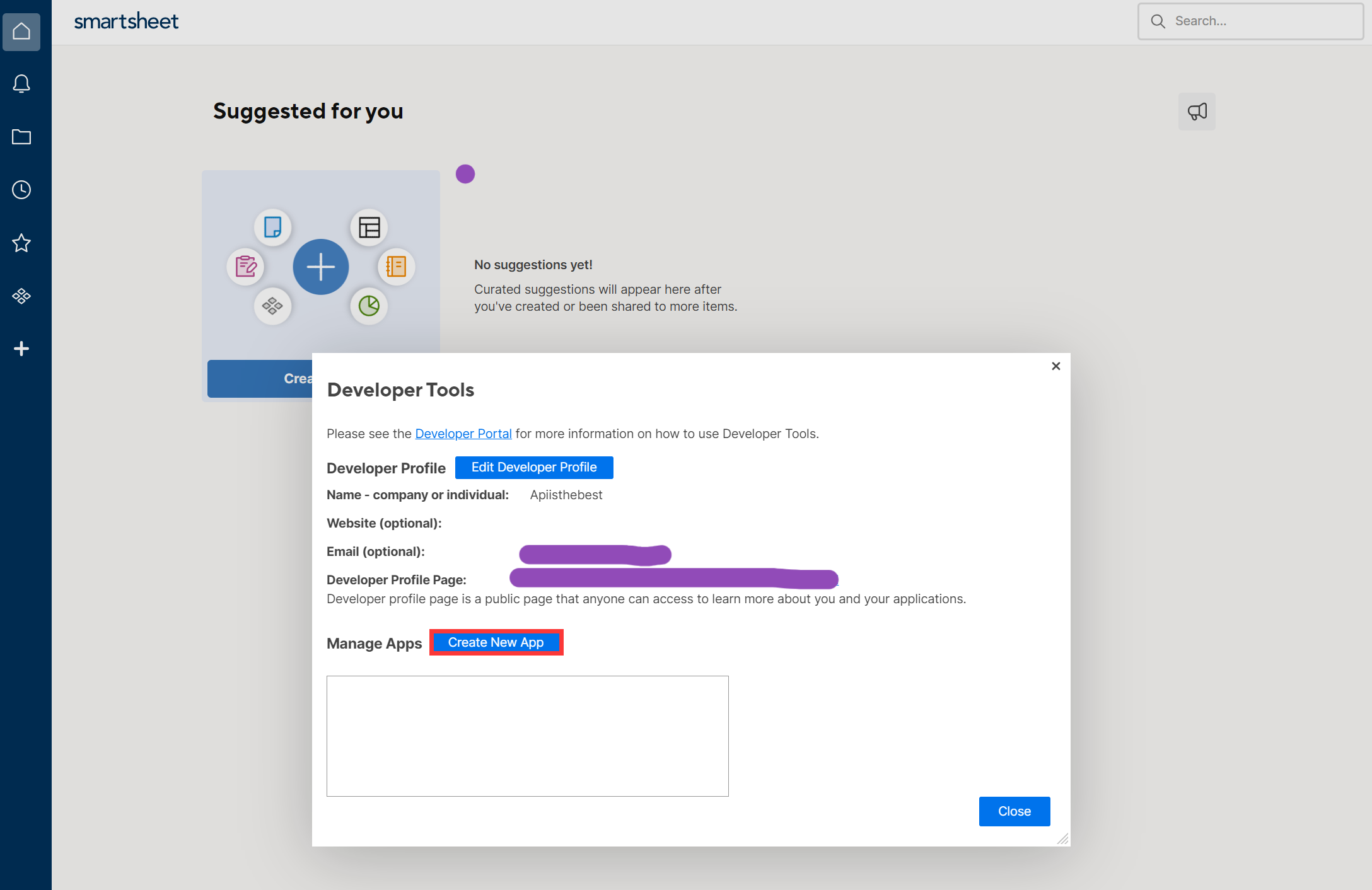
Klicken Sie in "Entwickler-Tools" auf "Neue APP erstellen".
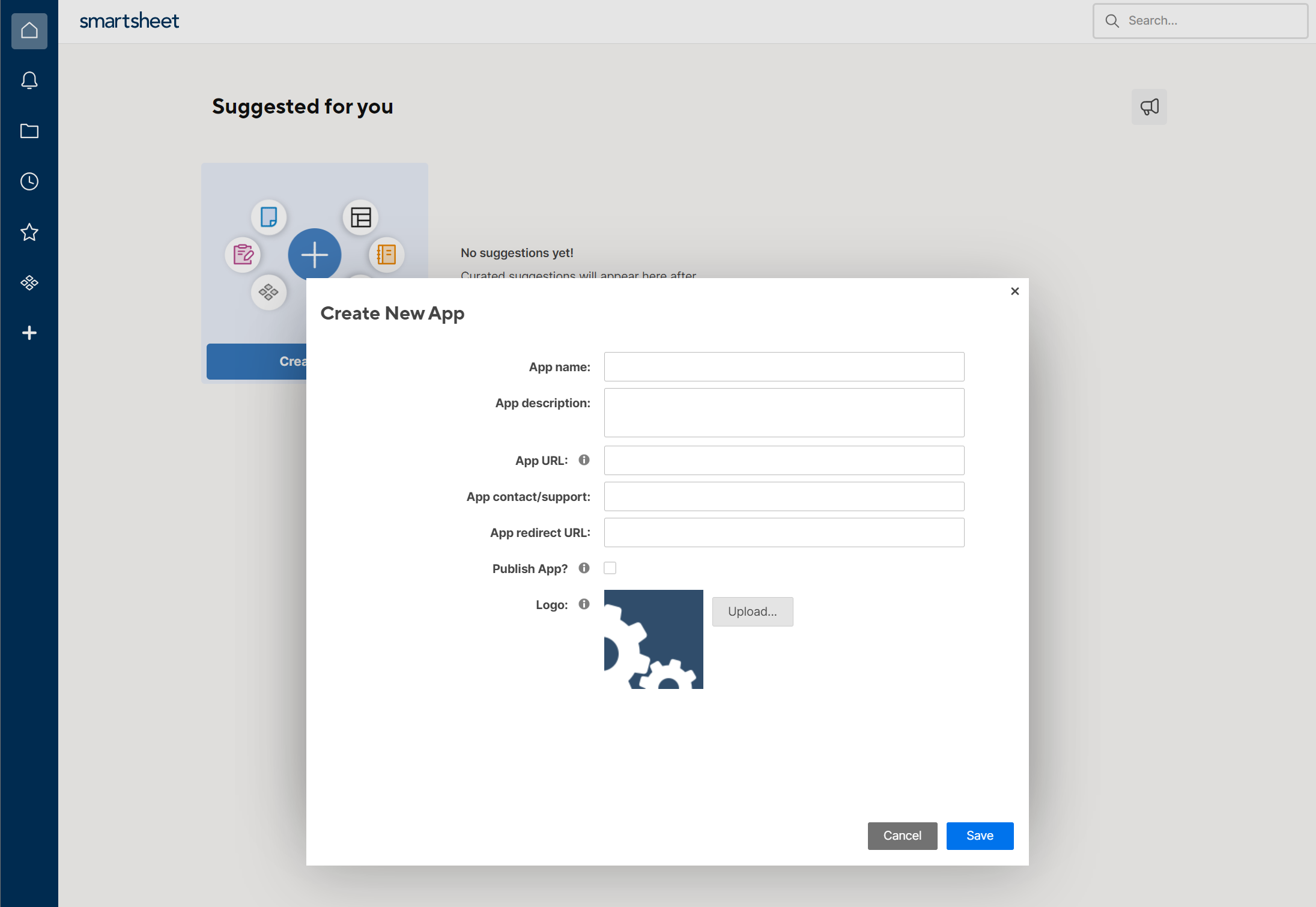
Sie werden zur Detailseite der App weitergeleitet, wo Sie aufgefordert werden, verschiedene Details zu Ihrer App anzugeben, darunter:
- App-Name: Geben Sie Ihrer App einen aussagekräftigen Namen.
- Beschreibung: Geben Sie eine kurze Beschreibung an, was Ihre App tut und wie sie mit Smartsheet interagiert.
- Umleitungs-URL: Geben Sie die Umleitungs-URL für Ihre App ein. Hierhin werden Benutzer weitergeleitet, nachdem sie Ihrer App die Berechtigung erteilt haben, auf ihre Smartsheet-Daten zuzugreifen.
- App-URL: Die URL, unter der Ihre App gehostet wird. Dadurch wird sichergestellt, dass Smartsheet mit Ihrer App kommunizieren kann.
Schritt 3: Erhalten Sie die Client-ID und ein Client-Geheimnis
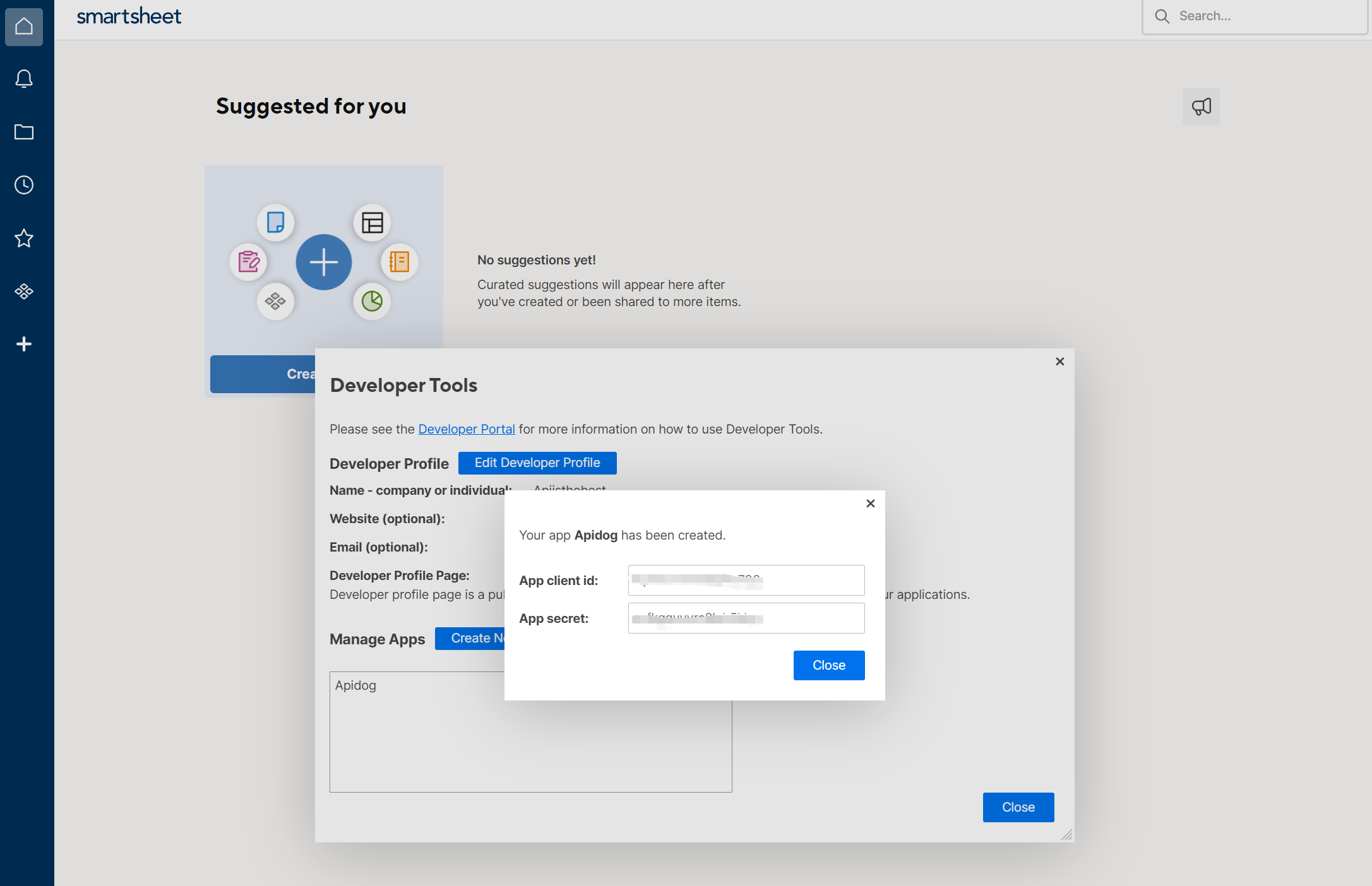
Klicken Sie auf "Speichern", und Smartsheet weist der App eine Client-ID und ein Client-Geheimnis zu, die für den Erhalt von OAuth-Tokens für den Zugriff auf die Smartsheet API benötigt werden.
Schritt 4: Verwenden Sie Apidog, um die OAuth-Zugriffstoken zu erhalten
Während Sie das OAuth-Zugriffstoken erhalten können, indem Sie der Smartsheet-Dokumentation folgen, gibt es eine einfachere Methode, die nur minimales Codieren erfordert – die Verwendung eines leistungsstarken API-Entwicklungstools, Apidog, um das OAuth-Token zu erhalten. Hier ist eine Schritt-für-Schritt-Anleitung, wie Sie dies tun:
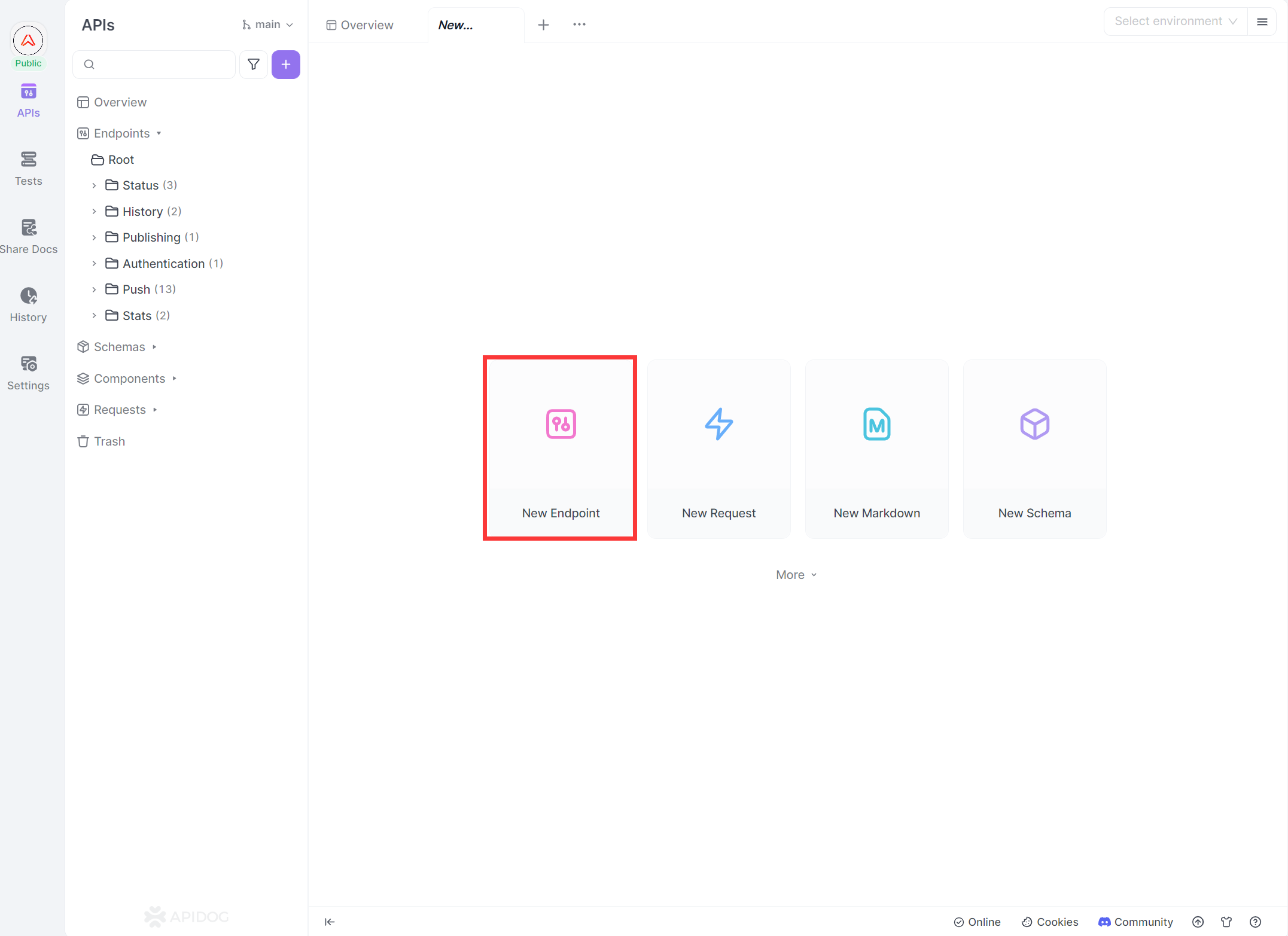
Laden Sie zuerst Apidog herunter und öffnen Sie ein neues Projekt. Klicken Sie auf "Neuer Endpunkt", um einen neuen Endpunkt zu erstellen.
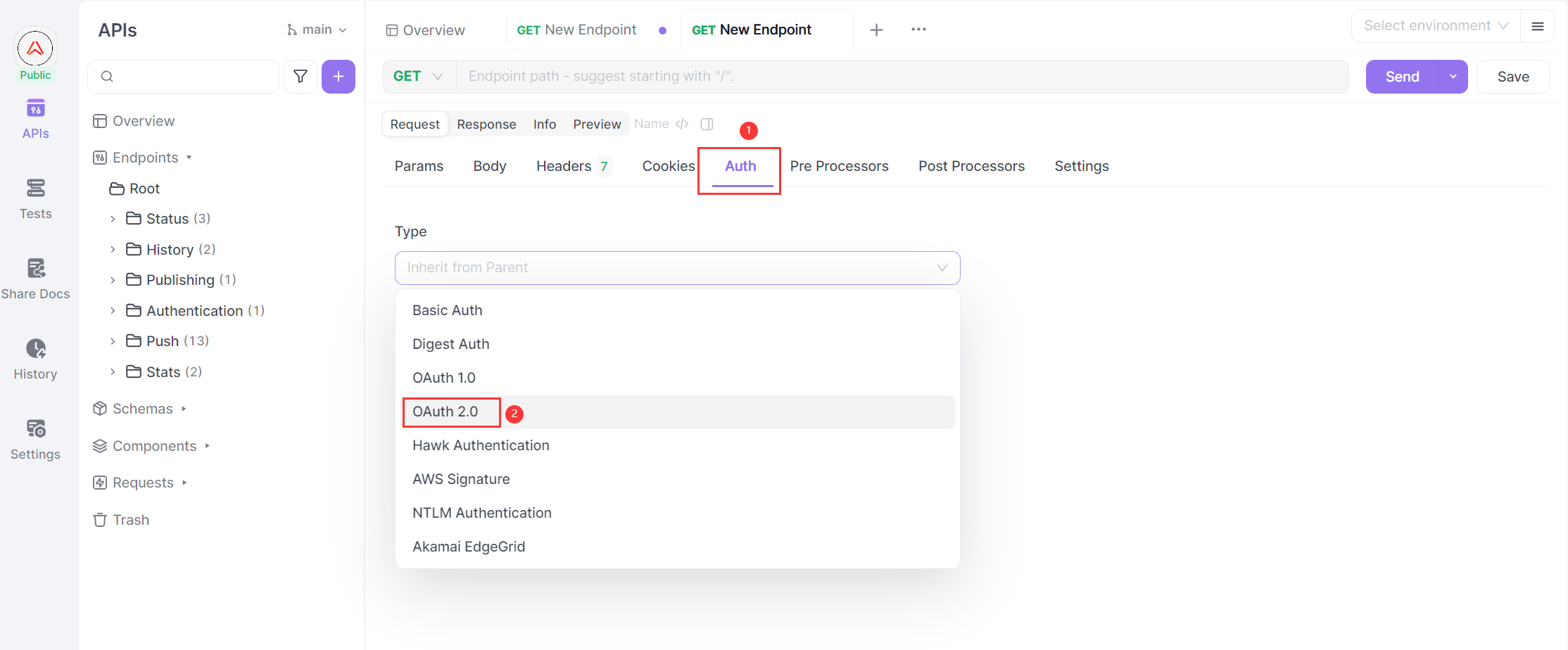
Zweitens: Suchen Sie auf der neu erstellten Endpunktseite nach "Auth" und klicken Sie darauf, und wählen Sie dann den Auth-Typ aus. Wählen Sie in diesem Fall OAuth 2.0, wie von Smartsheet gefordert.
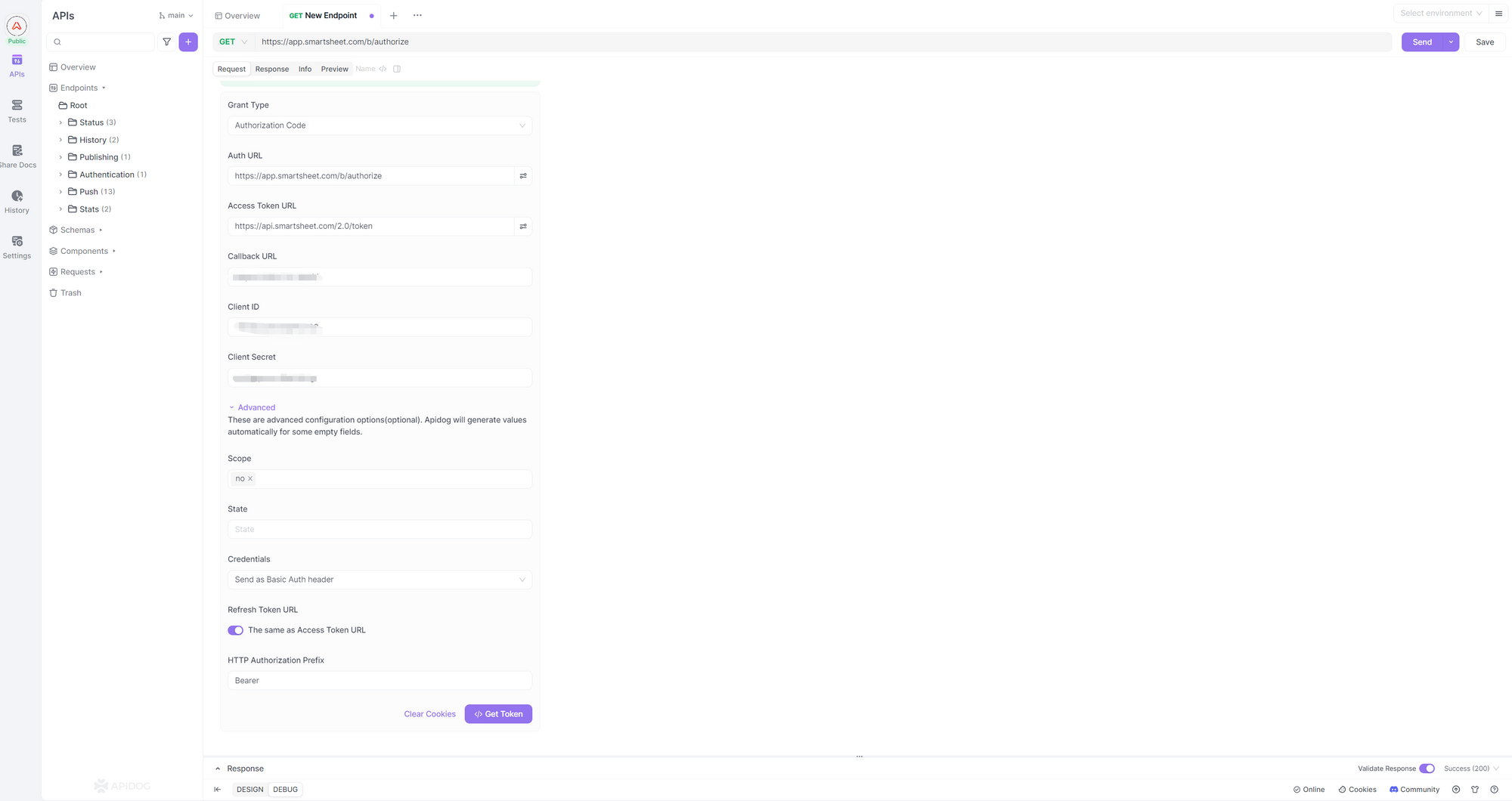
Füllen Sie in dem Popup-Formular die Informationen aus, die benötigt werden, um die Smarsheet API-Tokens gemäß der offiziellen Dokumentation zu erhalten.
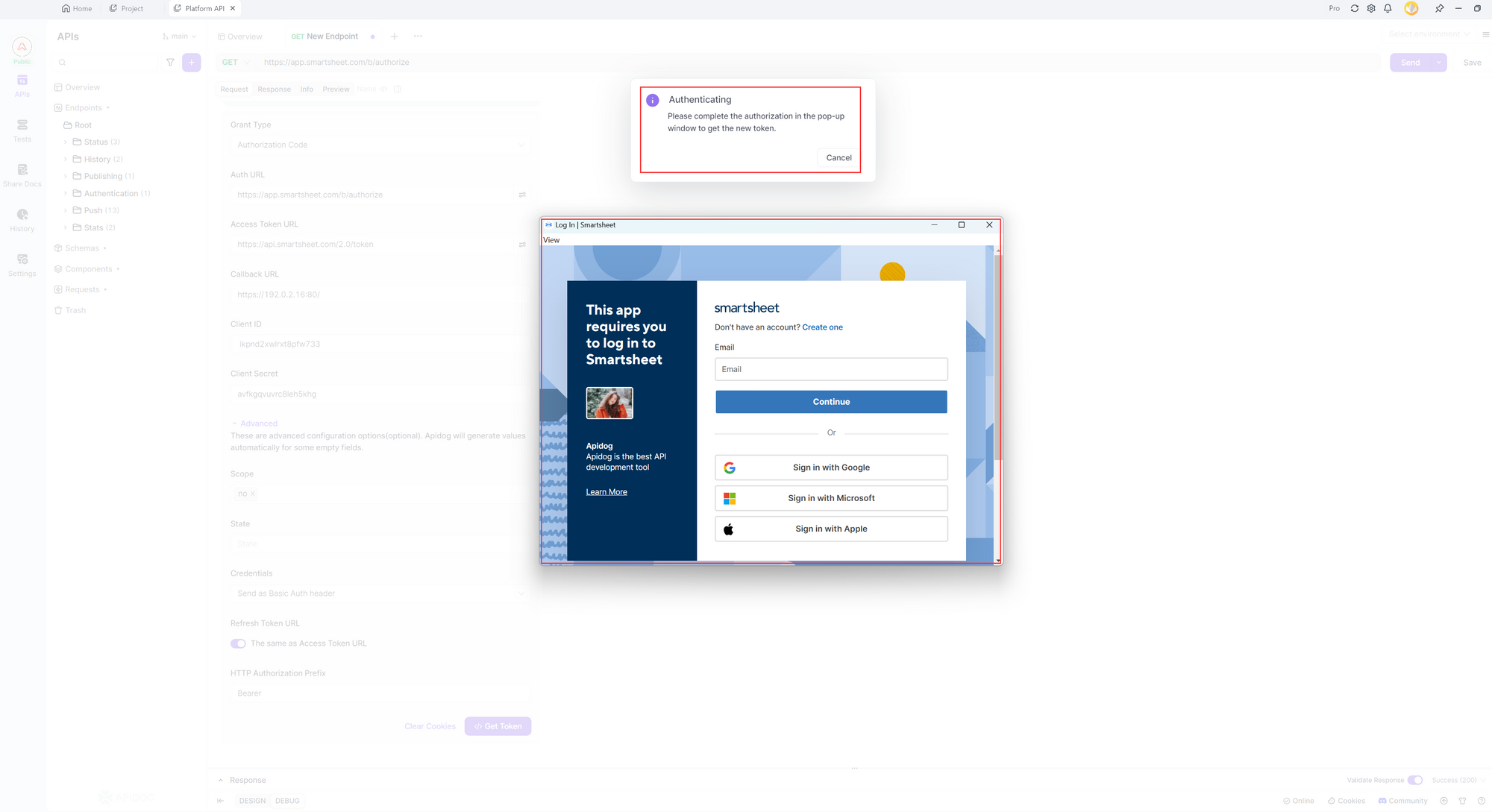
Klicken Sie unten im Formular auf "Token abrufen". Wenn dies erfolgreich ist, wird ein Popup-Fenster angezeigt, in dem Sie aufgefordert werden, sich bei Ihrem Smartsheet-Entwicklerkonto anzumelden.
Sobald Ihre Identität verifiziert wurde, wird das Token gewährt und in Apidog angezeigt.
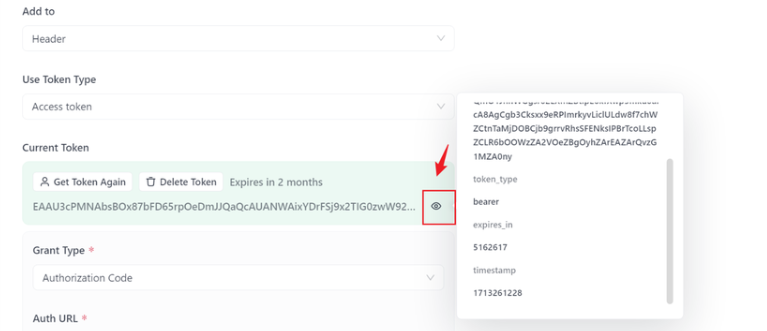
Das generierte Token wird automatisch an den Authorization Header angehängt, dem Bearer vorangestellt, wenn Sie eine API-Anfrage mit Apidog senden. Weitere detaillierte Informationen finden Sie im Apidog-Hilfecenter: OAuth 2.0.
Schritt 5: Stellen Sie eine Smartsheet API-Anfrage mit Apidog
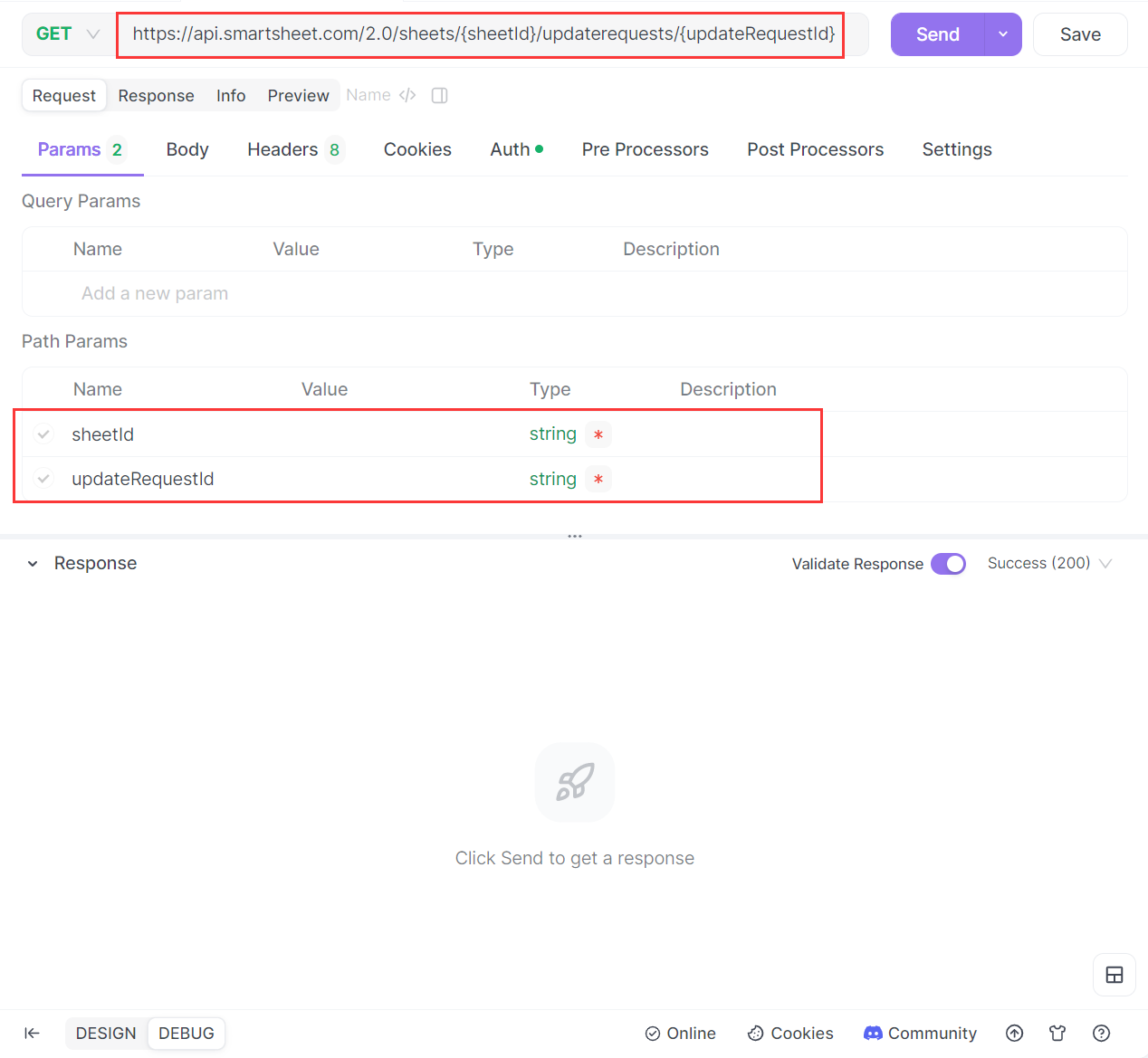
Nachdem Sie nun das Smartsheet API-Token erhalten haben, ist es an der Zeit, eine API-Anfrage zu stellen. Wählen Sie zuerst die API-Anfragemethode aus und geben Sie den API-Pfad in das entsprechende Feld ein. Die Body-Parameter werden automatisch entsprechend dem API-Pfad ausgefüllt, sodass Sie sie nicht manuell eingeben müssen. Darüber hinaus müssen Sie die Tokens nicht manuell kopieren; Apidog fügt das Token automatisch dem Authorization Header mit dem Präfix Bearer hinzu, wenn Sie eine Smartsheet API-Anfrage senden. Der einzige verbleibende Schritt ist, auf "Senden" neben dem Feld zu klicken, und Sie erhalten sofort die API-Antwort im Abschnitt "Antwort".
API-Entwicklung war noch nie einfacher mit Apidog
Apidog ist ein leistungsstarkes API-Entwicklungstool, das den gesamten API-Entwicklungsprozess optimieren soll. Es erleichtert die Erstellung kollaborativer API-Dokumentation, stellt Mock-Daten für sofortige API-Tests bereit, unterstützt das API-Debugging, speichert API-Anwendungsfälle, unterstützt QA- und Integrationstests und fördert das nahtlose gemeinsame Debugging zwischen Front-End- und Back-End-Entwicklern. Durch die Steigerung der Effizienz, der Zusammenarbeit und der Gesamtqualität der API-Entwicklung erweist sich Apidog als unschätzbares Werkzeug. Probieren Sie es kostenlos aus, indem Sie auf die Schaltfläche unten klicken, und verbessern Sie Ihre API-Entwicklungserfahrung.
Best Practices
Um die Smartsheet API optimal zu nutzen und gleichzeitig Sicherheit und Effizienz zu gewährleisten, sollten Sie die folgenden Best Practices berücksichtigen:
- Auswahl des richtigen API-Entwicklungstools: Die gute Nutzung von Entwicklungstools wie Apidog verbessert die Effizienz erheblich.
- Ratenbegrenzung: Beachten Sie die von der API auferlegten Ratenbegrenzungen, um zu vermeiden, dass Ihre Anfragen gedrosselt werden. Entwickeln Sie Ihre Anwendung so, dass sie die Ratenbegrenzung problemlos verarbeiten kann.
- Fehlerbehandlung: Implementieren Sie eine robuste Fehlerbehandlung, um alle Probleme wie Netzwerkprobleme oder unerwartete Antworten von der API zu verwalten.
- Authentifizierungsverwaltung: Schützen Sie Ihre API-Schlüssel und legen Sie diese niemals im Client-seitigen Code offen. Verwenden Sie sichere Speicherlösungen und rotieren Sie Schlüssel regelmäßig, um Sicherheitsrisiken zu minimieren.
Fazit
Die Smartsheet API ist ein vielseitiges Tool, das die Fähigkeiten von Smartsheet weit über seine Standardfunktionen hinaus erweitert. Sein umfangreicher Funktionsumfang in Kombination mit robusten Authentifizierungsmechanismen macht es zu einer unschätzbaren Ressource für Unternehmen, die Workflows optimieren und die Produktivität steigern möchten.
Egal, ob Sie sich wiederholende Aufgaben automatisieren, Smartsheet in Software von Drittanbietern integrieren oder benutzerdefinierte Anwendungen entwickeln möchten, die Smartsheet API bietet die Flexibilität und Leistung, um Ihre Anforderungen zu erfüllen. Durch die Einhaltung bewährter Verfahren und die Nutzung von Tools wie Apidog können Sie die Effizienz und Sicherheit Ihrer API-Interaktionen maximieren. Tauchen Sie ein und beginnen Sie noch heute, das Transformationspotenzial der Smartsheet API zu erkunden!