
Entwickler und Technikbegeisterte suchen zunehmend nach Möglichkeiten, die Kontrolle über ihre Tools zu behalten, insbesondere wenn es um KI-Assistenten geht. Clawdbot zeichnet sich als quelloffener persönlicher KI-Assistent aus, den Sie auf Ihrer eigenen Hardware hosten und so Datenschutz und Anpassung gewährleisten. Dieser Bot lässt sich nahtlos in Messaging-Apps wie Telegram, WhatsApp und Discord integrieren, wodurch er Aufgaben erledigen, Workflows automatisieren und sogar ad-hoc benutzerdefinierte Tools erstellen kann. Egal, ob Sie ihn auf einem Mac Mini für lokalen Komfort oder einem VPS für ständige Verfügbarkeit betreiben, das Self-Hosting von Clawdbot ermöglicht es Ihnen, ein sicheres, privates KI-Ökosystem zu schaffen.
Während Sie diesen Leitfaden durchgehen, führen kleine Anpassungen in der Konfiguration oft zu erheblichen Verbesserungen bei Leistung und Sicherheit. Verstehen Sie zunächst, was Clawdbot bietet und warum Self-Hosting wichtig ist.
Was ist Clawdbot (Moltbot) und warum sollten Sie es selbst hosten?
Clawdbot stellt einen Durchbruch in der persönlichen KI-Technologie dar. Dieser quelloffene Assistent, der über npm und GitHub verfügbar ist, läuft lokal auf Ihren Geräten. Er verbindet sich mit beliebten Messaging-Plattformen, verarbeitet Sprachbefehle und behält eine persistente Erinnerung an Ihre Interaktionen. Im Gegensatz zu Cloud-basierten KIs, die Daten an entfernte Server senden, behält Clawdbot alles auf Ihrer Hardware und reduziert so Datenschutzrisiken.
Das Tool greift auf fortschrittliche Sprachmodelle wie die von Anthropic oder OpenAI zurück, aber Sie können es so konfigurieren, dass es lokale LLMs über Frameworks wie Ollama verwendet. Diese Flexibilität ermöglicht es Clawdbot, Aufgaben wie das Planen von Erinnerungen, das Automatisieren von Skripten oder sogar das Steuern von Browsern auszuführen. Jüngste Updates, einschließlich einer möglichen Umbenennung in Moltbot zur Kompatibilität, stellen sicher, dass es den sich entwickelnden KI-Standards entspricht.
Das Self-Hosting von Clawdbot auf einem Mac Mini bietet eine nahtlose Integration mit macOS-Funktionen wie Spracherkennung und Benachrichtigungen. Auf einem VPS bietet es jederzeit und von überall aus Zugriff. Diese Einrichtung erfordert jedoch besondere Aufmerksamkeit für die Sicherheit, da exponierte Server Bedrohungen anziehen können. Folglich erhalten Sie die volle Kontrolle und vermeiden Abonnementgebühren und Datenlecks, die bei proprietären Diensten üblich sind.
Die Integration von Tools wie Apidog erweitert die Fähigkeiten von Clawdbot. Apidog ermöglicht es Ihnen, APIs zu testen, die Clawdbot für Integrationen verwenden könnte, um einen reibungslosen Betrieb zu gewährleisten. Wenn Clawdbot beispielsweise Datenabrufe von externen Diensten automatisiert, hilft Apidog dabei, diese Endpunkte im Voraus zu validieren.
Das Self-Hosting von Clawdbot vereint Datenschutz, Leistung und Personalisierung. Als Nächstes sammeln Sie die Voraussetzungen für den Beginn der Installation.
Voraussetzungen für das Self-Hosting von Clawdbot
Bevor Sie Clawdbot installieren, bereiten Sie Ihre Umgebung vor. Dieser Schritt gewährleistet einen reibungslosen Prozess und verhindert häufige Fallstricke.
Beginnen Sie mit den Hardware-Anforderungen. Für einen Mac Mini verwenden Sie jedes Modell ab 2018 mit mindestens 8 GB RAM und macOS Ventura oder neuer. Diese Einrichtung unterstützt die lokale Verarbeitung ohne Überlastung. Für einen VPS wählen Sie einen Anbieter wie DigitalOcean oder Linode mit Ubuntu 22.04 LTS, 2 GB RAM und 1 vCPU. Höhere Spezifikationen bewältigen komplexe Aufgaben besser.
Installieren Sie wichtige Software. Node.js Version 22 oder höher betreibt Clawdbot, laden Sie es also von der offiziellen Website herunter. Verwenden Sie npm oder pnpm als Paketmanager – pnpm bietet schnellere Installationen. Auf Ubuntu VPS führen Sie sudo apt update && sudo apt install nodejs npm aus, um zu beginnen. Für Mac Mini verwenden Sie Homebrew: brew install node.
Richten Sie außerdem Git zum Klonen von Repositories ein, wenn Sie sich für eine Quellinstallation entscheiden. Installieren Sie Docker, wenn Sie eine containerisierte Bereitstellung bevorzugen, die Clawdbot für zusätzliche Sicherheit isoliert.
Beschaffen Sie bei Bedarf API-Schlüssel. Clawdbot unterstützt Modelle von Anbietern wie Anthropic; registrieren Sie sich für ein Konto und generieren Sie Schlüssel. Für Messaging-Integrationen erhalten Sie Bot-Token von den Entwicklerportalen von Telegram oder Discord.
Stellen Sie schließlich den Netzwerkzugriff sicher. Auf dem VPS konfigurieren Sie SSH-Schlüssel für eine sichere Anmeldung. Auf dem Mac Mini aktivieren Sie die Firewall. Wenn diese Voraussetzungen erfüllt sind, fahren Sie mit der spezifischen Einrichtung für Ihre Plattform fort.
So richten Sie Clawdbot auf einem Ubuntu VPS ein
Die Einrichtung von Clawdbot auf einem VPS beginnt mit der Absicherung des Servers, da Schwachstellen Ihren KI-Assistenten gefährden können. Befolgen Sie diese Schritte sorgfältig.
Zuerst provisionieren Sie Ihren VPS. Melden Sie sich via SSH an und aktualisieren Sie das System: sudo apt update && sudo apt upgrade -y. Dies behebt bekannte Probleme.
Als Nächstes härten Sie den SSH-Zugriff ab. Bearbeiten Sie /etc/ssh/sshd_config mit sudo nano /etc/ssh/sshd_config. Setzen Sie PasswordAuthentication no und PermitRootLogin no. Laden Sie SSH neu: sudo systemctl reload sshd. Dies erzwingt die schlüsselbasierte Authentifizierung und reduziert Brute-Force-Risiken.
Konfigurieren Sie dann eine Firewall. Installieren Sie UFW: sudo apt install ufw -y. Legen Sie Standardwerte fest: sudo ufw default deny incoming und sudo ufw default allow outgoing. Erlauben Sie SSH: sudo ufw allow OpenSSH bevor Sie es aktivieren: sudo ufw enable.
Installieren Sie Fail2Ban für zusätzlichen Schutz: sudo apt install fail2ban -y und sudo systemctl enable --now fail2ban. Es sperrt IPs nach fehlgeschlagenen Anmeldeversuchen.
Um remote auf Clawdbot zuzugreifen, ohne Ports freizulegen, installieren Sie Tailscale: curl -fsSL https://tailscale.com/install.sh | sh und sudo tailscale up. Beschränken Sie SSH auf Tailscale-IPs: sudo ufw allow from 100.64.0.0/10 to any port 22 proto tcp und entfernen Sie die öffentliche SSH-Erlaubnis.
Deaktivieren Sie IPv6, falls ungenutzt: Bearbeiten Sie /etc/sysctl.conf, um net.ipv6.conf.all.disable_ipv6 = 1 hinzuzufügen, dann sudo sysctl -p.
Installieren Sie nun Clawdbot. Verwenden Sie npm: npm install -g clawdbot. Führen Sie den Doctor aus: clawdbot doctor, um die Einrichtung zu überprüfen.
Konfigurieren Sie Richtlinien. Bearbeiten Sie ~/.clawdbot/config.json, um "dmPolicy": "allowlist" festzulegen und Ihre Benutzer-ID hinzuzufügen.
Sichern Sie Anmeldeinformationen: chmod 700 ~/.clawdbot und chmod 600 .env.
Führen Sie ein Sicherheitsaudit durch: clawdbot security audit --deep.
Überprüfen Sie: sudo ufw status, ss -tulnp, tailscale status, clawdbot doctor.
Für den Daemon-Modus verwenden Sie systemd. Erstellen Sie eine Service-Datei unter /etc/systemd/system/clawdbot.service:
[Unit]
Description=Clawdbot Gateway
After=network.target

[Service]
User=youruser
ExecStart=/usr/local/bin/clawdbot gateway
Restart=always

[Install]
WantedBy=multi-user.target
Aktivieren Sie es: sudo systemctl enable clawdbot.
Integrieren Sie Kanäle. Für Telegram setzen Sie TELEGRAM_BOT_TOKEN in .env und starten Sie neu.
Testen Sie, indem Sie eine Nachricht senden: clawdbot message send --to yourid --message "Test".
Diese VPS-Einrichtung bietet robusten, immer verfügbaren Clawdbot-Zugriff. Überwachen Sie jedoch regelmäßig die Logs auf Anomalien.
Sicherheits-Best-Practices für Clawdbot auf VPS
Sicherheit bildet das Rückgrat jeder selbstgehosteten Lösung. Angreifer zielen auf exponierte KI-Bots ab, implementieren Sie daher mehrere Verteidigungsebenen.
Beginnen Sie mit der Benutzerverwaltung. Erstellen Sie einen Nicht-Root-Benutzer: adduser clawduser und fügen Sie ihn zu sudo hinzu: usermod -aG sudo clawduser. Testen Sie SSH-Schlüssel, bevor Sie Root deaktivieren.
Aktivieren Sie automatische Updates: sudo apt install unattended-upgrades -y und konfigurieren Sie /etc/apt/apt.conf.d/50unattended-upgrades.
Verwenden Sie AppArmor oder SELinux zur Isolation, beginnen Sie aber mit Docker für die Clawdbot-Isolation.
Überwachen Sie mit Tools wie Logwatch: sudo apt install logwatch -y.
Für Clawdbot-spezifische Sicherheit verwenden Sie häufig das integrierte Audit-Tool. Legen Sie strenge Zulassungslisten für DMs und Gruppen fest.
Wenn Sie APIs integrieren, testen Sie diese mit Apidog. Die Mocking-Funktionen von Apidog simulieren Antworten und verhindern so Fehler in der realen Welt während der Einrichtung.
Regelmäßige Backups: Verwenden Sie rsync, um ~/.clawdbot an einen sicheren Ort zu kopieren.
Durch die Anwendung dieser Praktiken minimieren Sie Risiken und maximieren gleichzeitig den Nutzen von Clawdbot.
So installieren Sie Clawdbot auf Mac Mini
Mac Mini bietet eine benutzerfreundliche Umgebung für Clawdbot, die die Stabilität von macOS nutzt.
Installieren Sie zuerst Node.js via Homebrew: brew install node.
Installieren Sie dann Clawdbot: npm install -g clawdbot.
Führen Sie das Onboarding aus: clawdbot onboard --install-daemon. Dies richtet launchd für den Hintergrundbetrieb ein.
Konfigurieren Sie die Firewall. Gehen Sie zu Systemeinstellungen > Netzwerk > Firewall, aktivieren Sie sie und erlauben Sie Node.js.
Für Sprachfunktionen gewähren Sie Mikrofonzugriff in den Datenschutzeinstellungen.
Richten Sie Kanäle ein. Für iMessage folgen Sie den macOS-spezifischen Dokumenten von Clawdbot.
Führen Sie das Gateway aus: clawdbot gateway --port 18789.
Testen Sie: clawdbot agent --message "Hello".
Verwenden Sie Tailscale für den Fernzugriff bei Bedarf, ähnlich wie bei einem VPS.
Diese Einrichtung integriert Clawdbot mühelos in Ihren täglichen macOS-Workflow.
Unterschiede zwischen Hosting auf Mac Mini und VPS
Die Wahl zwischen Mac Mini und VPS hängt von den Bedürfnissen ab. Mac Mini zeichnet sich durch lokale Geschwindigkeit und Integration aus, erfordert aber, dass das Gerät eingeschaltet bleibt. VPS bietet Verfügbarkeit, erfordert aber Fernverwaltung.
In Bezug auf die Leistung bewältigt Apple Silicon des Mac Mini KI-Aufgaben effizient. VPS skaliert mit Cloud-Ressourcen.
Kosten: Mac Mini ist ein einmaliger Kauf; VPS verursacht monatliche Gebühren.
Sicherheit: VPS ist mehr externen Bedrohungen ausgesetzt, während Mac Mini von integrierten Schutzfunktionen profitiert.
Letztendlich bieten hybride Setups – Mac Mini für die Entwicklung, VPS für die Produktion – das Beste aus beiden Welten.
Apidog mit Clawdbot für API-Verbesserungen integrieren
Die Leistungsfähigkeit von Clawdbot wird durch API-Integrationen verstärkt. Apidog, ein kostenloses API-Tool, unterstützt dies.
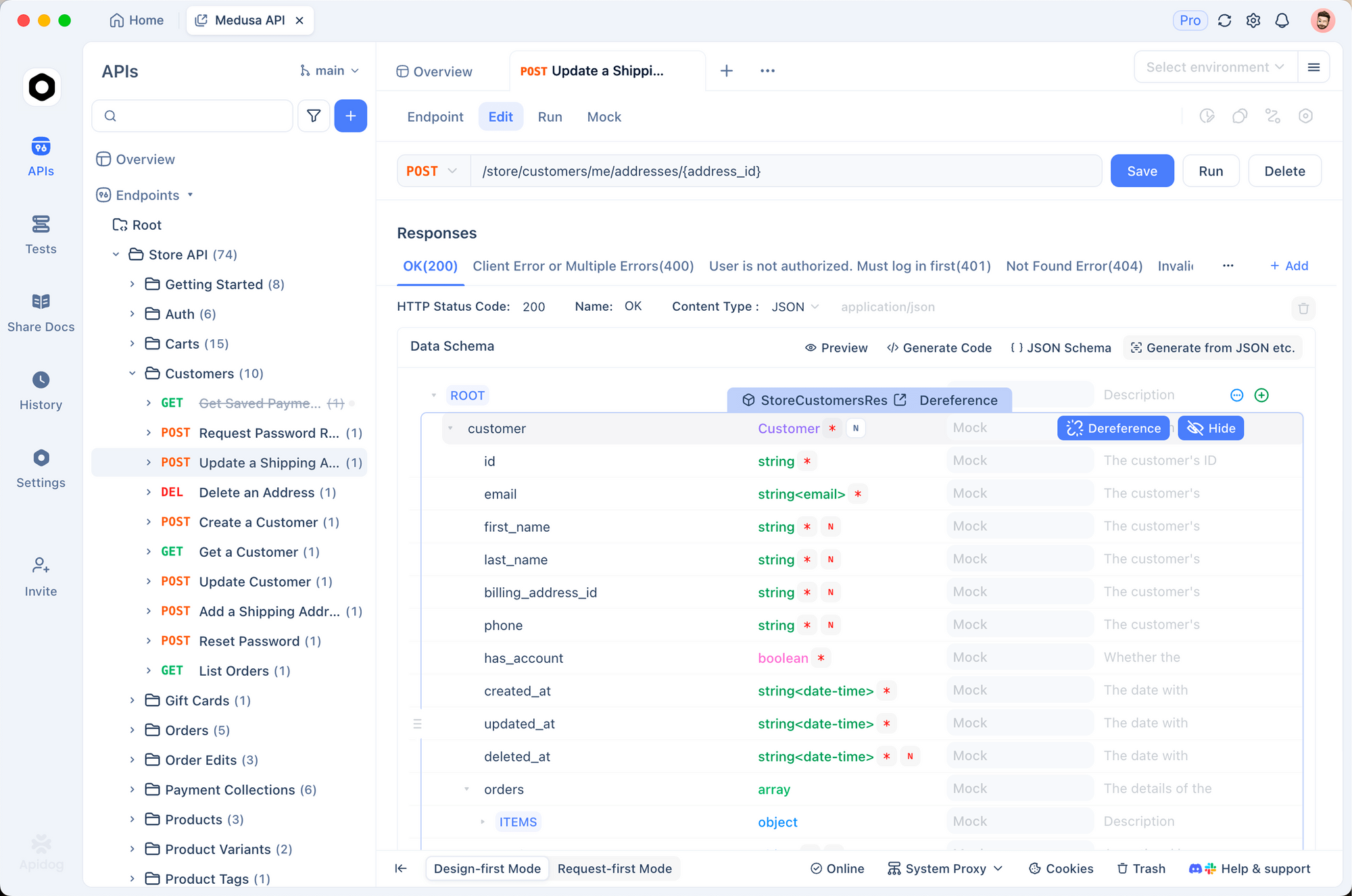
Laden Sie Apidog herunter und erstellen Sie ein Projekt. Definieren Sie Endpunkte, die Clawdbot aufrufen könnte, wie z.B. Wetter-APIs.
Testen Sie mit Apidog-Anfragen und fügen Sie diese dann zu Clawdbots Fähigkeiten hinzu.
Konfigurieren Sie beispielsweise eine Fähigkeit in Clawdbot, um Daten über API abzurufen, validiert in Apidog.
Diese Integration gewährleistet zuverlässige Automatisierungen.
Erweiterte Konfigurationen und Anpassungen
Passen Sie Clawdbot weiter an. Bearbeiten Sie config.json für Modelle: Setzen Sie "model": "ollama/llama3" für lokale Ausführungen.
Fähigkeiten hinzufügen: Klonen Sie das Repository, erstellen Sie benutzerdefinierte Tools.
Cron-Jobs verwenden: Planen Sie Aufgaben in der Konfiguration.
Für die Sprachsteuerung aktivieren Sie Weckwörter.
Diese Anpassungen schneiden Clawdbot auf Ihren Workflow zu.
Fehlerbehebung bei häufigen Problemen
Probleme? Überprüfen Sie die Logs: clawdbot logs.
Wenn die Installation fehlschlägt, überprüfen Sie die Node-Version.
Verbindungsprobleme: Stellen Sie sicher, dass Ports in der Firewall geöffnet sind.
API-Fehler: Verwenden Sie Apidog zum Debuggen.
Regelmäßig aktualisieren: clawdbot update.
Diese Schritte lösen die meisten Probleme schnell.
Tipps zur Leistungsoptimierung
Optimieren Sie durch Zuweisung von mehr RAM in der Konfiguration.
Verwenden Sie effiziente Modelle.
Überwachen Sie mit clawdbot doctor.
Auf VPS verwenden Sie PM2 für die Prozessverwaltung.
Diese gewährleisten einen reibungslosen Betrieb.
Praxisbeispiele für Clawdbot
Wenden Sie Clawdbot auf Produktivität an: E-Mails automatisieren, Finanzen verfolgen.
In der Entwicklung generiert es Code-Snippets.
Für den persönlichen Gebrauch legen Sie Erinnerungen fest.
Mit Apidog bauen Sie robuste Integrationen.
Fazit
Das Self-Hosting von Clawdbot auf Mac Mini oder VPS erschließt ein privates KI-Kraftpaket. Von der Einrichtung bis zu den Integrationen mit Apidog stattet Sie dieser Leitfaden aus. Implementieren Sie es noch heute für verbesserte Kontrolle.