
Vorteile der Verwendung von Cloud-Datenbankverbindungskonfiguration
Vor der Einführung der Funktionalität zur Cloud-Datenbankverbindungskonfiguration erforderte das Ausführen eines Testszenarios mit Datenbankoperationen über die CLI mehrere umständliche Schritte:
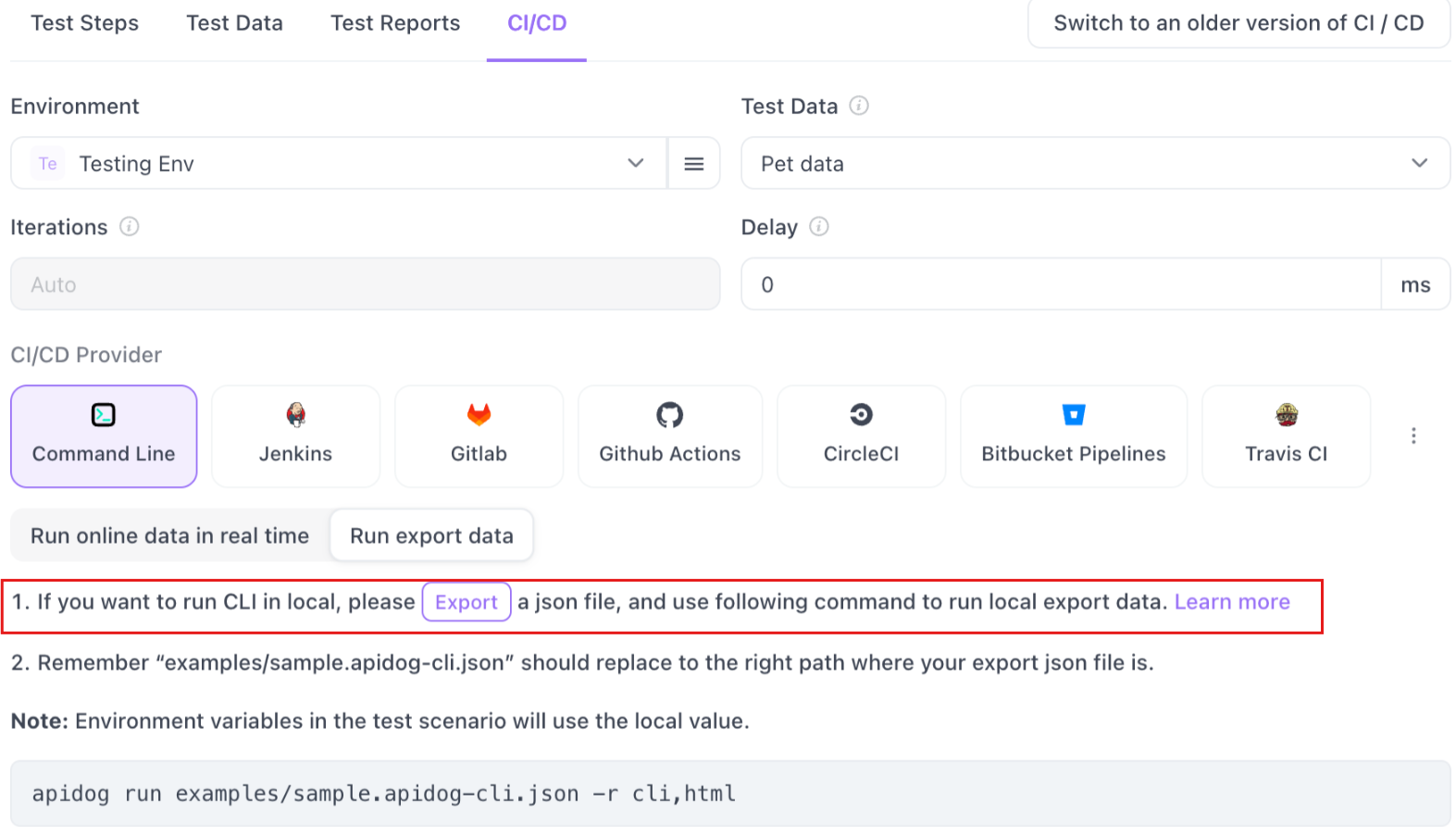
- Manueller Exportprozess: Suchen Sie den Export-Eintrag für die Datenbankverbindungskonfiguration in der Produktoberfläche und exportieren Sie ihn als Datei.
- Dateiverwaltung: Übertragen Sie die exportierte Datenbankverbindungskonfigurationsdatei auf den CLI-Ausführungsrechner.
- Pfadkonfiguration: Kopieren Sie den Dateipfad auf dem Rechner.
- Befehlsänderung: Aktualisieren Sie die Befehlszeilenoptionen mit den tatsächlichen Pfadwerten, zum Beispiel:
apidog run --access-token $APIDOG_ACCESS_TOKEN -t 123456 -e 123456 -n 1 -r html,cli --database-connection /Users/xxx/yyy/database-connections.json
Dieser Prozess umfasste zahlreiche vorbereitende Aufgaben, und jede Änderung an der Datenbankverbindungskonfiguration erforderte die Wiederholung all dieser Schritte. Die gesamte Benutzererfahrung war ineffizient und mühsam.
Mit der Cloud-Datenbankverbindungskonfiguration können Sie die Notwendigkeit, Konfigurationsdateien zu exportieren, auf CLI-Ausführungsmaschinen zu übertragen und Optionswerte manuell in Befehlszeilen anzugeben, vollständig eliminieren. Legen Sie einfach die tatsächlichen Werte für Variablen in der Cloud-Datenbankverbindungskonfiguration fest, um sie erfolgreich auszuführen, was die Benutzererfahrung erheblich verbessert.
Methode 1: Verwendung lokaler Werte + Cloud-Datenbankverbindungskonfiguration
Wenn alle Datenbankverbindungen in Ihren Testszenarien Konfigurationen verwenden, die in der Cloud gespeichert sind, wird die Exportoption für die Datenbankverbindungskonfiguration nicht angezeigt (da sie nicht mehr benötigt wird). Während der CLI-Ausführung kann das System die erforderlichen Variablen direkt aus der Cloud-Datenbankverbindungskonfiguration abrufen und die tatsächlichen Variablenwerte gemäß den Variablenersetzungsregeln finden, um Verbindungen herzustellen.
Schritt-für-Schritt-Implementierung:
Umgebungsvariablen konfigurieren: Legen Sie im Umgebungsmanagement die tatsächlichen Datenbankverbindungswerte in den lokalen Werten der entsprechenden Variablen für jede Umgebung fest, die Sie verwenden möchten.
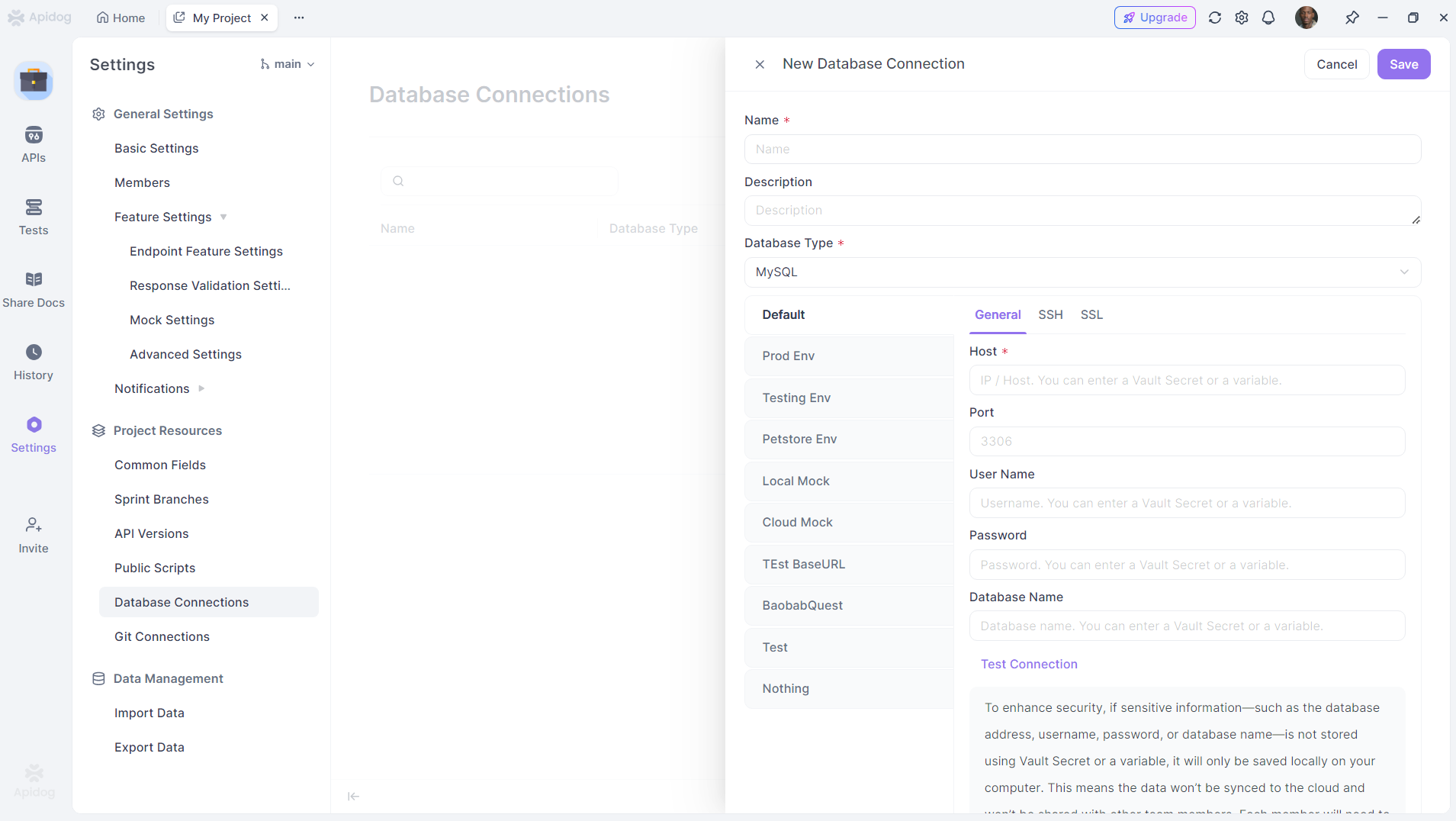
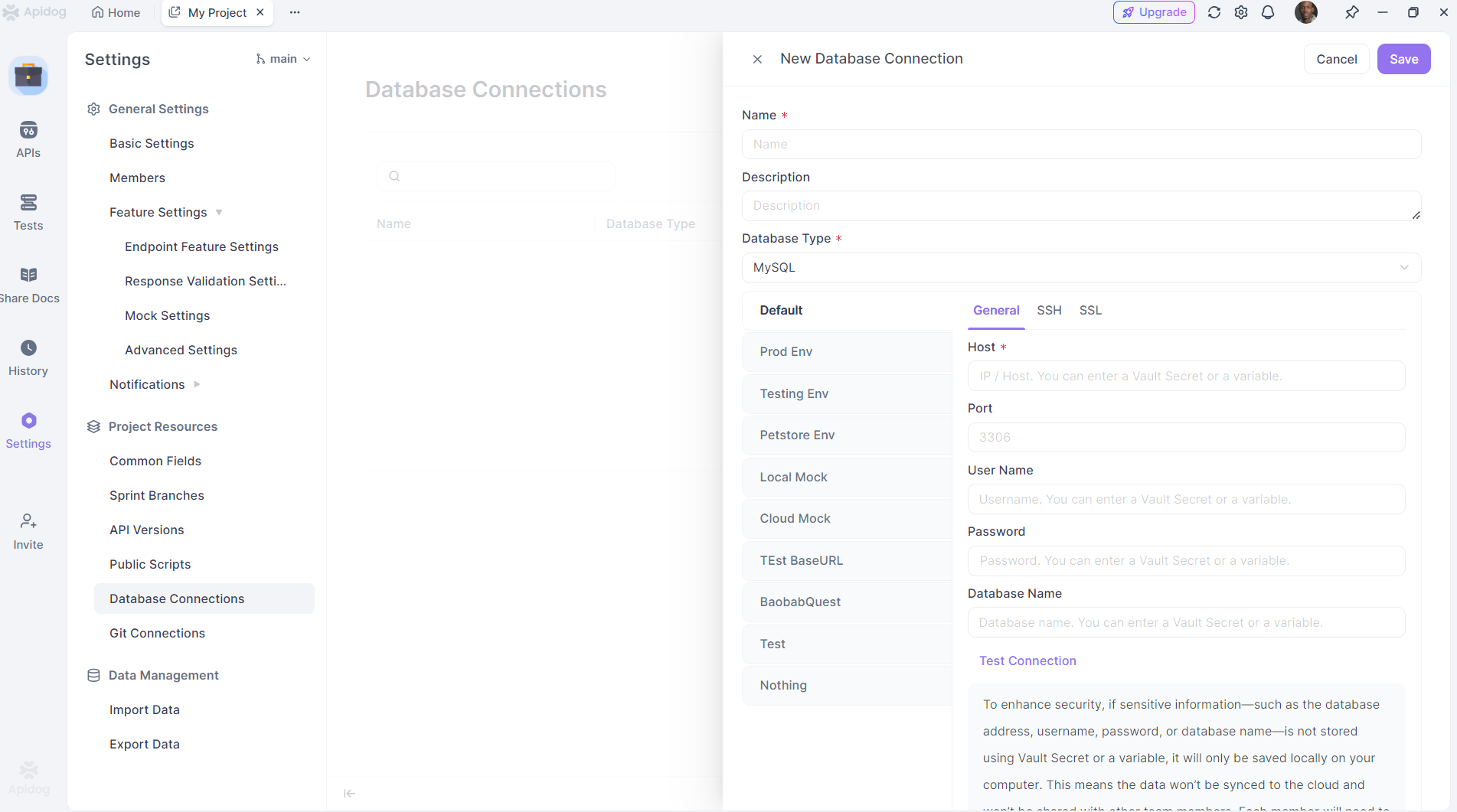
Variablenbasierte Konfiguration sicherstellen: Stellen Sie sicher, dass Ihre Datenbankverbindungskonfiguration vollständig Variablen verwendet (außer für Ports), um sicherzustellen, dass sie als Cloud-Datenbankverbindung gespeichert wird.
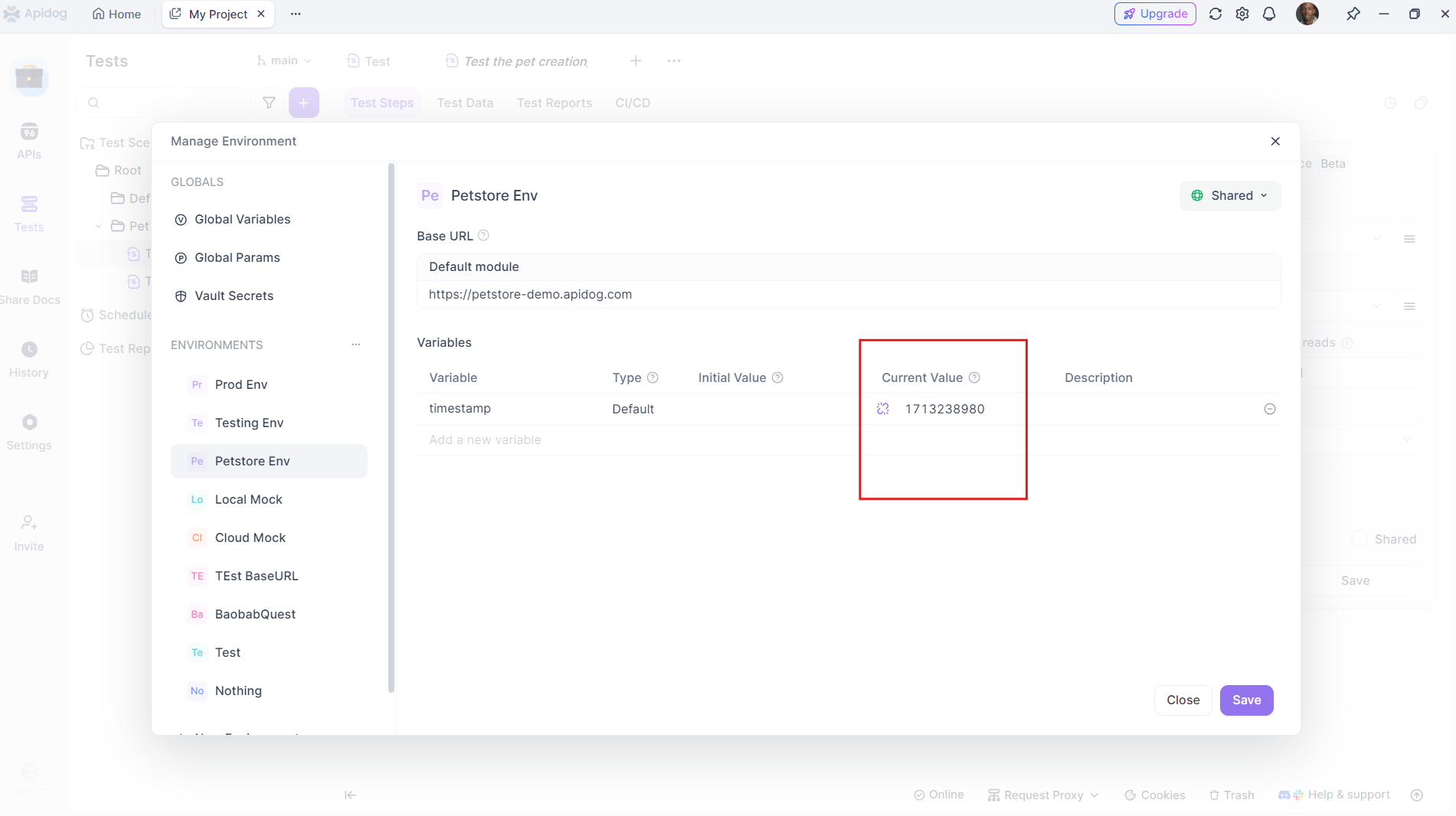
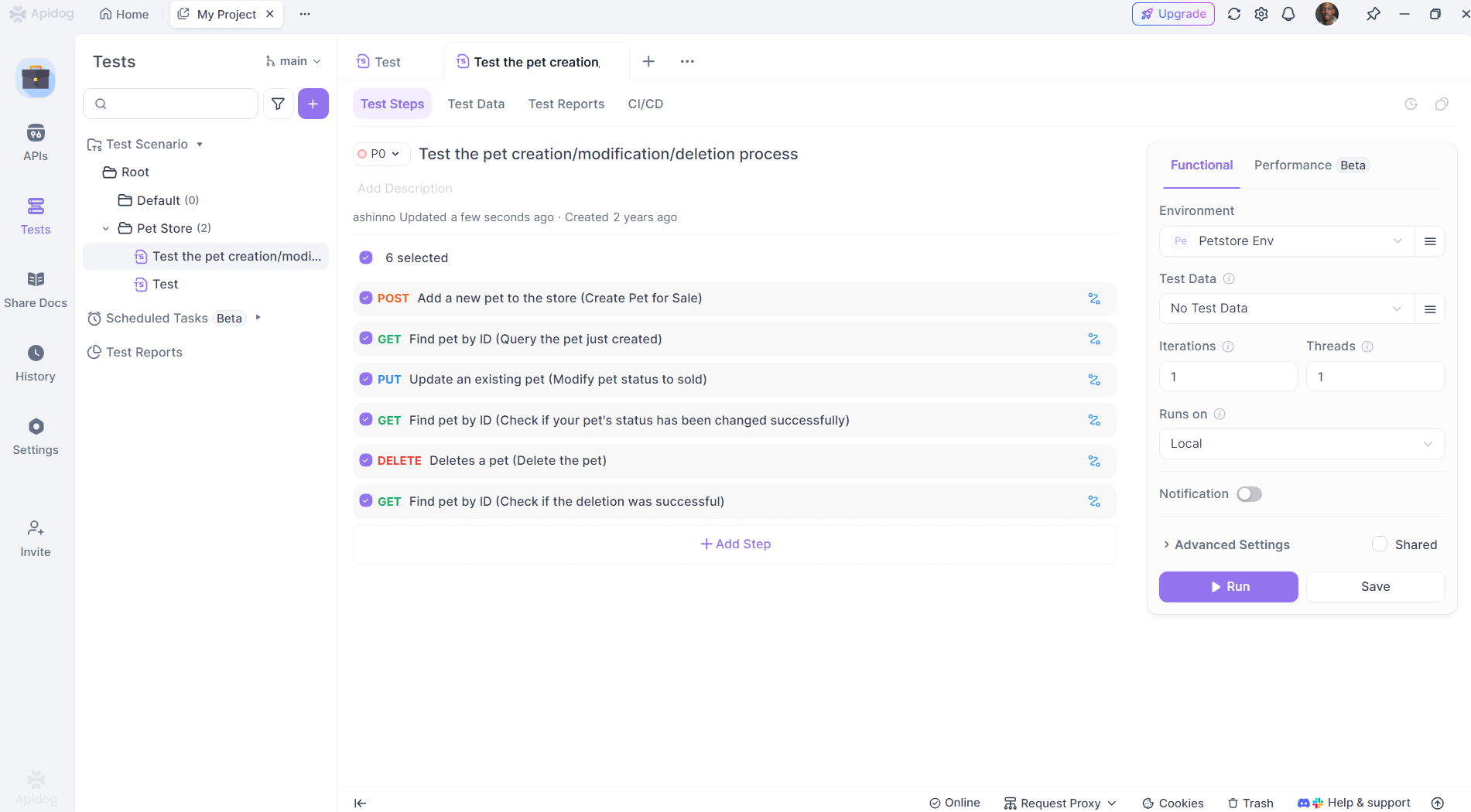
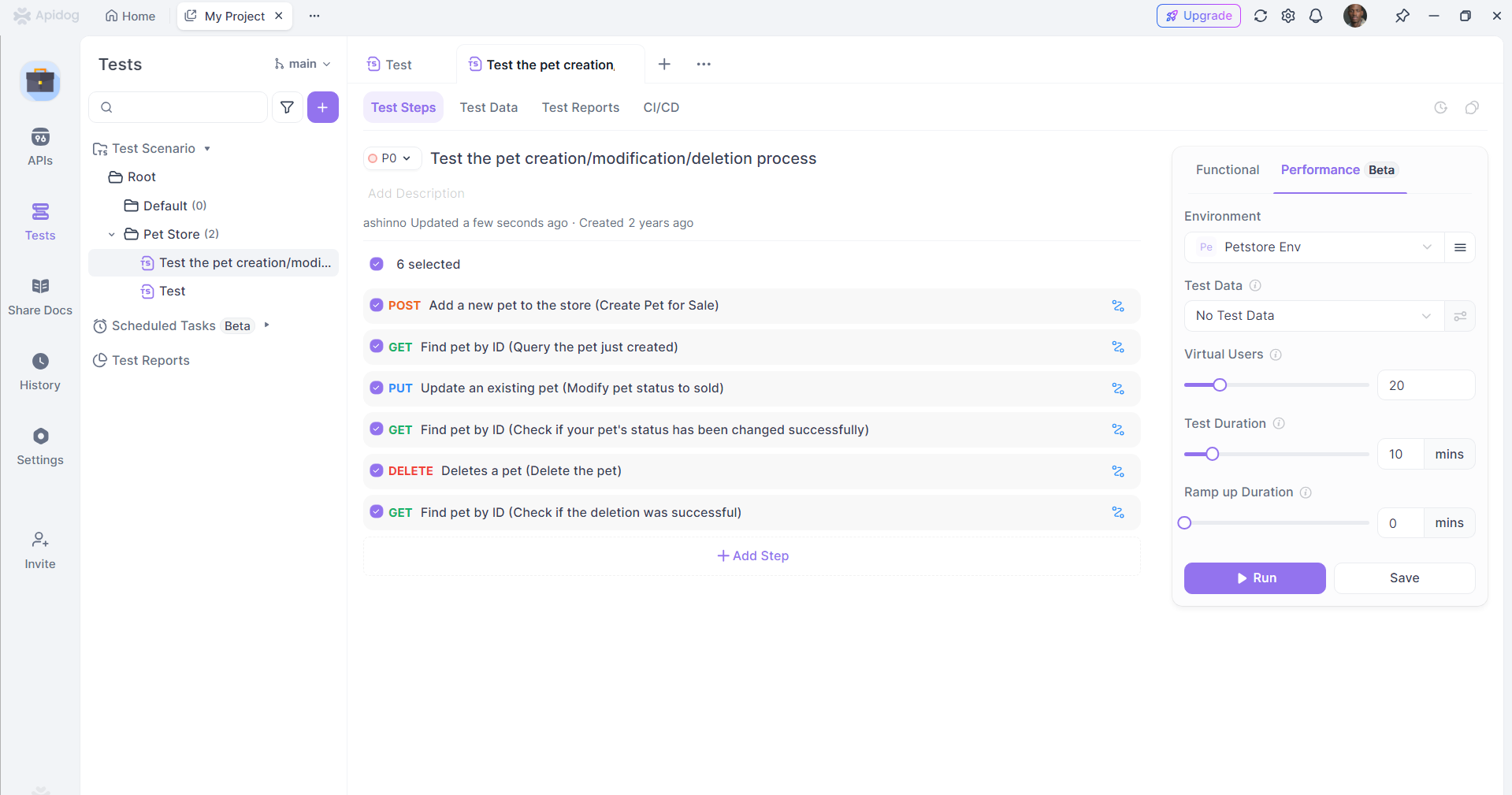
Testszenario-Konfiguration überprüfen: Bestätigen Sie, dass alle Testszenarien, die Sie über die CLI ausführen möchten, die "Cloud-Datenbankverbindungskonfiguration" verwenden (d.h. mit Variablen gespeicherte Konfigurationen).
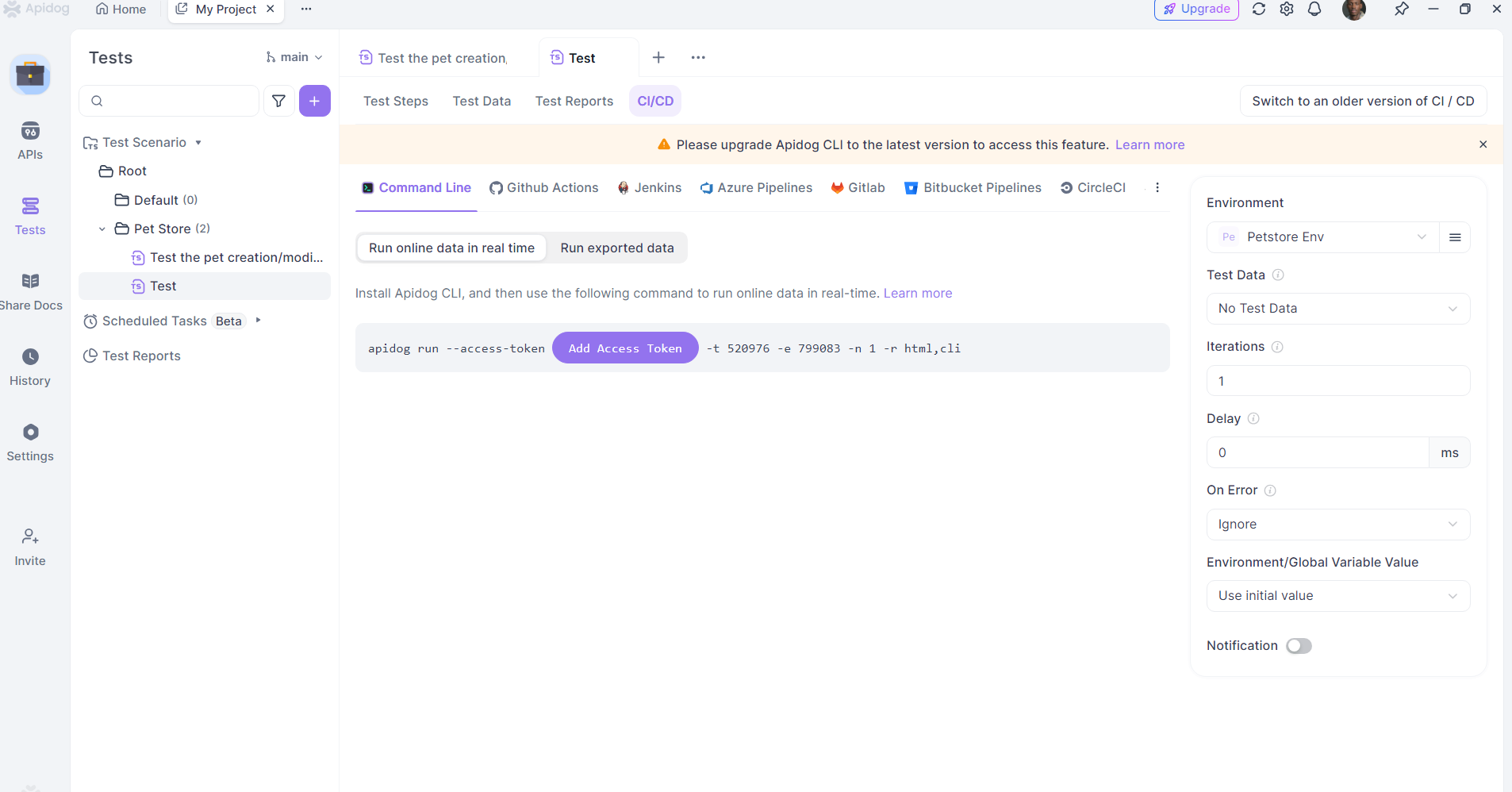
Lokale Werte exportieren: Navigieren Sie zur CI/CD-Seite, wählen Sie unter Umgebung/Globale Variablen "Lokale Werte zur Verwendung exportieren" und klicken Sie dann auf die Export-Schaltfläche.
Exportierte Datei überprüfen und ändern: In der exportierten Datei sehen Sie die Umgebungsvariablenwerte, die von der Datenbankverbindungskonfiguration verwendet werden. Sie können diese Werte bei Bedarf manuell in der Datei ändern. Legen Sie die Datei auf dem CLI-Rechner ab und kopieren Sie den Dateipfad.
CI/CD-Befehl konfigurieren: Fügen Sie auf der CI/CD-Seite Ihr Access Token ein, kopieren Sie den Befehl und fügen Sie den tatsächlichen Pfad der Variablendatei in den Optionswert ein:
apidog run --access-token $APIDOG_ACCESS_TOKEN -t 123456 -e 123456 -n 1 -r html,cli --variables /Users/xxx/yyy/pptest_variables.json
Ausführen und Überprüfen: Führen Sie den obigen CLI-Befehl aus. Die Datenbankverbindung sollte korrekt funktionieren und erfolgreich ausgeführt werden.
Ergebnisse überprüfen: Wenn die Ergebnisausgabe konfiguriert ist, können Sie die Ausführungsdetails der Datenbankverbindung in den hochgeladenen Berichtsdetails einsehen.
Wichtige Überlegungen:
⚠️ Sicherheitshinweis: Lokale Werte verwenden weiterhin lokalen Dateispeicher für tatsächliche Datenbankverbindungskonfigurationen, um die Datensicherheit zu gewährleisten. Wenn Sie Verbindungskonfigurationen ändern müssen, ändern Sie die entsprechenden Variablenwerte manuell in dieser Datei.
⚠️ Warnung vor Remote-Werten: Die Verwendung von Remote-Werten für Datenbankverbindungskonfigurationsvariablen kann zwar die zusätzlichen Operationen des Exportierens lokaler Wertdateien und des Hinzufügens zusätzlicher Befehlszeilenoptionen vermeiden (und ermöglicht die direkte Änderung von Remote-Werten im Apidog-Client), birgt jedoch Datensicherheitsrisiken und wird ❌ nicht empfohlen.
⚠️ Klartextnutzung: Wenn Sie Klartext vollständig oder teilweise (außer für Portfelder) in Ihrer Verbindungskonfiguration verwenden, müssen Sie weiterhin Konfigurationsdateien exportieren und diese über --database-connection in Befehlen verwenden. Dieses Nutzungsmuster wird ❌ nicht empfohlen.
Methode 2: Verwendung von Vault-Variablen + Cloud-Datenbankverbindungskonfiguration
Wenn Sie Umgebungsvariablen-Remote-Werte + Vault-Variablen verwenden, um Cloud-Datenbankverbindungen zu verwalten, und diese in der Cloud gespeicherten Verbindungen in der CLI verwenden möchten, befolgen Sie diese Schritte:
Schritt-für-Schritt-Implementierung:
Vault-Variablen konfigurieren: Legen Sie im Umgebungsmanagement Datenbankverbindungs-Vault-Variablen in den Remote-Werten der entsprechenden Variablen fest, wobei die lokalen Werte den Remote-Werten folgen. Konfigurieren Sie dies für jede Umgebung, die Sie verwenden möchten.
Variablenbasierte Konfiguration sicherstellen: Stellen Sie sicher, dass Ihre Datenbankverbindungskonfiguration vollständig Variablen verwendet (außer für Ports), um sicherzustellen, dass sie als Cloud-Datenbankverbindung gespeichert wird.
Testszenario-Konfiguration überprüfen: Bestätigen Sie, dass alle Testszenarien, die Sie über die CLI ausführen möchten, die "Cloud-Datenbankverbindungskonfiguration" verwenden (d.h. mit Variablen gespeicherte Konfigurationen).
CI/CD-Einstellungen konfigurieren: Navigieren Sie zur CI/CD-Seite, wählen Sie unter Umgebung/Globale Variablen "Remote-Werte verwenden", konfigurieren Sie entsprechend Ihrer tatsächlichen Situation und kopieren Sie dann den CLI-Befehl.
Vault-Variablen festlegen: Auf dem Rechner, auf dem Sie die CLI ausführen müssen, geben Sie in Ihrer Pipeline oder Ihrem Terminal zuerst export APIDOG_VAULT_KEY=VALUE ein, um Vault-Variablen tatsächlich zu verwenden. Trennen Sie mehrere Vault-Variablen durch Leerzeichen.
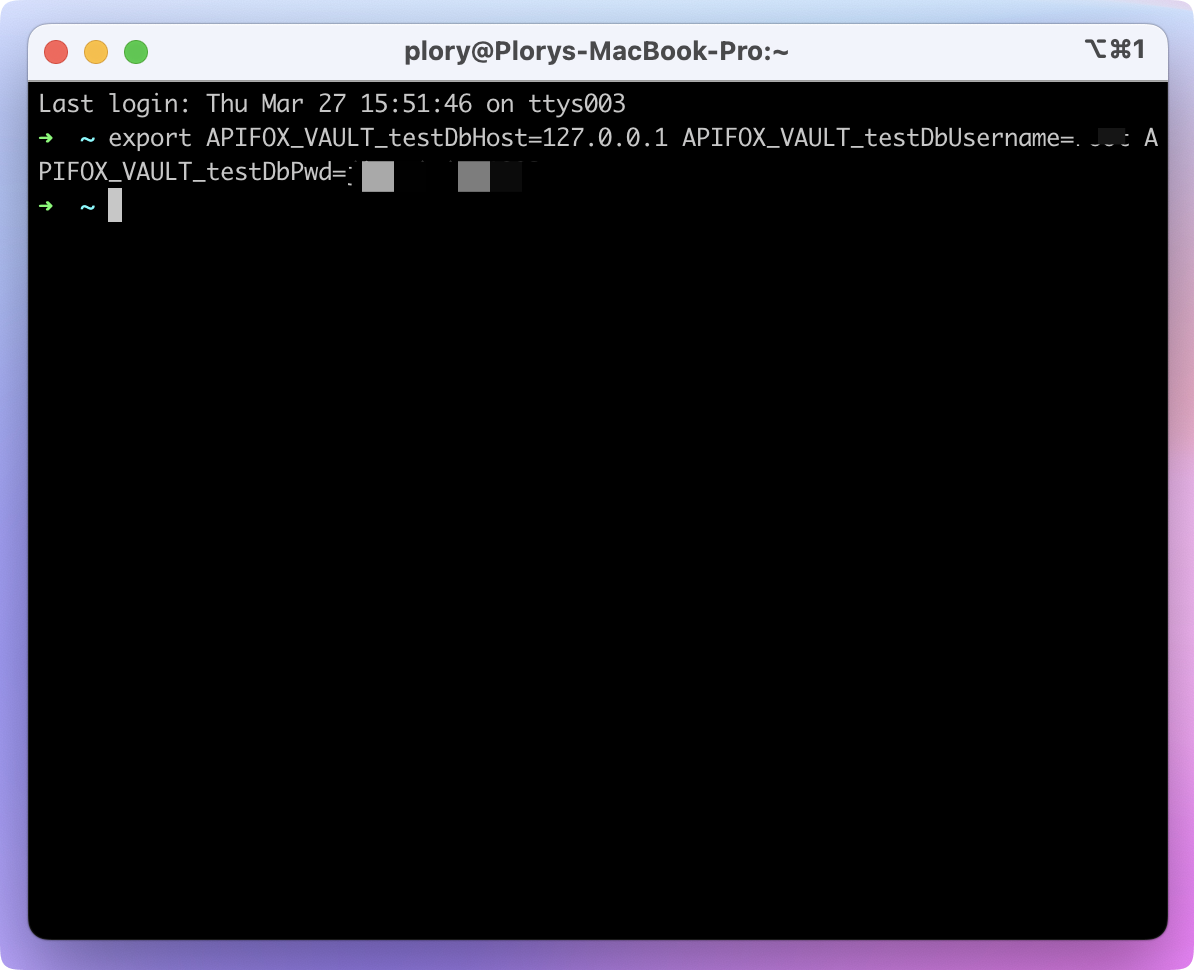
Betriebssystemspezifische Syntax:
| Linux & macOS | Windows |
|---|---|
Variablen festlegen: Verwenden Sie export, trennen Sie Variablen durch Leerzeichenexport APIDOG_VAULT_KEY1=VALUE1 APIDOG_VAULT_KEY2=VALUE2 APIDOG_VAULT_KEY3=VALUE3 |
Variablen festlegen: Verwenden Sie set, trennen Sie Variablen mit &set APIDOG_VAULT_KEY1=VALUE1&APIDOG_VAULT_KEY2=VALUE2&APIDOG_VAULT_KEY3=VALUE3 |
Variablen abfragen: Verwenden Sie echo $VARIABLE_NAMEecho $APIDOG_VAULT_KEY1 |
Variablen abfragen: Verwenden Sie echo %VARIABLE_NAME%echo %APIDOG_VAULT_KEY1% |
CLI-Befehl ausführen: Führen Sie Ihren CLI-Befehl aus, um die Ausführung zu starten.
Ergebnisse überprüfen: Nach Abschluss können Sie die Ergebnisse der Datenbankverbindung im Bericht sehen, was die erfolgreiche Datenbankverbindung und Operationsausführung bestätigt.
Ausführungsdetails überprüfen: Wenn die Ergebnisausgabe konfiguriert ist, können Sie die Ausführungsdetails der Datenbankverbindung in den hochgeladenen Berichtsdetails einsehen.
Wichtige Hinweise:
⚠️ Voraussetzung vor der Ausführung: Bevor Sie CLI-Befehle ausführen, die Vault-Variablen für Datenbankverbindungen enthalten, verwenden Sie immer export/set, um die tatsächlichen Vault-Variablenwerte einzugeben. Andernfalls schlagen Datenbankverbindungen fehl, da die tatsächlichen Konfigurationen nicht abgerufen werden können.
⚠️ Temporärer Variablenbereich: Die über export/set eingegebenen tatsächlichen Vault-Variablenwerte sind nur für die aktuelle Ausführung wirksam und funktionieren wie temporäre Variablen. Sie müssen sie für nachfolgende Ausführungen mit dieser Methode erneut eingeben.
Fazit
Die Cloud-Datenbankverbindungskonfiguration optimiert den CLI-Test-Workflow erheblich, indem sie die manuelle Dateiverwaltung eliminiert und die Konfigurationskomplexität reduziert. Ob lokale Werte oder Vault-Variablen verwendet werden, dieser Ansatz bietet eine sicherere, effizientere und wartungsfreundlichere Lösung für die Ausführung datenbankverbundener Testszenarien in CI/CD-Umgebungen.
Wählen Sie die Methode, die am besten zu Ihren Sicherheitsanforderungen und operativen Präferenzen passt:
- Lokale Werte: Besser für Szenarien, die maximale Datensicherheit mit lokaler Dateikontrolle erfordern.
- Vault-Variablen: Ideal für automatisierte CI/CD-Pipelines mit zentralisiertem Geheimnismanagement.
Beide Ansätze stellen sicher, dass Ihre Datenbankverbindungen sicher bleiben und bieten gleichzeitig die Flexibilität und Effizienz, die für moderne Test-Workflows erforderlich sind.