

Die Veröffentlichung von Kimi K2.5 durch Moonshot AI hat einen neuen Maßstab für Open-Source-Modelle gesetzt. Mit 1 Billion Parametern und einer Mixture-of-Experts (MoE)-Architektur konkurriert es mit proprietären Giganten wie GPT-4o. Seine schiere Größe macht es jedoch zu einem Biest im Betrieb.
Für Entwickler und Forscher bietet der lokale Betrieb von K2.5 unschlagbare Privatsphäre, keine Latenz (netzwerkseitig) und Kosteneinsparungen bei API-Tokens. Doch im Gegensatz zu kleineren 7B- oder 70B-Modellen lässt sich dies nicht einfach auf einem Standard-Gaming-Laptop laden.
Dieser Leitfaden untersucht, wie man Unsloth's bahnbrechende Quantisierungstechniken nutzt, um dieses riesige Modell mit llama.cpp auf (halbwegs) zugängliche Hardware zu bringen, und wie man es mit Apidog in den eigenen Entwicklungsworkflow integriert.
Warum Kimi K2.5 schwer zu betreiben ist (Die MoE-Herausforderung)
Kimi K2.5 ist nicht nur "groß"; es ist architektonisch komplex. Es verwendet eine Mixture-of-Experts (MoE)-Architektur mit deutlich mehr Experten als typische offene Modelle wie Mixtral 8x7B.
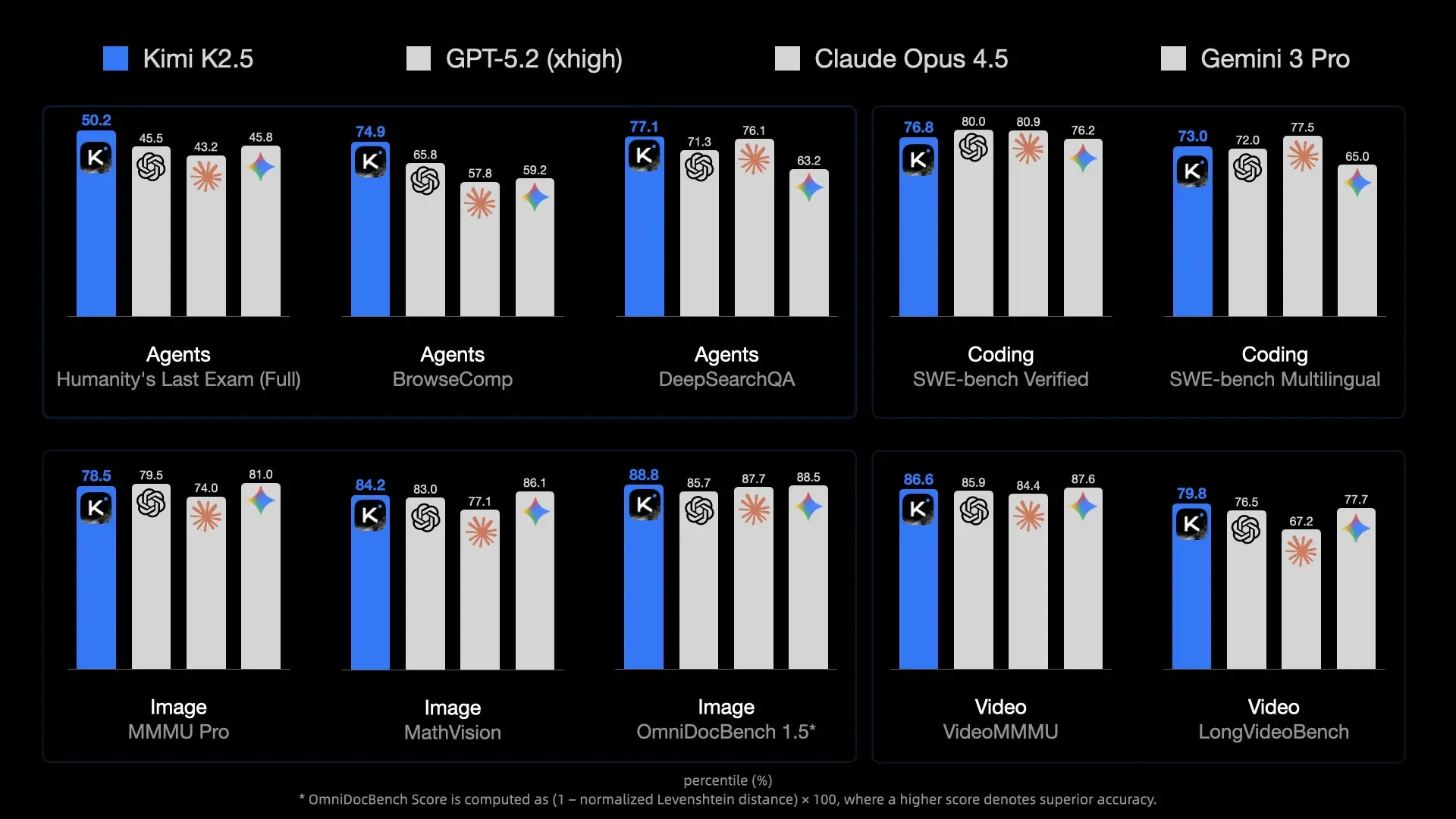
Das Skalierungsproblem
- Gesamtparameter: ~1 Billion. In Standard-FP16-Präzision würde dies ~2 Terabyte VRAM erfordern.
- Aktive Parameter: Während die Inferenz nur eine Teilmenge der Parameter pro Token verwendet (dank MoE), müssen Sie dennoch das gesamte Modell im Speicher halten, um Tokens korrekt weiterzuleiten.
- Speicherbandbreite: Der eigentliche Engpass ist nicht nur die Kapazität, sondern die Geschwindigkeit. Das Verschieben von 240 GB Daten durch Speicherkanäle für jede einzelne Token-Generierung stellt eine enorme Belastung für Consumer-Hardware dar.
Deshalb ist die Quantisierung (Reduzierung der Bits pro Gewicht) unabdingbar. Ohne Unsloths extreme 1,58-Bit-Kompression wäre der Betrieb ausschließlich Supercomputing-Clustern vorbehalten.
Hardware-Anforderungen: Können Sie es betreiben?
Die "1,58-Bit"-Quantisierung ist der Zauber, der dies ermöglicht, indem sie die Modellgröße um ~60% reduziert, ohne die Intelligenz zu zerstören.
Mindestanforderungen (1,58-Bit-Quantisierung)
- Festplattenspeicher: >240 GB (NVMe SSD dringend empfohlen)
- RAM + VRAM: >240 GB kombiniert
- Beispiel 1: 2x RTX 3090 (48 GB VRAM) + 256 GB System-RAM (Machbar, langsam)
- Beispiel 2: Mac Studio M2 Ultra mit 192 GB RAM (Nicht ausreichend, wahrscheinlich Abstürze oder starkes Swapping)
- Beispiel 3: Server mit 512 GB RAM (Funktioniert gut auf CPU)
- Rechenleistung: AVX2-fähige CPU oder NVIDIA GPUs
Empfohlene Spezifikationen (Leistung)
Um nutzbare Geschwindigkeiten (>10 Tokens/s) zu erhalten:
- VRAM: So viel wie möglich. Das Auslagern von Layern auf die GPU steigert die Geschwindigkeit erheblich.
- System: 4x H100/H200 GPUs (Enterprise) ODER eine Workstation mit 512 GB DDR5 RAM (Consumer/Prosumer).
Hinweis
Die Lösung: Unsloth Dynamic GGUF
Unsloth hat dynamische GGUF-Versionen von Kimi K2.5 veröffentlicht. Diese Dateien ermöglichen es Ihnen, das Modell in llama.cpp zu laden, das die Arbeitslast intelligent zwischen Ihrer CPU (RAM) und GPU (VRAM) aufteilen kann.
Was ist dynamische Quantisierung?
Standard-Quantisierung wendet dieselbe Komprimierung auf jede Schicht an. Unsloths "dynamischer" Ansatz ist intelligenter:
- Kritische Schichten (Attention/Routing): Werden in höherer Präzision gehalten (z.B. 4-Bit oder 6-Bit), um die Intelligenz zu erhalten.
- Feed-Forward-Schichten: Werden aggressiv auf 1,58-Bit oder 2-Bit komprimiert, um Speicherplatz zu sparen.
Dieser hybride Ansatz ermöglicht es einem 1T-Modell, in ~240 GB zu laufen, während es Argumentationsfähigkeiten beibehält, die kleinere 70B-Modelle, die mit voller Präzision laufen, übertreffen.
- 1,58-Bit (UD-TQ1_0): ~240 GB. Die kleinste praktikable Version.
- 2-Bit (UD-Q2_K_XL): ~375 GB. Bessere Argumentation, erfordert deutlich mehr RAM.
- 4-Bit (UD-Q4_K_XL): ~630 GB. Nahezu volle Präzisionsleistung, nur für Unternehmenshardware.
Schritt-für-Schritt-Installationsanleitung
Wir werden llama.cpp verwenden, da es die effizienteste Inferenz-Engine für geteilte CPU/GPU-Workloads bietet.
Schritt 1: llama.cpp installieren
Sie müssen llama.cpp aus dem Quellcode kompilieren, um sicherzustellen, dass Sie die neueste Kimi K2.5-Unterstützung haben.
Mac/Linux:
# Installiere Abhängigkeiten
sudo apt-get update && sudo apt-get install pciutils build-essential cmake curl libcurl4-openssl-dev -y

# Repository klonen
git clone https://github.com/ggml-org/llama.cpp
cd llama.cpp

# Mit CUDA-Unterstützung bauen (falls Sie NVIDIA GPUs haben)
cmake -B build -DBUILD_SHARED_LIBS=OFF -DGGML_CUDA=ON

# ODER Für CPU/Mac Metal bauen (Standard)
# cmake -B build

# Kompilieren
cmake --build build --config Release -j --clean-first --target llama-cli llama-server
Schritt 2: Das Modell herunterladen
Wir laden die Unsloth GGUF-Version herunter. Die 1,58-Bit-Version wird für die meisten "Heimlabor"-Setups empfohlen.
Sie können huggingface-cli oder direkt llama-cli verwenden.
Option A: Direkter Download mit llama-cli
# Verzeichnis für das Modell erstellen
mkdir -p models/kimi-k2.5

# Herunterladen und ausführen (dies wird das Modell zwischenspeichern)
./build/bin/llama-cli \
    -hf unsloth/Kimi-K2.5-GGUF:UD-TQ1_0 \
    --model-url unsloth/Kimi-K2.5-GGUF \
    --print-token-count 0
Option B: Manueller Download (Besser für die Verwaltung)
pip install huggingface_hub

# Spezifische Quantisierung herunterladen
huggingface-cli download unsloth/Kimi-K2.5-GGUF \
  --include "*UD-TQ1_0*" \
  --local-dir models/kimi-k2.5
Schritt 3: Inferenz ausführen
Jetzt starten wir das Modell. Wir müssen spezifische Sampling-Parameter einstellen, die von Moonshot AI für optimale Leistung empfohlen werden (temp 1.0, min-p 0.01).
./build/bin/llama-cli \
    -m models/kimi-k2.5/Kimi-K2.5-UD-TQ1_0-00001-of-00005.gguf \
    --temp 1.0 \
    --min-p 0.01 \
    --top-p 0.95 \
    --ctx-size 16384 \
    --threads 16 \
    --prompt "User: Write a Python script to scrape a website.\nAssistant:"
Wichtige Parameter:
--fit on: Lagert Layer automatisch auf die GPU aus, um in den verfügbaren VRAM zu passen (entscheidend für Hybrid-Setups).--ctx-size: K2.5 unterstützt bis zu 256k, aber 16k ist sicherer für die Speicherschonung.
Als lokaler API-Server ausführen
Um Kimi K2.5 in Ihre Apps oder Apidog zu integrieren, führen Sie es als OpenAI-kompatiblen Server aus.
./build/bin/llama-server \
    -m models/kimi-k2.5/Kimi-K2.5-UD-TQ1_0-00001-of-00005.gguf \
    --port 8001 \
    --alias "kimi-k2.5-local" \
    --temp 1.0 \
    --min-p 0.01 \
    --ctx-size 16384 \
    --host 0.0.0.0
Ihre lokale API ist nun aktiv unter http://127.0.0.1:8001/v1.
Apidog mit Ihrem lokalen Kimi K2.5 verbinden
Apidog ist das perfekte Tool, um Ihr lokales LLM zu testen. Es ermöglicht Ihnen, Anfragen visuell zu konstruieren, den Konversationsverlauf zu verwalten und die Token-Nutzung zu debuggen, ohne Curl-Skripte schreiben zu müssen.
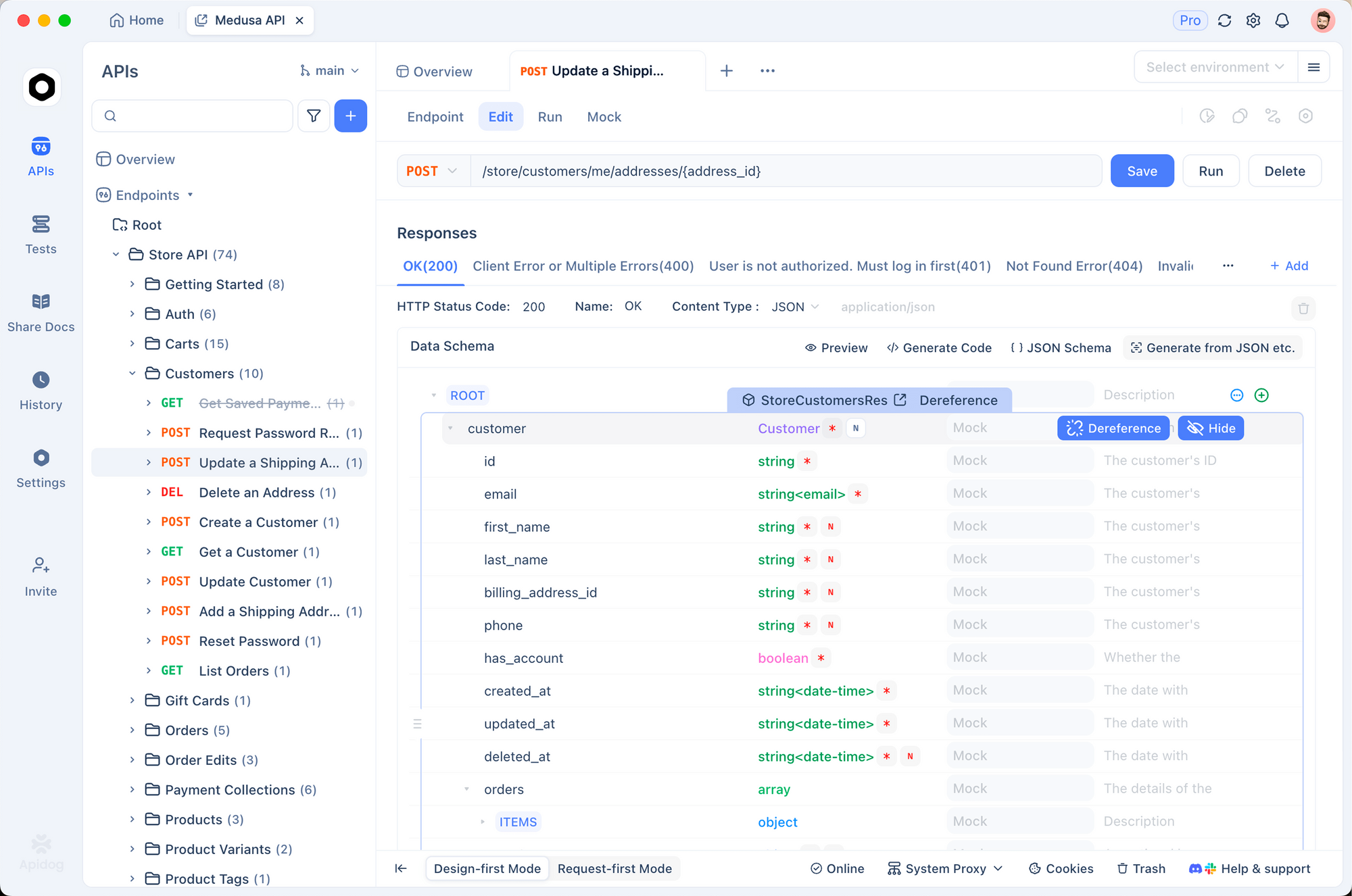
1. Eine neue Anfrage erstellen
Öffnen Sie Apidog und erstellen Sie ein neues HTTP-Projekt. Erstellen Sie eine POST-Anfrage an:http://127.0.0.1:8001/v1/chat/completions
2. Header konfigurieren
Fügen Sie die folgenden Header hinzu:
Content-Type:application/jsonAuthorization:Bearer not-needed(Lokale Server ignorieren den Schlüssel normalerweise, aber es ist eine gute Praxis)
3. Den Body festlegen
Verwenden Sie das OpenAI-kompatible Format:
{
  "model": "kimi-k2.5-local",
  "messages": [
    {
      "role": "system",
      "content": "You are Kimi, running locally."
    },
    {
      "role": "user",
      "content": "Explain Quantum Computing in one sentence."
    }
  ],
  "temperature": 1.0,
  "max_tokens": 1024
}
4. Senden und überprüfen
Klicken Sie auf Senden. Sie sollten sehen, wie die Antwort gestreamt wird.
Warum Apidog verwenden?
- Latenzverfolgung: Sehen Sie genau, wie lange das lokale Modell zum Antworten benötigt (Time to First Token).
- Verlaufverwaltung: Apidog speichert Ihre Chatsitzungen, sodass Sie die Konversationsfähigkeiten des lokalen Modells über mehrere Runden hinweg einfach testen können.
- Code-Generierung: Sobald Ihr Prompt funktioniert, klicken Sie in Apidog auf "Generate Code", um das Python-/JS-Snippet zur Verwendung dieses lokalen Servers in Ihrer App zu erhalten.
Detaillierte Fehlerbehebung & Leistungsoptimierung
Das Betreiben eines 1T-Modells bringt Consumer-Hardware an ihre Grenzen. Hier sind fortgeschrittene Tipps, um es stabil zu halten.
"Modellladen fehlgeschlagen: zu wenig Speicher"
Dies ist der häufigste Fehler.
- Kontext reduzieren: Verringern Sie
--ctx-sizeauf 4096 oder 8192. - Apps schließen: Schalten Sie Chrome, VS Code und Docker aus. Sie benötigen jedes Byte RAM.
- Festplatten-Offloading verwenden (Letzter Ausweg):
llama.cppkann Modellteile auf die Festplatte auslagern, aber die Inferenz fällt dann auf <1 Token/s.
"Müll-Ausgabe" oder sich wiederholender Text
Kimi K2.5 ist empfindlich gegenüber dem Sampling. Stellen Sie sicher, dass Sie verwenden:
Temperature: 1.0 (Überraschend hoch, aber für dieses Modell empfohlen)Min-P: 0.01 (Hilft, Tokens mit geringer Wahrscheinlichkeit abzuschneiden)Top-P: 0.95
Langsame Generationsgeschwindigkeit
Wenn Sie 0,5 Tokens/s erhalten, sind Sie wahrscheinlich durch die System-RAM-Bandbreite oder die CPU-Geschwindigkeit eingeschränkt.
- Optimierung: Stellen Sie sicher, dass
--threadsIhren physischen CPU-Kernen (nicht logischen Threads) entspricht. - GPU-Auslagerung: Selbst das Auslagern von 10 Layern auf eine kleine GPU kann die Prompt-Verarbeitungszeit erheblich verbessern.
- NUMA-Unterstützung: Wenn Sie einen Dual-Socket-Server verwenden, aktivieren Sie die NUMA-Awareness in den
llama.cppBuild-Flags, um den Speicherzugriff zu optimieren.
Umgang mit Abstürzen
Wenn das Modell geladen wird, aber während der Generierung abstürzt:
- Swap überprüfen: Stellen Sie sicher, dass Sie eine massive Auslagerungsdatei aktiviert haben (100 GB+). Auch wenn Sie 256 GB RAM haben, können transiente Spitzen den Prozess beenden.
- KV Cache Offload deaktivieren: Halten Sie den KV Cache auf der CPU, wenn der VRAM knapp ist (
--no-kv-offload).
Bereit zum Bauen?
Ob Sie Kimi K2.5 lokal zum Laufen bringen oder sich für die API entscheiden, Apidog bietet die einheitliche Plattform zum Testen, Dokumentieren und Überwachen Ihrer KI-Integrationen. Laden Sie Apidog kostenlos herunter und beginnen Sie noch heute mit dem Experimentieren.