
API-Tests für Shirudo beginnen mit zwei Läufen desselben Staging-Szenarios. Erfassen Sie mit der Apidog CLI eine Baseline, bevor der Shield geladen wird, und führen Sie das Szenario erneut aus, nachdem der Operator bestätigt hat, dass der neue Shield aktiv ist. Vergleichen Sie Statuscodes, Antwortschemata und Geschäftsergebnisse Fall für Fall. Behandeln Sie Nachweise zur Durchsetzung auf dem Host als separaten Bestandteil der Rollout-Prüfung.
Was ändert sich, wenn Sie einen Shirudo-Shield laden?
Shirudo ist eine vorab veröffentlichte Open-Source-Linux-Sicherheitsplattform von OpenAI und Cisco. Die auf eBPF basierenden Shields können bestimmtes Betriebssystemverhalten auf einem laufenden Host einschränken, während Sie einen dauerhaften Patch vorbereiten. Eine legitime API-Anfrage kann von derselben Operation abhängen; testen Sie daher das Anwendungsverhalten, bevor Sie einen breiteren Rollout genehmigen. Die Ankündigung von Shirudo durch OpenAI und Ciscos Einführungsnotizen beschreiben den vorgesehenen Workflow.
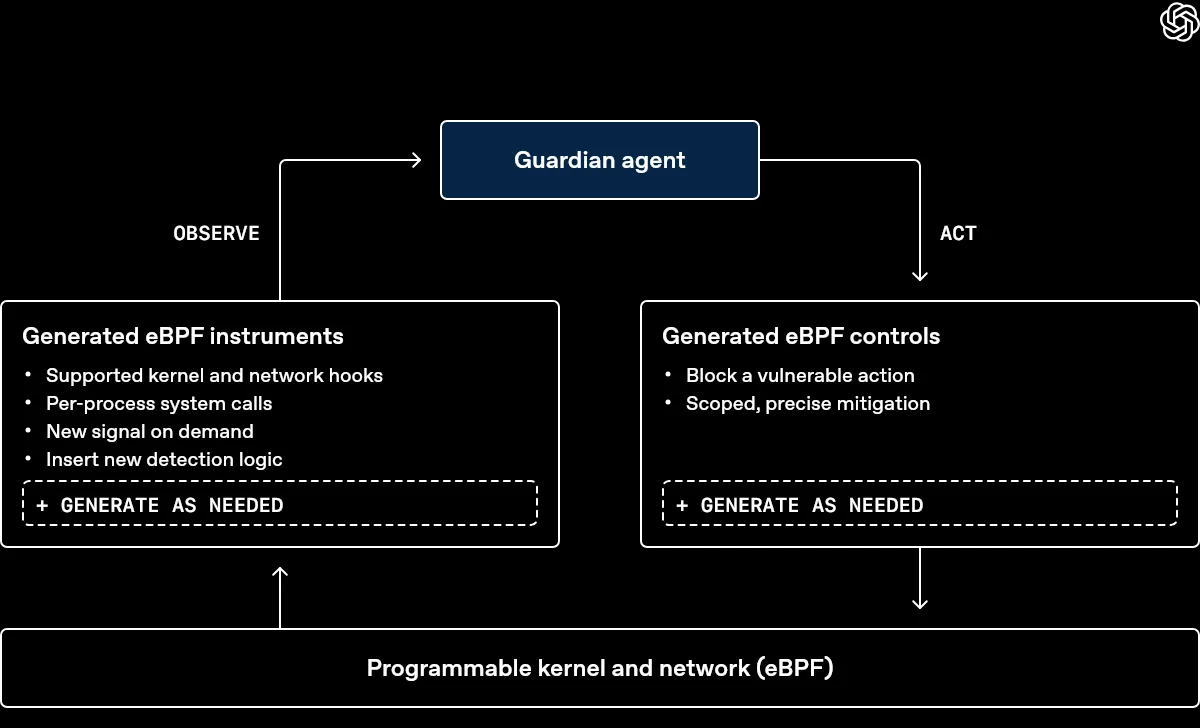
Das Shirudo-Repository bezeichnet seine signierten Mikropatches als upatches. Die README dokumentiert eine lokale VM-Option und separate Produktionsanforderungen, darunter einen kompatiblen Kernel und TPM 2.0. Prüfen Sie die Anforderungen für die Version, die Sie bewerten, bevor Sie Ihren Testhost auswählen.
Betrachten Sie API und Host als zwei Orte, an denen Nachweise gesammelt werden. Der API-Bericht zeigt, was der Client erhalten hat und ob sein Workflow abgeschlossen wurde. Der Host-Datensatz zeigt, welchen Shield-Zustand der Operator verifiziert hat. Wenn ein Dokument-Upload plötzlich einen allgemeinen Fehler zurückgibt, lässt sich anhand des Statuscodes allein nicht feststellen, ob der Shield, eine Abhängigkeit oder ein Gateway die Ursache ist. Der Abgleich von Anfrage-Zeitstempeln und die Prüfung von Anwendungs- und Host-Datensätzen geben dem Prüfer ausreichend Kontext für die Untersuchung.
Eine Linux-Schwachstelle auf einem API-Server veranschaulicht, warum der Host auch dann wichtig ist, wenn die Routen Ihrer Anwendung unverändert bleiben. Eine Authentifizierungsumgehung in der Middleware bietet Ihnen eine andere zu testende Grenze. Behalten Sie die Tests für das normale Authentifizierungs- und Autorisierungsverhalten Ihrer App in beiden Fällen in der Suite.
Eine Baseline anhand realer Client-Workflows erstellen
Wählen Sie einen Client-Workflow aus, der den vom Shield geschützten Dienst beansprucht. Führen Sie ihn im Staging mit demselben Anwendungs-Build, denselben Fixture-Daten und denselben Anmeldedaten aus, die Sie nach der Shield-Änderung verwenden werden. Prüfen Sie die nach außen sichtbare Antwort und das dauerhafte Ergebnis. Fügen Sie einen Routinefehlerfall hinzu, damit der Vergleich auch Fehler abdeckt, mit denen Ihre Clients bereits umgehen können.
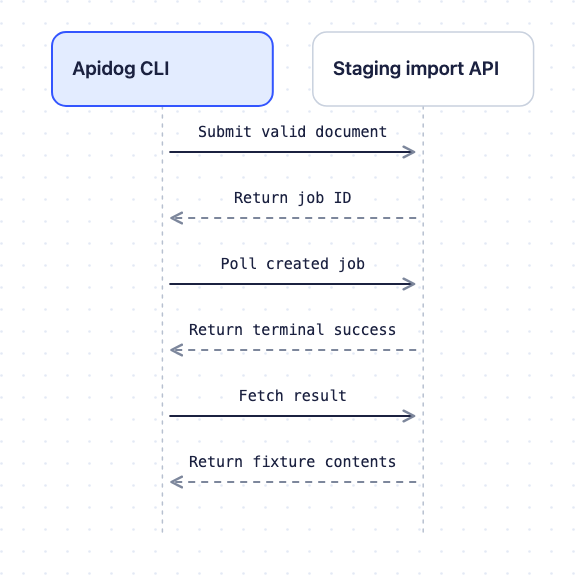
Betrachten Sie einen Dokumentimportdienst. Ein Client reicht ein kleines Dokument ein, fragt den Abschlussstatus ab und ruft das Ergebnis ab. Ein Health-Endpunkt kann weiterhin grün bleiben, während ein Hintergrund-Worker den Import nicht abschließt. Geben Sie dem Worker ein bekanntermaßen funktionierendes Fixture und prüfen Sie, ob der Job innerhalb der von Ihrer API zugesagten Zeit seinen endgültigen Erfolgszustand erreicht.
| Fall | Beispielerwartung | Was verglichen wird |
|---|---|---|
| Ein gültiges Dokument einreichen | Gibt den dokumentierten Annahmestatus und eine Job-ID zurück | Status und erforderliche Felder |
| Den erstellten Job abfragen | Erreicht den dokumentierten Erfolgszustand | Endzustand und Abschlusszeit |
| Das Ergebnis abrufen | Gibt die erwarteten Inhalte für das Fixture zurück | Antwortstruktur und stabile Inhalte |
| Ein nicht unterstütztes Format einreichen | Gibt den dokumentierten Validierungsfehler zurück | Status und maschinenlesbarer Fehlercode |
| Mit abgelaufenen Test-Anmeldedaten lesen | Gibt den dokumentierten Authentifizierungsfehler zurück | Status und Fehlerstruktur |
Fügen Sie ein Fixture hinzu, das den üblichen Daten Ihrer Kunden ähnelt – etwa einem zulässigen Binäranhang oder einem Dateinamen mit Leerzeichen –, sofern Ihre API dies unterstützt. Ein einfacher JSON-Happy-Path kann den Code umgehen, der einen Anhang verarbeitet. Wenn Ihre Route komprimierte Eingaben akzeptiert, nehmen Sie eine gewöhnliche unterstützte Datei auf und prüfen Sie ihr dekodiertes Ergebnis. Die Brotli-Abdeckung bei Node.js erinnert daran, auch die Pfade einzubeziehen, die Eingaben parsen oder transformieren.
Behalten Sie die Reihenfolge der Schritte bei. Verwenden Sie einen Fixture-Namespace, der speziell für diese Übung vorgesehen ist, und setzen Sie diesen Fixture-Zustand zwischen den Läufen zurück. Wo die API IDs vergibt, erfassen Sie jede neue ID innerhalb ihres jeweiligen Laufs und verfolgen Sie sie durch den Workflow. Der tatsächliche Wert kann sich ändern. Die ID muss weiterhin auf den von Ihnen erstellten Job verweisen, und dieser Job muss das erwartete Ergebnis liefern.
Die Vorher-nachher-Szenarien mit der Apidog CLI ausführen
Verwenden Sie die Apidog CLI in Ihrem Coding-Agent, um ein vorhandenes Dokumentimport-Szenario auszuführen und für jeden Shield-Zustand einen Bericht zu speichern. Geben Sie dem Agenten die ID der Staging-Umgebung und bestätigen Sie das Ziel, bevor er Anfragen sendet. Holen Sie zwischen den beiden Läufen die Freigabe des Operators für die Staging-Shield-Änderung ein.
Installieren Sie die CLI und melden Sie sich lokal mit einem Apidog-Zugriffstoken an. Verwenden Sie ein Token mit Zugriff auf das Testprojekt und halten Sie seinen Wert aus Ihrem Prompt und Ihren Berichten heraus. Sorgen Sie für eine vorhandene Staging-Umgebung und ein gespeichertes Szenario mit den oben genannten Fixture-Zusicherungen. Diese Anleitung geht davon aus, dass sich das Szenario im Main-Branch Ihres Projekts befindet. Wenn Sie auf einem anderen Branch arbeiten, bestätigen Sie diesen vor dem Ausführen des Tests.
npm install -g apidog-cli@latest
apidog login --with-token "$APIDOG_ACCESS_TOKEN"
Geben Sie Ihrem Coding-Agenten diese Eingabeaufforderung, nachdem Sie das Staging-Projekt, die Umgebung und den Szenarionamen angegeben haben.
Use Apidog CLI to find the saved document import scenario and confirm the staging environment I supplied. Run the scenario with our benign fixtures and save the baseline JSON report. Record the exit status and wait for my confirmation that the operator verified the new shield state and reset the fixtures. Rerun the same scenario in the same environment and save the second report separately. Compare outcomes by case and assertion. Report new failures, missing checks and changes in completion time. Keep the shield and deployment under operator control.
Ihr Agent kann damit beginnen, die verfügbaren Szenarien und Umgebungen aufzulisten. Stellen Sie sicher, dass Szenario und Umgebung zum vorgesehenen Staging-Projekt gehören. Wenn die Namen mehrdeutig sind oder der Runner das Staging nicht erreichen kann, klären Sie dies, bevor Sie eine Baseline erfassen.
apidog test-scenario list --project "$PROJECT_ID"
apidog environment list --project "$PROJECT_ID"
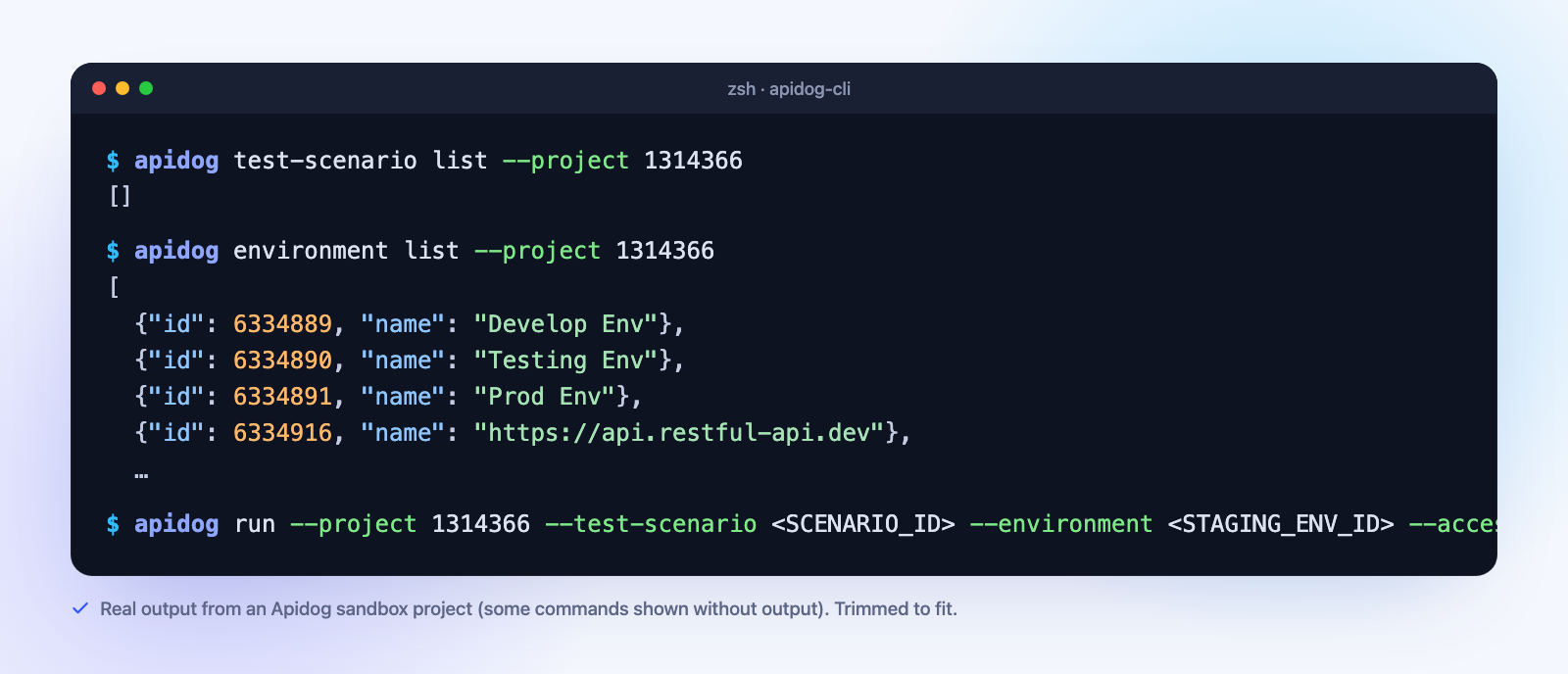
Die Aufnahme zeigt eine echte Sandbox-Suche. Ihre Szenarioliste ist leer, daher wird der Baseline-Befehl als Vorlage angezeigt. Führen Sie ihn mit der gespeicherten Szenario-ID aus Ihrem eigenen Staging-Projekt aus.
Verwenden Sie die aufgelösten IDs für beide Läufe. Führen Sie den ersten Befehl aus, prüfen Sie die Baseline und lassen Sie dann den Operator die Staging-Änderung vornehmen und bestätigen. Führen Sie den zweiten Befehl nach dem Zurücksetzen der Fixtures aus. Verwenden Sie für jede Rollout-Prüfung einen neuen Ausgabeort, damit ein alter Bericht nicht mit einem neuen Ergebnis verwechselt werden kann.
apidog run --project "$PROJECT_ID" --test-scenario "$SCENARIO_ID" \
  --environment "$STAGING_ENV_ID" --access-token "$APIDOG_ACCESS_TOKEN" \
  --reporters cli,json --out-dir ./shield-review/before \
  --out-file import-regression --on-error continue

apidog run --project "$PROJECT_ID" --test-scenario "$SCENARIO_ID" \
  --environment "$STAGING_ENV_ID" --access-token "$APIDOG_ACCESS_TOKEN" \
  --reporters cli,json --out-dir ./shield-review/after \
  --out-file import-regression --on-error continue
Der CLI-Reporter liefert Ihnen eine Zusammenfassung im Terminal. Der JSON-Reporter liefert Ihrem Agenten ein Artefakt zum Vergleichen. Die Option --on-error continue weist den Runner an, nach einem Fehler fortzufahren. Eine spätere Zusicherung, die auf eine Job-ID angewiesen ist, kann trotzdem fehlschlagen, weil die Erstellung fehlgeschlagen ist; lassen Sie den Agenten daher auf den frühesten fehlschlagenden Schritt verweisen. Informationen zu Reporter- und Umgebungsoptionen finden Sie in der Apidog-Referenz für den Befehl run.
Fordern Sie einen kompakten Vergleich an, der Fallname, Baseline-Ergebnis, Ergebnis mit aktivem Shield und die erste geänderte Zusicherung enthält. Vergleichen Sie stabile Felder gezielt. Anfragen, Zeitstempel und generierte Bezeichner können sich aus routinemäßigen Gründen zwischen Läufen unterscheiden. Bewahren Sie die ursprünglichen lokalen Berichte auf, damit ein Prüfer die Details hinter der Zusammenfassung einsehen kann.
Wenn ein anderer Entwickler den Vergleich prüfen soll, weisen Sie den Apidog-CLI-Lauf und seine Prüfung als Aufgaben in Sharkly zu, wo die Coding-Agenten Ihres Teams auf Ihren eigenen Rechnern laufen. Der Einstieg ist kostenlos.
Entscheiden, ob der Shield über das Staging hinaus eingesetzt werden kann
Genehmigen Sie einen breiteren Rollout erst, wenn der Prüfer den getesteten Shield-Zustand, die erwarteten API-Ergebnisse und alle neu fehlschlagenden Zusicherungen nachvollziehen kann. Hängen Sie den API-Vergleich und die Host-Nachweise des Operators an dieselbe Prüfung an. Wenn die Baseline bereits fehlschlägt oder der Shield-Zustand nicht verifiziert werden kann, wiederholen Sie das Experiment, nachdem Sie die fehlenden Nachweise ergänzt haben.
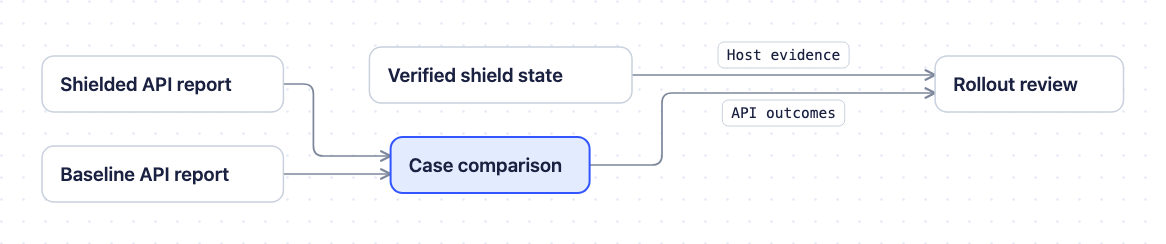
Ein nützlicher Rollout-Datensatz enthält das Anwendungs-Build, die Szenario- und Umgebungs-IDs, die Fixture-Version, die Host-Identität, die Shield-Revision und das Zeitfenster für jeden Lauf. Halten Sie den Test-Runner über beide Läufe hinweg auf demselben Netzwerkpfad. Ein Traffic-Balancer, der die zweite Anfrage an einen anderen Host weiterleitet, kann die beiden Läufe gleichwertig erscheinen lassen, selbst wenn der vorgesehene Host nie beansprucht wurde. Wenn Ihre API Arbeit an einen separaten Worker übergibt, identifizieren Sie auch diesen Host.
Prüfen Sie übersprungene Anfragen und fehlende Zusicherungen, bevor Sie die Erfolgsquote betrachten. Ein zweiter Lauf mit weniger Prüfungen kann eine saubere Zusammenfassung melden, während der Haupt-Workflow ungetestet bleibt. Auch eine Ablehnung oder ein Timeout braucht Kontext. Stellen Sie fest, ob der Router, die Anwendung oder eine Abhängigkeit ihn verursacht hat, und vergleichen Sie den Fehler mit dem entsprechenden Baseline-Schritt.
Behandeln Sie einen Latenzunterschied als Hinweis. Wenn der erste Lauf einen warmen Worker verwendet hat und der zweite mit einem kalten Cache gestartet ist, wiederholen Sie jeden Zustand unter vergleichbaren Bedingungen, bevor Sie die Verzögerung darauf zurückführen. Bewerten Sie die für Benutzer sichtbare Zeit bis zum Abschluss des Workflows, insbesondere bei Jobs, die sofort antworten und die aufwendige Arbeit im Hintergrund ausführen.
Behalten Sie dasselbe Szenario für den dauerhaften Patch bei. Wenn der Operator bestätigt, dass der Patch auf dem Testhost installiert und der temporäre Shield gemäß Änderungsplan entfernt wurde, wiederholen Sie das Szenario für diesen Zustand. Das gleiche Vergleichsformat erleichtert die Prüfung beider Änderungen mit den API- und Infrastruktur-Verantwortlichen.
FAQ
Beweist ein bestandenes Apidog-Szenario, dass die Gegenmaßnahme funktioniert?
Ein bestandener Lauf bestätigt die API-Verhaltensweisen, die von Ihren Zusicherungen auf dem getesteten Host abgedeckt werden. Sicherheitsprüfer benötigen weiterhin unabhängige Nachweise zur Gegenmaßnahme und zum genauen Shield-Zustand. Verwenden Sie den API-Bericht, um die Frage zu beantworten, ob die getesteten Client-Workflows intakt geblieben sind.
Was ist, wenn die Baseline rot ist?
Beheben Sie den Baseline-Fehler oder dokumentieren Sie ein bestehendes Problem und seine Reproduktionsbedingungen, bevor Sie Schlussfolgerungen ziehen. Wenn ein Fixture-Reset dafür sorgt, dass eine Baseline konsistent besteht, dokumentieren Sie diesen Reset als Teil beider Läufe.
Sollte ich die JSON-Berichte Byte für Byte vergleichen?
Vergleichen Sie Testergebnisse anhand stabiler Fall- und Zusicherungsnamen. Lassen Sie Unterschiede bei Zeitstempeln, generierten IDs und Scheduling-Rauschen in den Rohberichten sichtbar. Kennzeichnen Sie fehlende Schritte und fehlgeschlagene Zusicherungen in der Zusammenfassung ausdrücklich.
Kann dieselbe Suite den dauerhaften Patch prüfen?
Ja. Führen Sie dasselbe Szenario mit denselben Fixtures auf dem gepatchten Staging-Dienst aus. Dokumentieren Sie den Anwendungs- und Host-Zustand, damit der Prüfer die Ergebnisse dem Patch zuordnen kann, den er veröffentlichen möchte.
Gehören Health-Checks in diesen Vergleich?
Ja, als schnelles Bereitschaftssignal. Fügen Sie mindestens einen Client-Workflow hinzu, der den betroffenen Dienst oder Worker erreicht und das erwartete Geschäftsergebnis überprüft. Ein grüner Health-Check sagt Ihnen, dass der Endpunkt geantwortet hat. Ein abgeschlossener Import zeigt, dass der Client sein Ergebnis erhalten hat.