Im Bereich des API-Testens und der -Entwicklung ist der Umgang mit Datei-Uploads eine grundlegende Aufgabe. Postman, ein benutzerfreundliches API-Testtool, bietet Funktionen zum Hochladen und Senden von Dateien. Aber was ist der beste Ansatz, um Dateien nahtlos in Postman hochzuladen? Wir werden uns in diesem Blog mit diesem Thema befassen.
Was ist Postman?
Postman ist ein leistungsstarkes API-Entwicklungstool, das sich zum Industriestandard für Entwickler und Tester entwickelt hat, die mit APIs arbeiten. Es bietet eine benutzerfreundliche grafische Oberfläche zum Erstellen, Senden und Verwalten von HTTP/HTTPS-Anfragen sowie zum Untersuchen und Analysieren der Antworten, die von Webdiensten empfangen werden.

Mit Postman können Entwickler ihre APIs während des Entwicklungsprozesses einfach testen, Probleme debuggen und mit Teammitgliedern zusammenarbeiten, indem sie Sammlungen von Anfragen und Umgebungen austauschen.
Von Postman unterstützte Upload-Dateitypen für das Team
Postman unterstützt das Hochladen von Dateien auf verschiedene Arten, abhängig von den Anforderungen der API, mit der Sie interagieren. Hier erfahren Sie, wie Sie in Postman Dateien für verschiedene Szenarien hochladen können:
Postman-Datei-Upload in Raw
Raw ist ein Datentyp, der zum Senden von Rohdaten im HTTP-Anfragekörper verwendet wird. Bei Verwendung des RAW-Parameters kann ein Benutzer die zu sendenden Daten direkt im Anfragetext angeben, ohne eine bestimmte Codierung oder ein bestimmtes Format zu verwenden. Diese Methode ist flexibler und kann zum Senden verschiedener Datentypen verwendet werden, einschließlich Klartext, JSON, XML usw.
Wenn die API erwartet, dass die Datei als Rohdaten im Anfragetext gesendet wird, können Sie die Registerkarte "Body" in Postman verwenden, die Option "raw" auswählen und dann den entsprechenden Inhaltstyp auswählen (z. B. application/octet-stream für Binärdateien, text/plain für Textdateien). Sie können dann den Dateiinhalt direkt in den Anfragetext einfügen oder die Datei von Ihrem lokalen Dateisystem durchsuchen und auswählen.
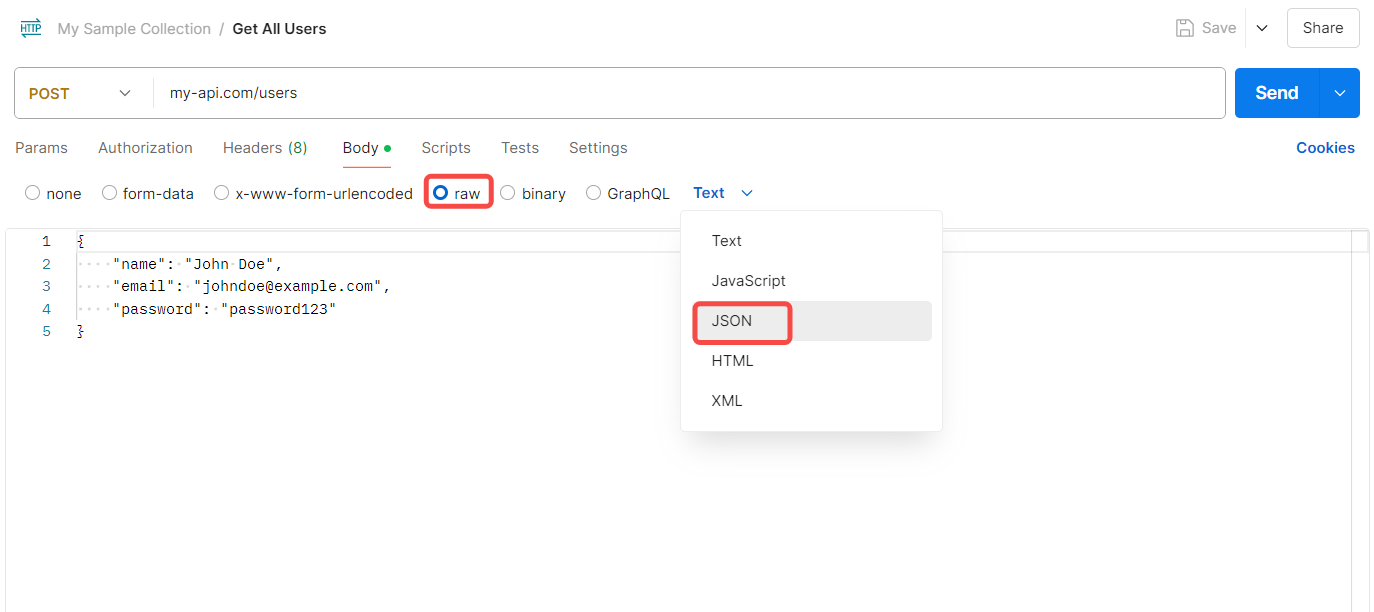
Postman-Datei-Upload mit JSON-Body
Wenn die API erwartet, dass die Datei als base64-codierte Zeichenkette im Anfragetext gesendet wird, können Sie den Inhaltstyp application/json verwenden und den codierten Dateiinhalt als Teil der JSON-Nutzlast einfügen.
Postman-Datei-Upload GraphQL
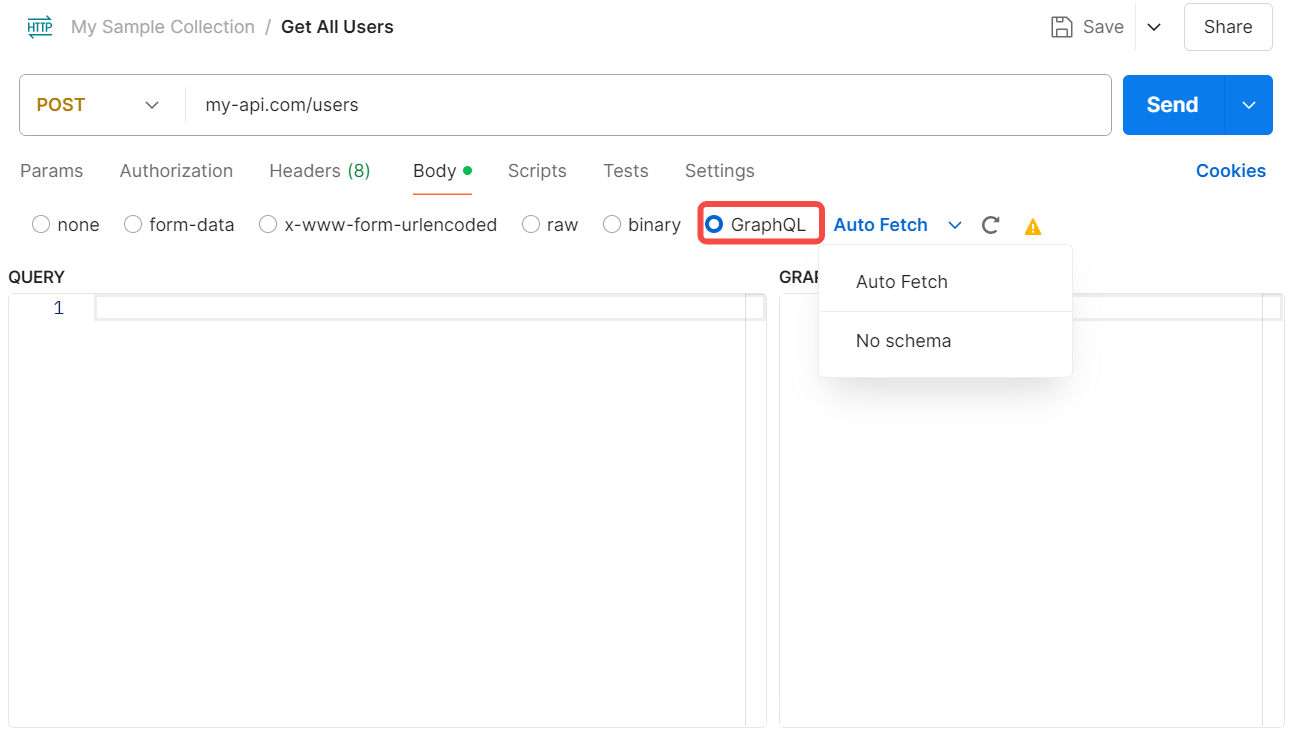
Wenn Ihre GraphQL-API Datei-Uploads akzeptiert, können Sie GraphQL verwenden, dann werden Daten automatisch abgerufen.
Postman-Datei-Upload mit multipart/form-data
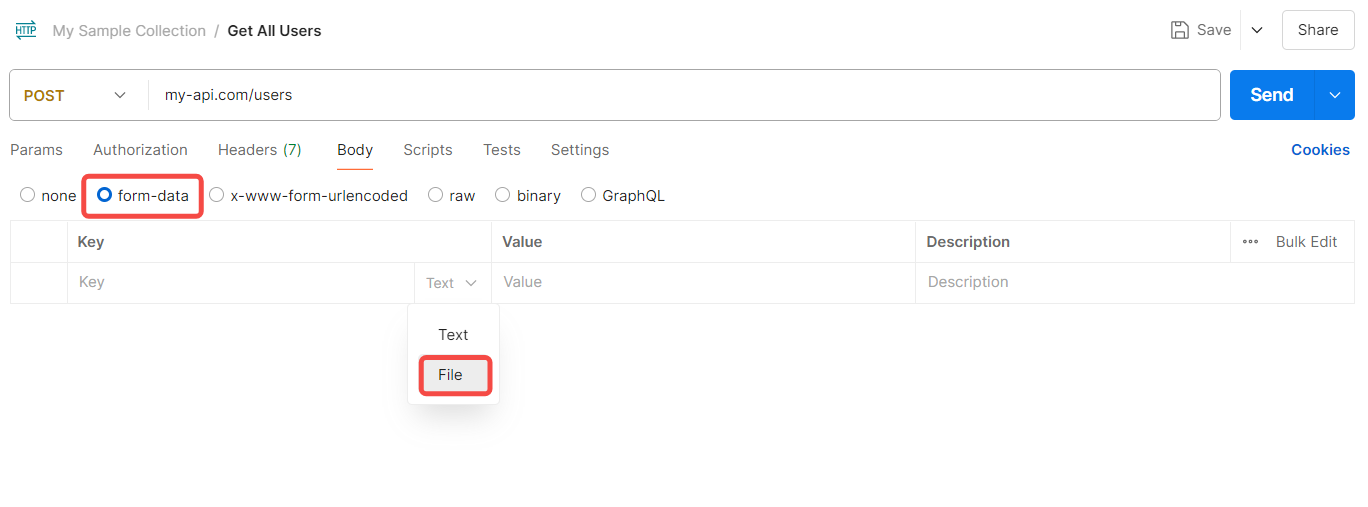
Wenn die API erwartet, dass die Datei als multipart/form-data-Anfrage gesendet wird, können Sie die Registerkarte "Body" in Postman verwenden, die Option "form-data" auswählen und dann ein neues Schlüssel-Wert-Paar hinzufügen, wobei der Schlüssel den Parameternamen für die Datei darstellt und der Wert die Datei ist, die Sie hochladen möchten.
Postman-Datei-Upload in x-www-form-urlencodeed
Diese Codierung wird typischerweise zum Senden von Formulardaten verwendet, kann aber in bestimmten Fällen auch für Datei-Uploads verwendet werden. In Postman können Sie die Registerkarte "Body" verwenden, die Option "x-www-form-urlencoded" auswählen und dann ein neues Schlüssel-Wert-Paar hinzufügen, wobei der Schlüssel den Parameternamen für die Datei darstellt und der Wert der Dateipfad oder der Dateiinhalt ist, der mit der entsprechenden Methode codiert wurde (z. B. @/path/to/file.ext oder @/C:/path/to/file.ext für Dateipfade oder der base64-codierte Inhalt für die Datei).
Nun, Sie kennen möglicherweise bereits die verschiedenen Arten von Postman-Upload-Dateien. Wir werden ein Beispiel für Formulardateien verwenden, um Sie anzuleiten, wie Sie Dateien in Postman hochladen können.
So laden Sie Dateien mit Postman form-data hoch
Beim Testen von APIs ist es üblich, Dateien als Teil der Anfrage hochladen zu müssen. Postman-Uploads von Dateien, dieser Vorgang ist mit seiner integrierten Datei-Upload-Funktion einfach. Diese Funktion ist für Szenarien unerlässlich, in denen Anwendungen benutzerhochgeladene Bilder, Dokumente oder verschiedene Dateitypen verarbeiten und handhaben müssen.
Schritt 1. Wählen Sie die POST-Anfrage in Postman aus
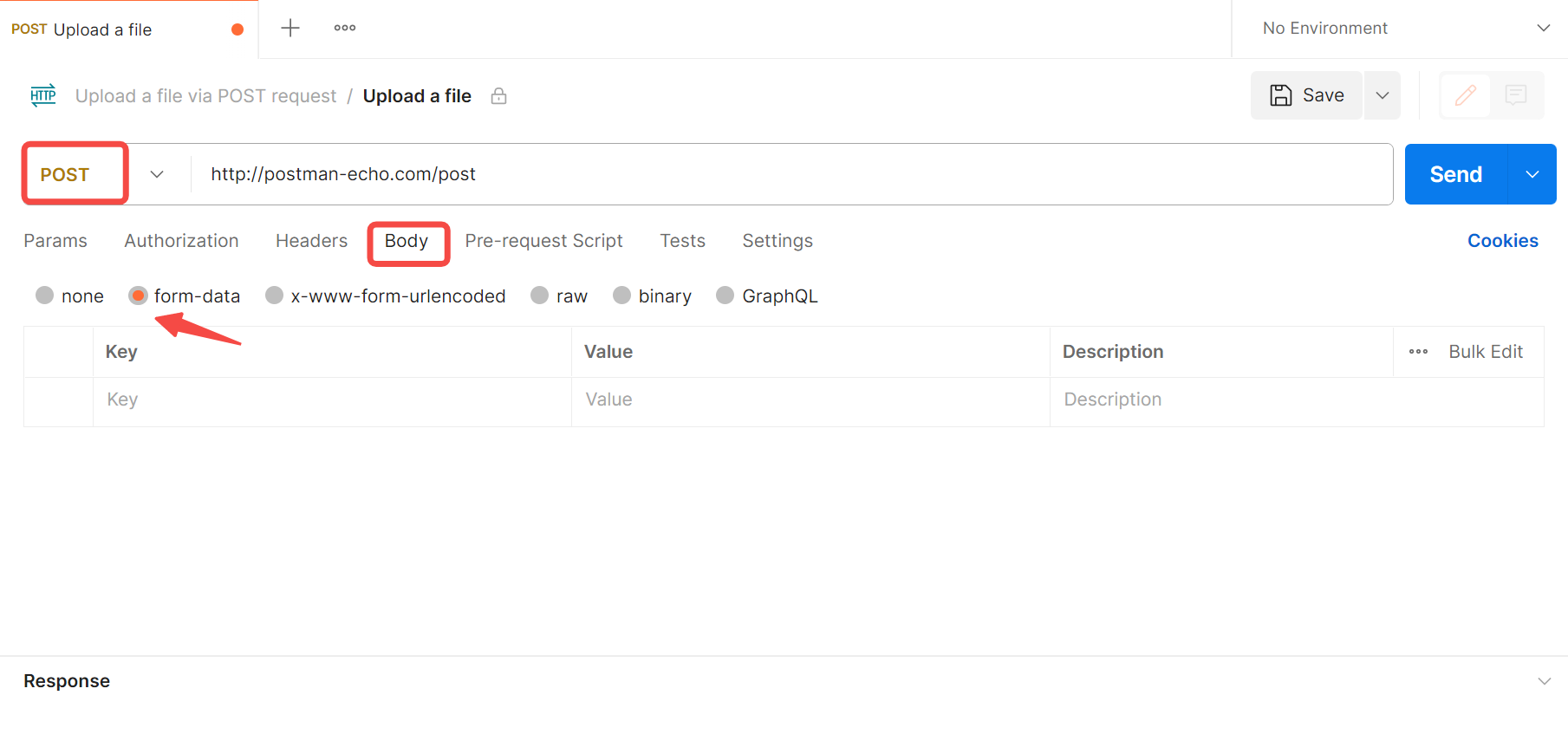
Um eine Datei in Postman hochzuladen, erstellen Sie zunächst eine neue Anfrage oder öffnen Sie eine vorhandene API. Hier ist eine POST-Anfrage als Beispiel.
Schritt 2. Wählen Sie die Datei "form-data" aus
Wählen Sie die Registerkarte "Body" und wählen Sie "form-data" als Typ des Textkörpers. Darüber hinaus bietet Postman auch das Hochladen von binären Anfragetexten.
Schritt 3. Klicken Sie auf "Dateien", um den Werttyp festzulegen
Wählen Sie die Datei oder den Text aus, die bzw. den Sie hochladen möchten. Sie können auch einen Schlüssel für die Datei angeben, der in der API-Anfrage verwendet wird. Hier legen wir "Datei" zum Hochladen fest.
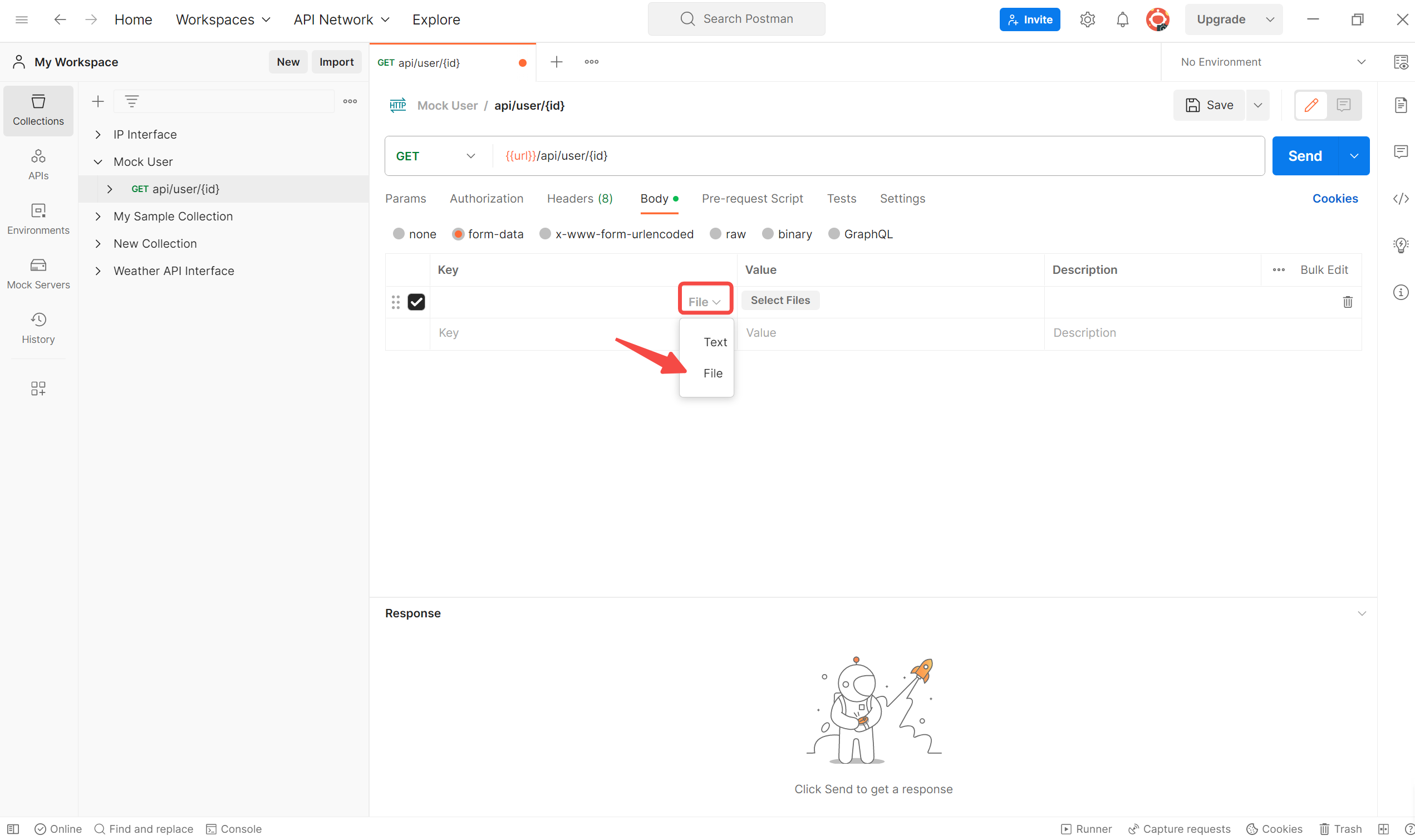
Schritt 4. Laden Sie eine Datei in Postman hoch
Sobald Sie Ihre Datei in Postman hochgeladen und den Schlüssel festgelegt haben, können Sie die Anfrage wie gewohnt senden. Die Datei wird in die Anfrage aufgenommen und klicken Sie in Formular-Daten in Postman auf "Senden".
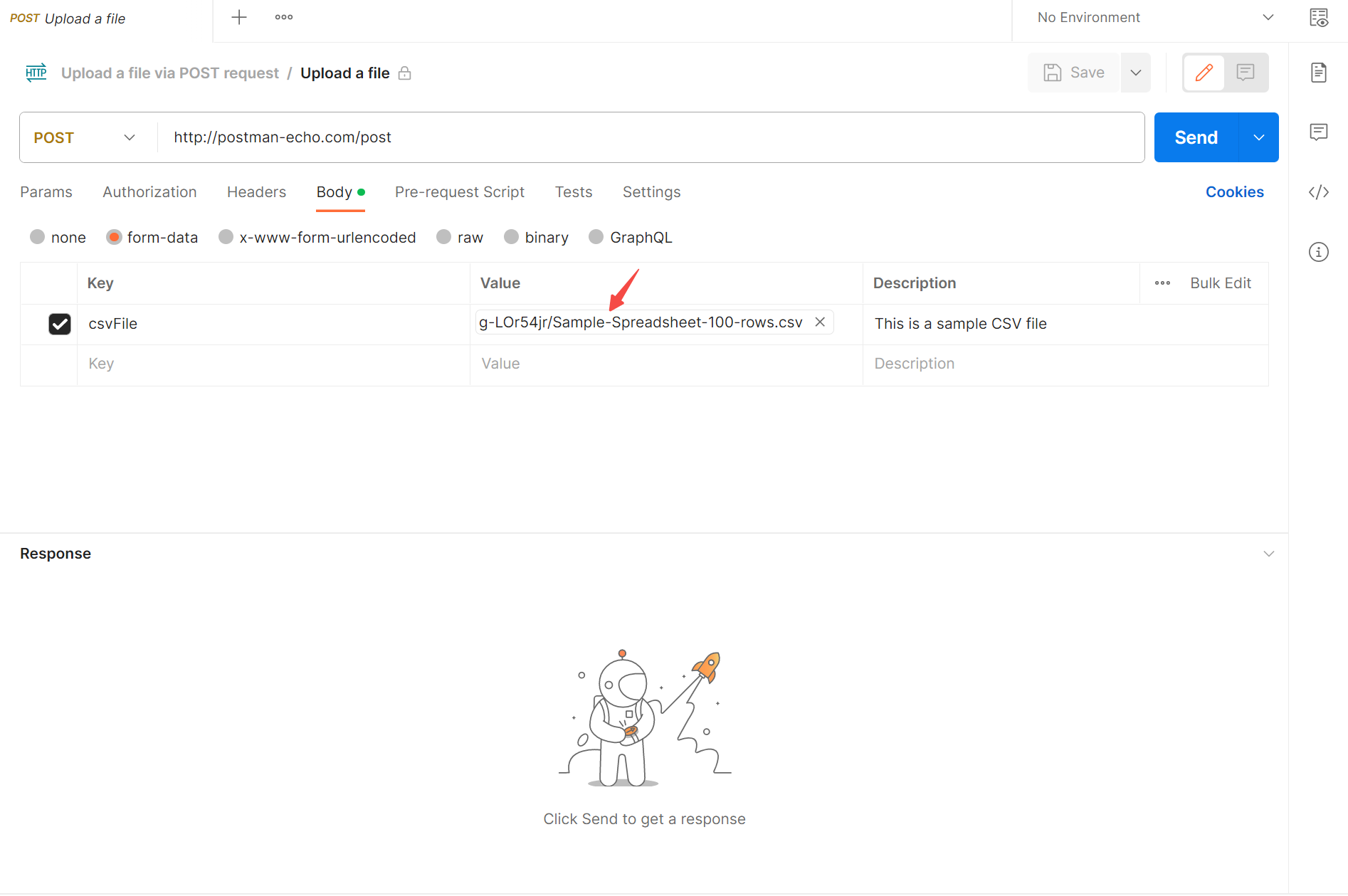
Hier ist der ultimative Leitfaden, der Ihnen hilft, Postman-Dateien und JSON-Textkörper hochzuladen.

Warum Postman-Datei-Upload nicht funktioniert
Einige Entwickler, die Postman verwendet haben, stehen vor Problemen im Zusammenhang mit dem Arbeitsverzeichnis von Postman und der Möglichkeit, auf lokale Dateien zuzugreifen, wenn Anfragen mit Datei-Uploads oder Formular-Daten-Nutzlasten gesendet werden. Hier sind einige häufige Fälle von "Warum Postman-Datei-Upload nicht funktioniert":
- Warnung zum Arbeitsverzeichnis: Die Meldung "Diese Datei befindet sich nicht in Ihrem Arbeitsverzeichnis..." deutet darauf hin, dass Postman nicht in der Lage ist, auf die lokale Datei zuzugreifen, die Sie von der aktuellen Einstellung des Arbeitsverzeichnisses hochladen möchten. Dies kann zu Problemen beim Teilen von Anfragen mit Teamkollegen oder bei der Zusammenarbeit führen.
- Umbenennen des Postman Agent-Ordners: Der Vorschlag, den Ordner
Postman AgentinPostmaninC:/Users/<username>umzubenennen, bezieht sich wahrscheinlich auf ein älteres Problem mit der Konfiguration des Arbeitsverzeichnisses von Postman unter Windows. Dies kann das aktuelle Problem möglicherweise lösen oder auch nicht, je nach Ihrer Postman-Version. - Kann Datei in Formular-Daten nicht auswählen: Der Fehler "Kann Datei in Formular-Daten nicht auswählen, "Stellen Sie sicher, dass Postman Dateien innerhalb des Arbeitsverzeichnisses lesen kann." weist direkt darauf hin, dass Postman aufgrund von Berechtigungen oder der Konfiguration des Arbeitsverzeichnisses nicht auf die lokale Datei zugreifen kann, die Sie hochladen möchten.
- Fehler "Anfragetext leer": Der Fehler
{"error": {"code": "InvalidRequest", ...}}deutet darauf hin, dass der Server einen leeren Anfragetext empfängt, wenn Sie versuchen, die Datei hochzuladen, was wahrscheinlich mit dem Problem des Arbeitsverzeichnisses zusammenhängt, das Postman daran hindert, auf die Datei zuzugreifen und sie korrekt zu senden. - API-Dokumentationsschlüssel: Die API-Dokumentation sollte Hinweise auf den spezifischen Schlüssel oder Parameternamen geben, der für Datei-Uploads oder Formular-Daten-Nutzlasten erforderlich ist. Ohne den richtigen Schlüssel kann der Server die Anfrage als ungültig interpretieren oder feststellen, dass erforderliche Daten fehlen.
- Probleme mit dem Inhaltstyp: Die Fehler im Zusammenhang mit nicht unterstützten
Content-Type-Headern (application/jsonodermultipart/form-data) weisen auf eine Diskrepanz zwischen dem erwarteten Datenformat des Servers und dem, was Postman sendet, hin. Dies könnte auf eine falsche Konfiguration zurückzuführen sein oder darauf, dass die API ein ganz anderes Format erwartet.
Um dieses Problem zu beheben, sollten Sie die folgenden Schritte ausführen:
- Überprüfen und Aktualisieren des Postman-Arbeitsverzeichnisses: Gehen Sie in Postman zu
Einstellungen>Arbeitsverzeichnisseund stellen Sie sicher, dass das Arbeitsverzeichnis auf einen Speicherort festgelegt ist, für den Postman Lese-/Schreibberechtigungen für den Zugriff auf lokale Dateien hat. - API-Dokumentation überprüfen: Überprüfen Sie sorgfältig die API-Dokumentation auf den richtigen Parameternamen, Inhaltstyp und alle anderen spezifischen Anforderungen für Datei-Uploads oder Formular-Daten-Nutzlasten.
- Mit Beispieldateien testen: Versuchen Sie, den Datei-Upload-Prozess zuerst mit einer einfachen Textdatei oder einer kleinen Datei zu testen, um Probleme im Zusammenhang mit der spezifischen Datei, die Sie hochladen möchten, auszuschließen.
- Postman-Einstellungen und Proxy-Konfiguration überprüfen: Stellen Sie sicher, dass die Einstellungen von Postman und alle Proxy-Konfigurationen die Datei-Uploads oder Formular-Daten-Anfragen nicht beeinträchtigen.
- Aktualisieren Sie Postman auf die neueste Version: Wenn das Problem weiterhin besteht, sollten Sie Postman auf die neueste verfügbare Version aktualisieren, da neuere Versionen möglicherweise bekannte Probleme behoben oder eine bessere Unterstützung für Datei-Uploads bieten.
Im sich ständig weiterentwickelnden Bereich der Datei-Uploads gibt es jedoch alternative Lösungen, die Ihr API-Testerlebnis erheblich verbessern können.
Geben Sie Apidog ein, ein robustes API-Toolkit mit einer benutzerfreundlichen Oberfläche und Unterstützung für verschiedene Dateiformate. Lassen Sie uns untersuchen, wie Apidog den Prozess des Hochladens von Dateien für Testzwecke vereinfacht.
Apidog: Die beste Postman-Alternative
Apidog ist ein leistungsstarkes Postman-Alternative-Toolkit, das sich durch eine benutzerfreundliche Oberfläche auszeichnet und das Hochladen mehrerer Dateiformate unterstützt. Die Datei-Upload-Funktion von Apidog wurde entwickelt, um API-Tests effizienter und effektiver zu gestalten, sodass Entwickler und Tester die Datei-Upload-Funktionalität nahtlos in ihre API-Test-Workflows integrieren können.
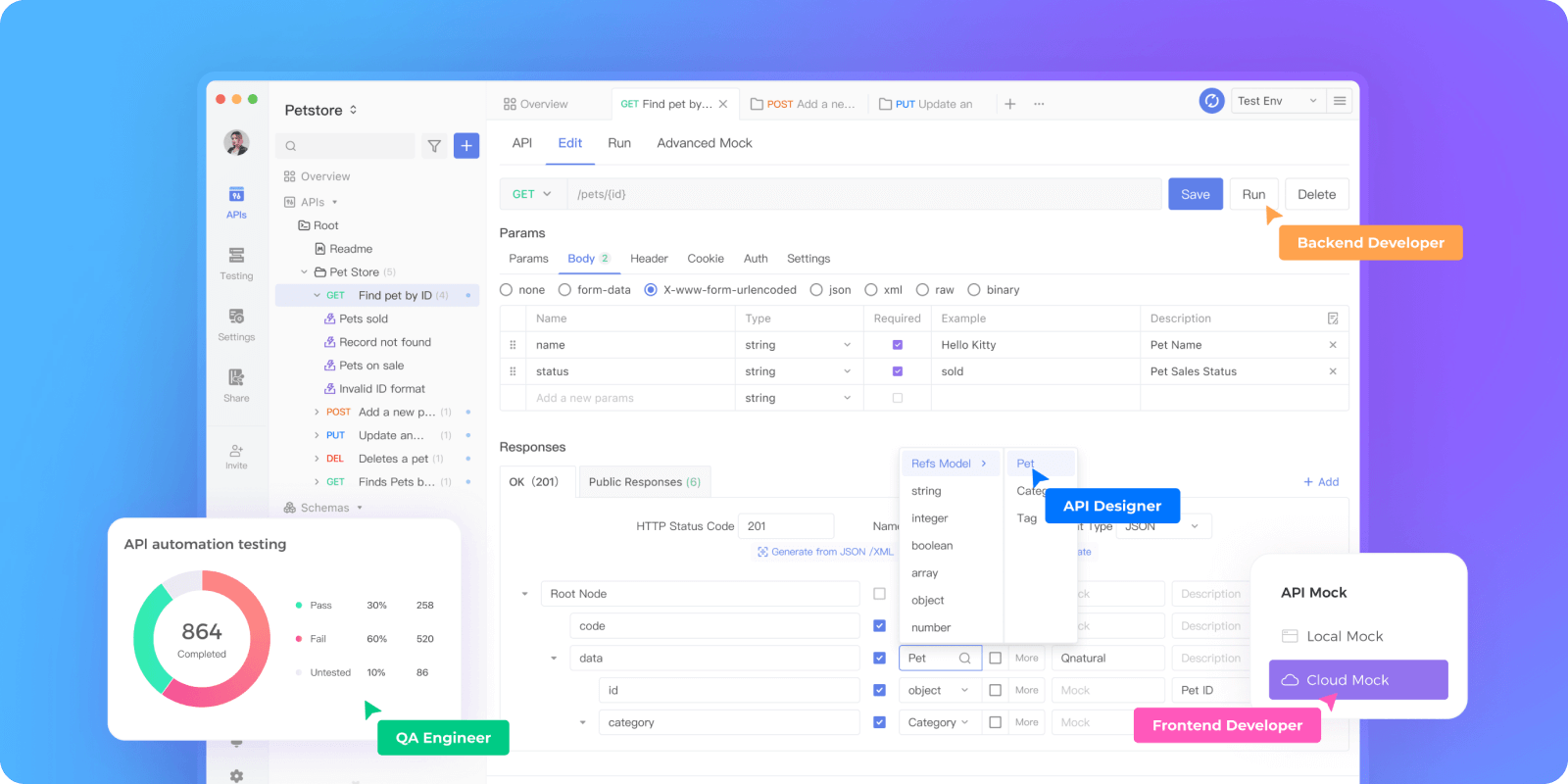
In Apidog können Sie zum Testen ganz einfach Dateien hochladen, indem Sie eine neue Anfrage erstellen und zur Registerkarte "Body" navigieren. Von dort aus können Sie verschiedene Parameter auswählen, z. B. Formular-Daten, Binär, JSON usw. Sie können als Anfänger einfach von Postman zu Apidog wechseln.
Wie lade ich Dateien schnell in Apidog hoch?
Nun stellen wir die Anleitung vor, wie Sie schnell eine Datei in Apidog hochladen können. Zuerst können Sie auf Apidog web loslegen oder einen kostenlosen Download durchführen, um sich über Google oder Github anzumelden.
- Um die API zu öffnen, wechseln Sie zur Seite Bearbeiten. Wenn Sie ein neuer Benutzer sind, können Sie schnell eine neue Anfrage erstellen, indem Sie auf das "+" -Symbol in der linken Seitenleiste klicken.
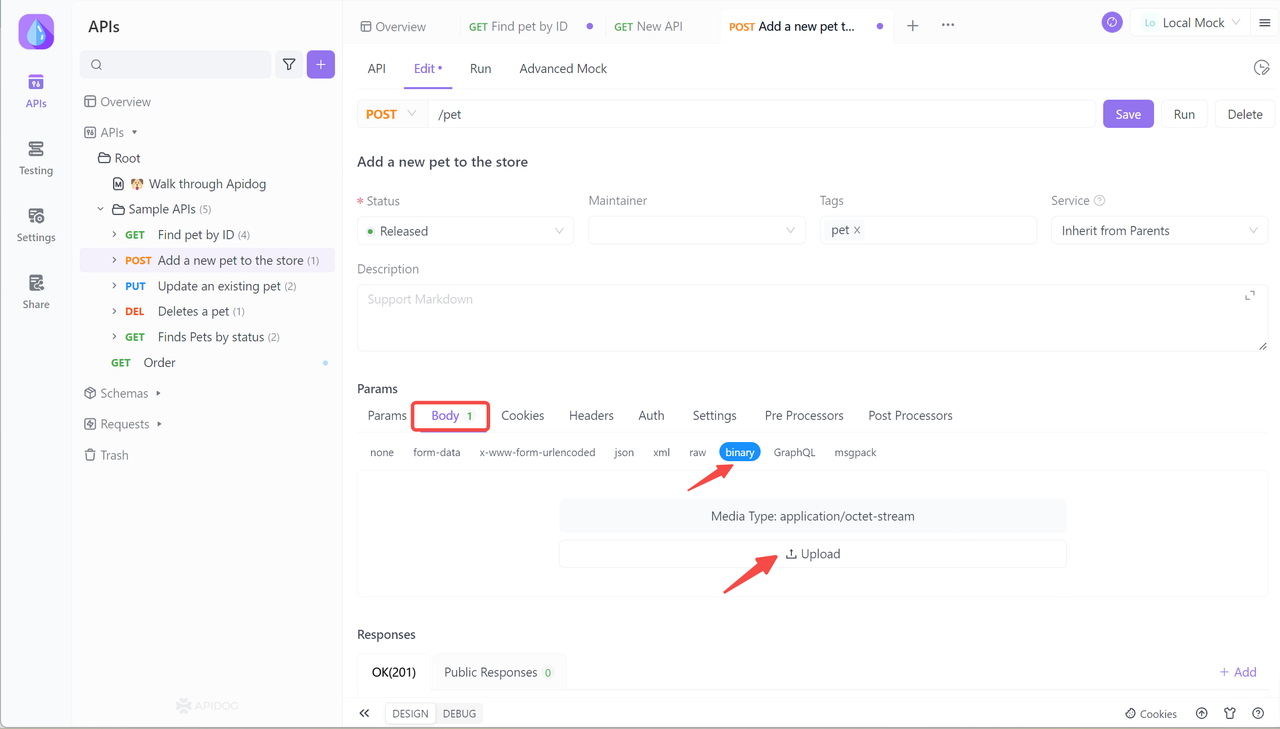
- Als Nächstes können Sie im "Body" den Medientyp oder Datentyp auswählen, den Sie hochladen möchten. Wählen Sie "raw" und geben Sie unten Text oder Klartext ein.
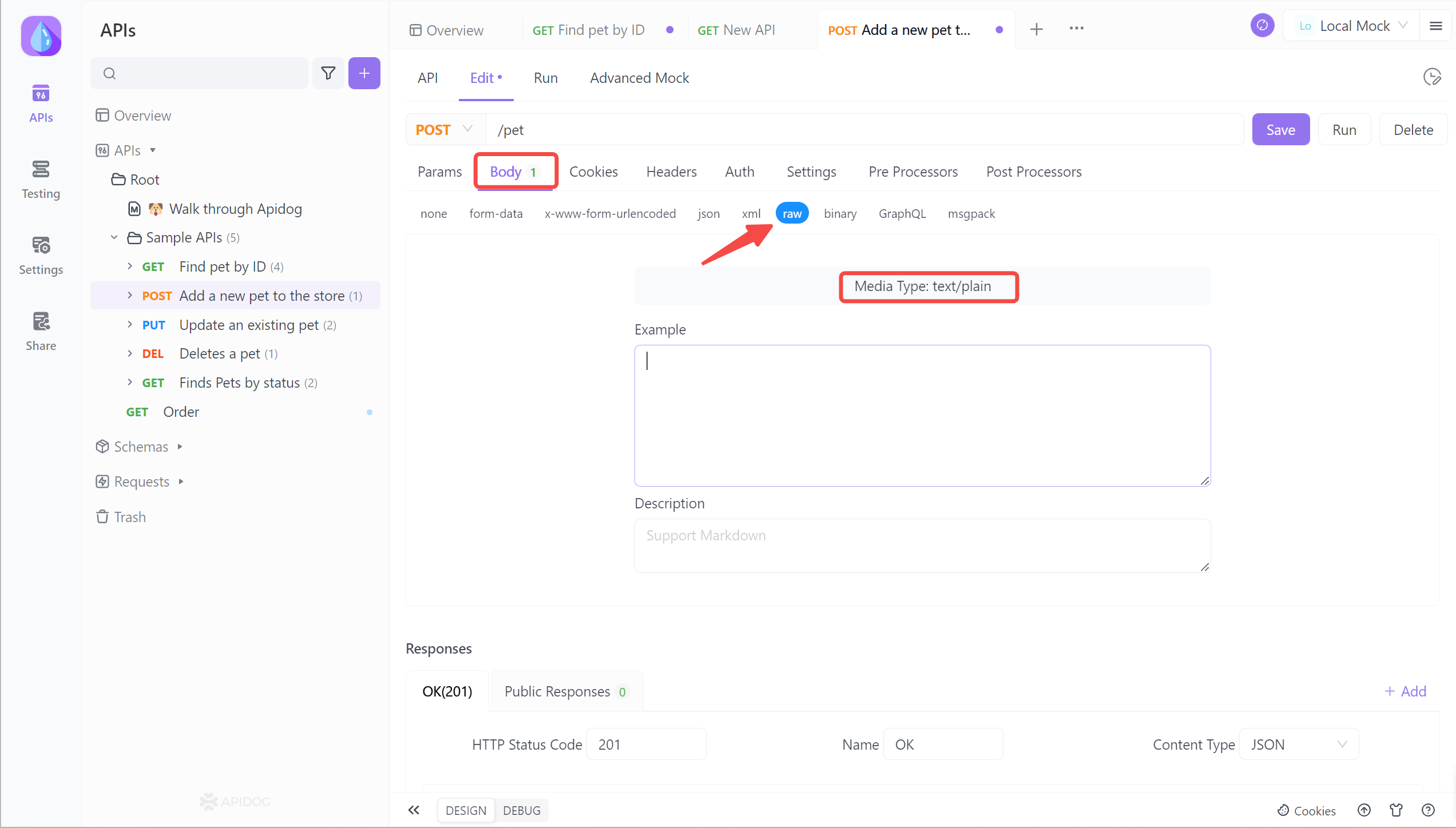
Optional: Apidog unterstützt auch das Hochladen von Anwendungen und Octet-Stream. Sie können auf die Schaltfläche "Hochladen" klicken, um auszuwählen, welche Datei Sie in Apidog hochladen möchten.
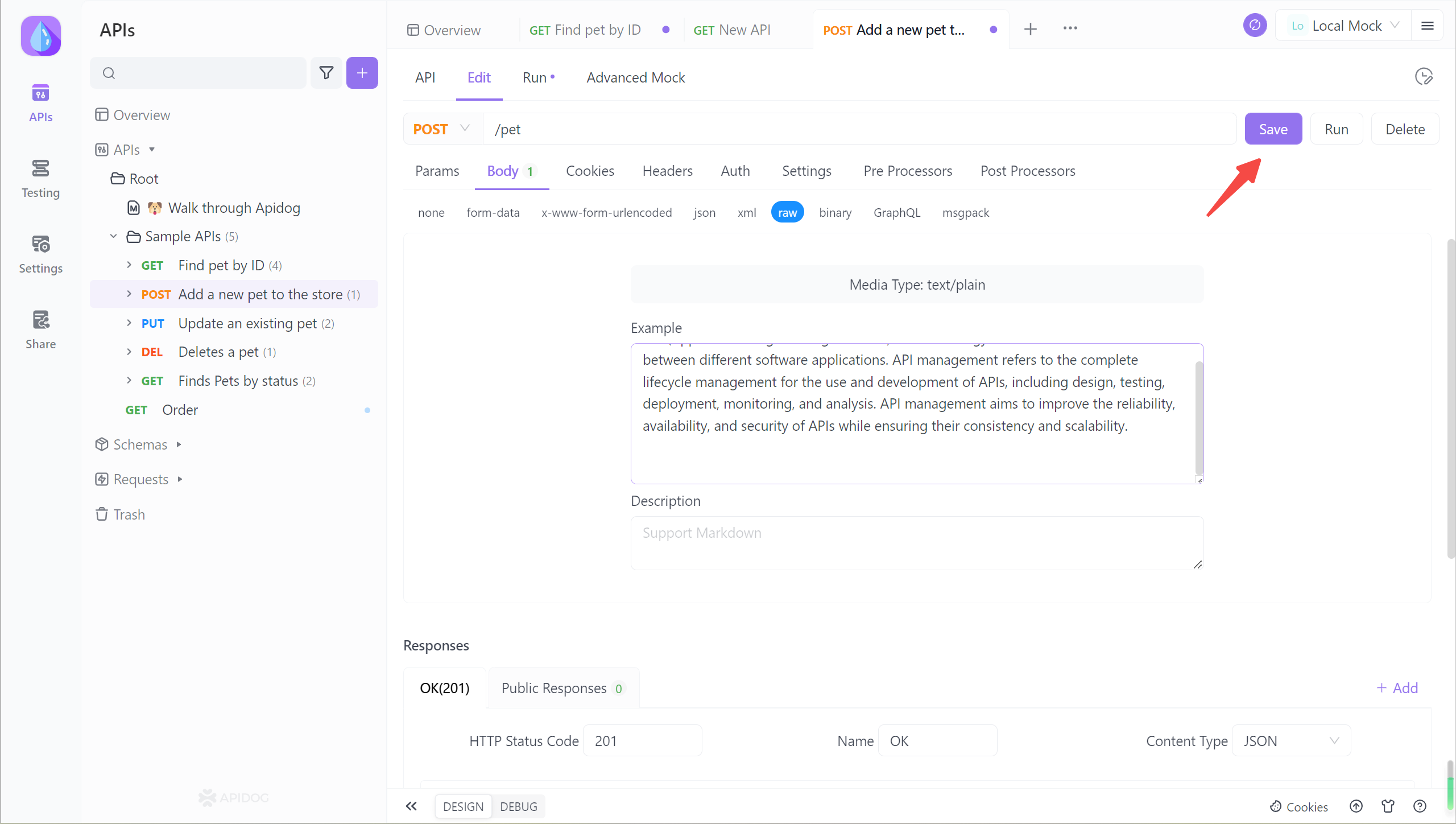
3. Wählen Sie das Textdokument aus, das hochgeladen werden soll und das das Markdown-Format unterstützt. Klicken Sie nach Abschluss auf die Schaltfläche Speichern.
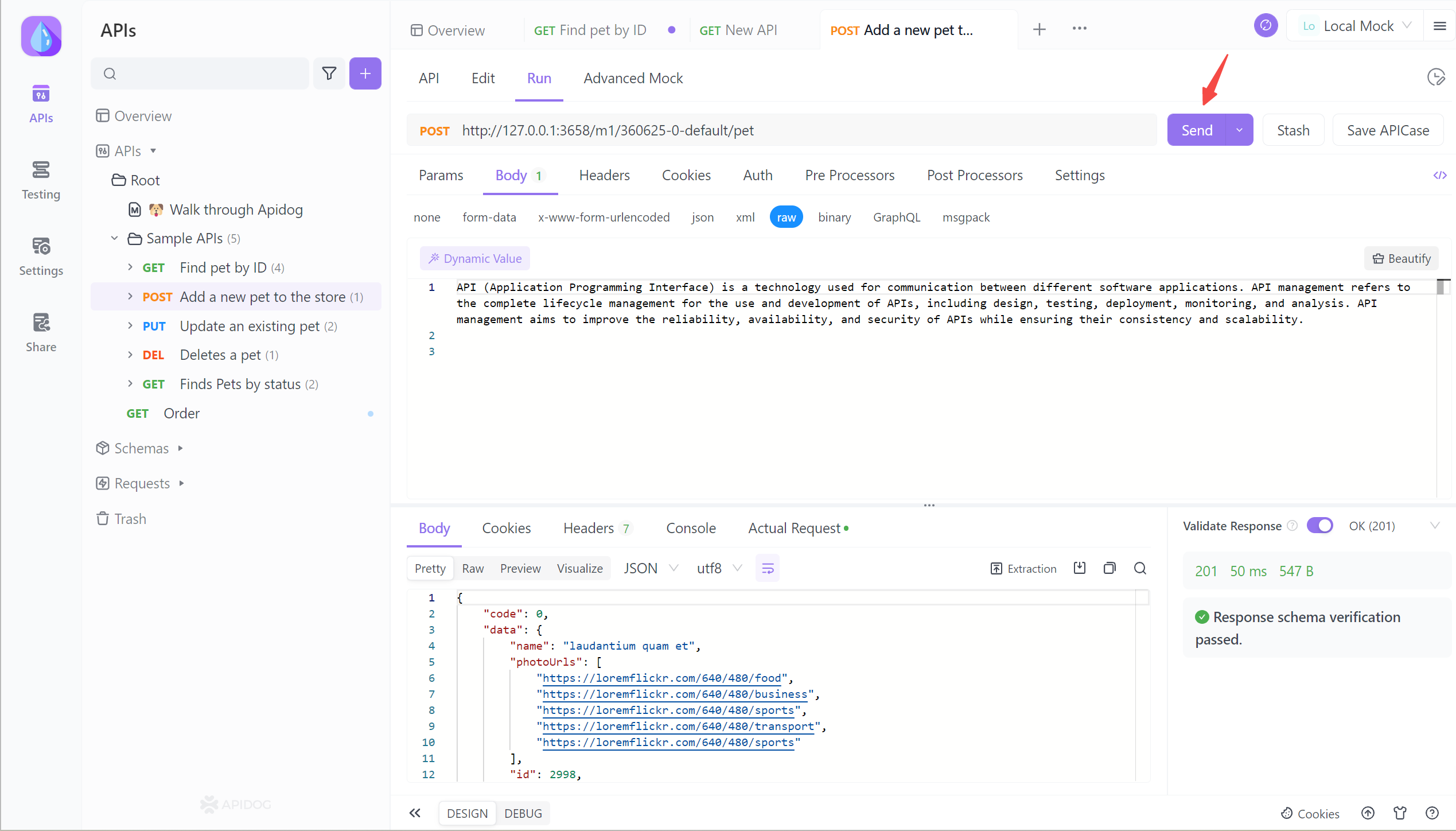
4. Senden Sie die Anfrage und die Schemaüberprüfung der Antwort wurde bestanden.
Apiodg zeichnet sich als API-Dokumentationsgenerator durch seine beispielhafte Benutzerfreundlichkeit aus, kombiniert mit einer breiten Palette an Funktionsangeboten. Darüber hinaus ist die Lernkurve für die Verwendung dieses Tools bemerkenswert niedrig, wodurch es für Benutzer aller Erfahrungsstufen und technischen Fähigkeiten zugänglich ist.
Fazit
Dies sind die detaillierten Schritte zum Hochladen von Dateien in Postman. Befolgen Sie die Schritte, und Sie werden in der Lage sein, sie zu meistern. Apidog ist nicht nur einfach zu bedienen und zu visualisieren, sondern hat auch die Fähigkeit, Dokumente zusätzlich zu den von Postman unterstützten Testfunktionen zu entwerfen, zu verwalten und zu simulieren, sowie die Möglichkeit, APIs im Postman-Format mit einem Klick für eine nahtlose Konvertierung in Apidog zu importieren.