
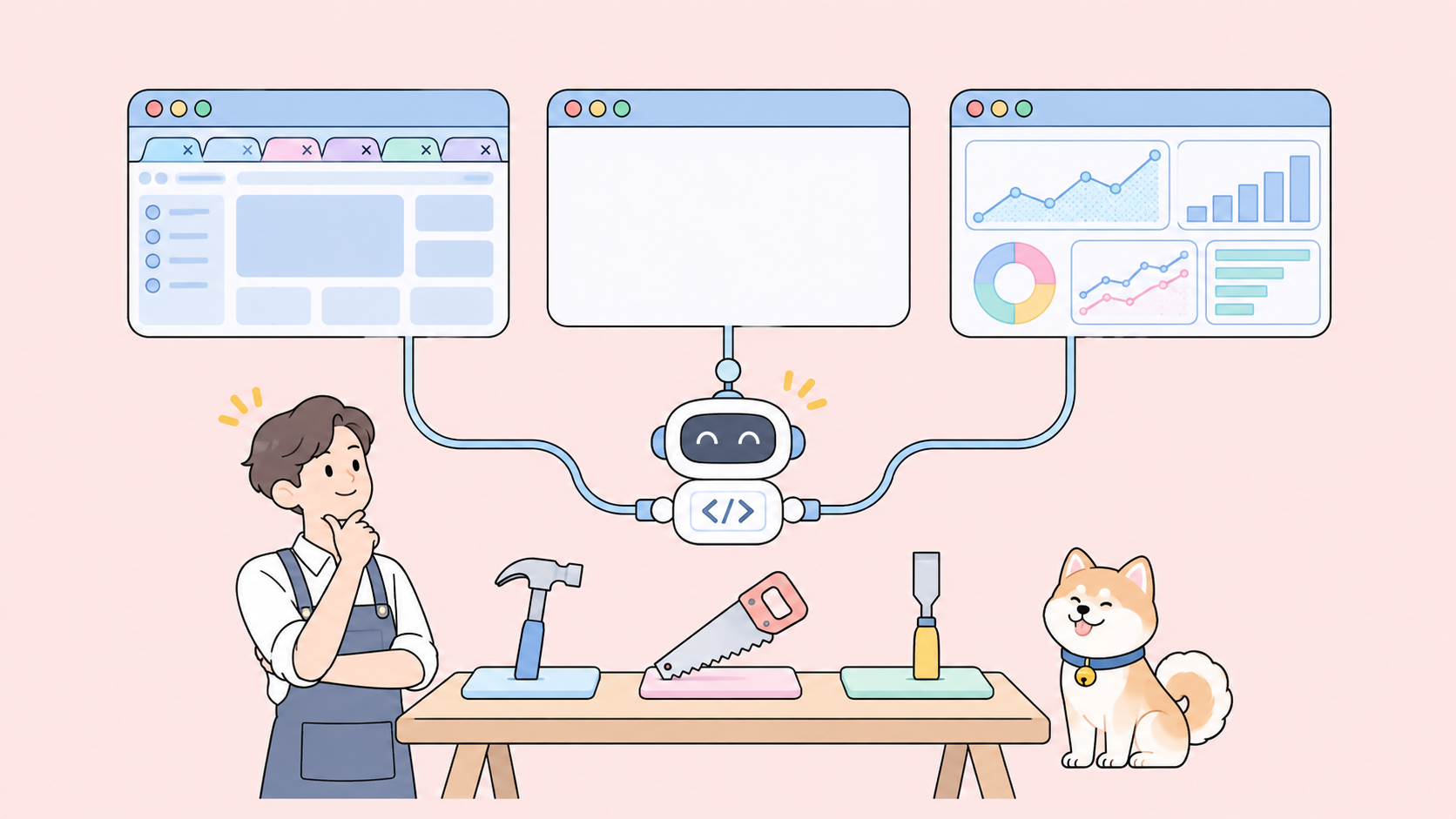
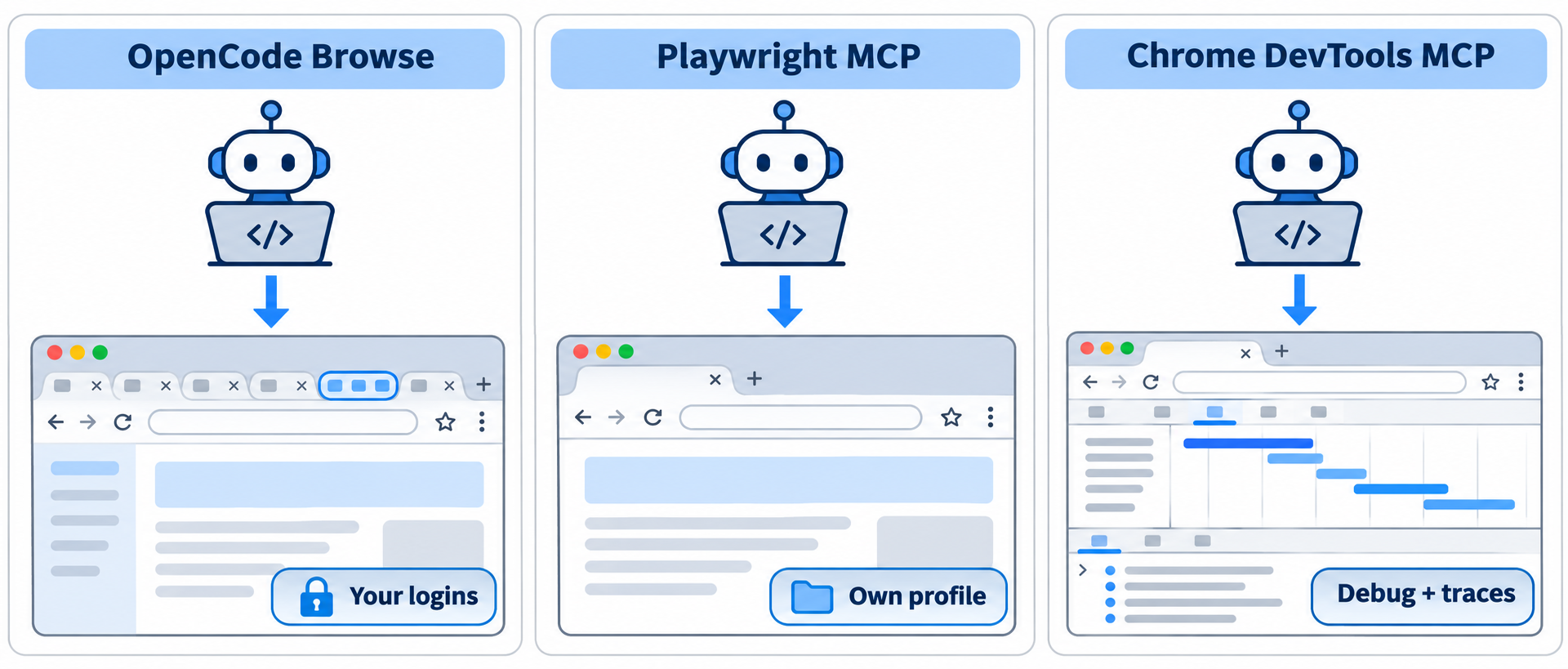
Bei OpenCode Browse vs. Playwright MCP geht es darum, welchen Browser dein Agent steuert. OpenCode Browse steuert deinen echten, eingeloggtten Browser und übergibt dir den Tab für Logins und Zahlungen. Playwright MCP startet seinen eigenen Browser mit eigenem Profil und ist auf wiederholbare Automatisierung ausgelegt. Chrome DevTools MCP ist der Debugger: Performance-Traces, Konsolenfehler, Netzwerk und Speicher.
Kurzversion:
- Wähle Browse, wenn der Agent Seiten braucht, in denen du bereits eingeloggt bist.
- Wähle Playwright MCP für End-to-End-Abläufe und Testläufe, die du wiederholen möchtest.
- Wähle Chrome DevTools MCP, wenn die Frage lautet: „Warum ist diese Seite langsam oder defekt?“
Alle drei sind Open-Source-MCP-Server (MIT oder Apache-2.0) und funktionieren mit Claude Code, Codex, Cursor, OpenCode und anderen MCP-Clients. Sie schließen sich nicht aus: Ein Agent kann zwei davon in derselben Sitzung laden.
OpenCode Browse vs. Playwright MCP vs. Chrome DevTools MCP im Überblick
Hier der Vergleich, erstellt aus dem README und der GitHub-Seite jedes Projekts am 17. November 2026.
| OpenCode Browse | Playwright MCP | Chrome DevTools MCP | |
|---|---|---|---|
| Entwickler | Anomaly (OpenCode-Team) | Microsoft | Chrome-DevTools-Team (Google) |
| Standardbrowser | Dein laufender Browser und dein Profil | Ein selbst gestarteter Browser mit eigenem gespeicherten Profil | Ein selbst gestartetes Chrome mit eigenem gespeicherten Profil |
| Deine Logins nutzen | Ja, standardmäßig | Ja, mit --extension |
Ja, mit --autoConnect (Chrome 144+) |
| Browser | Chrome, Edge, Brave, Arc, Helium, Vivaldi, Opera, Chromium | Chrome, Edge, Firefox, WebKit | Chrome und Chrome for Testing offiziell |
| Übergabe an den Menschen | Eingebautes handoff-Tool und Continue-Karte |
Kein Handoff-Tool | Kein Handoff-Tool |
| Netzwerk | Aufzeichnung, Anmeldeinformationen geschwärzt | Request-Liste, Details, Mocking mit browser_route |
Request-Liste und Details, Netzwerk-Mocks |
| Debugging-Tiefe | Konsole, Screenshots, Tab-Video | Konsole, Traces, Video (opt-in Tools) | Performance-Traces, Lighthouse, Heap-Snapshots |
| Lizenz | MIT | Apache-2.0 | Apache-2.0 |
| Neueste Version | v0.1.0, 16. November 2026 | v0.0.85, 9. November 2026 | v1.13.0, 11. November 2026 |
| GitHub-Sterne | Rund 770 | Rund 39.800 | Rund 57.900 |
Browse ist drei Wochen alt; die anderen beiden haben eine lange Erfolgsgeschichte. Das ist relevant, wenn du stabiles Verhalten in CI brauchst.
Welchen Browser-MCP solltest du verwenden?
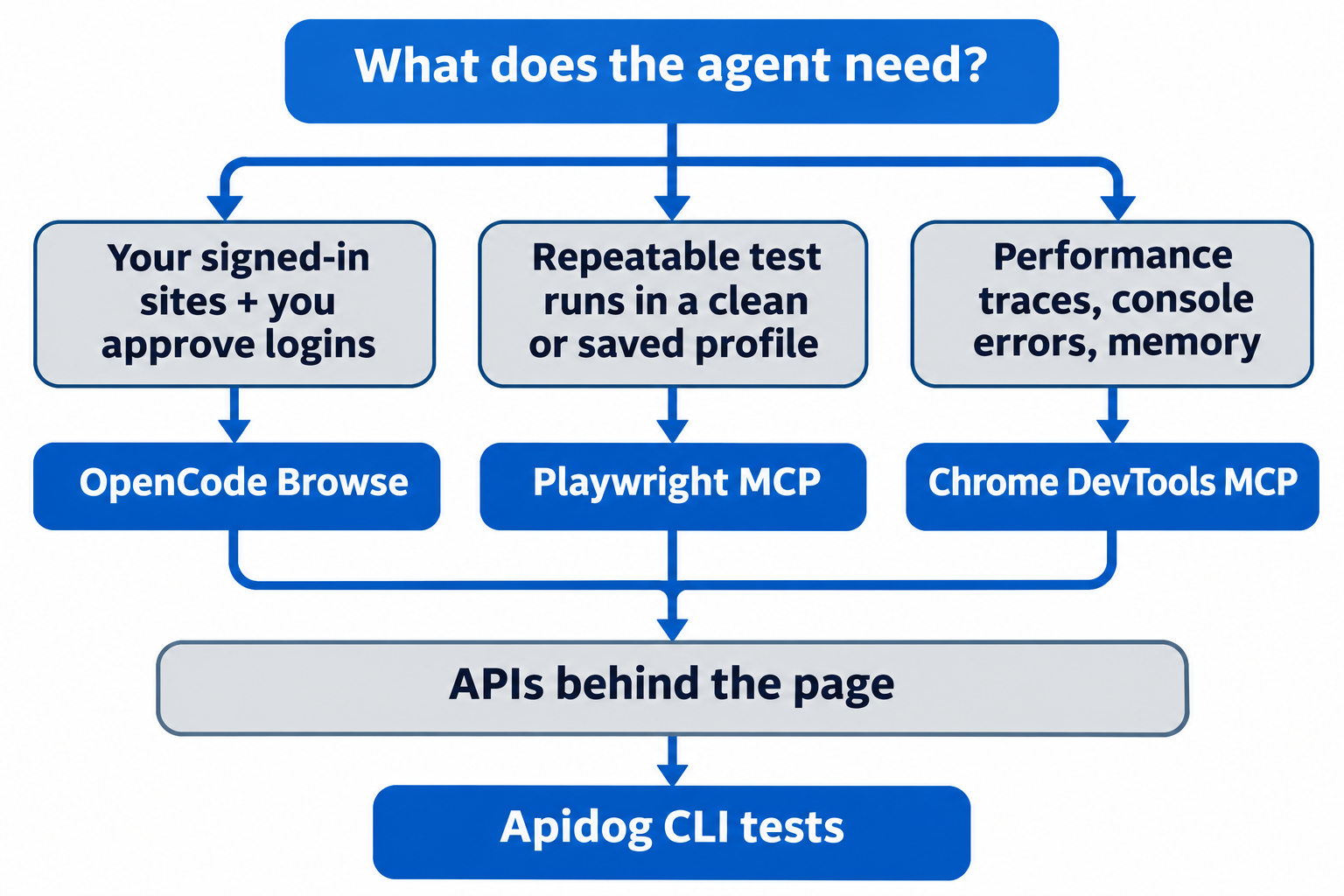
- Dein Agent braucht ein Dashboard, ein Admin-Panel oder ein internes Tool, in dem du eingeloggt bist. Nimm OpenCode Browse: keine Schlüssel weiterzugeben, und es hält bei dir an, wenn ein Login, eine 2FA-Aufforderung oder eine Zahlung ansteht.
- Du möchtest denselben Ablauf jedes Mal identisch ausführen. Nimm Playwright MCP: saubere Profile, Headless-Modus und Docker.
- Du jagst eine langsame Seite, einen Konsolenfehler oder ein Speicherleck. Nimm Chrome DevTools MCP.
- Du brauchst einen Nicht-Chromium-Browser. Nur Playwright MCP unterstützt Firefox und WebKit.
Installationsaufwand: Was die Einrichtung erfordert
OpenCode Browse besteht aus zwei Teilen: der browse-CLI mit MCP-Server sowie einer Browser-Erweiterung aus dem Chrome Web Store. Die Produktseite empfiehlt, zuerst die Erweiterung zu installieren, da sie dich durch den Rest führt. Im Terminal:
curl -fsSL https://opencode.ai/browse/install | bash
# or
npm install -g @opencode/browse && browse install
browse install fügt den Server zu den von dir gewählten Agenten hinzu (browse install -a claude codex) und koppelt die Erweiterung. Starte deinen Agenten danach neu.
Playwright MCP ist ein einziges npm-Paket. So fügst du es zu Claude Code oder Codex hinzu:
claude mcp add playwright npx @playwright/mcp@latest
codex mcp add playwright npx "@playwright/mcp@latest"
Es braucht Node.js 18 oder neuer.
Chrome DevTools MCP ist ebenfalls ein einzelnes npm-Paket:
{
  "mcpServers": {
    "chrome-devtools": {
      "command": "npx",
      "args": ["-y", "chrome-devtools-mcp@latest"]
    }
  }
}
Es benötigt eine Node.js-LTS-Version und das aktuelle stabile Chrome. In Claude Code lässt es sich auch als Plugin installieren, das Debugging-Skills mitbringt.
Wie jedes Tool mit Logins umgeht
Browse nutzt deine Sitzungen per Design. Der Agent öffnet Tabs in einer Hintergrundgruppe in deinem Browser, sodass jede Seite, in der du eingeloggt bist, bereits zugänglich ist. Wenn der Agent an einen Schritt kommt, den nur du ausführen solltest, ruft es handoff auf: eine kleine Karte zeigt den Origin der Seite, das Symbolleisten-Badge zeigt WAIT, und der Agent macht erst weiter, wenn du auf Continue klickst. Du kannst dem Agenten auch einen deiner offenen Tabs über den Button in der Symbolleiste leihen.
Playwright MCP nutzt standardmäßig sein eigenes Profil. Sein README listet drei Modi auf:
- Persistentes Profil (Standard), pro Workspace gespeichert.
- Isoliert (
--isolated), nur im Speicher gehalten und nach dem Schließen des Browsers verloren. Cookies lassen sich mit--storage-statevorladen. - Browser-Erweiterung (
--extension), die sich mit deinem laufenden Chrome oder Edge und dessen eingeloggtten Tabs verbindet.
Chrome DevTools MCP startet ebenfalls sein eigenes Chrome mit einem eigenen Profil unter ~/.cache/chrome-devtools-mcp/. Sein Leitfaden für fortgeschrittene Nutzung weist darauf hin, dass manche Konten die Anmeldung blockieren, wenn der Browser unter Automatisierung läuft. Die Lösung ist --autoConnect: Remote-Debugging unter chrome://inspect/#remote-debugging aktivieren, den Server mit dem Flag starten, und auf Allow klicken, wenn Chrome danach fragt. Der Server sieht dann jedes offene Fenster in deinem Standardprofil.
Alle drei können also an deine Logins. Browse macht das zum Standard und ergänzt einen menschlichen Kontrollpunkt; bei den anderen beiden ist es optional.
Sicherheit: Was jeder Server dem Agenten zeigt
Keiner der drei ist eine Sicherheitsgrenze.
OpenCode Browse bietet die meisten Schutzmechanismen für einen geteilten Browser:
allowedOriginsbeschränkt einen Tab auf die von dir genannten Seiten, undreadOnlyverweigert Klicks, Eingaben und Navigation. Das README bezeichnet diese als Schutzmaßnahmen, nicht als Datengrenze: Requests, die die Seite selbst auslöst, werden nicht gefiltert, undevalläuft auch in einem nur-lesenden Tab.- Netzwerkaufzeichnungen schwärzen Auth-Header, API-Schlüssel und Cookie-Werte nach Name und Muster.
- Das Löschen von Cookies, das Schließen des Browsers und das Ändern von Seitenberechtigungen werden verweigert.
Playwright MCP bietet --allowed-origins und --blocked-origins, --secrets, um Werte in der Tool-Ausgabe zu maskieren, und --redact-url-params für Tokens in URLs.
Chrome DevTools MCP warnt, dass es den Inhalt des Browsers deinem MCP-Client offenlegt. Zwei Standardwerte sind wichtig zu wissen: Es erhebt Nutzungsstatistiken, sofern du nicht --no-usage-statistics übergibst, und Performance-Tools können Trace-URLs an die CrUX-API senden, sofern du nicht --no-performance-crux übergibst.
Eine Regel gilt für alle drei: Jeglicher Seitentext, den dein Agent liest, geht an seinen Modell-Anbieter. Halte sensible Tabs aus Agenten-Sitzungen fern.
Tools: Was der Agent tatsächlich tun kann
Alle drei navigieren, klicken, tippen, füllen Formulare aus, machen Screenshots und lesen Netzwerkanfragen. Bei den Extras gehen sie auseinander.
- OpenCode Browse ergänzt
handoff,demonstrate(du zeigst einen Ablauf, während es deine Schritte aufzeichnet),recordingfür Tab-Video undscreenshot_diff. Andere Clients als OpenCode erhalten ein einzigesexecute-Tool, das sandboxed JavaScript mit einem Playwright-ähnlichenpage-Objekt ausführt. - Playwright MCP arbeitet mit Accessibility-Snapshots, sodass kein Vision-Modell nötig ist. Opt-in-Gruppen (
--caps) ergänzen Netzwerk-Mocking, Cookie- und Speicherkontrolle, Tracing und Video sowie Klicks per Koordinaten. - Chrome DevTools MCP geht bei der Diagnose am tiefsten:
performance_start_tracemit Insights,lighthouse_audit, 14 Speicher-Tools für Heap-Snapshots, konsolenbezogene Stack-Traces mit Source-Maps und Netzwerk-Mocks.
Für Rundgänge durch die beiden Letzteren siehe unseren Playwright-MCP-Leitfaden, wie du Claude Code mit Chrome DevTools MCP verbindest und wie du Chrome DevTools MCP mit KI-Coding-Assistenten verbindest.
Teste die APIs hinter der Seite mit der Apidog CLI
Browser-MCPs testen, was Nutzer sehen, aber viele der aufgedeckten Bugs stecken in der darunterliegenden API: ein 500 auf /api/orders, ein fehlendes Feld. Sobald dein Agent mit einem der drei Server den Seitenverkehr beobachtet hat, kann er diese Aufrufe mit der Apidog CLI in API-Tests umwandeln, sodass die nächste Regression in Sekunden ohne Browser fehlschlägt.
Richte die CLI einmal ein:
npm install -g apidog-cli@latest
apidog auth login --with-token <YOUR_TOKEN>
apidog skill install
Oder sage deinem Agenten: „Lies https://apidog.com/apidog-cli-installation-guide.md und richte die Apidog CLI ein.“ Dieser Leitfaden ist für Agenten geschrieben.
Gib deinem Agenten dann einen einzigen Prompt:
Use the browser MCP to open https://app.example.com/orders, load the list
and open one order. List the JSON API calls the page made. Write them into
openapi.yaml, import it into Apidog project 123456, create a test case for
GET /api/orders that asserts status 200 and a non-empty items array, run it
against environment 7890 and summarize any failures.
Der Agent schreibt die Spec aus dem Aufgezeichneten und führt dann Befehle wie diese aus:
apidog import --project 123456 --format openapi --file ./openapi.yaml --overwrite-mode merge
apidog endpoint list --project 123456
apidog cli-schema get test-case-create
apidog cli-schema validate test-case-create --file case.json
apidog test-case create --project 123456 --file case.json
apidog run --test-case <caseId> --project 123456 -e 7890 -r cli,json
cli-schema get gibt dem Agenten die exakte Payload-Struktur, und --overwrite-mode merge erhält bestehende Endpunkte. Läuft der Testfall erfolgreich, passt derselbe apidog run mit -r junit direkt in die CI: siehe den Apidog-CLI-CI/CD-Leitfaden und Apidog CLI in Claude Code. Apidogs kostenloser Plan deckt bis zu 4 Nutzer ab.
Grenzen, die du vor der Wahl kennen solltest
- Browse ist Version 0.1.0. Das Repository wurde am 27. Oktober 2026 angelegt, und es aktualisiert sich standardmäßig selbst (
browse update --mode notifyschaltet auf Hinweise um). Es unterstützt nur Chromium, und der Browser zeigt seine Leiste „Debugging gestartet“, während ein Agent verbunden ist. - Playwright MCPs persistentes Profil ist für einen einzelnen Nutzer. Zwei MCP-Clients im selben Workspace geraten in Konflikt; starte den zweiten mit
--isolatedoder einem anderen--user-data-dir. - Chrome DevTools MCP unterstützt offiziell Chrome und Chrome for Testing. Andere Chromium-Browser funktionieren womöglich, aber das README garantiert es nicht.
- Context-Kosten. Seiten-Snapshots und Tool-Schemas verbrauchen Tokens; siehe MCP vs. CLI für Context-Fenster.
FAQ
Ist OpenCode Browse kostenlos?
Der Quellcode ist auf GitHub MIT-lizenziert, und die Produktseite nennt keinen Preis. Du installierst die CLI per Skript oder Paketmanager sowie die Erweiterung aus dem Chrome Web Store.
Kann Playwright MCP meinen eingeloggtten Browser nutzen wie Browse?
Ja. Starte es mit --extension und installiere die Playwright Extension in Chrome oder Edge. Browse macht das standardmäßig und ergänzt einen Handoff-Schritt für Logins, 2FA und Zahlungen.
Welcher Browser-MCP eignet sich am besten für Performance-Debugging?
Chrome DevTools MCP. Es zeichnet Performance-Traces mit Insights auf, führt Lighthouse-Audits durch und analysiert Heap-Snapshots.
Kann ich OpenCode Browse und Playwright MCP zusammen verwenden?
Ja. Sie sind getrennte Server, sodass ein Agent Browse für ein eingeloggttes Admin-Panel und Playwright MCP für einen sauberen Testlauf nutzen kann.
Funktioniert OpenCode Browse mit Claude Code, Codex und Cursor?
Ja. browse install richtet Claude Code, Codex, Cursor, Zed und viele andere Clients ein, und browse install --agent none gibt einen manuellen Konfigurationseintrag für alle übrigen aus.
Welchen sollte ich für automatisierte Tests in CI verwenden?
Playwright MCP. Es läuft headless, unterstützt isolierte Profile und Docker und braucht keine Person am Browser. Für die darunterliegende API-Ebene führe Apidog-CLI-Tests in derselben Pipeline aus.