
Um den Netzwerkverkehr einer Website in eine API-Spezifikation zu verwandeln, lässt ein Coding-Agent mit OpenCode Browse Ihren echten Browser steuern: Er startet eine network-Aufzeichnung auf einem Tab, Sie klicken sich durch die Website, während Sie angemeldet sind, und er beendet die Aufzeichnung, um jede Anfrage mit geschwärzten Zugangsdaten zu erhalten. Der Agent schreibt dann aus diesen Austauschen eine OpenAPI-Datei, und die Apidog CLI importiert sie und führt einen Test dagegen aus.
Diese Anleitung führt mit nur einem Agent-Prompt durch diesen Ablauf: was Browse aufzeichnet, was es verbirgt, und welche apidog-Befehle die Aufgabe abschließen.
Was ist OpenCode Browse?
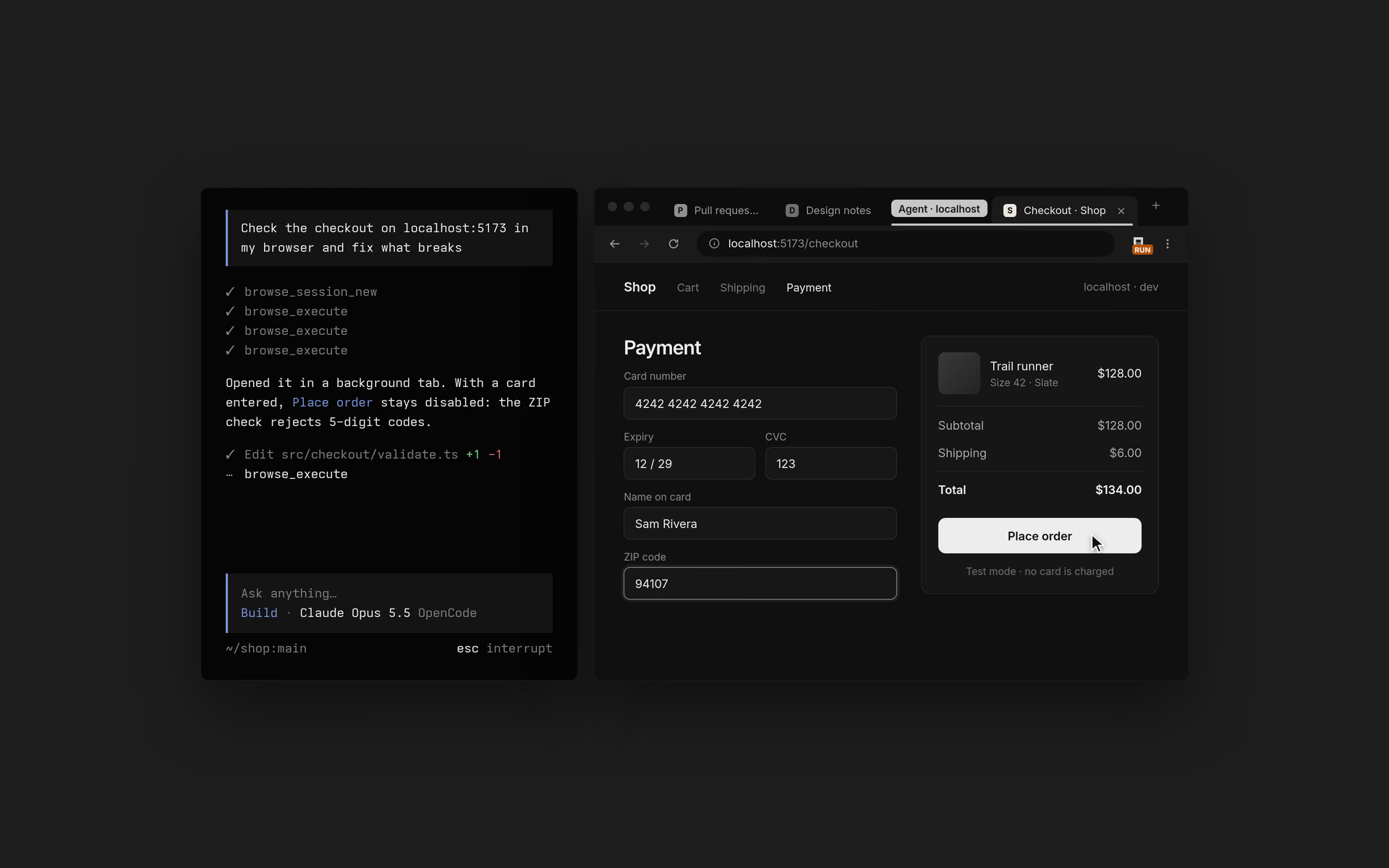
OpenCode Browse ist ein MCP-Server plus eine Chromium-Erweiterung, mit der Ihr Coding-Agent Ihren echten Browser nutzen kann – mit Ihren Tabs, Anmeldungen und Erweiterungen. Agenten öffnen Hintergrund-Tabs, lesen Seiten, klicken, tippen, erstellen Screenshots, zeichnen Tabs auf und erfassen Netzwerkverkehr. Wenn ein Schritt Sie benötigt (eine Anmeldung, eine 2FA-Aufforderung, eine Zahlung), gibt der Agent den Tab zurück und wartet, bis Sie auf Weiter klicken.
| Punkt | Was die Quelle sagt |
|---|---|
| Lizenz | MIT (LICENSE-Datei des Repositories) |
| Erster öffentlicher Code | Repository erstellt am 27. Oktober 2026 |
| Aktuelle Version | v0.1.0, veröffentlicht am 16. November 2026 (ein Rewrite als einzelnes Rust-Binary) |
| Browser | Chrome, Edge, Brave, Arc, Helium, Vivaldi, Opera, Chromium |
| Agenten | OpenCode, Claude Code, Codex, Cursor, Zed und etwa 30 weitere MCP-Clients |
| Preisgestaltung | Auf der Produktseite nicht angegeben |
Die Produktseite nennt keinen Preis oder Launch-Termin, betrachten Sie die MIT-Lizenz also als das einzige Kostensignal, das Sie heute bestätigen können. Wenn Sie sie mit dem DevTools-Weg vergleichen, behandelt unser Leitfaden zu Chrome DevTools MCP mit Claude die Alternative.
Warum Netzwerkverkehr aus Ihrem echten Browser aufzeichnen?
Die meisten undokumentierten APIs liegen hinter einer Anmeldung. Ein Headless-Browser startet ohne Cookies, sodass Ihr Agent auf eine Anmeldewand trifft. Browse arbeitet innerhalb des Profils, das Sie bereits verwenden, sodass der Agent dieselben authentifizierten Anfragen sieht wie Sie. Das hilft bei drei Aufgaben:
- Dokumentation eines internen Tools, das nie eine Spezifikation hatte, damit neue Teammitglieder nicht mehr minifiziertes JavaScript lesen müssen.
- Aufbau einer Integration gegen ein SaaS-Dashboard, dessen öffentliche API weniger abdeckt als sein eigenes Frontend.
- Schreiben von Regressionstests für eine Web-App, bevor Sie ihr Backend refaktorieren.
Die manuelle Variante ist ein HAR-Export aus den DevTools; siehe unseren Leitfaden zum Reverse Engineering von APIs. Die Agent-Variante schreibt die Spezifikation für Sie.
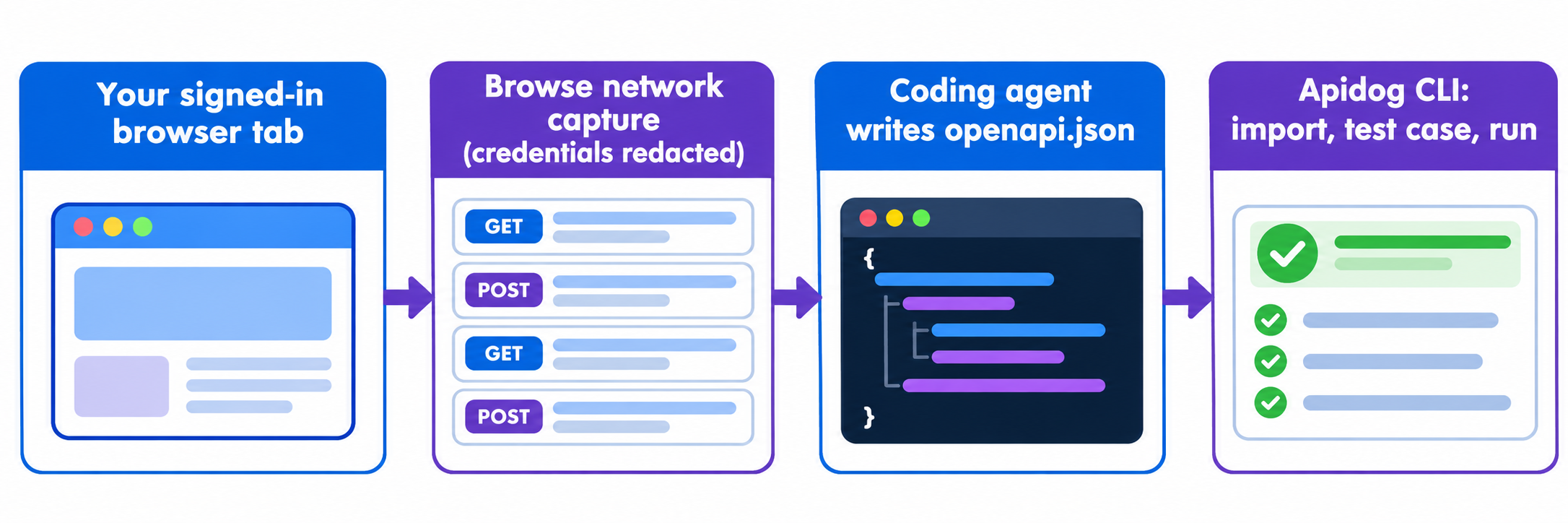
Netzwerkverkehr einer Website in eine API-Spezifikation verwandeln: 5 Schritte
- Installieren Sie Browse und koppeln Sie die Erweiterung mit Ihrem Browser.
- Bitten Sie Ihren Agenten, die Website in einem Browse-Tab zu öffnen und eine auf XHR und Fetch gefilterte
network-Aufzeichnung zu starten. - Klicken Sie sich durch die Funktionen, die Sie dokumentieren möchten, und sagen Sie dem Agenten dann, die Aufzeichnung zu beenden.
- Lassen Sie den Agenten die Austausche zu Pfaden gruppieren und
openapi.jsonschreiben. - Importieren Sie die Spezifikation mit der Apidog CLI, erstellen Sie einen Testfall und führen Sie ihn aus.
Schritt 1: Browse installieren und Ihren Agenten verbinden
Browse wird unter macOS und Linux mit einem Skript installiert:
curl -fsSL https://opencode.ai/browse/install | bash
Unter Windows führen Sie irm https://opencode.ai/browse/install.ps1 | iex in PowerShell aus. Sie können auch npm i -g @opencode/browse und danach browse install verwenden.
browse install legt das Binary ab, fügt den Browse-MCP-Server zu den gefundenen Agenten hinzu und koppelt die Chrome-Web-Store-Erweiterung. Um die interaktive Auswahl zu überspringen:
browse install -a claude codex   # nur Claude Code und Codex
browse install -y                # jeder auf diesem Computer gefundene Agent
Starten Sie Ihren Agenten danach neu. browse status meldet, ob Relay, Erweiterung und Kopplung fehlerfrei sind.
Ein Detail verändert, wie Ihr Agent arbeitet. OpenCode erhält direkte Tools (navigate, snapshot, click, network und die übrigen). Claude Code, Codex, Cursor und andere Clients erhalten execute, status und tabs, wobei execute JavaScript ausführt, das jedes Browse-Tool aufrufen kann. In beiden Fällen erreicht der Agent dieselbe network-Aufzeichnung.
Schritt 2: Eine gefilterte Netzwerkaufzeichnung starten
Das network-Tool nimmt eine action von start, status, stop oder cancel entgegen, eine Aufzeichnung pro Tab. Bei start können Sie eingrenzen, was aufgezeichnet wird:
| Option | Was sie bewirkt | Standard |
|---|---|---|
urlFilter |
Nur URLs aufzeichnen, die diesen Text enthalten | Keine |
resourceTypes |
Nur diese Typen aufzeichnen, z. B. ["XHR", "Fetch"] |
Alle Typen |
methods |
Nur diese HTTP-Methoden aufzeichnen | Alle Methoden |
bodies |
Anfrage- und Antwortkörper aufzeichnen | true |
maxDurationMs |
Die Aufzeichnung nach dieser Zeit beenden und verwerfen | 1.800.000 (30 Minuten) |
Filtern Sie auf XHR und Fetch und fügen Sie einen urlFilter wie /api/ hinzu, um Analytics-Beacons auszuschließen. Der Aufruf sieht so aus:
{
  "action": "start",
  "tab": "<tabId>",
  "resourceTypes": ["XHR", "Fetch"],
  "urlFilter": "/api/"
}
Um den Agenten auf eine Website zu beschränken, öffnen Sie den Tab mit allowedOrigins. Das README von Browse stellt klar, dass dies die Navigation einschränkt, nicht die Anfragen, die eine Seite selbst stellt – es ist also ein Schutzschild, keine Daten Grenze.
Schritt 3: Die Website durchklicken, dann die Aufzeichnung beenden
Nutzen Sie nun die Website im Tab des Agenten: Öffnen Sie eine Liste, filtern Sie sie, rufen Sie eine Detailseite auf, legen Sie einen Testdatensatz an und löschen Sie ihn. Falls die Website mitten in der Sitzung eine Anmeldung verlangt, ruft der Agent handoff auf, Sie schließen die Anmeldung ab und klicken auf Weiter.
Wenn Sie fertig sind, sendet der Agent {"action": "stop"}. Das liefert jeden Austausch: Methode, URL, Header, Status und Körper. Die Grenzen sollten Sie kennen:
- Bis zu 1.000 Anfragen pro Aufzeichnung.
- JSON-, Formular- und Multipart-Körper kommen als Text zurück, bis zu 1 MB je Körper und 25 MB pro Aufzeichnung.
- HTML, Skripte, CSS und Bilder werden nie abgerufen, sondern nur nach MIME-Typ und Größe beschrieben.
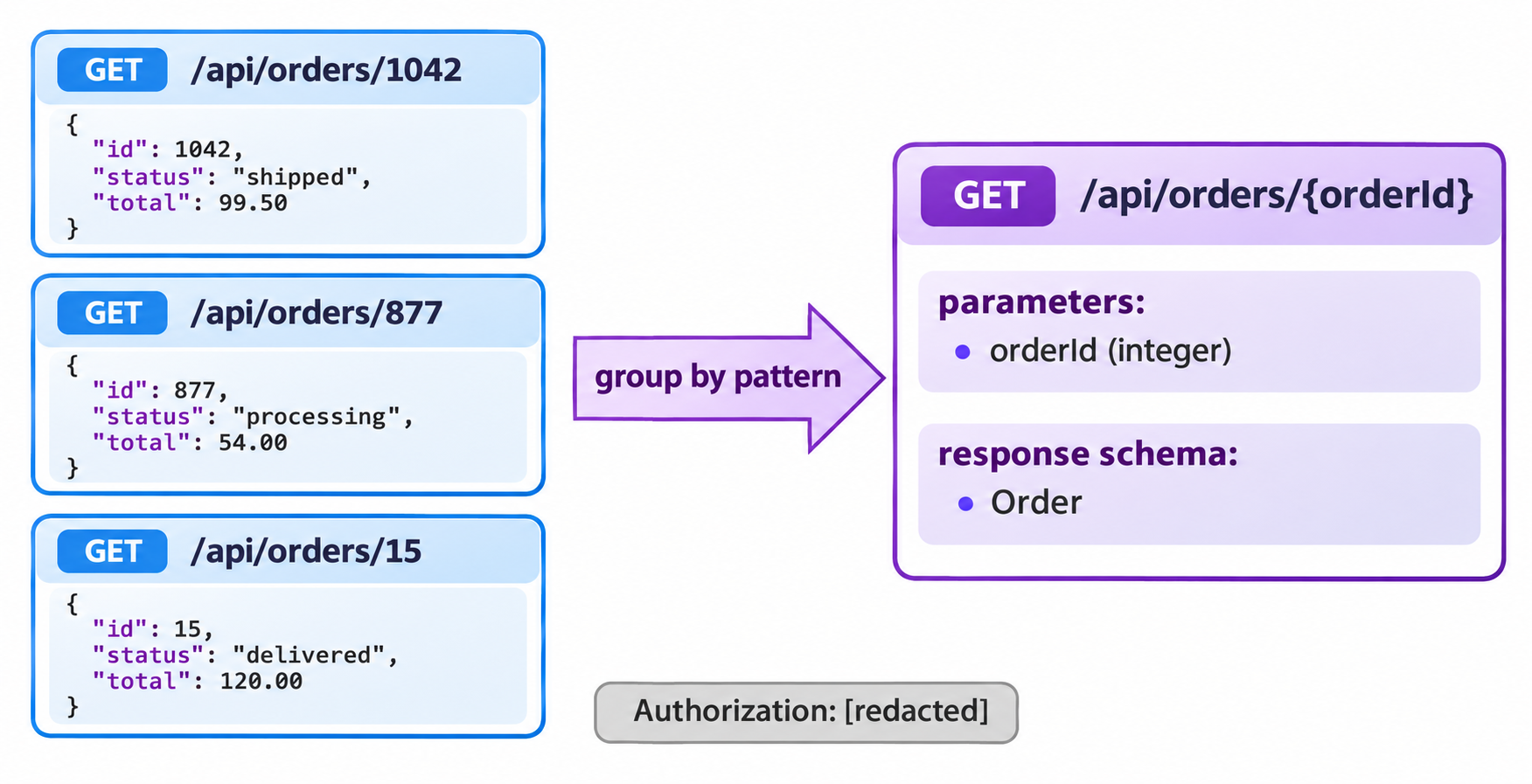
Zugangsdaten werden stets durch [redacted] ersetzt: Authorization- und API-Key-Header, jeder Cookie-Wert, geheim benannte Query-, JSON- und Formularfelder sowie tokenähnliche Pfadsegmente. Das README warnt, dass ein Geheimnis unter einem gewöhnlichen Feldnamen dennoch durchrutschen kann – lesen Sie die Spezifikation also, bevor Sie sie teilen.
Eine Änderung, auf die Sie sich einstellen sollten: Version 0.0.17 (14. November 2026) hat den HAR-Export entfernt, und Aufzeichnungen geben den geschwärzten Verkehr nun direkt zurück. Wenn Sie eine HAR-Datei benötigen, exportieren Sie sie aus den DevTools und verwenden Sie unseren Leitfaden zum Importieren einer HAR-Datei in Apidog.
Schritt 4: Den Agenten die OpenAPI-Spezifikation schreiben lassen
Roher Verkehr ist keine Spezifikation. Aufrufe von /api/orders/1042, /api/orders/877 und /api/orders/15 sollten zu einem Pfad, /api/orders/{orderId}, mit einem Antwortschema werden. Genau darin ist ein Coding-Agent stark: Muster erkennen und Typen aus echten Antworten ableiten.
Bitten Sie den Agenten, einige Regeln zu befolgen, damit das Ergebnis sauber importiert werden kann:
- OpenAPI-3.x-JSON schreiben, ein Pfad pro Methode und Routenmuster.
- Numerische IDs, UUIDs und Slugs in URLs zu Pfadparametern machen.
- Schemas unter
components/schemasaus den gesehenen Antwortkörpern erstellen und Felder nur dann als erforderlich markieren, wenn jede Stichprobe sie enthielt. - Das von der Website verwendete Authentifizierungsschema (Bearer, Cookie oder API-Key) unter
securitySchemesdeklarieren, ohne echte Werte. info.titleauf etwas Stabiles setzen, da Apidog es beim Import als Modulname verwendet.
Schritt 5: Die Spezifikation importieren und mit der Apidog CLI testen
Sobald openapi.json existiert, übergeben Sie den Rest demselben Agenten. Die Apidog CLI bietet ihm Befehle zum Importieren von Spezifikationen, Erstellen von Testfällen und Ausführen derselben, und jeder Befehl gibt strukturiertes JSON aus, das Ihr Agent lesen kann.
Richten Sie sie einmalig ein:
npm install -g apidog-cli@latest
apidog auth login --with-token <YOUR_TOKEN>
apidog skill install
Geben Sie Ihrem Agenten dann einen Prompt, der die ganze Aufgabe abdeckt:
Open https://app.example.com in a Browse tab limited to app.example.com.
Start a network capture for XHR and Fetch requests whose URL contains /api/.
Hand the tab to me, wait while I use the orders pages, then stop the capture.
Write openapi.json (OpenAPI 3.1, info.title "Example Orders API") with path
parameters for IDs and schemas from the real responses. Create an AI branch in
Apidog project <projectId>, import the spec there, create a test case for
GET /api/orders/{orderId} that asserts status 200 and a numeric id, run it
against environment <envId> and summarize any failures.
Der Agent führt die folgenden Befehle aus. Jedes Flag hier stammt aus apidog <cmd> --help der Apidog CLI 2.2.12:
apidog branch create --project <projectId> --type ai \
  --name "ai/20261117-from-main-orders-capture" --from main
apidog import --project <projectId> --branch "ai/20261117-from-main-orders-capture" \
  --format openapi --file ./openapi.json
apidog endpoint list --project <projectId> --branch "ai/20261117-from-main-orders-capture" \
  --path-contains /api/orders
apidog test-case category --project <projectId> --branch "ai/20261117-from-main-orders-capture"
apidog cli-schema get test-case-create
apidog cli-schema validate test-case-create --file case.json
apidog test-case create --project <projectId> --branch "ai/20261117-from-main-orders-capture" \
  --file case.json
apidog run --test-case <caseId> --project <projectId> --branch "ai/20261117-from-main-orders-capture" \
  -e <envId> -r cli,json
Der Import in einen AI-Branch hält eine aufgezeichnete Spezifikation von Ihrem Hauptdesign fern, bis Sie sie geprüft haben. Wenn Sie später erneut aufzeichnen und erneut importieren, lassen Sie info.title unverändert oder übergeben Sie --module-map "<info.title>=<moduleId>", damit Apidog die Endpunkte an Ort und Stelle aktualisiert, statt eine zweite Kopie jedes Endpunkts anzulegen.
Sobald der Test besteht, wandert derselbe Befehl apidog run ... -r junit direkt in die CI. Unser Apidog-CLI-CI/CD-Leitfaden zeigt die Pipeline-Einrichtung, und Apidog CLI in Claude Code behandelt die Agent-Seite ausführlicher.
Tipps für eine sauberere aufgezeichnete Spezifikation
- Zeichnen Sie eine Funktion nach der anderen auf. Eine fokussierte 5-Minuten-Sitzung zu „Bestellungen“ ergibt eine straffere Spezifikation als 30 Minuten Klicken überall.
- Lösen Sie die Fehlerpfade aus. Senden Sie ein ungültiges Formular ab oder öffnen Sie einen gelöschten Datensatz, damit die Spezifikation 4xx-Antworten enthält, nicht nur 200er.
- Prüfen Sie die Schwärzung selbst. Durchsuchen Sie
openapi.jsonvor dem Commit nach langen zufälligen Zeichenfolgen. - Respektieren Sie die Nutzungsbedingungen der Website. Zeichnen Sie nur Anwendungen auf, die Ihnen gehören, bei denen Integrationen erlaubt sind, oder die Sie mit Genehmigung testen.
FAQ
Ist OpenCode Browse kostenlos? Das Repository ist MIT-lizenziert, und die Produktseite nennt keinen Preis. Das ist alles, was die Quelle zum 17. November 2026 bestätigt – prüfen Sie die Seite also erneut, bevor Sie auf Kostenfreiheit planen.
Funktioniert OpenCode Browse mit Claude Code oder nur mit OpenCode? Es funktioniert mit Claude Code, Codex, Cursor, Zed und etwa 30 weiteren MCP-Clients. browse install -a claude richtet Claude Code ein. OpenCode erhält direkte Tools, und andere Clients erhalten ein execute-Tool, das dieselben Tools aus JavaScript aufruft.
Kann Browse eine HAR-Datei exportieren? Nicht mehr. Version 0.0.17 hat den HAR-Export entfernt, und network liefert den geschwärzten Verkehr nun direkt als strukturierte Daten. Für eine HAR-Datei speichern Sie eine aus den Chrome DevTools und importieren sie mit apidog import --format har.
Landen meine Session-Cookies oder Tokens in der Spezifikation? Browse schwärzt Authorization- und API-Key-Header, alle Cookie-Werte, geheim benannte Felder und tokenähnliche Pfadsegmente. Ein Geheimnis unter einem gewöhnlichen Feldnamen kann dennoch erscheinen – prüfen Sie die Datei also, bevor Sie sie teilen.
Welches Apidog-Importformat soll ich für das Ergebnis des Agenten verwenden? Verwenden Sie --format openapi für die vom Agenten geschriebene Spezifikation. Die Apidog CLI akzeptiert über denselben Befehl apidog import auch Postman, HAR, Insomnia, Swagger 2.0 und mehr als 20 weitere Formate.