
TL;DR
Ollama ist der einfachste Weg, leistungsstarke KI-Modelle lokal auszuführen. In Kombination mit OpenClaw entsteht ein kostenloser, datenschutzorientierter KI-Assistent, der kostenpflichtigen Alternativen in nichts nachsteht. Diese Anleitung führt Sie durch die Einrichtung von Ollama, die Auswahl des richtigen Modells und die Integration mit OpenClaw für Ihren persönlichen KI-Assistenten.
Einleitung
KI lokal auszuführen war einst eine Beschäftigung für Hobbyisten, die eine komplexe Einrichtung und teure Hardware erforderte. Ollama hat das geändert. Mit einem einfachen Installationsbefehl und einer intuitiven API macht Ollama die lokale Ausführung von KI-Modellen für jedermann zugänglich.

In Verbindung mit OpenClaw erhalten Sie einen leistungsstarken KI-Assistenten, der:
- Im Betrieb kostenlos ist (nach der Ersteinrichtung)
- Ihre Daten zu 100 % privat hält
- Offline funktioniert, sobald Modelle heruntergeladen sind
- Umfassende Anpassungsoptionen bietet
Dieser Leitfaden deckt alles ab, was Sie für den Einstieg benötigen.
Warum Ollama mit OpenClaw verwenden
Vorteile lokaler KI
- Datenschutz: Ihre Konversationen verlassen Ihren Computer nie
- Keine API-Kosten: Einmal für Hardware bezahlen, unbegrenzt nutzen
- Offline-Zugriff: Funktioniert ohne Internet
- Volle Kontrolle: Modelle und Prompts anpassen
- Keine Ratenbegrenzung: So viel nutzen, wie Sie möchten
Warum Ollama
Ollama zeichnet sich aus mehreren Gründen aus:
- Einfache Installation: Ein Befehl genügt für den Start
- Modellbibliothek: Über 100 Modelle verfügbar
- Plattformübergreifend: Funktioniert unter macOS, Linux, Windows
- API-orientiert: Einfache Integration mit OpenClaw
- Aktive Entwicklung: Regelmäßige Updates und neue Modelle
Voraussetzungen
Stellen Sie vor dem Start sicher, dass Sie Folgendes haben:
Hardware-Anforderungen
| Modellgröße | Mindest-RAM | Empfohlener RAM |
|---|---|---|
| 7B Parameter | 8GB | 16GB |
| 14B Parameter | 16GB | 32GB |
| 32B Parameter | 32GB | 64GB |
| 70B Parameter | 64GB | 128GB |
Software-Anforderungen
- macOS 10.15+, Linux oder Windows 10+
- Administrator-/Root-Zugriff für die Installation
- Internetverbindung für anfängliche Downloads
- Vertrautheit mit der Kommandozeile
Was Sie benötigen werden
- Einen Computer, der die RAM-Anforderungen erfüllt
- Internet zum Herunterladen von Modellen
- Zeit für die anfänglichen Modelldownloads (variiert je nach Größe und Verbindung)
Ollama installieren
macOS-Installation
Die einfachste Methode verwendet Homebrew:
brew install ollama
Oder verwenden Sie das offizielle Installationsskript:
curl -fsSL https://ollama.ai/install.sh | sh
Linux-Installation
# Installationsskript verwenden (empfohlen)
curl -fsSL https://ollama.ai/install.sh | sh

# Oder die Binärdatei direkt herunterladen
sudo curl -L https://ollama.ai/download/ollama-linux-amd64 -o /usr/bin/ollama
sudo chmod +x /usr/bin/ollama
Windows-Installation
- Laden Sie den Installer herunter
- Führen Sie den Installer aus
- Folgen Sie den Anweisungen auf dem Bildschirm
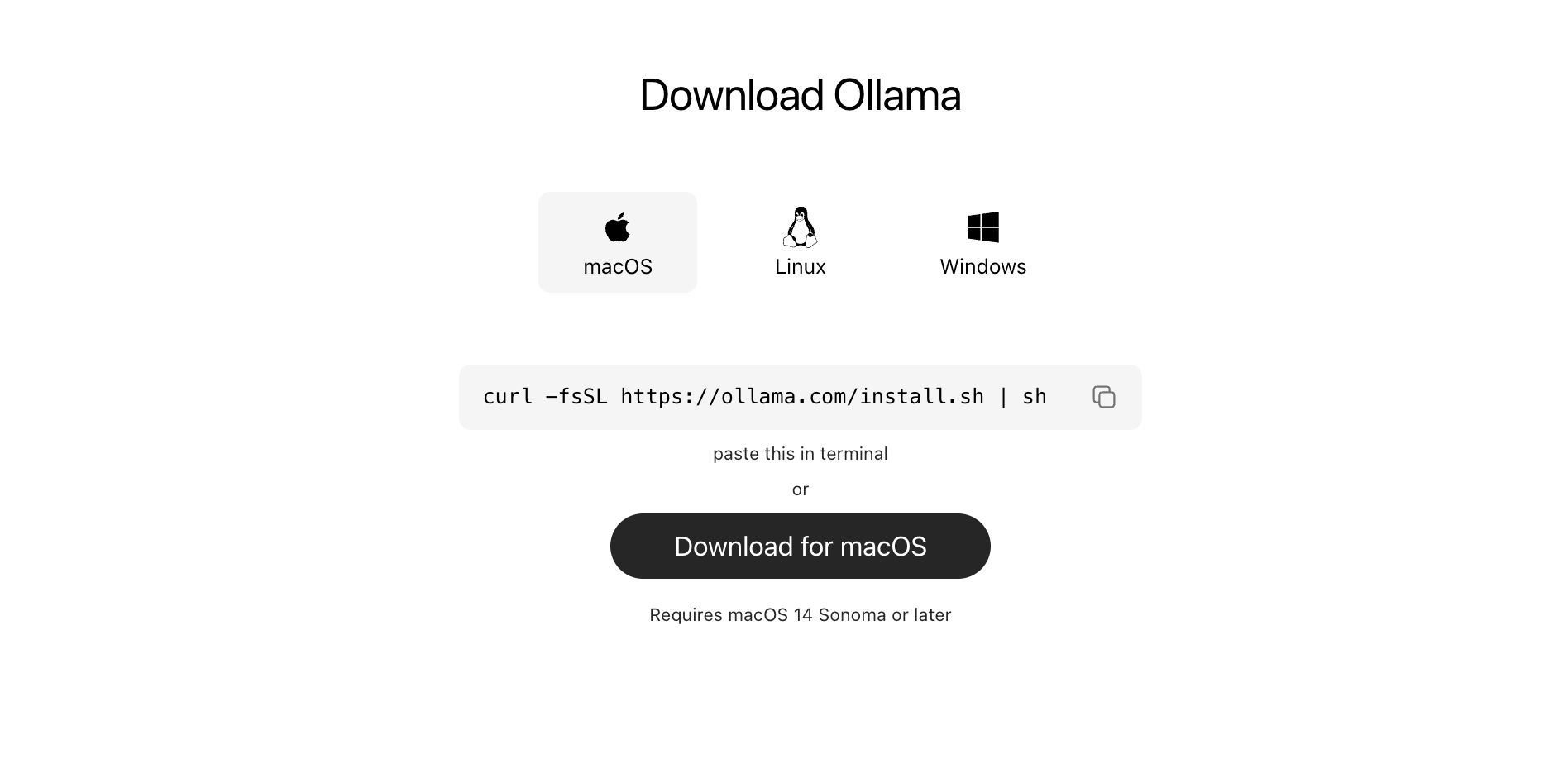
Installation überprüfen
ollama --version
Sie sollten eine Ausgabe wie ollama version 0.15.0 oder neuer sehen.
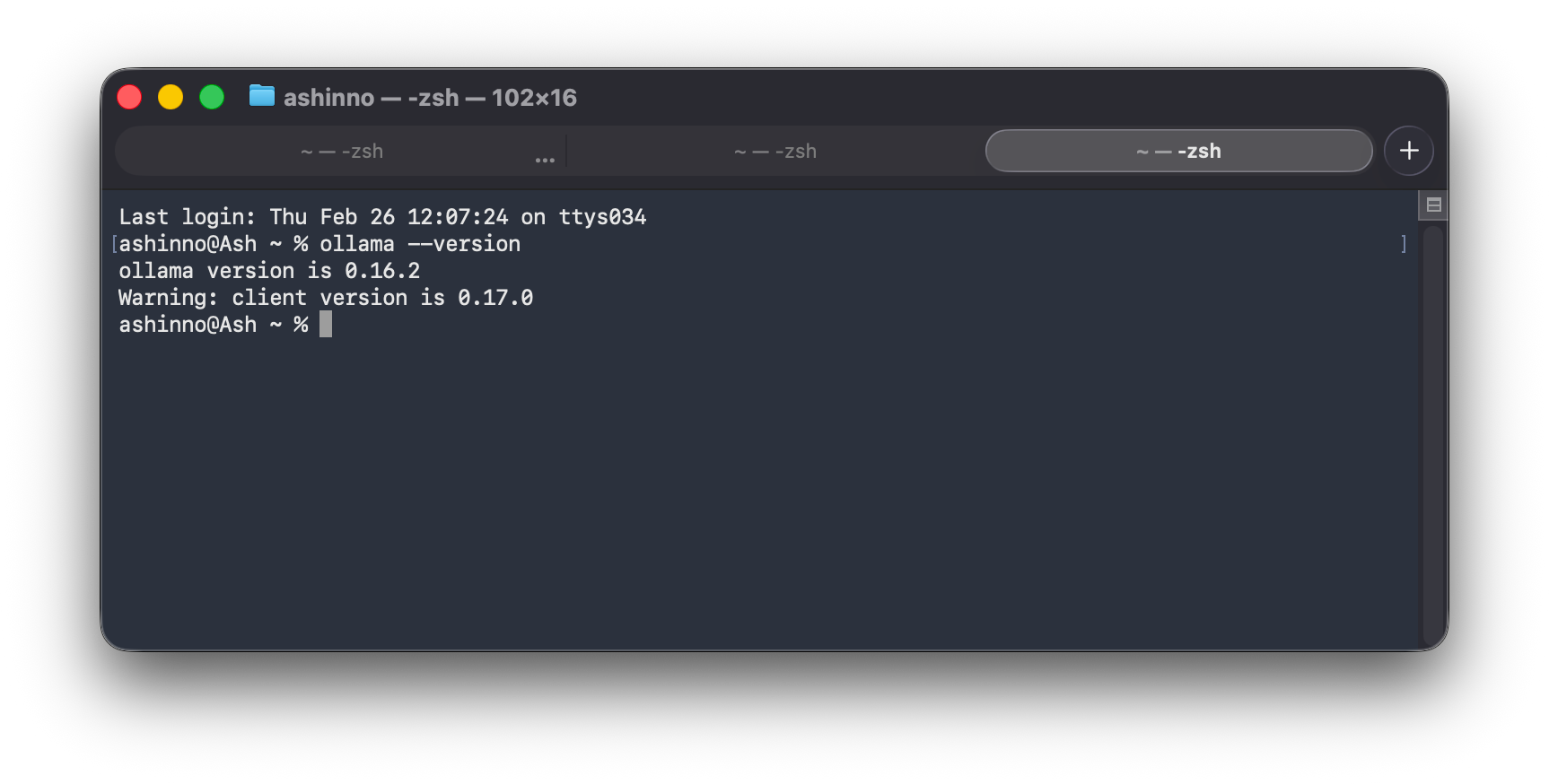
Ollama-Dienst starten
Ollama läuft als Hintergrunddienst:
# Überprüfen, ob Ollama läuft
ollama list

# Ollama starten, falls nicht aktiv
ollama serve
Das richtige Modell auswählen
Ollama unterstützt über 100 Modelle. So wählen Sie aus:
Nach Anwendungsfall
| Anwendungsfall | Empfohlene Modelle |
|---|---|
| Allgemeine Konversation | Qwen3.5, Llama 3.2, Mistral |
| Programmierunterstützung | Qwen3.5-Coder, DeepSeek-Coder |
| Argumentation/Mathematik | DeepSeek-R1, Qwen3.5 |
| Kleinere Hardware | Phi3.5, Gemma2.2B |
Nach Hardware
| Verfügbarer RAM | Empfohlen |
|---|---|
| 8GB | 7B-Modelle (Qwen3.5, Llama3.2, Mistral) |
| 16GB | 8-14B-Modelle |
| 32GB | 14-32B-Modelle |
| 64GB+ | 70B+-Modelle |
Beliebte Modelle im Jahr 2026
Qwen3.5 — Hervorragende Allround-Leistung, starke Argumentation, gut zum Programmieren. Die beliebteste Wahl für OpenClaw im Jahr 2026.
DeepSeek-R1 — Open-Source-Argumentationsmodell, das GPT-4 bei Mathematik- und Logikaufgaben Konkurrenz macht. Ideal für komplexe Problemlösungen.
Mistral — Leichtgewichtig, aber leistungsfähig. Hervorragend für Systeme mit begrenztem RAM.
Modelle installieren
Modelle herunterladen
# Qwen3.5 installieren (für die meisten Benutzer empfohlen)
ollama pull qwen2.5:7b

# Oder das neueste Qwen3
ollama pull qwen3:7b

# DeepSeek-R1 für Argumentationsaufgaben
ollama pull deepseek-r1:7b

# Llama 3.2
ollama pull llama3.2:7b

# Mistral
ollama pull mistral:7b
Modell-Tags
Modelle gibt es in verschiedenen Größen:
# Verschiedene Parametergrößen
ollama pull qwen2.5:3b    # Kleiner, schneller
ollama pull qwen2.5:7b    # Ausgewogen
ollama pull qwen2.5:14b   # Leistungsfähiger
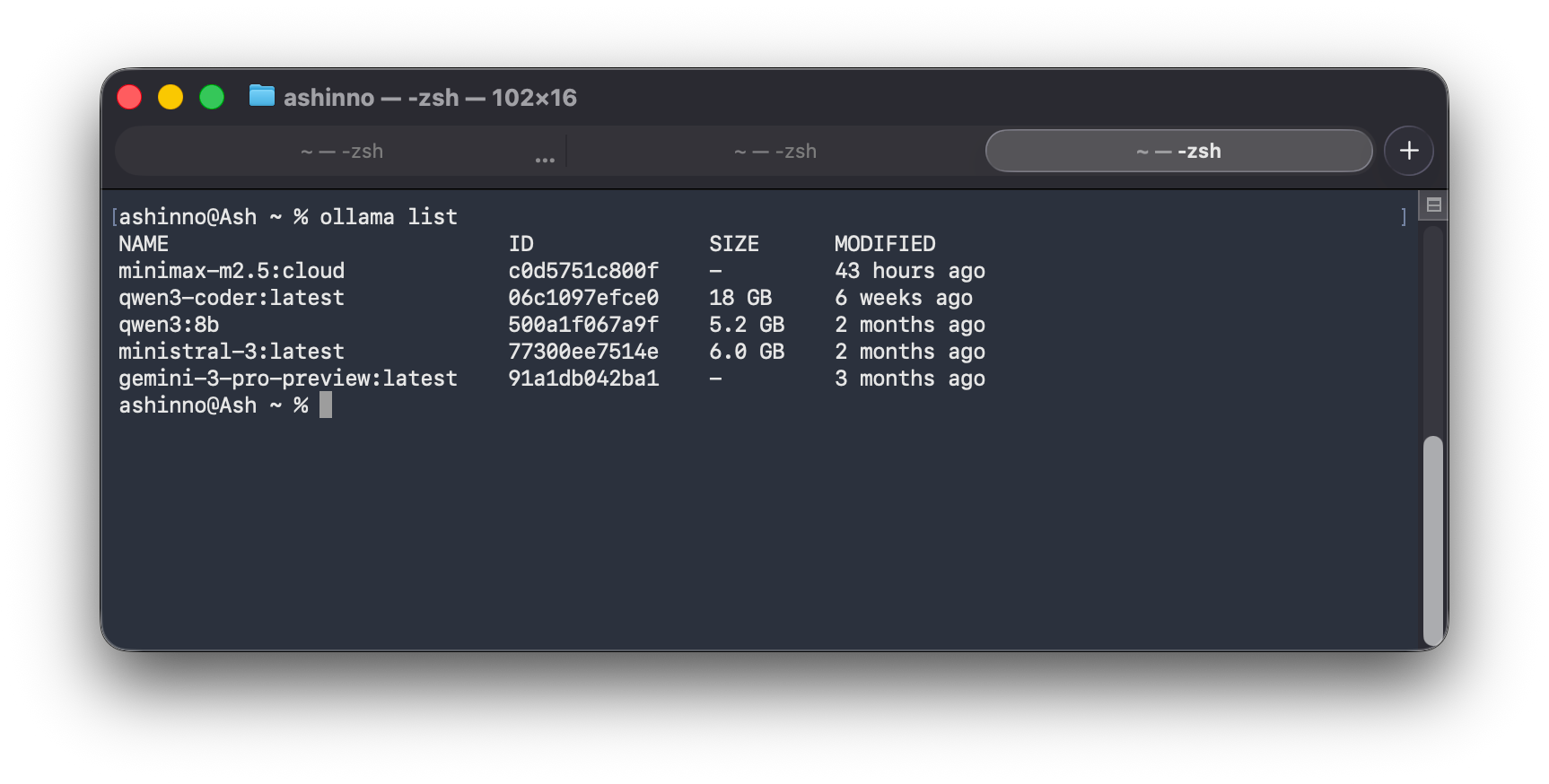
Installierte Modelle anzeigen
ollama list
Dies zeigt alle heruntergeladenen Modelle und deren Größen an.
Modelle ausführen und testen
Interaktiver Modus
# Mit dem Modell chatten
ollama run qwen2.5:7b
Geben Sie Ihre Nachricht ein und drücken Sie die Eingabetaste. Geben Sie /bye ein, um den Vorgang zu beenden.
API-Modus
Ollama führt standardmäßig einen API-Server auf Port 11434 aus:
# Generate endpoint
curl http://localhost:11434/api/generate -d {
  "model": "qwen2.5:7b",
  "prompt": "Hello, how are you?",
  "stream": false
}
Verwendung der Python-Bibliothek
from ollama import Client

client = Client()
response = client.chat(
    model='qwen2.5:7b',
    messages=[
        {'role': 'user', 'content': 'Hello!'}
    ]
)
print(response['message']['content'])
Testen mit Apidog
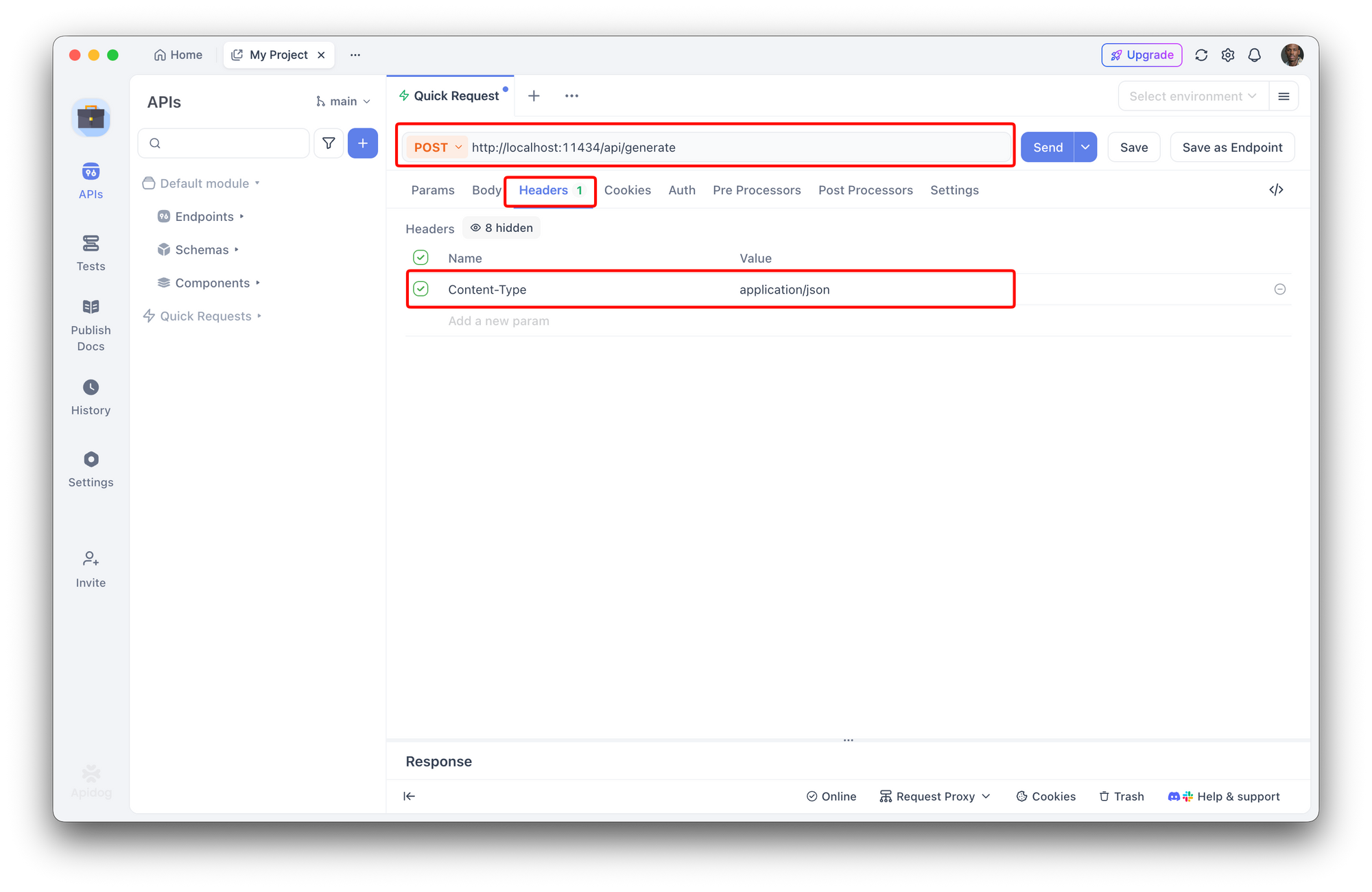
Bevor Sie eine Verbindung zu OpenClaw herstellen, testen Sie Ihre Ollama-Einrichtung mit Apidog:
- Erstellen Sie eine neue Anfrage in Apidog
- Setzen Sie die Methode auf POST
- Geben Sie die URL ein:
http://localhost:11434/api/generate - Fügen Sie den Header hinzu:
Content-Type: application/json
5. Fügen Sie den Body hinzu:
{
  "model": "qwen3-coder",
  "prompt": "What is 2 + 2?",
  "stream": false
}
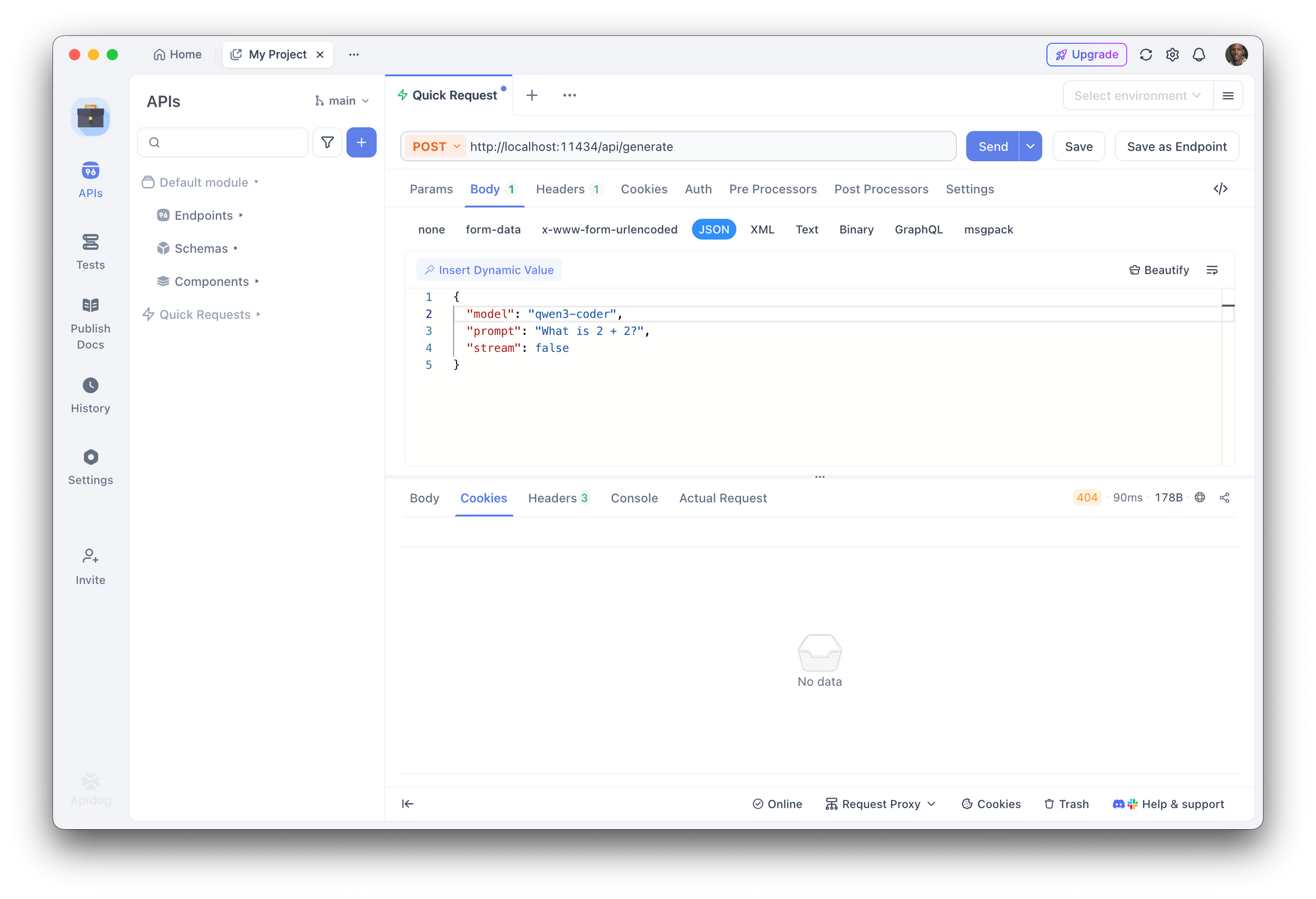
Dadurch wird überprüft, ob Ihre Ollama-Einrichtung funktioniert, bevor Sie sie in OpenClaw integrieren.
Ollama mit OpenClaw integrieren
Verbinden wir nun Ollama mit OpenClaw.
Methode 1: Schnelle Konfiguration
# OpenClaw so einstellen, dass es Ollama mit Ihrem Modell verwendet
openclaw models set ollama/qwen2.5:7b
Methode 2: Umgebungsvariablen
# Ollama-Endpunkt konfigurieren
export OLLAMA_HOST=http://localhost:11434

# Das Standardmodell festlegen
export OLLAMA_MODEL=qwen2.5:7b
Methode 3: Konfigurationsdatei
Erstellen oder bearbeiten Sie ~/.openclaw/config.yaml:
models:
  default: ollama/qwen2.5:7b

ollama:
  host: http://localhost:11434
  model: qwen2.5:7b
  temperature: 0.7
  top_p: 0.9
Integration überprüfen
# OpenClaw Modellstatus überprüfen
openclaw models status

# Mit einer Nachricht testen
openclaw chat "Hello!"
Sie sollten eine Antwort von Ihrem lokalen Modell erhalten.
Konfigurationsoptionen
Feinjustieren Sie Ihre Ollama + OpenClaw-Einrichtung:
Temperatur
Steuert Kreativität vs. Präzision:
ollama:
  temperature: 0.7    # 0.0 = präzise, 1.0 = kreativ
Top-P und Top-K
Steuert die Antwortvielfalt:
ollama:
  top_p: 0.9         # Nucleus-Sampling
  top_k: 40          # Token-Auswahl
Kontextlänge
Für längere Konversationen:
ollama:
  context_size: 4096  # Standard ist oft 2048 oder 4096
System-Prompt
Modellverhalten anpassen:
ollama:
  system_prompt: |
    Sie sind ein hilfreicher Programmierassistent.
    Geben Sie klare, prägnante Codebeispiele.
    Erklären Sie Konzepte einfach.
Zwischen Modellen wechseln
Ein Vorteil von Ollama ist der einfache Modellwechsel:
# Zu DeepSeek-R1 für Argumentationszwecke wechseln
openclaw models set ollama/deepseek-r1:7b

# Zu Qwen-Coder für Programmieraufgaben wechseln
openclaw models set ollama/qwen2.5-coder:7b

# Zurück zum allgemeinen Modell wechseln
openclaw models set ollama/qwen2.5:7b
Einrichtung mehrerer Modelle
Konfigurieren Sie mehrere Modelle in config.yaml:
models:
  default: ollama/qwen2.5:7b
  coding: ollama/qwen2.5-coder:7b
  reasoning: ollama/deepseek-r1:7b
Wechseln Sie dann zwischen ihnen:
openclaw models set coding
openclaw models set reasoning
Fehlerbehebung
Modell lädt nicht
Problem: Speicherfehler (Out of memory)
Lösungen:
- Verwenden Sie ein kleineres Modell (7B anstelle von 14B)
- Schließen Sie andere Anwendungen, um RAM freizugeben
- Überprüfen Sie den verfügbaren Speicher mit
free -h(Linux) oder der Aktivitätsanzeige (Mac)
Langsame Antworten
Problem: Antworten dauern zu lange
Lösungen:
- Verwenden Sie ein kleineres Modell
- Aktivieren Sie die GPU-Beschleunigung (falls verfügbar)
- Reduzieren Sie die Kontextgröße
- Verwenden Sie SSD-Speicher für Modelldateien
Verbindung verweigert
Problem: OpenClaw kann keine Verbindung zu Ollama herstellen
Lösungen:
# Überprüfen, ob Ollama läuft
ollama serve

# Den Port überprüfen
curl http://localhost:11434
Modell nicht gefunden
Problem: Modell existiert nicht in Ollama
Lösungen:
# Das Modell herunterladen
ollama pull qwen2.5:7b

# Verfügbare Modelle überprüfen
ollama list
Fazit
Sie haben jetzt einen leistungsstarken, privaten KI-Assistenten, der lokal läuft. Ollama + OpenClaw bietet Funktionen, die bei Cloud-Alternativen 20 $+/Monat kosten würden – alles läuft auf Hardware, die Sie kontrollieren.
Was Sie jetzt tun können:
- Chatten Sie mit Ihrer KI über mehrere Plattformen
- Wechseln Sie je nach Aufgabe zwischen Modellen
- Passen Sie Prompts für spezialisierte Verhaltensweisen an
- Offline ausführen, sobald Modelle heruntergeladen sind
Die einzige Grenze ist Ihre Hardware.
Nächste Schritte:
- Experimentieren Sie mit verschiedenen Modellen
- Probieren Sie Qwen3.5, DeepSeek-R1 und andere aus
- Passen Sie Ihre System-Prompts an
- Erkunden Sie OpenClaw-Fähigkeiten auf ClawHub
Bereit, professionelle KI-Anwendungen zu entwickeln? Laden Sie Apidog kostenlos herunter und testen Sie Ihre KI-Integrationen mit einer visuellen Benutzeroberfläche, die für Entwickler entwickelt wurde.
FAQ
Welches ist das beste Ollama-Modell für OpenClaw?
Qwen3.5 ist derzeit das beliebteste – ausgewogene Leistung mit guten Argumentations- und Programmierfähigkeiten. DeepSeek-R1 ist hervorragend für Argumentationsaufgaben geeignet, falls dies Ihre Priorität ist.
Kann ich mehrere Ollama-Modelle gleichzeitig ausführen?
Ja, aber jedes Modell benötigt RAM. Eine typische Einrichtung führt jeweils ein Modell aus und wechselt bei Bedarf.
Benötige ich eine GPU?
Nein, Ollama läuft auf der CPU. GPU-Beschleunigung macht es schneller, ist aber nicht zwingend erforderlich. Kleinere Modelle (7B) funktionieren auch auf der CPU recht gut.
Wie aktualisiere ich Modelle?
ollama pull model-name
Ollama aktualisiert sich automatisch, wenn eine neuere Version verfügbar ist.
Kann ich meine eigenen feinabgestimmten Modelle verwenden?
Ja, importieren Sie benutzerdefinierte Modelle mithilfe der Importfunktion von Ollama. Weitere Details finden Sie in der Ollama-Dokumentation.