
TL;DR
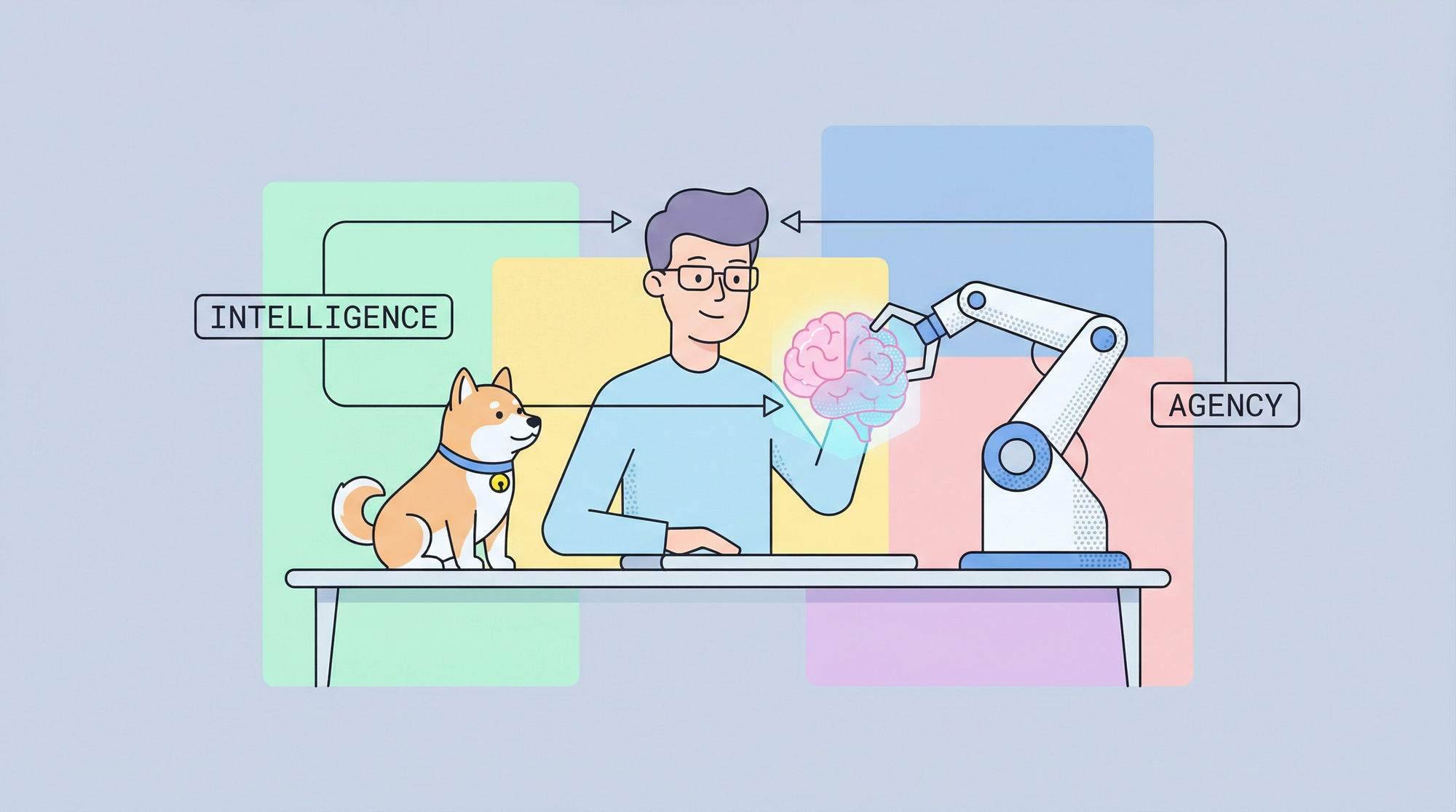
DeepSeek ist eine leistungsstarke Open-Source-KI-Modellfamilie (1,5 Mrd. bis 671 Mrd. Parameter) mit außergewöhnlichen Denkfähigkeiten. OpenClaw ist ein viraler Open-Source-KI-Assistent (über 170.000 GitHub-Sterne), der vollständig lokal läuft. Durch die Kombination von DeepSeek mit OpenClaw über Ollama erhalten Sie einen kostenlosen, datenschutzfreundlichen KI-Assistenten, der es mit kostenpflichtigen Alternativen aufnehmen kann – keine API-Kosten, keine Abonnements, vollständige Kontrolle.
Einführung
Der Aufbau eines persönlichen KI-Assistenten war noch nie so zugänglich. Angesichts von API-Kosten, Abonnementplänen und Datenschutzbedenken benötigen Entwickler einen klaren Weg, um mit lokalen KI-Funktionen zu beginnen.
Wenn Sie nach einer Möglichkeit gesucht haben, leistungsstarke Sprachmodelle lokal auszuführen, ohne Geld für API-Aufrufe auszugeben, sind Sie hier genau richtig. Dieser Leitfaden führt Sie durch die Einrichtung von DeepSeek, dem beeindruckenden Open-Source-Modell von DeepSeek AI, zusammen mit OpenClaw, einem viralen Open-Source-KI-Assistenten, der Ihnen einen persönlichen KI-Agenten bietet, der vollständig auf Ihrer Hardware läuft.
Das Beste daran? Sowohl DeepSeek als auch OpenClaw sind kostenlos nutzbar. Keine Kreditkarte. Kein Abonnement. Keine Daten verlassen Ihre Maschine.
Egal, ob Sie ein Entwickler sind, der Aufgaben automatisieren möchte, ein Hobbyist, der lokale KI erkundet, oder ein Unternehmen, das datenschutzorientierte KI-Lösungen sucht – dieses Setup bietet Funktionen auf Unternehmensniveau ohne Kosten.
Warum DeepSeek + OpenClaw?
Die Leistungsfähigkeit von DeepSeek
DeepSeek hat sich im Jahr 2026 als eine der leistungsfähigsten Open-Source-KI-Modellfamilien etabliert. Hier ist, was es auszeichnet:

Außergewöhnliche Denkfähigkeiten
DeepSeek-R1 erreicht bei Denkaufgaben eine Leistung, die führenden Modellen wie OpenAI O3 und Gemini 2.5 Pro nahekommt. Es ist besonders stark in Mathematik, Codierung und komplexer Problemlösung.
Modellvielfalt
DeepSeek bietet Modelle für jeden Anwendungsfall:
| Modell | Parameter | Am besten geeignet für |
|---|---|---|
| DeepSeek-R1 | 1,5 Mrd. - 671 Mrd. | Denkaufgaben und Problemlösung |
| DeepSeek-V3 | 671 Mrd. | Allgemeine Aufgaben |
| DeepSeek-V3.1 | 671 Mrd. | Hybrides Denken/Nicht-Denken |
| DeepSeek-Coder | 1,3 Mrd. - 236 Mrd. | Codierungsaufgaben |
Hybrides Denken
Wie Qwen3 unterstützt DeepSeek-V3.1 sowohl den Denkmodus (Chain-of-Thought-Argumentation) als auch den Nicht-Denkmodus (direkte Antworten), sodass Sie je nach Aufgabe wählen können.
Kosteneffizienz
DeepSeek-Modelle sind Open-Source und können kostenlos lokal ausgeführt werden. Sie zahlen nur für die Hardware.
Die Flexibilität von OpenClaw
OpenClaw (ehemals Clawdbot/Moltbot) ist ein Open-Source-KI-Agent mit über 170.000 GitHub-Sternen.
Es bietet:
- Multiplattform-Integration: WhatsApp, Telegram, Discord, Slack und mehr
- Autonome Aktionen: E-Mails senden, Kalender verwalten, im Web surfen, Befehle ausführen
- Persistenter Speicher: Behält den Kontext über Sitzungen hinweg bei
- Fähigkeiten-Ökosystem: Über 700 von der Community erstellte Erweiterungen über ClawHub
- Datenschutzorientiert: Läuft vollständig lokal
Warum diese Kombination funktioniert
Die Kombination von DeepSeeks leistungsstarken Denkfähigkeiten mit OpenClaws Agentenfunktionen schafft einen kostenlosen, privaten KI-Assistenten, der es mit kostenpflichtigen Alternativen aufnehmen kann:
- Keine API-Kosten
- Vollständiger Datenschutz
- Anpassbares Verhalten
- Volle Kontrolle über Ihren KI-Assistenten
- Multiplattform-Zugriff
Voraussetzungen
Bevor Sie beginnen, stellen Sie sicher, dass Sie Folgendes haben:
- Einen Computer mit ausreichend RAM (siehe Anforderungen unten)
- Administrator-/Root-Zugriff zur Installation von Software
- Internetverbindung für erste Downloads
- Grundlegende Kenntnisse der Kommandozeile (wir erklären jeden Schritt)
RAM-Anforderungen nach Modell
| Modell | Minimaler RAM | Empfohlener RAM |
|---|---|---|
| DeepSeek-R1 1.5 Mrd. | 8 GB | 8 GB |
| DeepSeek-R1 7 Mrd. | 16 GB | 16 GB |
| DeepSeek-R1 14 Mrd. | 32 GB | 32 GB |
| DeepSeek-R1 32 Mrd. | 64 GB | 64 GB |
| DeepSeek-R1 70 Mrd. | 128 GB | 128 GB+ |
| DeepSeek-V3 671 Mrd. | 256 GB | 256 GB+ |
Profi-Tipp: Beginnen Sie mit dem 7B-Modell, wenn Sie 16 GB RAM haben. Sie können später jederzeit aufrüsten.
Ollama installieren
Ollama ist die Brücke, die es Ihnen ermöglicht, DeepSeek lokal auszuführen. Es übernimmt das Herunterladen von Modellen, die Speicherverwaltung und das Bereitstellen von Inferenzen.
macOS-Installation
# Mit Homebrew (empfohlen)
brew install ollama

# Oder mit dem Installationsskript
curl -fsSL https://ollama.ai/install.sh | sh
Linux-Installation
# Mit dem Installationsskript
curl -fsSL https://ollama.ai/install.sh | sh

# Oder laden Sie die Binärdatei direkt herunter
sudo curl -L https://ollama.ai/download/ollama-linux-amd64 -o /usr/bin/ollama
sudo chmod +x /usr/bin/ollama
Windows-Installation
Laden Sie das Installationsprogramm von ollama herunter und führen Sie es aus.
Installation überprüfen
Überprüfen Sie nach der Installation, ob Ollama funktioniert:
ollama --version
Sie sollten eine Ausgabe wie ollama version 0.5.0 oder ähnlich sehen.
Ollama-Dienst starten
Ollama läuft als Hintergrunddienst. Es sollte automatisch starten, aber Sie können dies überprüfen:
# Überprüfen, ob Ollama läuft
ollama list

# Wenn nicht aktiv, starten Sie es
ollama serve
DeepSeek-Modelle einrichten
Lassen Sie uns nun DeepSeek auf Ihrer Maschine zum Laufen bringen.
DeepSeek-R1 herunterladen (empfohlen)
DeepSeek-R1 ist das Flaggschiff-Modell für Denkaufgaben. Für die meisten Benutzer empfehlen wir, mit dem 7B- oder 8B-Modell zu beginnen:
# Das 7B-Modell herunterladen (für die meisten Benutzer empfohlen)
ollama pull deepseek-r1:7b

# Oder das 8B-Modell für eine etwas bessere Leistung herunterladen
ollama pull deepseek-r1:8b

# Für leistungsfähigere Hardware probieren Sie das 14B-Modell aus
ollama pull deepseek-r1:14b
DeepSeek-V3 herunterladen (Allzweck)
Wenn Sie ein Allzweckmodell anstelle eines denkorientierten Modells benötigen:
# DeepSeek-V3 herunterladen (benötigt viel RAM)
ollama pull deepseek-v3:671b
Destillierte Modelle herunterladen (geringe Ressourcen)
Für Systeme mit begrenztem RAM bieten destillierte Modelle gute Denkfähigkeiten bei geringerer Größe:
# Destillierte Modelle basierend auf der Qwen-Architektur herunterladen
ollama pull deepseek-r1:1.5b
ollama pull deepseek-r1:14b
Modell ausführen
Testen Sie, ob das Modell funktioniert:
# Interaktiver Chat-Modus
ollama run deepseek-r1:7b
Geben Sie Ihre Nachricht ein und drücken Sie Enter. Geben Sie /exit ein, um zu beenden.
Testen mit Python
So verwenden Sie DeepSeek programmatisch:
import requests

url = "http://localhost:11434/api/generate"
payload = {
    "model": "deepseek-r1:7b",
    "prompt": "Erklären Sie in einem Satz, was DeepSeek R1 ist.",
    "stream": False,
}
response = requests.post(url, json=payload).json()
print(response["response"])
Testen Ihrer Ollama API mit Apidog
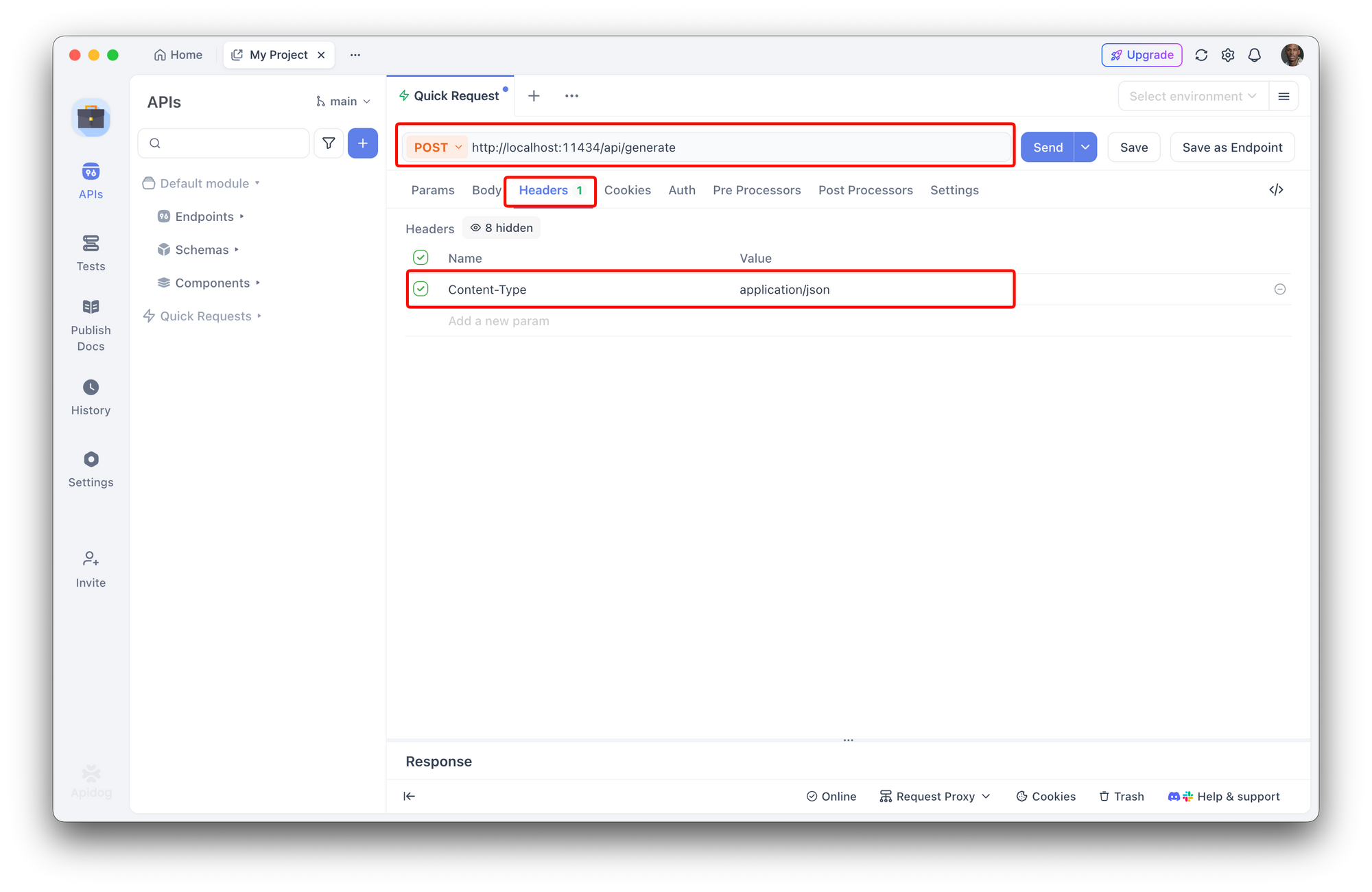
Bevor Sie OpenClaw integrieren, können Sie Ihr DeepSeek-Setup mit Apidog testen. Dies ist besonders nützlich zum Debuggen und Überprüfen, ob Ihre API-Endpunkte korrekt funktionieren.
- Erstellen Sie eine neue Anfrage in Apidog
- Stellen Sie die Methode auf POST ein
- Geben Sie die URL ein:
http://localhost:11434/api/generate - Header hinzufügen:
Content-Type:application/json
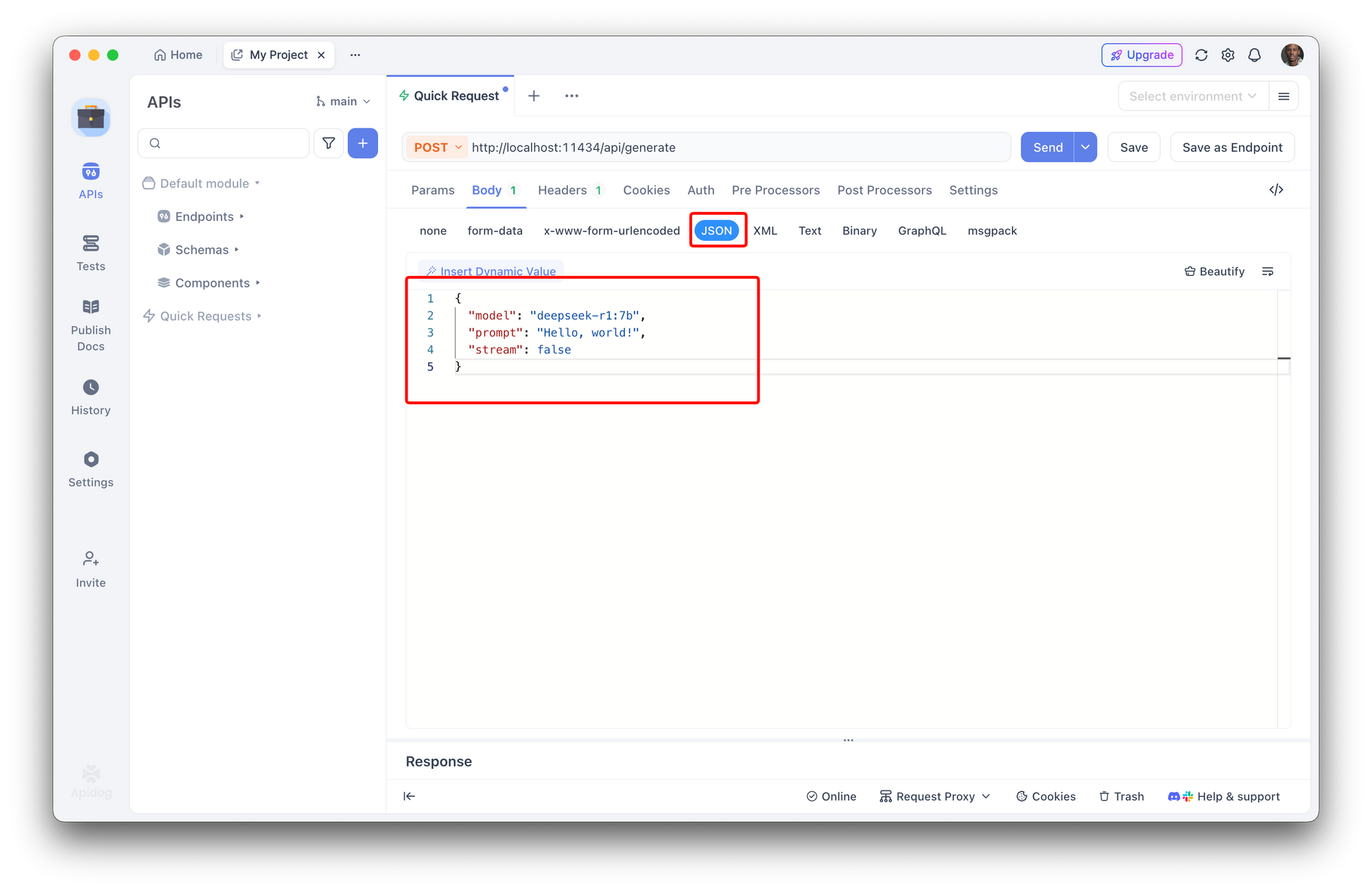
Body hinzufügen (JSON):
{
  "model": "deepseek-r1:7b",
  "prompt": "Hallo, Welt!",
  "stream": false
}
Die visuelle Oberfläche von Apidog erleichtert das Testen Ihrer Ollama API-Antworten und das Debuggen von Problemen, bevor Sie sich mit OpenClaw verbinden. Sie können diese Anfrage auch speichern, um verschiedene Prompts und Konfigurationen zu testen.
Verwenden der Ollama Python-Bibliothek
from ollama import Client

client = Client()
output = client.chat(
    model="deepseek-r1:7b",
    messages=[{"role": "user", "content": "Schreibe ein Hello World in Python"}]
)
print(output["message"]["content"])
OpenClaw installieren
Installieren wir nun OpenClaw, um Ihren KI-Assistenten zu erstellen.
Schnelle Installation
# Mit npx (keine Installation erforderlich)
npx openclaw

# Oder mit dem Installationsskript
curl -fsSL https://openclaw.ai/install.sh | bash
Ersteinrichtung
Führen Sie OpenClaw zum ersten Mal aus:
npx openclaw
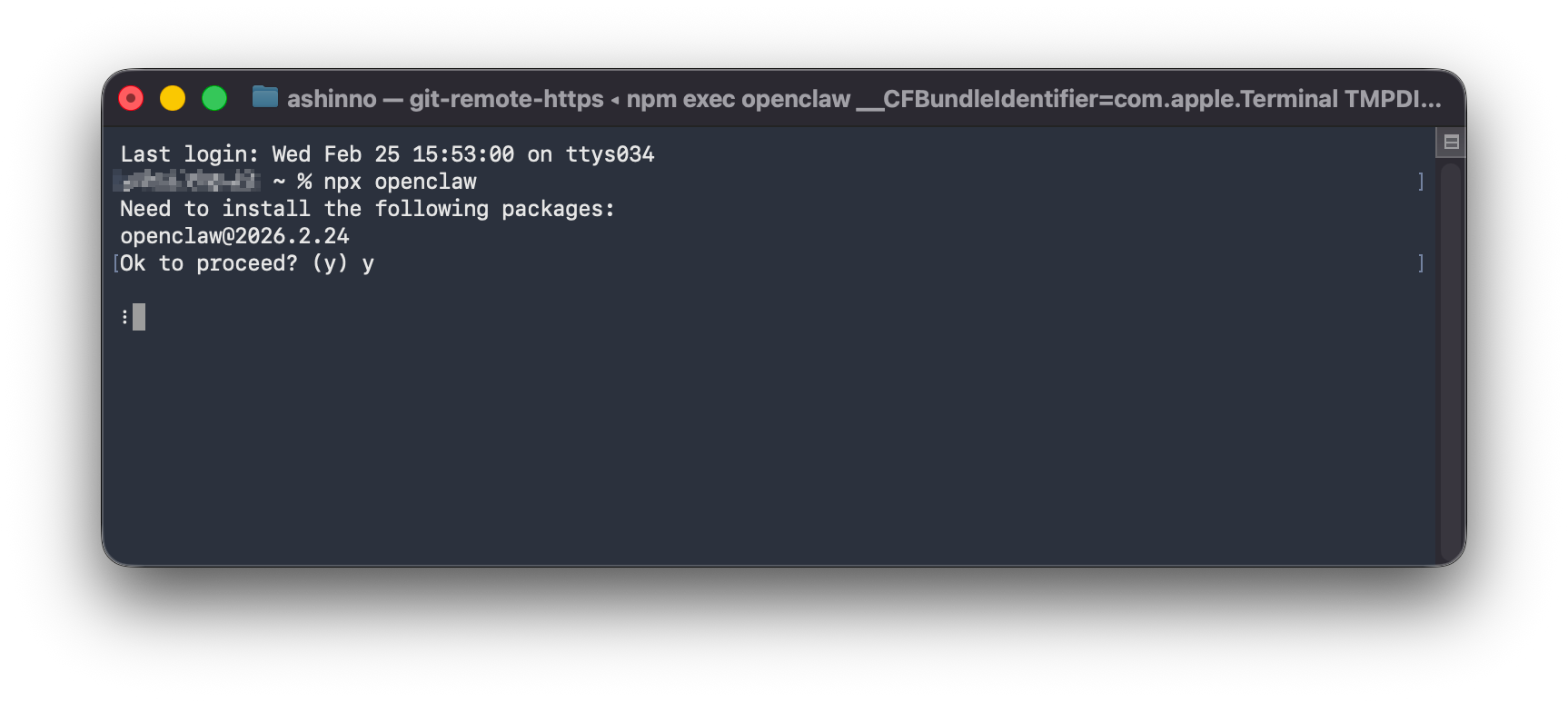
Dies führt Sie durch die Ersteinrichtung:
- Richten Sie Ihre erste Plattformverbindung ein (Telegram, Discord usw.)
- Konfigurieren Sie grundlegende Einstellungen
- Starten Sie den Assistenten
Überprüfen, ob OpenClaw läuft
# OpenClaw-Status überprüfen
openclaw status
DeepSeek mit OpenClaw integrieren
Jetzt geschieht die Magie: Wir verbinden DeepSeek als Gehirn Ihres OpenClaw-Assistenten.
Methode 1: Ollama als Backend verwenden
OpenClaw unterstützt Ollama nativ. Konfigurieren Sie es, um DeepSeek zu verwenden:
# OpenClaw so einstellen, dass es Ollama mit DeepSeek-R1 verwendet
ollama launch openclaw --model deepseek-r1

# Oder eine andere Modellgröße angeben
ollama launch openclaw --model deepseek-v3.1
Methode 2: Umgebungskonfiguration
Umgebungsvariablen für mehr Kontrolle festlegen:
# Ollama-Endpunkt konfigurieren
export OLLAMA_HOST=http://localhost:11434

# Modell festlegen
export OLLAMA_MODEL=deepseek-r1
Methode 3: Konfigurationsdatei
Erstellen oder bearbeiten Sie ~/.openclaw/config.yaml:
models:
  default: ollama/deepseek-r1:7b

ollama:
  host: http://localhost:11434
  model: deepseek-r1:7b
  temperature: 0.7
  top_p: 0.9
Integration testen
# Testen, ob OpenClaw DeepSeek verwendet
openclaw models status
Sie sollten eine Ausgabe sehen, die bestätigt, dass DeepSeek-R1 aktiv ist.
Chatten über Ihre Plattform
Jetzt können Sie über jede verbundene Plattform mit DeepSeek chatten:
Telegram:
Senden Sie eine Nachricht an Ihren OpenClaw-Bot auf Telegram.
Discord:
Erwähnen Sie Ihren OpenClaw-Bot in Discord.
WhatsApp:
Senden Sie eine Nachricht an Ihre konfigurierte OpenClaw WhatsApp-Nummer.
Die Antwort kommt von DeepSeek, das lokal läuft!
Konfiguration und Optimierung
Optimieren Sie Ihr DeepSeek + OpenClaw-Setup mit diesen Optionen.
Temperatur und Top-P
Steuern Sie die Kreativität der Antwort:
# In config.yaml
ollama:
  temperature: 0.7    # 0.0 = fokussiert, 1.0 = kreativ
  top_p: 0.9         # Nucleus-Sampling
  top_k: 40          # Token-Auswahl
Kontextlänge
Anpassen für längere Gespräche:
ollama:
  context_size: 4096  # Für längeren Kontext erhöhen
System-Prompt
Passen Sie das Verhalten von DeepSeek an:
ollama:
  system_prompt: |
    Sie sind ein hilfreicher Programmierassistent.
    Sie liefern klare, prägnante Codebeispiele.
    Sie erklären Konzepte in einfachen Worten.
Zwischen Modellen wechseln
Sie können je nach Bedarf einfach zwischen verschiedenen DeepSeek-Modellen wechseln:
# Wechseln Sie zum 14B-Modell für mehr Leistung
openclaw models set ollama/deepseek-r1:14b

# Wechseln Sie zu V3 für allgemeine Aufgaben
openclaw models set ollama/deepseek-v3:671b

# Für Geschwindigkeit wieder zu 7B wechseln
openclaw models set ollama/deepseek-r1:7b
Ihren KI-Assistenten testen
Direkt über Ollama testen
# DeepSeek-Denkfähigkeiten testen
ollama run deepseek-r1:7b "Lösen Sie dieses Problem: Wenn ein Zug 120 km in 2 Stunden zurücklegt, wie hoch ist seine Geschwindigkeit?"
Über OpenClaw testen
# Senden Sie eine Testnachricht über OpenClaw
openclaw chat "Hallo, was ist 2 + 2?"
Plattform-Integrationen testen
Sobald Ihre Plattformen konfiguriert sind:
Telegram:
Senden Sie /start an Ihren OpenClaw-Bot.
Discord:
Erwähnen Sie Ihren Bot mit @your-bot hallo.
WhatsApp:
Senden Sie eine Nachricht an Ihre konfigurierte WhatsApp-Nummer.
Protokolle überwachen
Überprüfen Sie die OpenClaw-Protokolle, um zu sehen, was passiert:
# Neueste Protokolle anzeigen
openclaw logs --recent

# Live-Protokolle anzeigen
openclaw logs --follow
Erweiterte Einrichtungstipps
GPU-Beschleunigung
Wenn Sie eine NVIDIA-GPU haben, aktivieren Sie die CUDA-Beschleunigung:
# Überprüfen, ob GPU erkannt wird
ollama list

# Mit GPU-Beschleunigung ausführen (automatisch, wenn GPU verfügbar)
ollama run deepseek-r1:7b --gpu
Benutzerdefinierte Modelle erstellen
Verwenden Sie System-Prompts, um spezialisierte Versionen zu erstellen:
# Eine Modelfile erstellen
echo 'FROM deepseek-r1:7b
SYSTEM """Sie sind ein Python-Experte.
Stellen Sie sauberen, PEP 8-konformen Code bereit.
"""' > /tmp/python-expert

# Das benutzerdefinierte Modell erstellen
ollama create python-expert -f /tmp/python-expert

# Es in OpenClaw verwenden
openclaw models set ollama/python-expert
Mehrmodell-Setup
Führen Sie verschiedene Modelle für verschiedene Aufgaben aus:
# In config.yaml - mehrere Modell-Presets konfigurieren
models:
  default: ollama/deepseek-r1:7b
  coding: ollama/deepseek-coder:7b
  reasoning: ollama/deepseek-r1:14b
Dann wechseln Sie zwischen ihnen:
# Codierungsmodell verwenden
openclaw models set coding

# Argumentationsmodell für komplexe Aufgaben verwenden
openclaw models set reasoning
Leistungsoptimierung
Für bessere Leistung:
- Schließen Sie unnötige Anwendungen, um RAM freizugeben
- Verwenden Sie das kleinste Modell, das Ihren Anforderungen entspricht
- Erwägen Sie ein RAM-Upgrade, wenn Sie häufig an Grenzen stoßen
- Verwenden Sie SSD-Speicher für schnelleres Laden von Modellen
Ressourcenverbrauch überwachen
# Aktuelles Modell und Ressourcen überprüfen
openclaw status --verbose

# Ollama direkt überwachen
ollama list
Häufige Probleme beheben
Modell lädt nicht (Speicherplatzmangel)
Problem: Ollama kann das Modell aufgrund von unzureichendem RAM nicht laden.
Lösung:
- Verwenden Sie ein kleineres Modell (7B statt 14B)
- Schließen Sie andere Anwendungen, um RAM freizugeben
- Fügen Sie Ihrem System mehr RAM hinzu
Langsame Antworten
Problem: Antworten dauern zu lange.
Lösungen:
- Verwenden Sie ein kleineres Modell
- GPU-Beschleunigung aktivieren
- Kontextgröße reduzieren
- Verwenden Sie ein schnelleres Speicherlaufwerk (SSD)
OpenClaw kann keine Verbindung zu Ollama herstellen
Problem: OpenClaw meldet Verbindungsfehler zu Ollama.
Lösungen:
- Überprüfen Sie, ob Ollama läuft:
ollama serve - Überprüfen Sie den Host in der Konfiguration (Standard:
http://localhost:11434) - Ollama neu starten:
pkill ollama && ollama serve
Probleme mit der Plattformverbindung
Problem: Telegram/Discord/WhatsApp kann nicht verbunden werden.
Lösungen:
- Überprüfen Sie, ob Ihre API-Anmeldeinformationen korrekt sind
- Überprüfen Sie den API-Status der Plattform
- Überprüfen Sie die OpenClaw-Protokolle auf spezifische Fehlermeldungen
FAQ
Ist DeepSeek wirklich kostenlos nutzbar?
Ja, DeepSeek ist Open-Source und kann kostenlos lokal ausgeführt werden. Sie müssen lediglich die Hardware bereitstellen (Computer mit RAM). Keine API-Gebühren, keine Abonnements.
Kann ich DeepSeek kommerziell mit OpenClaw nutzen?
Ja, sowohl DeepSeek als auch OpenClaw verfügen über permissive Lizenzen, die eine kommerzielle Nutzung erlauben. Überprüfen Sie immer die neuesten Lizenzbedingungen.
Was ist, wenn ich keine GPU habe?
DeepSeek kann auf CPU-basierten Systemen ausgeführt werden. Erwarten Sie eine langsamere Inferenz (einige Sekunden pro Antwort statt Millisekunden). Die kleineren Modelle (1,5 Mrd. - 7 Mrd.) funktionieren auf der CPU recht gut.
Wie wähle ich zwischen DeepSeek-R1 und DeepSeek-V3?
- DeepSeek-R1: Am besten für Denkaufgaben, Mathematik, Codierung und Problemlösung
- DeepSeek-V3: Am besten für allgemeine Konversationen und Aufgaben
Kann ich mehrere DeepSeek-Modelle gleichzeitig ausführen?
Ja, aber jedes Modell benötigt zusätzlichen RAM. Ein typisches Setup könnte das 7B-Modell zusammen mit einem kleineren Spezialmodell für spezifische Aufgaben ausführen.
Wie aktualisiere ich DeepSeek auf die neueste Version?
ollama pull deepseek-r1:7b
Ollama wird automatisch aktualisiert, wenn eine neuere Version verfügbar ist.
Kann ich OpenClaw mit meinen eigenen Anwendungen verbinden?
Ja, OpenClaw bietet API-Endpunkte und Webhooks für benutzerdefinierte Integrationen. Weitere Informationen finden Sie in der OpenClaw-Dokumentation.
Fazit
Sie haben nun einen leistungsstarken, kostenlosen KI-Assistenten, der lokal auf Ihrem Computer läuft. DeepSeek liefert die Intelligenz, OpenClaw die Handlungsfähigkeit, und Ollama sorgt dafür, dass alles reibungslos funktioniert.
Was Sie jetzt tun können:
- Chatten Sie mit DeepSeek über Telegram, Discord, WhatsApp oder andere Plattformen
- Automatisieren Sie Aufgaben wie das Senden von E-Mails und das Verwalten von Kalendern
- Erstellen Sie benutzerdefinierte KI-Workflows mit vollständigem Datenschutz
- Skalieren Sie vom kleinsten Modell bis zum leistungsstärksten, je nach Ihren wachsenden Anforderungen
Die Kombination aus DeepSeek und OpenClaw bietet Funktionen, die mit Cloud-Alternativen Hunderte von Dollar pro Monat kosten würden – und das alles auf Ihrer eigenen Hardware.
Nächste Schritte:
- Experimentieren Sie mit verschiedenen DeepSeek-Modellgrößen
- Erkunden Sie OpenClaws Skill-Marktplatz (ClawHub)
- Verbinden Sie zusätzliche Plattformen mit Ihrem Assistenten
- Erstellen Sie benutzerdefinierte Prompts für spezifische Anwendungsfälle
Die einzige Grenze ist Ihre Vorstellungskraft.
Bereit, professionelle KI-Anwendungen zu entwickeln? Laden Sie Apidog kostenlos herunter und testen Sie Ihre KI-Dienstintegrationen mit einer visuellen Benutzeroberfläche, die für Entwickler entwickelt wurde. Probieren Sie Apidogs API-Testsuite aus, um sicherzustellen, dass Ihre KI-Workflows robust und zuverlässig sind.