

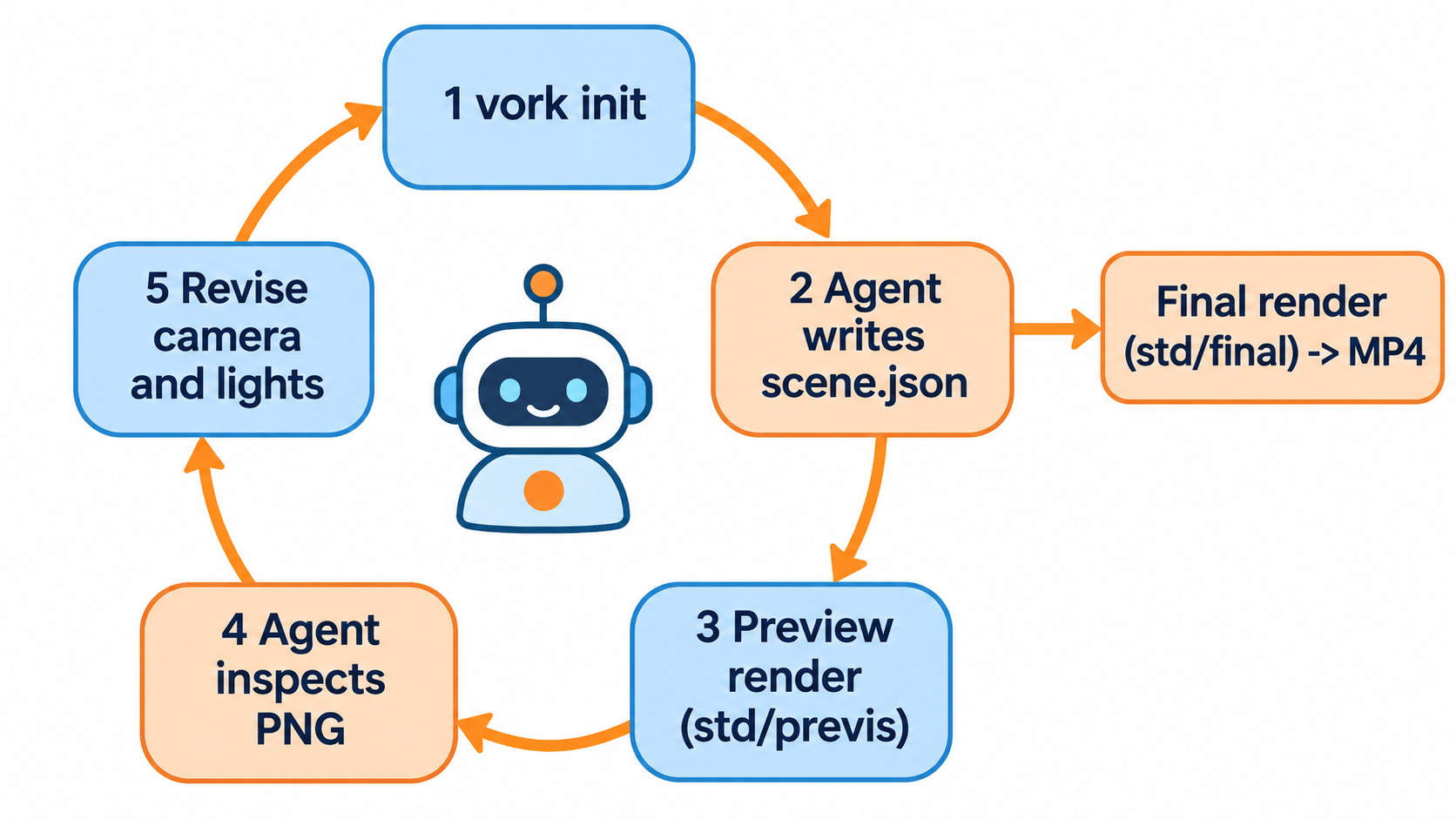
Mit einem KI-Agenten können Sie kostenlos 3D-Animationen erstellen, indem Sie den Coding-Agenten, den Sie bereits verwenden (Claude Code, Codex oder Cursor), mit vork kombinieren – einer headless 3D- und VFX-Engine, die in der Research Preview nichts kostet. Der Agent schreibt die Szene als JSON oder Code, rendert eine Vorschau, betrachtet das Bild, korrigiert Kamera und Licht und rendert dann eine finale MP4-Datei. Sie öffnen dabei keinen Editor.
Dieser Leitfaden führt durch den Workflow mit vork 0.3.0 (veröffentlicht am 9. November 2026): Installation, vork init, eine Vorschau, ein Verfeinerungsdurchlauf, ein animierter Clip und ein finales Rendering. Er erklärt außerdem, was „kostenlos“ hier bedeutet und welche Hardware Sie benötigen.
Was ist vork?
vork ist eine 3D- und VFX-Engine, die speziell für KI-Agenten entwickelt wurde und im November 2026 von Voyager veröffentlicht wurde. Der Agent schreibt die gesamte Szene als Code, einschließlich eigener Shader, Materialien, Kameras und Physik, und vork rendert sie auf der GPU. Die Engine ist in Rust und Slang geschrieben, läuft auf Vulkan und Metal, und ihre Kern-API umfasst nur etwa 2.500 Tokens.
Die letzte Zahl ist entscheidend: Der Agent kann die gesamte Engine im Kontext halten und hat trotzdem noch Platz für Ihre Aufnahme. Wenn eine Szene etwas Ungewöhnliches erfordert, bringt sie ihre eigenen GPU-Programme für Materialien, Kamerastrahlen oder Licht mit. Das vork-Repository zeigt einen Schwarm aus einer Million Vögeln, ein schwarzes Loch und Neon-VFX, die auf echtes Filmmaterial komponiert wurden.
So sieht der Workflow im Vergleich zu einem klassischen Tool aus:
| Blender-typischer Workflow | vork mit einem Agenten | |
|---|---|---|
| Wer steuert | Sie, über eine GUI | Ihr Coding-Agent, über eine CLI |
| Szenenformat | Binäre .blend-Datei | scene.json, scene.ts oder scene.py |
| Iteration | Klicken, anpassen, neu rendern | Agent bearbeitet Code, rendert, prüft das PNG |
| Ausgabe | Standbilder, Video | PNG, EXR, MP4 aus derselben Szene |
Anders als Agenten, die Blender über MCP steuern, hat vork keinen Editor darunter. Die Szenendatei ist die einzige Quelle der Wahrheit.
Ist vork wirklich kostenlos?
Ja, mit Einschränkungen, die Sie kennen sollten, bevor Sie eine Pipeline darauf aufbauen (Lizenz geprüft am 9. November 2026):
- Kostenlos während der Research Preview. Der vork Preview License zufolge ist vork „während der Research Preview kostenlos nutzbar, einschließlich kommerzieller Nutzung.“
- Source-available, nicht Open Source. Sie dürfen keine modifizierte Version verkaufen, neu lizenzieren oder weitervertreiben, und Sie dürfen sie nicht als gehosteten Rendering-Dienst für andere betreiben. Renderings für Ihr eigenes Team und die Lieferung von Medien an einen Kunden sind erlaubt.
- Nur diese Version. Die Lizenz deckt die Version ab, die Sie herunterladen. Spätere Versionen könnten „unter anderen Bedingungen erscheinen, einschließlich kostenpflichtiger Bedingungen“, aber Ihre Rechte an der bereits erworbenen Version bleiben bestehen.
- Ihre Ausgaben gehören Ihnen. Voyager erhebt keine Ansprüche an den Szenen, dem Code oder den Medien, die Sie erstellen.
Die Engine ist heute also ein Weg für 0 $. Ihr Coding-Agent ist eine separate Kostenposition; vork schlägt auf den Plan, den Sie bereits bezahlen, nichts drauf. Lesen Sie die LICENSE-Datei, bevor Sie ein Kundenprojekt damit umsetzen.
Welche Hardware benötigen Sie?
Die Lizenz ist kostenlos, aber die GPU ist für das Rendering unverzichtbar. Unterstützte Konfigurationen für 0.3.0:
- Mac: Apple Silicon mit Metal und macOS 26. Intel-Macs werden nicht unterstützt.
- Linux: x64, Ubuntu 22.04 oder neuer, eine aktuelle NVIDIA-GPU mit einem Vulkan-Treiber für Hardware-Raytracing.
- Windows: x64 Windows 10 oder 11 mit derselben NVIDIA-Anforderung, plus ffmpeg für MP4.
AMD, Intel und CPU-Rendering werden nicht unterstützt, und Rechenzentrumskarten wie die A100 und H100 fehlt die Raytracing-Hardware, die vork benötigt. Szenen lassen sich auch ohne GPU erstellen, und vork help funktioniert ebenfalls.
Schritt 1: vork installieren
Auf einem Mac- oder Linux-Rechner prüft das offizielle Installationsprogramm Checksummen, installiert unter ~/.local/lib/vork und führt vork setup aus:
curl -fL https://github.com/voyager-so/vork/releases/latest/download/install.sh -o /tmp/vork-install.sh
sh /tmp/vork-install.sh
export PATH="$HOME/.local/bin:$PATH"
vork --version
vork help
In einem Node-Projekt installiert npm create vork@latest my-shot das Paket lokal (Node 22.18 oder neuer). Das npm-Paket namens schlicht vork steht in keiner Verbindung; das echte ist @voyager-so/vork.
Das Setup kompiliert GPU-Shader, daher ist der erste Durchlauf langsam: rund 251 Sekunden auf einer NVIDIA L4 laut Voyagers eigenen Messungen. Warten Sie, bis er abgeschlossen ist.
Schritt 2: Die Aufnahme an Ihren Agenten übergeben
Öffnen Sie Claude Code, Codex oder Cursor in einem leeren Ordner und fügen Sie den Prompt aus dem vork-README ein:
Run `vork init my-shot`, read `vork help`, render a preview and inspect the image.
Refine the camera and lighting before rendering at final quality. Read the
relevant help topic when you need a feature the first page doesn't explain.
vork init schreibt eine Starter-scene.json – ganz ohne Netzwerk oder GPU – und überschreibt niemals vorhandene Dateien. Mit --language typescript oder --language python erstellen Sie die Szene in Code.
Der Agent führt dann das günstigste sinnvolle Rendering aus:
vork render scene.json --profile std/previs --out preview.png
Schritt 3: Mit Vorschau-Renderings verfeinern
Hier zeigt der Agent, was er kann. Er öffnet preview.png, stellt fest, dass das Motiv nicht mittig ist oder die Schatten flach wirken, ändert die Kamera-translation oder die Licht-energy und rendert erneut. Jeder Durchlauf dauert nur Sekunden, weil std/previs die indirekte Beleuchtung überspringt.
Geben Sie ihm ein konkretes Briefing, etwa „langsamer Push-in auf eine orange Kugel zur goldenen Stunde, niedrige Kamera, weiches Kantenlicht“, damit es bei jeder Vorschau etwas zum Abgleichen hat. Wenn es ein Feld braucht, das es noch nicht kennt, fragt es die Engine, statt zu raten:
vork help lights
vork help field node.target
vork help programs --all
Für realistische Himmelsbeleuchtung erstellt vork std sky ein Tageslicht-Setup, und vork std environment verwandelt ein HDR-Bild in ein Umgebungslicht plus eine Sonne. Kostenlose HDRIs werden weiter unten behandelt.
Schritt 4: Bewegung hinzufügen
Ein Standbild ist ein Frame. Eine Animation sind Tracks. vork speichert Keyframes in einem animation-Array auf oberster Ebene, mit Key-Zeiten in Sekunden. Hier ist ein Ball, der in zwei Sekunden in einem Bogen über das Bild fliegt:
{"version":2,"nodes":[
  {"type":"mesh","name":"ball","geometry":{"std":"sphere","radius":0.5},
   "materials":[{"inputs":{"base_color":[0.9,0.4,0.1],"specular_roughness":0.3}}]},
  {"type":"mesh","translation":[0,-0.5,0],"geometry":{"std":"grid","size":[10,10]},
   "materials":[{"inputs":{"base_color":[0.35,0.35,0.35]}}]},
  {"type":"light","shape":"rectangle","translation":[-3,5,4],"target":[0,0,0],
   "energy":700,"size":4},
  {"type":"camera","translation":[0,2,6],"target":[0,0,0]}
],
"animation":[{"tracks":[{"path":["nodes","ball","translation"],
  "keys":[[0,[-2,0,0]],[1,[0,1.5,0]],[2,[2,0,0]]],"interpolation":"LINEAR"}]}],
"render":{"resolution":[1280,720]}}
Regeln aus vork help animation: Pfade sind Arrays von Segmenten, keine Punktnotation; die Interpolation ist STEP, LINEAR oder CUBICSPLINE; und das target einer Kamera kann nicht animiert werden – richten Sie sie stattdessen auf einen benannten Knoten und animieren Sie diesen.
Rendern Sie zuerst einen Vorschau-Clip. Frame-Bereiche schließen beide Enden ein, also sind 0 bis 47 bei 24 fps zwei Sekunden:
vork render scene.json --profile std/previs --set fps=24 --frame-start 0 --frame-end 47 --out preview.mp4
Schritt 5: Das finale Rendering erstellen
Sobald die Vorschau stimmig aussieht, wechseln Sie das Profil. Qualität ist ein Flag, kein Teil der Szene:
vork render scene.json --profile std/final --set fps=24 --frame-start 0 --frame-end 47 --out final.mp4
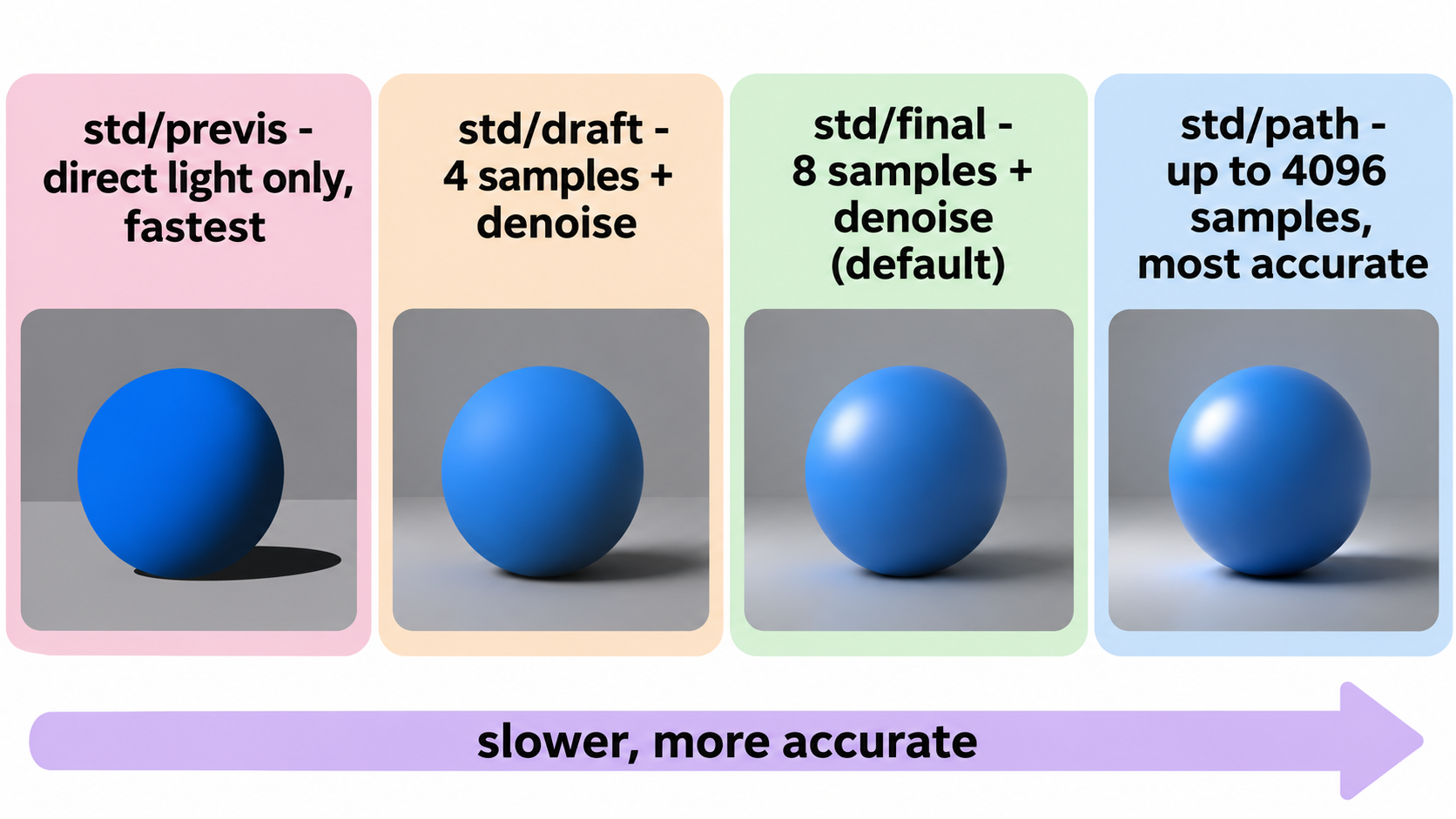
| Profil | Was es macht | Einsatzbereich |
|---|---|---|
std/previs |
Nur direktes Licht, harte Schatten | Bildausschnitt, Blocking, schnelle Durchläufe |
std/draft |
4 Samples, indirektes Licht, denoised | Schnelle Licht-Checks |
std/final |
8 Samples, indirektes Licht, denoised (Standard) | Auslieferung |
std/path |
Path Tracing, bis zu 4.096 Samples | Innenräume, Glas, Kaustiken |
Mit --set samples=32 lassen sich körnige Details glätten – auf Kosten der Zeit.
Wie schnell ist es?
Voyager hat diese Werte auf einer einzelnen NVIDIA L4 gemessen und weist sie ausdrücklich als Timing-Messungen aus, nicht als Geschwindigkeitssteigerungen bei gleicher Qualität.
- Eine Million Vögel: 192 Frames in 1080p wurden bei
std/draft(4 Samples, denoised) in etwa 97 Sekunden gerendert. Der entsprechende Blender-EEVEE-Wert, 13 bis 18 Minuten, ist eine Hochrechnung aus acht Frames, kein gemessener Film. - Path Tracing: vork war auf zwei Szenen 1,99x bis 5,81x langsamer als Cycles (früherer Build).
Die Benchmark-Methodik listet jede Randbedingung auf. Ihre GPU liefert andere Zahlen.
Grenzen der Research Preview, die Sie einplanen sollten
Lesen Sie vork help limits, bevor Sie einem Kunden eine Aufnahme zusagen. In 0.3.0:
- Kein Nebel, Dunst, Rauch oder Volumen. Voyager sagt, dass Nebel in 0.4 zurückkehrt.
- Große Szenen und dichte Transparenz können fehlschlagen, auch auf dem Mac.
- Das erste Rendering, das ein neues GPU-Programm verwendet, kann mehrere Minuten zum Kompilieren brauchen.
Keines davon verhindert einen Product-Turntable oder einen stilisierten Erklärclip. Eine rauchige Cinematic-Aufnahme ist damit derzeit allerdings nicht machbar.
Kostenlose Assets für Ihre Szenen: Poly Havens API
Poly Haven veröffentlicht CC0-HDRIs, Texturen und Modelle, und seine öffentliche API erlaubt es Ihrem Agenten, diese abzurufen. Laut den Nutzungsbedingungen (geprüft am 9. November 2026) ist die API „für jeden Zweck kostenlos, einschließlich kommerzieller Nutzung“, benötigt keinen Schlüssel und verlangt einen eindeutigen User-Agent oder Referer, der Ihre Software nennt.
Zwei Aufrufe decken die meisten Aufnahmen ab:
curl -A "my-shot-renderer/1.0" "https://api.polyhaven.com/assets?t=hdris&categories=sunrise-sunset"
curl -A "my-shot-renderer/1.0" "https://api.polyhaven.com/files/kloofendal_48d_partly_cloudy_puresky"
Der zweite liefert Download-URLs pro Auflösung, etwa eine 1K-.hdr-Datei, für vork std environment. Modelle gibt es als glTF, das vork mit einem asset-Knoten importiert.
Lassen Sie Ihren Agenten die Asset-API mit Apidog CLI testen
Ein Rendering, das bei Frame 200 abbricht, weil sich die Struktur einer Asset-Antwort geändert hat, ist ein teurer Weg, einen API-Fehler zu entdecken. Ihr Agent ruft Poly Haven ohnehin auf – lassen Sie ihn diese Aufrufe also zuerst prüfen. Mit der Apidog CLI kann er die API importieren, einen Test schreiben und ihn vom Terminal aus ausführen.
npm install -g apidog-cli@latest
apidog auth login --with-token <YOUR_TOKEN>
npx -y skills add https://apidog.com   # pick your agent when prompted
Geben Sie Ihrem Agenten dann einen einzigen Prompt:
Download https://api.polyhaven.com/api-docs/swagger.json and import it into Apidog
project <projectId>. Create a test case for GET /files/{id} with id
kloofendal_48d_partly_cloudy_puresky that asserts status 200 and that
hdri.1k.hdr.url ends in .hdr, then run it and summarize any failures.
Der Agent importiert die Spezifikation, liest das Payload-Schema, validiert seine Datei und führt den Testfall aus:
apidog import --project <projectId> --format openapi --file ./swagger.json
apidog cli-schema get test-case-create
apidog cli-schema validate test-case-create --file case.json
apidog test-case create --project <projectId> --file case.json
apidog run --test-case <caseId> --project <projectId> -r cli,json
Setzen Sie dieselbe apidog run-Zeile vor Ihr finales Rendering – dann scheitert ein fehlerhafter Asset-Aufruf nach Sekunden und nicht mitten im Film. Apidogs Free-Plan deckt bis zu 4 Nutzer ab. Für die agentenspezifische Einrichtung siehe Apidog CLI in Claude Code oder die Installationsanleitung.
Wo vork neben anderen Agent-Video-Tools einzuordnen ist
vork rendert echtes 3D: Geometrie, Licht und Physik. Für Motion Graphics, Titles und UI-Animationen ist Claude Code mit Remotion die bessere Wahl, da es Videos aus React-Komponenten erstellt. Für einen Agenten, der KI-generierte Clips zusammenschneidet, siehe OpenMontage. Viele Teams kombinieren beides: Remotion für den Erklärclip, vork für die zentrale 3D-Aufnahme.
FAQ
Kann ich 3D-Animationen mit einem KI-Agenten erstellen, ohne für Software zu bezahlen? Ja. vork ist während der Research Preview kostenlos, Poly Havens Assets und API sind kostenlos, und Apidogs Free-Plan deckt bis zu 4 Nutzer ab. Sie brauchen weiterhin eine unterstützte GPU und den Plan Ihres Agenten.
Ist vork Open Source? Nein. Es ist source-available. Sie können es für Ihre eigenen Zwecke nutzen und anpassen, einschließlich kommerzieller Nutzung, aber Sie dürfen keine modifizierte Version weitervertreiben oder als gehosteten Rendering-Dienst anbieten.
Welche KI-Agenten funktionieren mit vork? Jeder Agent, der Shell-Befehle ausführen und Bilder lesen kann, etwa Claude Code, Codex oder Cursor. Es gibt kein Plugin zu installieren.
Läuft vork auf einem Intel-Mac oder einer AMD-GPU? Nein. Rendering erfordert Apple Silicon unter macOS 26 oder eine aktuelle NVIDIA-GPU mit Hardware-Raytracing.
Kann vork VFX zu echtem Videomaterial hinzufügen? Ja. Das Repository enthält Beispiele, die gerendertes 3D mit einer getrackten Kamera, Occlusion-Matten und Proxy-Geometrie auf echtes Filmmaterial komponieren – ganz ohne generatives Video.