
Kurzantwort: Die Steuerung des Telefons durch Claude Code ist mit Pinky kostenlos, einer Open-Source-Desktop-App (Apache-2.0, kein Konto), die ein echtes iPhone- oder Android-Gerät als MCP-Server für Claude Code bereitstellt. Pinky installieren, das Telefon anschließen, USB-Debugging (Android) oder den Entwicklermodus (iPhone) aktivieren, Pinky mit einem Befehl zu Claude Code hinzufügen und es auffordern, etwas auf dem Telefon zu erledigen. Riskante Tipps warten auf Ihren Klick.
Die Tools kosten 0 $. Claude Code selbst allerdings nicht: Auf claude.com/pricing (geprüft am 09.11.2026) ist Claude Code im Free-Plan mit „Nein“ gelistet und in jedem Bezahlplan enthalten, mit Pro für 17 $ pro Monat bei jährlicher Abrechnung oder 20 $ monatlich. Wenn Sie bereits für Claude zahlen, kostet die Anbindung Ihres Telefons nichts extra. Falls nicht, behandelt unser Leitfaden zur kostenlosen Nutzung von Claude Code die verfügbaren Wege.
Nun im Detail: Pinky von Anfang bis Ende, anschließend ein Vergleich mit Poki, einer Alternative ausschließlich für das iPhone.
Was es bedeutet, Claude Code Ihr Telefon steuern zu lassen
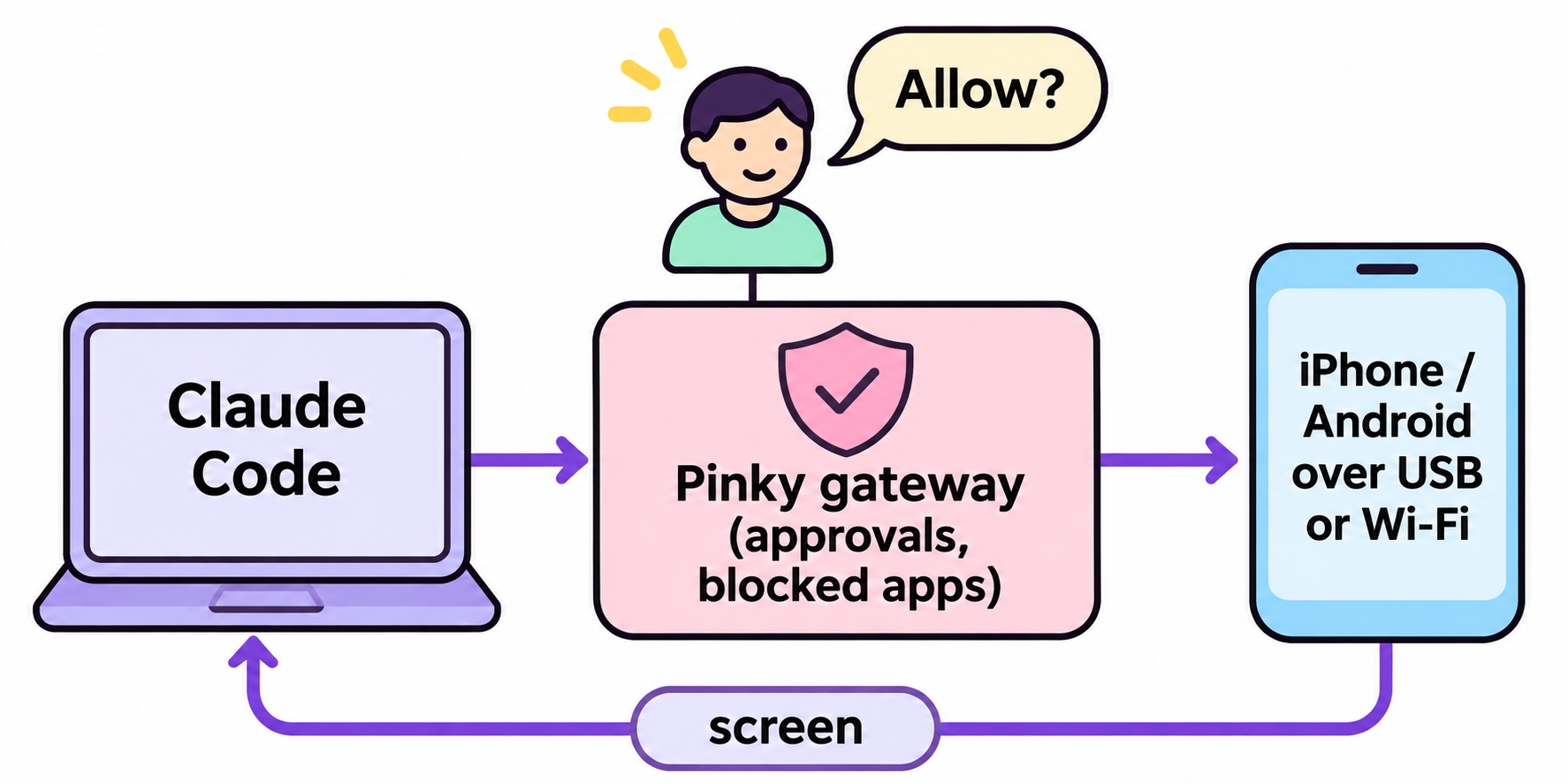
Wenn Sie Claude Code Ihr Telefon steuern lassen, verbinden Sie einen MCP-Server, der Telefonaktionen in Tools umwandelt, die der Agent aufrufen kann: Bildschirm lesen, tippen, Text eingeben, wischen, eine App öffnen. Der Agent plant jeden Schritt, der Server führt ihn auf dem echten Gerät über USB oder WLAN aus, und Sie verfolgen alles in einem Spiegelfenster auf Ihrem Computer.
Das ist das Gegenteil davon, Prompts vom Telefon an eine Laptop-Sitzung zu senden, was wir in 3 Wege, Claude Code auf dem Mobilgerät zu nutzen behandeln.
Zwei Projekte haben dies Anfang November 2026 praktikabel gemacht:
- Pinky von DIYgod: iPhone und Android, Desktop-App für macOS, Windows und Linux, 1.183 GitHub-Stars am 09.11.2026.
- Poki von Joseph Zhou: nur iPhone, ein lokaler MCP-Server plus ein eigener Agent, 636 Stars am selben Tag.
Beide sprechen das Model Context Protocol, sodass jeder MCP-Client sie nutzen kann.
Was Sie vor dem Start benötigen
Pinkys Anforderungen laut dessen README vom 09.11.2026:
| Komponente | Anforderung |
|---|---|
| Mac | macOS 13 oder neuer, Apple Silicon oder Intel |
| Windows | Windows 10 oder 11, 64-Bit |
| Linux | 64-Bit Ubuntu 20.04, Debian 11 oder neuer (glibc 2.29+), GTK 3 |
| Android-Telefon | Android 10 bis 17 und ein USB-Kabel |
| iPhone oder iPad | iOS 17.4 oder neuer, ein USB-Kabel für die Einrichtung (danach funktioniert WLAN) |
| iOS 17.4 bis 26 | Eine WebDriverAgent-Hilfs-App, einmalig in Xcode mit Ihrer Apple-ID erstellt |
| Agent | Claude Code, Claude Desktop, Codex, Cursor oder ein beliebiger MCP-Client |
Unter iOS 27 und neuer wird nichts auf dem Telefon installiert: Pinky bindet Apples Developer Disk Image ein, das mit Xcode kommt (kostenloser Download). Unter iOS 17.4 bis 26 läuft eine Hilfs-App, die mit einer kostenlosen Apple-ID signiert ist, nach 7 Tagen ab, und Pinky erinnert Sie zwei Tage vorher daran.
Pinky bezeichnet sich selbst als Pre-Alpha. Sein README sagt, dass Claude Code ein Android-Telefon über USB und ein iPhone unter iOS 27 von Anfang bis Ende genutzt hat; iPhones unter iOS 27 wurden bisher noch nicht auf realer Hardware getestet.
Pinky mit Claude Code einrichten, Schritt für Schritt
Schritt 1: Pinky installieren
Laden Sie den Build für Ihr System aus der neuesten Version herunter (v2026.1109.13 am 09.11.2026). Auf einem Mac ist pinky-<version>-arm64.dmg für Apple Silicon und amd64.dmg für Intel. Homebrew-Nutzer können Folgendes ausführen:
brew install --cask diygod/tap/pinky
Unter Windows führen Sie pinky-setup-<version>-amd64.exe aus. Die Datei ist noch nicht signiert, daher warnt Sie SmartScreen möglicherweise: Wählen Sie Weitere Informationen und dann Trotzdem ausführen. Unter Debian oder Ubuntu installieren Sie die .deb-Datei mit apt. Der Download ist 16 bis 22 MB groß.
Schritt 2: Ein Android-Telefon verbinden
- Öffnen Sie Einstellungen › Über das Telefon und tippen Sie 7-mal auf die Build-Nummer, um die Entwickleroptionen freizuschalten.
- Aktivieren Sie USB-Debugging unter Einstellungen › System › Entwickleroptionen.
- Schließen Sie das Telefon an und tippen Sie auf Zulassen, wenn es nach USB-Debugging fragt.
- Wählen Sie in Pinky Telefon hinzufügen › Android und akzeptieren Sie Pinky Companion, das den Bildschirm in etwa 70 ms statt 2 s ausliest.
Pinky bringt sein eigenes adb mit, Sie benötigen also kein Android Studio. Ab Android 11 können Sie sich statt per Kabel auch über WLAN koppeln.
Schritt 3: Oder ein iPhone verbinden
- Schließen Sie das iPhone an, entsperren Sie es, tippen Sie auf Vertrauen und geben Sie den Code ein.
- Aktivieren Sie den Entwicklermodus unter Einstellungen › Datenschutz & Sicherheit. Das Telefon startet neu; tippen Sie auf Aktivieren.
- Installieren Sie auf einem Mac einmalig Xcode und öffnen Sie es, damit Pinky sein Developer Disk Image verwenden kann. Pinky zeigt das Telefon anschließend als bereit an.
- Installieren Sie unter iOS 17.4 bis 26 das WebDriverAgent-Hilfsprogramm aus Xcode. Ohne dieses kann Pinky den Bildschirm anzeigen und auslesen, aber nicht tippen, wischen oder Text eingeben.
Schritt 4: Pinky zu Claude Code hinzufügen
Klicken Sie neben Claude Code auf Einstellungen › Agents › Verbinden; Pinky registriert sich daraufhin selbst und installiert seinen Agenten-Leitfaden als Skill. Manuell genügt eine Zeile:
claude mcp add --scope user pinky -- pinkyctl mcp
Der Befehl heißt pinkyctl, weil auf vielen Systemen bereits ein Programm namens pinky existiert. Claude Codes MCP-Dokumentation erläutert die Scopes.
Schritt 5: Claude Code eine Aufgabe geben
Starten Sie Claude Code und formulieren Sie Ihre Aufgabe in einfachen Worten:
Open Messages on my phone and tell Sam I'm running late.
Beim ersten Mal fragt Pinky, ob der neue Agent erlaubt werden soll und was er tun darf. Claude Code ruft dann Tools wie phone_connect, phone_observe, phone_tap und phone_type auf. Wenn ein Schritt Ihre Zustimmung erfordert, gibt der Aufruf approval_pending zurück, und nichts passiert, bis Sie auf Zulassen klicken. Keine Antwort innerhalb von 60 Sekunden gilt als Ablehnung.
Kein Telefon zur Hand? Starten Sie Pinky mit --fake neu, um zwei skriptgesteuerte Demo-Telefone zu erhalten.
Wie Pinky den Agenten im Zaum hält
Die Sicherheitsregeln liegen in Pinkys Gateway, zwischen Agent und Telefon, nicht im Prompt, sodass Text auf dem Bildschirm den Agenten nicht zur Selbstfreigabe überreden kann. Standardmäßig aktiv:
- Zahlungen, Trades und Überweisungen warten auf Ihren Klick. Unter Einstellungen › Sicherheit lassen sich zusätzlich Senden-Vorgänge, Löschungen, Installationen oder jeder einzelne Schritt freigabepflichtig machen.
- Banking-, Wallet- und Passwort-Manager-Apps sind unsichtbar, und Agenten können nichts in Passwort- oder Einmalcode-Felder eingeben.
- Sie können jederzeit übernehmen. Klicken Sie auf das Spiegelfenster, und der Agent pausiert.
- Jeder Lauf wird aufgezeichnet – mit Schritten, Screenshots und einer Bildschirmaufnahme, alles auf Ihrem Computer gespeichert.
Ein Hinweis aus Pinkys eigenem FAQ: Ein Agent, der Shell-Befehle ausführen kann, könnte über adb auf ein Android-Telefon zugreifen und das Gateway umgehen. Falls Sie das beunruhigt, betreiben Sie den Agenten in einer Sandbox und verbinden Sie ihn über HTTP mit Pinky.
Pinky vs. Poki: welche kostenlose Option passt
| Pinky | Poki | |
|---|---|---|
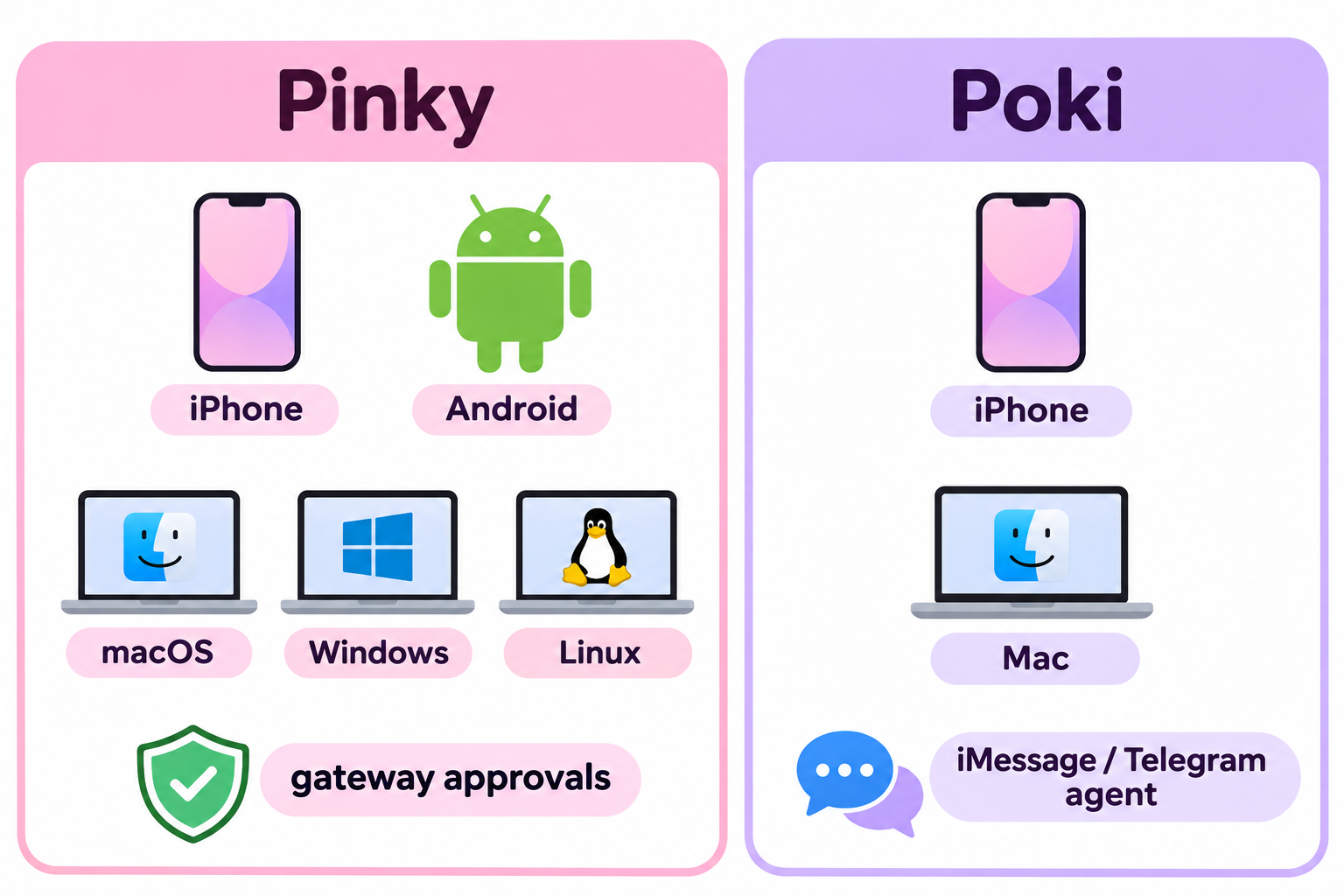
| Lizenz | Apache-2.0 | AGPL-3.0 |
| Telefone | iPhone (iOS 17.4+) und Android 10 bis 17 | Nur iPhone (iOS 18+ für den Weg über die Poki-App) |
| Computer | macOS 13+, Windows, Linux | macOS (14+ für die Einrichtung, 15+ für den MCP-Server); Community-Ports für Linux und Windows |
| Zusätzliche Installationen | Xcode für das Disk Image auf dem Mac; Hilfs-App unter iOS 17.4 bis 26 | Vollständiges Xcode, Rust, Node.js 24+ und ffmpeg für den MCP-Server |
| Apple-Konto | Kostenloses Konto reicht; Hilfs-App muss alle 7 Tage neu signiert werden | Kostenloses Konto reicht; Signatur gilt 7 Tage |
| Freigaben | Durchgesetzt vom Gateway, außerhalb des Agenten | README warnt: Es sendet Nachrichten und zahlt, wenn Sie es auffordern |
| Eigener Agent | Nein, Ihr Agent übernimmt das Denken | Ja, Poki Agent (standardmäßig GPT-6.1 Terra), plus iMessage- und Telegram-Kanäle |
Wählen Sie Pinky, wenn Sie ein Android-Telefon haben, unter Windows oder Linux arbeiten oder Freigaben wünschen, die nicht vom Agenten abhängen.
Wählen Sie Poki, wenn Sie auf einem Mac mit Xcode arbeiten und einen iPhone-Agenten möchten, den Sie per Telegram oder iMessage anschreiben können. Sein Quick Start ist agentengesteuert: Sie bitten Claude Code, Poki aus seinem Repository zu installieren, und es stoppt, wenn iOS Sie benötigt. Der Weg über die App erfordert zudem eine VPN- oder Proxy-App auf dem iPhone, etwa Karing oder Shadowrocket, die 10.7.0.1 zurück zum Mac leitet [VERIFY: ob diese App im App Store Ihrer Region kostenlos ist].
Pokis README besagt, dass physische iPhones bisher nur im Hochformat verifiziert wurden. Beide Projekte sind wenige Tage alt, also rechnen Sie mit Breaking Changes. Für Emulatoren und Testgeräte siehe unseren Leitfaden zum Mobile-Next-MCP-Server.
Lassen Sie Claude Code mit der Apidog CLI die APIs hinter jedem Bildschirm prüfen
Jeder Bildschirm, durch den Ihr Agent tippt, ruft ein Backend auf: eine Anmeldung, einen Warenkorb, eine Bestellung. Wenn ein Bildschirm das Falsche anzeigt, müssen Sie wissen, ob die UI oder die API versagt hat. Beantworten kann das Ihr Agent mit der Apidog CLI, während Pinky das Telefon steuert.
Einmalig einrichten:
npm install -g apidog-cli@latest
apidog auth login --with-token <YOUR_TOKEN>
apidog skill install
Dann geben Sie Claude Code einen Prompt:
Import ./openapi.json into Apidog project <projectId>. Create a test case for
POST /auth/login, GET /cart and POST /orders that checks status codes and the
fields each screen shows. Then use Pinky to log in on my phone, add one item
and place a test order. After each screen, run the matching Apidog test case
against the staging environment and tell me whether the app or the API failed.
Der Agent importiert die Spezifikation, validiert ihre Payloads und erstellt die Testfälle, bevor er das Telefon anfasst:
apidog import --project <projectId> --format openapi --file ./openapi.json
apidog cli-schema get test-case-create
apidog cli-schema validate test-case-create --file login-case.json
apidog test-case create --project <projectId> --file login-case.json
apidog test-case list --project <projectId>
Nach jedem Telefon-Schritt führt er den Testfall für den jeweiligen Bildschirm aus und liest das Ergebnis:
apidog run --test-case <caseId> --project <projectId> -e <envId> -r cli,json
Fügen Sie --upload-report hinzu, um den Lauf in der Apidog-App zu sehen. Derselbe Befehl mit -r junit lässt sich in CI einbinden; unser Apidog-CLI-CI/CD-Leitfaden zeigt die Pipeline. Zur Agent-Seite siehe Apidog CLI in Claude Code. Apidogs Free-Plan deckt bis zu 4 Nutzer ab.
Behebung häufiger Einrichtungsprobleme
- Telefon wird nicht angezeigt: Öffnen Sie den Checkup in Pinkys ···-Menü, das den fehlenden Schalter benennt.
- WLAN-Kopplung wird nie abgeschlossen: Gast- und Firmennetzwerke isolieren Geräte oft. Koppeln Sie per Code oder nutzen Sie das Kabel.
- iPhone-Tipps tun nichts unter iOS 26 oder älter: Das WebDriverAgent-Hilfsprogramm fehlt oder seine 7-Tage-Signatur ist abgelaufen. Installieren Sie es erneut aus Xcode.
FAQ
Ist es wirklich kostenlos, Claude Code mein Telefon steuern zu lassen? Pinky und Poki sind kostenlos und Open Source, und ein kostenloses Apple-Konto genügt. Claude Code benötigt einen bezahlten Claude-Plan, ab 17 $ pro Monat bei jährlicher Abrechnung.
Muss ich mein Telefon jailbreaken oder rooten? Nein. Pinky nutzt Androids USB-Debugging und Apples Entwicklermodus mit dem Developer Disk Image. Auch bei Poki ist kein Jailbreak nötig.
Funktioniert Pinky auch mit Codex oder Cursor? Ja. Unter Einstellungen › Agents lassen sich Claude Code, Codex, Cursor, Gemini CLI und andere verbinden, und jeder MCP-Client kann pinkyctl mcp ausführen.
Gehen die Bildschirminhalte meines Telefons in die Cloud? Nicht über Pinky: Aufnahmen bleiben auf Ihrem Computer. Was der Agent ausliest, geht an Ihren Modell-Anbieter – wie bei jedem Tool.
Kann der Agent mein Geld ausgeben? Mit Pinky warten Zahlungen auf Ihren Klick und Banking-Apps sind verborgen. Pokis README warnt, dass es zahlt, wenn Sie es auffordern – halten Sie die Aufgaben also eng gefasst.