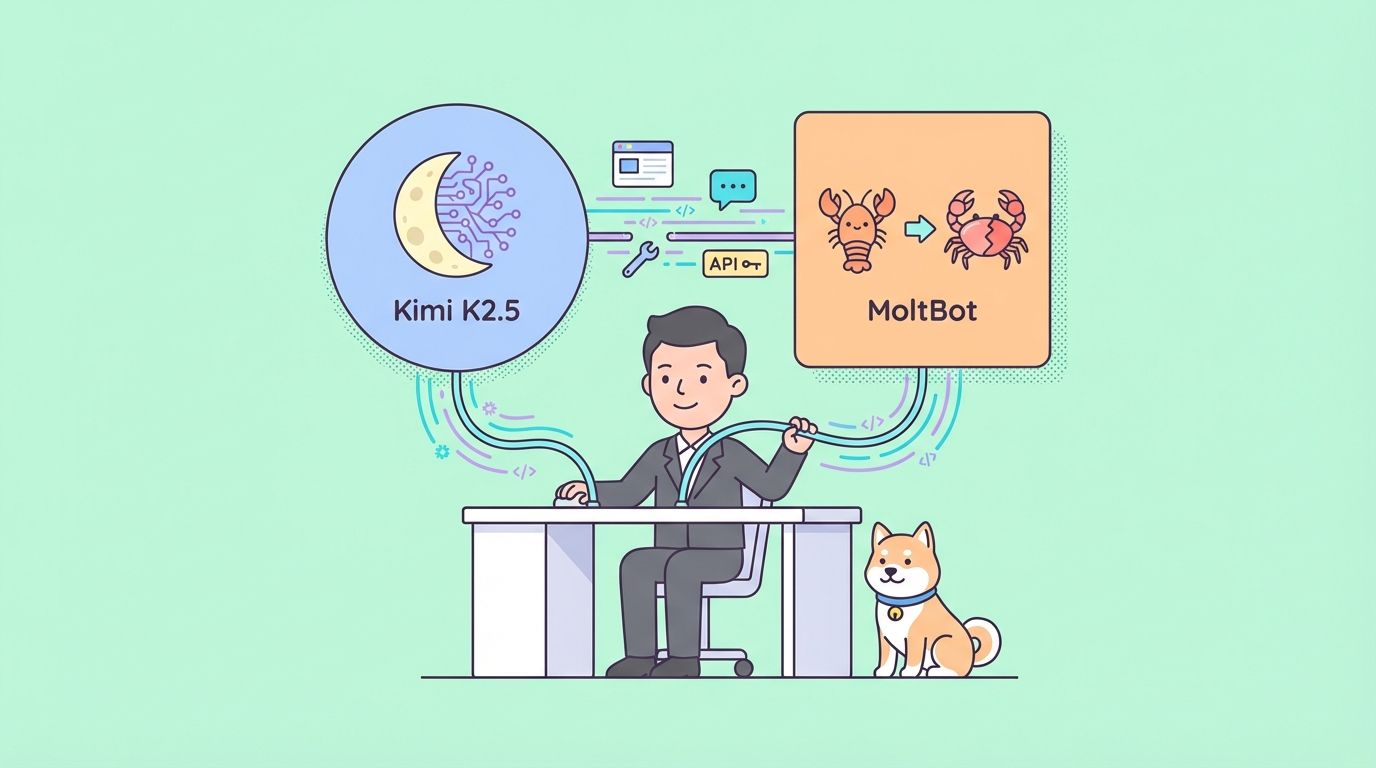
MoltBot, früher bekannt als ClawdBot, ist ein selbst gehosteter Agent, der sich direkt in Messaging-Plattformen wie Telegram, WhatsApp, Discord und Slack integriert. Er führt echte Aufgaben auf Ihrem Computer aus, während er die Privatsphäre wahrt und geringe Latenzzeiten bietet.
Die Verbindung von Kimi K2.5 mit MoltBot schafft einen vielseitigen, kostengünstigen Assistenten. Benutzer erhalten eine starke Leistung für allgemeine Aufgaben, kreative Arbeit und agentisches Verhalten zu einem Bruchteil der Kosten von Modellen wie Claude 3.5 Sonnet oder GPT-4o. Für datenschutzorientierte Setups eliminiert die lokale Bereitstellung unter Verwendung quantisierter GGUF-Gewichte die externe Datenübertragung.
Dieser Leitfaden erklärt detailliert sowohl API- als auch lokale Methoden. Er enthält Konfigurationsbeispiele, Verifizierungsschritte und Lösungen für häufige Probleme.
Warum MoltBot mit Kimi K2.5 koppeln?
MoltBot dient als Ausführungsschicht, während das LLM die Intelligenz bereitstellt. Kimi K2.5 bietet in dieser Rolle deutliche Vorteile.
Das Modell liefert durch sein MoE-Design eine hohe Kapazität, indem es relevante Experten effizient aktiviert. Es verarbeitet native multimodale Eingaben, sodass MoltBot Screenshots, UI-Designs oder kurze Videos für Aufgaben wie die Codegenerierung aus visuellen Elementen verarbeiten kann.
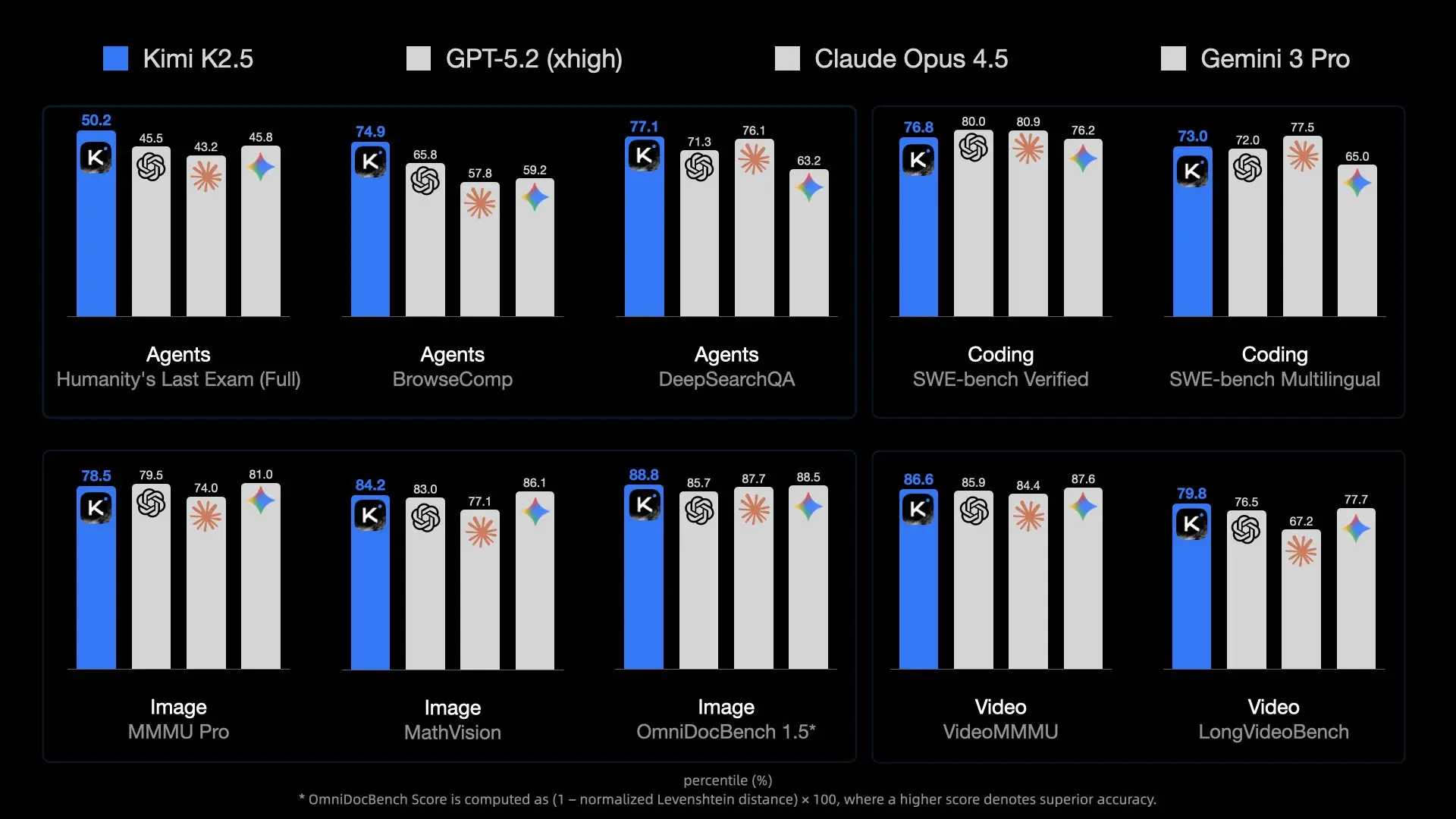
Die Kontextlänge erreicht in den meisten Bereitstellungen 256K Tokens, was die Speicherung umfangreicher Projekt-Codebasen, Dokumentationen oder Konversationshistorien ermöglicht – unerlässlich für persistente Assistenten.
Die API-Kosten bleiben im Vergleich zu westlichen Alternativen niedrig. Power-User sparen im Laufe der Zeit erheblich. Für null laufende Kosten und maximale Kontrolle funktioniert die lokale Inferenz auf Consumer-Hardware mit Quantisierung.
Kimi K2.5 demonstriert starke agentische Fähigkeiten, einschließlich selbstgesteuerter Schwärme von bis zu 100 Sub-Agenten für die parallele Werkzeugausführung. Wenn diese über das Skill-System von MoltBot geleitet werden, automatisieren diese Funktionen komplexe Workflows direkt aus Chat-Nachrichten.
Die Flexibilität von MoltBot unterstützt jeden OpenAI-kompatiblen Endpunkt. Der Wechsel von Anbietern erfordert nur Konfigurationsaktualisierungen, sodass Benutzer leicht experimentieren können.
Voraussetzungen
Bereiten Sie diese Elemente vor der Konfiguration vor.
Installieren Sie MoltBot vollständig. Führen Sie das Installationsskript aus, falls noch nicht geschehen:
curl -fsSL https://molt.bot/install.sh | bash
Das Projekt wurde am 27. Januar 2026 von ClawdBot in MoltBot umbenannt, nach einer Markenanfrage von Anthropic. Ältere Installationen behalten möglicherweise das Verzeichnis ~/.clawdbot bei, aber neuere Versionen verwenden MoltBot-Befehle und ~/.moltbot oder ähnliche Pfade. Überprüfen Sie die Dokumentation unter molt.bot oder das GitHub-Repository (github.com/moltbot/moltbot) für Ihr genaues Setup.
Holen Sie sich Zugang zu Kimi K2.5:
- API-Route: Erstellen Sie ein Konto unter platform.moonshot.ai, generieren Sie einen API-Schlüssel und notieren Sie sich eventuelle Projektbudgetgrenzen.
- Lokale Route: Laden Sie quantisierte Gewichte herunter (z. B. von Hugging Face moonshotai/Kimi-K2.5 oder Community-Repos wie unsloth/Kimi-K2.5-GGUF). Installieren Sie llama.cpp und starten Sie einen Server.
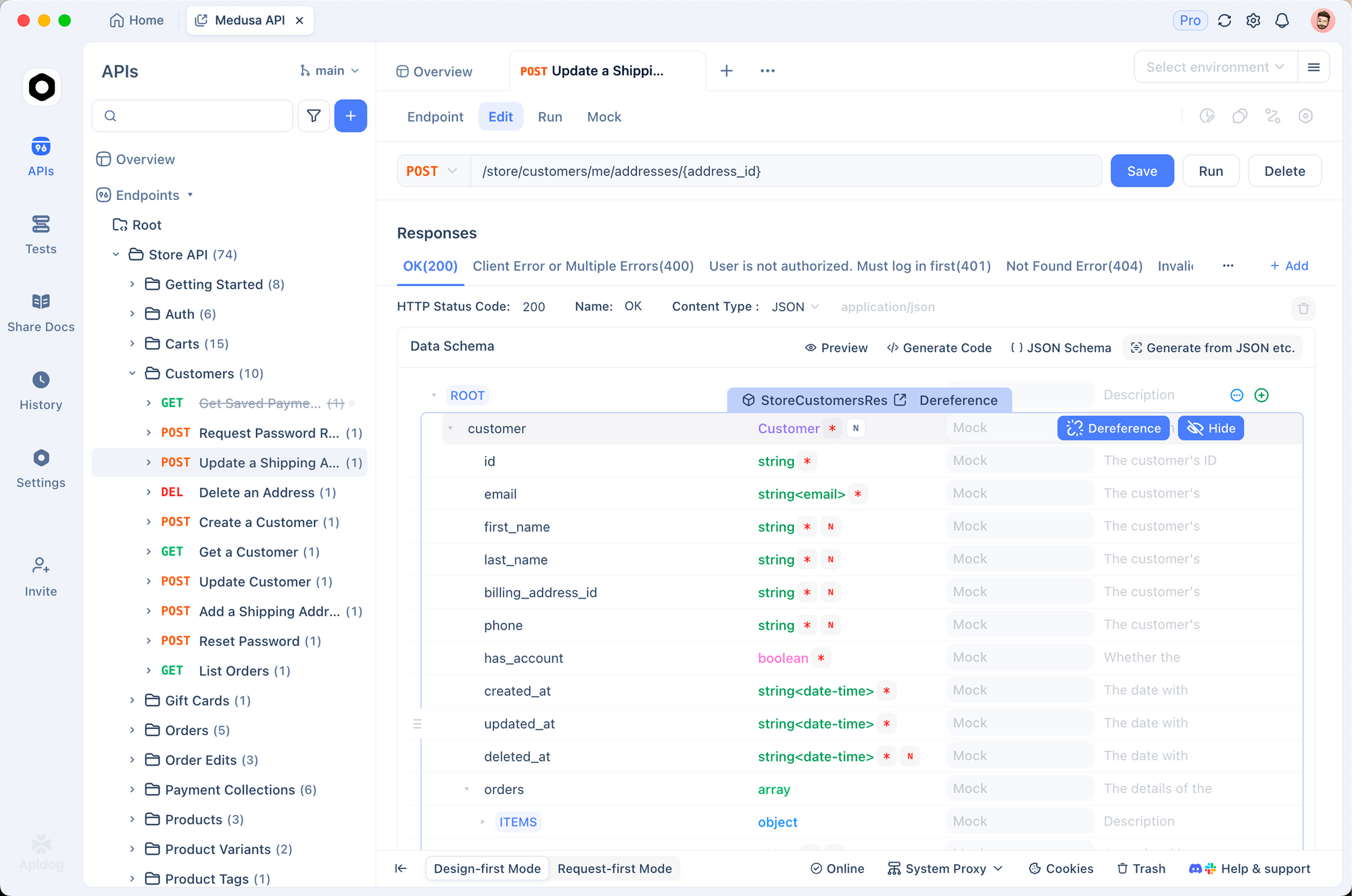
Installieren Sie Apidog zum Testen. Es handhabt Authentifizierungs-Header, JSON-Bodies und Response-Streaming effektiv.
Stellen Sie sicher, dass Node.js für MoltBot läuft. Grundlegende Vertrautheit mit dem Terminal hilft beim Bearbeiten von JSON-Dateien.
Methode 1: Verbindung über die Moonshot API (für die meisten Benutzer empfohlen)
Dieser Ansatz erfordert minimale Hardware und bietet vollen 256K Kontext plus Multimodal-Unterstützung.
Schritt 1: API-Verbindung mit Apidog validieren
Starten Sie Apidog und erstellen Sie eine neue POST-Anfrage.
Setzen Sie die URL auf:
https://api.moonshot.ai/v1/chat/completions
Fügen Sie den Header hinzu:
Authorization: Bearer sk-XXXXXXXXXXXXXXXXXXXXXXXXXXXXXXXX
(Ersetzen Sie dies durch Ihren tatsächlichen Schlüssel.)
Verwenden Sie diesen Body für einen grundlegenden Test:
{
  "model": "kimi-k2.5",
  "messages": [
    {
      "role": "user",
      "content": "Confirm you are Kimi K2.5 and describe your capabilities briefly."
    }
  ],
  "temperature": 0.7,
  "max_tokens": 256
}
Senden Sie die Anfrage. Eine erfolgreiche 200-Antwort mit kohärenter Ausgabe bestätigt, dass der Schlüssel funktioniert. Beachten Sie hier etwaige Ratenbegrenzungs- oder Budgetfehler.
Schritt 2: Konfigurationsdatei suchen und bearbeiten
MoltBot speichert Einstellungen in einer JSON-Datei, typischerweise:
~/.moltbot/moltbot.json- Oder ältere Versionen:
~/.clawdbot/moltbot.json/~/.clawdbot/agents/default/config.json
Öffnen Sie sie mit einem Editor.
Fügen Sie den Abschnitt "providers" hinzu oder ändern Sie ihn:
{
  "agent": {
    "model": {
      "primary": "moonshot/kimi-k2.5"
    }
  },
  "models": {
    "providers": {
      "moonshot": {
        "baseUrl": "https://api.moonshot.ai/v1",
        "apiKey": "sk-your-moonshot-api-key-here",
        "api": "openai-completions",
        "models": [
          {
            "id": "kimi-k2.5",
            "name": "Kimi K2.5 (API)",
            "contextWindow": 262144,
            "maxTokens": 8192
          }
        ]
      }
    }
  }
}
Sicherheitshinweis: Vermeiden Sie die feste Codierung von Schlüsseln in der Produktion. Setzen Sie eine Umgebungsvariable (z. B. export MOONSHOT_API_KEY=sk-...) und verweisen Sie darauf, falls MoltBot die Erweiterung unterstützt.
Schritt 3: Änderungen anwenden und neu starten
Speichern Sie die Datei und starten Sie dann neu:
moltbot restart
Oder stoppen und starten Sie das Gateway/den Dienst bei Bedarf.
Methode 2: Verbindung über lokale Kimi K2.5 Bereitstellung
Die lokale Ausführung priorisiert den Datenschutz und eliminiert wiederkehrende Kosten, erfordert jedoch erhebliche VRAM/RAM.
Schritt 1: Starten Sie den lokalen Inferenzserver
Verwenden Sie llama.cpp für Kompatibilität.
Erstellen Sie llama.cpp mit GPU-Unterstützung, falls verfügbar:
git clone https://github.com/ggerganov/llama.cpp
cd llama.cpp
make LLAMA_CUDA=1  # oder entsprechende Flags
Laden Sie eine quantisierte GGUF-Variante herunter (z.B. UD-TQ1_0 für ein ausgewogenes Verhältnis):
Verwenden Sie huggingface-cli oder direkten Download.
Starten Sie den OpenAI-kompatiblen Server:
./llama-server \
  -m /path/to/Kimi-K2.5-UD-TQ1_0.gguf \
  --port 8080 \
  --ctx-size 32768 \          # Passen Sie dies an die Hardwaregrenze an; 256K benötigt extreme Ressourcen
  --n-gpu-layers 99 \
  --host 0.0.0.0
Überprüfen Sie dies, indem Sie http://localhost:8080/v1/models aufrufen.
Schritt 2: MoltBot-Konfiguration für lokalen Endpunkt aktualisieren
Bearbeiten Sie die JSON-Datei:
{
  "agent": {
    "model": {
      "primary": "local-kimi/kimi-k2.5"
    }
  },
  "models": {
    "providers": {
      "local-kimi": {
        "baseUrl": "http://127.0.0.1:8080/v1",
        "apiKey": "sk-no-key-required",
        "api": "openai-completions",
        "models": [
          {
            "id": "kimi-k2.5-local",
            "name": "Kimi K2.5 Local",
            "contextWindow": 32768,   // Muss mit --ctx-size übereinstimmen
            "maxTokens": 4096
          }
        ]
      }
    }
  }
}
Docker-Hinweis: Wenn MoltBot containerisiert läuft, ersetzen Sie 127.0.0.1 durch host.docker.internal.
Schritt 3: Neustart und Überwachung der Ressourcennutzung
Starten Sie MoltBot neu und überwachen Sie die Systemressourcen. Lokale Inferenz verbraucht erheblichen Speicher; lagern Sie Ebenen aus oder reduzieren Sie den Kontext bei Bedarf.
Testen und Verifikation
Bestätigen Sie, dass die Integration funktioniert.
Senden Sie eine Nachricht an Ihre MoltBot-Instanz (über die verbundene App):
"Von wem wirst du gerade angetrieben?"
Kimi K2.5 antwortet typischerweise mit der Identifikation von Moonshot AI.
Überprüfen Sie die Protokolle:
moltbot logs
Suchen Sie nach Anfragen, die an api.moonshot.ai oder localhost:8080 weitergeleitet werden.
Testen Sie Multimodalität, wenn Sie die API verwenden: Laden Sie ein Bild über den Chat hoch und bitten Sie um eine Beschreibung oder Codegenerierung daraus.
Häufige Probleme beheben
Anbieter-Verifizierung fehlgeschlagen → Testen Sie die genaue baseUrl + Schlüssel erneut in Apidog. Netzwerk-Proxys oder Firewalls stören oft.
Kontextüberlauf-Fehler → Stimmen Sie contextWindow in JSON mit dem Server --ctx-size ab. MoltBot kürzt oder fasst zusammen, wenn Grenzwerte erreicht werden; nicht übereinstimmende Werte verursachen Abstürze.
Langsames Antworten lokal → Reduzieren Sie gpu-layers, verwenden Sie eine geringere Quantisierung oder aktivieren Sie Flash Attention in llama.cpp.
Unerwartete Formatierung/Halluzinationen → Experimentieren Sie mit der Temperatur (0.6–1.0) oder fügen Sie benutzerdefinierte System-Prompts in der MoltBot-Agent-Konfiguration für Kimi-spezifische Abstimmung hinzu.
API-Budget erschöpft → Überwachen Sie die Nutzung auf platform.moonshot.ai und legen Sie tägliche Limits fest.
Fazit
Die Integration von Kimi K2.5 mit MoltBot liefert einen leistungsstarken, wirtschaftlichen und optional vollständig privaten persönlichen KI-Agenten. Die API-Methode bietet Komfort und maximale Funktionen, während das lokale Setup die vollständige Datenhoheit gewährleistet.
Experimentieren Sie mit beiden Ansätzen. Verwenden Sie Apidog durchweg, um Probleme schnell zu isolieren. Da Moonshot seine Kimi-Modelle weiterhin aktualisiert und MoltBot sich weiterentwickelt, positioniert diese Kombination Benutzer an der Spitze der zugänglichen agentischen KI.
Beginnen Sie jetzt mit der Konfiguration – Ihr verbesserter Assistent wartet.