Wir erstellen jeden Tag APIs, und die Notwendigkeit für Automatisierung, Tests und Orchestrierung ist von größter Bedeutung. Postman, ein Tool, das für seine benutzerfreundliche Oberfläche bekannt ist, hat seine Command Line Interface (CLI) eingeführt, um eine tiefere Automatisierung und CI/CD-Workflows zu unterstützen.
Postman CLI ist nicht nur ein Tool zum Auslösen von Tests; es ist ein umfangreiches Dienstprogramm, mit dem Sie API-Interaktionen skripten, sich in bestehende Pipelines integrieren und die Integrität von APIs in mehreren Umgebungen sicherstellen können. Dieser Artikel befasst sich mit den erweiterten Funktionen der Postman CLI und zeigt, wie sie Ihre API-Entwicklungs- und Testpraktiken verbessern kann.
Die Entwicklung der Postman CLI
Bevor wir in die technischen Details eintauchen, ist es wichtig zu verstehen, warum Postman seine CLI eingeführt hat. Die grafische Oberfläche von Postman ist perfekt für die interaktive Nutzung – ideal zum Erkunden, Testen und Debuggen von APIs.
In einer modernen DevOps-Umgebung ist Automatisierung jedoch entscheidend. Continuous Integration/Continuous Deployment (CI/CD)-Pipelines erfordern automatisiertes Testen und Validieren von APIs, und hier kommt die Postman CLI ins Spiel. Sie schließt die Lücke zwischen manuellem API-Testen und vollständig automatisierten, integrierten API-Workflows. Dieses Dienstprogramm ermöglicht es Teams, Sammlungen, Tests und Integrationen direkt von einem Terminal aus auszuführen, wodurch das Potenzial für effiziente und wiederholbare Prozesse in einer automatisierten Umgebung freigesetzt wird.
Wie installiert und richtet man Postman CLI ein?
Postman CLI ist kein eigenständiges Tool; es erfordert eine konfigurierte Umgebung, normalerweise mit einem Postman API-Schlüssel, um den Zugriff auf Ihren Arbeitsbereich, Ihre Sammlungen und Umgebungen zu authentifizieren. Dies ist entscheidend für die sichere und nahtlose Ausführung von Skripten in Umgebungen, insbesondere bei der Integration in CI/CD-Plattformen.
Wir müssen die CLI installieren, um sie einzurichten. Die Postman-Dokumentation enthält eine gute Dokumentationsanleitung, die helfen kann.
Windows-Installation
Führen Sie die folgenden Befehle aus, um die Postman CLI für Windows zu installieren. Dadurch wird ein Installationsskript heruntergeladen und ausgeführt. Das Installationsskript erstellt ein %USERPROFILE%\AppData\Local\Microsoft\WindowsApps-Verzeichnis, falls es noch nicht existiert, und installiert dann eine Postman-Binärdatei dort.
powershell.exe -NoProfile -InputFormat None -ExecutionPolicy AllSigned -Command "[System.Net.ServicePointManager]::SecurityProtocol = 3072; iex ((New-Object System.Net.WebClient).DownloadString('https://dl-cli.pstmn.io/install/win64.ps1'))"
Mac (Apple Silicon)-Installation
Führen Sie den folgenden Befehl aus, um die Postman CLI für Macs mit einem Apple Silicon-Prozessor zu installieren. Dadurch wird ein Installationsskript heruntergeladen und ausgeführt. Das Installationsskript erstellt ein /usr/local/bin-Verzeichnis, falls es noch nicht existiert, und installiert dann eine Postman-Binärdatei dort.
curl -o- "https://dl-cli.pstmn.io/install/osx_arm64.sh" | sh
Mac (Intel)-Installation
Führen Sie den folgenden Befehl aus, um die Postman CLI für Macs mit Intel-Chips zu installieren. Dadurch wird ein Installationsskript heruntergeladen und ausgeführt. Das Installationsskript erstellt ein /usr/local/bin-Verzeichnis, falls es noch nicht existiert, und installiert dann eine Postman-Binärdatei dort.
curl -o- "https://dl-cli.pstmn.io/install/osx_64.sh" | sh
Linux-Installation
Führen Sie den folgenden Befehl aus, um die Postman CLI für die neueste Linux-Version zu installieren. Dadurch wird ein Installationsskript heruntergeladen und ausgeführt. Das Installationsskript erstellt ein /usr/local/bin-Verzeichnis, falls es noch nicht existiert, und installiert dann eine Postman-Binärdatei dort.
curl -o- "https://dl-cli.pstmn.io/install/linux64.sh" | sh
Nach der Installation authentifizieren Sie sich mit Ihrem Postman API-Schlüssel, der vom Backend von Postman sicher verwaltet wird:
postman login --with-api-key ABCD-1234-1234-1234-1234-1234
Diese API-Schlüsselverwaltung stellt sicher, dass CLI-Ausführungen das gleiche Zugriffs- und Sicherheitsniveau haben wie jede Sitzung in der Postman-Web- oder Desktop-Oberfläche.
Ausführen von Sammlungen und Umgebungen
Postman CLI ermöglicht die Ausführung von Sammlungen, dem Kern des Postman-Testens. Sammlungen in Postman stellen Workflows oder Sequenzen von API-Aufrufen dar, die getestet werden müssen. Sie sind oft mit Umgebungen verknüpft, in denen Variablen wie Basis-URLs, Authentifizierungstoken oder andere Konfigurationsdetails gespeichert werden, die sich über Bereitstellungsphasen (z. B. Dev, Staging, Production) unterscheiden.
Eine der erweiterten Funktionen ist die Möglichkeit, eine Sammlung mit einer bestimmten Umgebung auszuführen. Dies ermöglicht es, komplexe API-Abläufe in mehreren Umgebungen zu testen, ohne die Sammlung selbst zu ändern:
postman run <collection.json> --environment <environment.json>
Dieser einfache, aber leistungsstarke Befehl ermöglicht es, mehrere Testsuiten über verschiedene Konfigurationen auszuführen, wodurch die CLI für die Orchestrierung von API-Tests in CI/CD-Pipelines von unschätzbarem Wert ist.
Erweiterte Konfiguration: Globale und Umgebungsvariablen
Die Handhabung von Variablen durch Postman CLI ist eine weitere erweiterte Funktion. Mit der Einführung dynamischer Umgebungen können Sie globale, Umgebungs- und lokale Variablen im laufenden Betrieb überschreiben und verwalten. Diese Fähigkeit ist für erweiterte Workflows unerlässlich, bei denen sich mehrere API-Parameter dynamisch über verschiedene Testphasen hinweg ändern müssen.
Stellen Sie sich ein Szenario vor, in dem Ihre API dynamische Authentifizierungstoken benötigt. Anstatt Token fest zu codieren, können Sie diese dynamisch mit Postman CLI einfügen:
postman run <collection.json> --env-var token=<new_token>
In komplexeren Szenarien möchten Sie diese Werte möglicherweise aus externen Dateien laden, sie über die Pre-Request-Skripte von Postman verwalten oder sie sogar während der Laufzeit von Ihrer CI-Plattform als Umgebungsvariablen übergeben. Diese Flexibilität macht die Postman CLI äußerst potent für die Handhabung anspruchsvoller API-Authentifizierungsabläufe.
Testausführung und benutzerdefinierte Berichterstellung
Postman CLI unterstützt die Ausführung von Postman-Sammlungen, die mit automatisierten Tests eingebettet sind, die in JavaScript geschrieben wurden. Diese Tests können die Integrität von API-Antworten überprüfen, Schemata validieren oder Antwortzeiten mit vordefinierten Schwellenwerten vergleichen.
Bei der Ausführung von Sammlungen bietet die CLI detaillierte Protokollierung und Berichterstellung. Standardmäßig wird die Ausgabe in einem strukturierten Format gerendert, das zeigt, welche Tests bestanden oder fehlgeschlagen sind. Postman CLI geht jedoch über die grundlegende Protokollierung hinaus. Erweiterte Benutzer können benutzerdefinierte Berichte in mehreren Formaten generieren, darunter JSON, HTML und JUnit XML, was für die Integration in CI-Plattformen wie Jenkins oder GitLab entscheidend ist:
postman run <collection.json> --reporters cli,json --reporter-json-export output.json
Dieser Befehl führt nicht nur die Sammlung aus, sondern gibt die Ergebnisse auch in den Formaten CLI und JSON aus, wodurch eine weitere Bearbeitung oder Integration mit Dashboarding-Tools ermöglicht wird.
Deep Dive: Arbeiten mit Newman vs. Postman CLI
Vor der Einführung von Postman CLI war Newman das Tool der Wahl für die Ausführung von Postman-Sammlungen über die Befehlszeile. Während Newman relevant bleibt, insbesondere für bestimmte Legacy-Workflows, bietet Postman CLI mehrere Verbesserungen. Es lässt sich direkt in die Cloud-Plattform von Postman integrieren und bietet eine nahtlosere Authentifizierung und Umgebungsverwaltung.
Beispielsweise kann Postman CLI direkt von der Cloud von Postman aus auf freigegebene Arbeitsbereiche zugreifen, wodurch die Notwendigkeit entfällt, Sammlungen und Umgebungen lokal herunterzuladen und zu verwalten. Es unterstützt auch erweiterte Authentifizierungsmechanismen (OAuth2, Bearer-Token usw.) nativ über die Arbeitsbereichskonfigurationen von Postman, was es zu einer robusteren Lösung für cloudintegrierte Workflows macht.
Hier ist ein Vergleich eines einfachen Sammlungslaufs mit Newman und Postman CLI:
Newman:
newman run <collection.json> --environment <environment.json>
Postman CLI:
postman run <collection>
Der Hauptunterschied besteht hier in der Fähigkeit von Postman CLI, auf Sammlungen und Umgebungen direkt vom Postman-Arbeitsbereich in der Cloud zu verweisen, was es für Umgebungen mit hoher Sicherheit oder sich schnell ändernden Konfigurationen viel flexibler macht.
Integration der Postman CLI in CI/CD-Pipelines
Einer der Hauptgründe für die Verwendung von Postman CLI ist die Integration in CI/CD-Pipelines. In einer Pipeline wird automatisiertes API-Testen entscheidend, um Probleme frühzeitig im Entwicklungszyklus zu erkennen. Tools wie Jenkins, CircleCI, GitLab CI und GitHub Actions können alle Postman CLI-Befehle aufrufen, um API-Tests in verschiedenen Phasen der Pipeline auszuführen.
Betrachten Sie das folgende Beispiel für die Integration der Postman CLI in eine Jenkins-Pipeline:
pipeline {
    agent any
    stages {
        stage('Run Postman Tests') {
            steps {
                script {
                    sh 'postman run <collection> --reporters cli,junit --reporter-junit-export results.xml'
                }
            }
        }
    }
    post {
        always {
            junit 'results.xml'
        }
    }
}
Diese Jenkinsfile führt die Postman-Sammlung aus und erfasst die Testergebnisse in einem Format, das mit dem JUnit-Plugin von Jenkins kompatibel ist, das dann Berichte basierend auf den Testergebnissen generiert.
Postman CLI ermöglicht auch eine detailliertere Kontrolle über die Testausführung innerhalb von Pipelines. Beispielsweise können Sie bestimmte Iterationen von Testsuiten definieren, Timeouts steuern und Wiederholungsmechanismen konfigurieren, wenn ein Test fehlschlägt, wodurch eine hochgradig anpassbare Testumgebung bereitgestellt wird.
Umgang mit Fehlern und Debugging
API-Tests können aus zahlreichen Gründen fehlschlagen, von Diskrepanzen im Antwortformat bis hin zu Fehlkonfigurationen der Umgebung. Postman CLI unterstützt detaillierte Protokollierung, die für das Debuggen solcher Probleme unerlässlich ist. Mit dem Flag --verbose können Entwickler auf eine tiefe Informationsschicht zugreifen, einschließlich Anforderungs- und Antworttexten, Headern und Ausführungszeiten.
postman run --verbose
Bei der Integration in CI/CD-Workflows ist diese Granularität von unschätzbarem Wert. Die ausführliche Ausgabe kann in Protokolle geleitet werden, die Entwickler analysieren können, um festzustellen, ob das Problem in der API selbst, der Testkonfiguration oder der Umgebungseinrichtung liegt.
Apidog CLI erkunden: Eine überlegene Befehlszeilenerfahrung für automatisiertes Testen
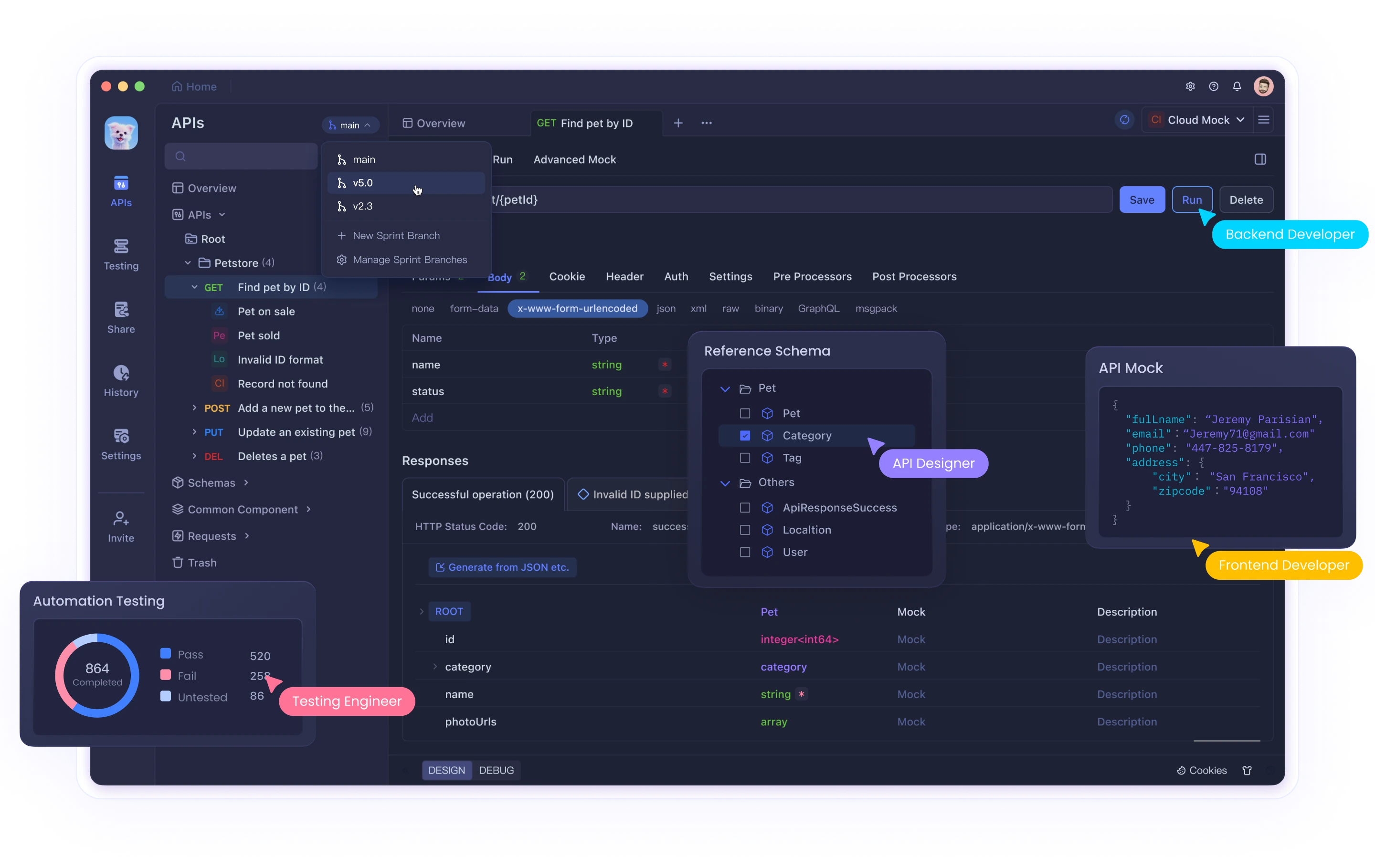
Während Postman CLI für die Automatisierung von API-Workflows beliebt ist, ist Apidog CLI eine überzeugende Alternative, die einen robusten und flexiblen Ansatz für automatisiertes Testen bietet, der speziell entwickelt wurde, um die Ausführung von API-Szenarien über die Befehlszeile zu optimieren. Apidog, ein Konkurrent von Postman, bietet eine nahtlose, befehlsgesteuerte API-Testerfahrung, die auf Entwickler zugeschnitten ist, die eine schnelle, automatisierte Lösung für das Testen komplexer Workflows in CI/CD-Umgebungen benötigen.
Warum Apidog CLI?
Die CLI von Apidog bietet alle Funktionen, die Sie zur Automatisierung von API-Tests benötigen, mit besonderem Fokus auf Benutzerfreundlichkeit, erweiterte Konfigurationsoptionen und leistungsstarke Integrationsfunktionen. Es wurde entwickelt, um Apidog-Testszenarien vom Terminal aus auszuführen, was es zu einer ausgezeichneten Wahl für Teams macht, die API-Tests direkt in ihre Entwicklungs- und Bereitstellungsworkflows einbetten möchten. Die CLI lässt sich mühelos in die leistungsstarken Cloud-Funktionen von Apidog integrieren und ist für die Ausführung von Testszenarien in jeder Umgebung optimiert, wodurch schnelles Feedback zur API-Integrität in mehreren Phasen Ihrer Pipeline sichergestellt wird.
Einrichten der Apidog CLI
Um mit der Verwendung der Apidog CLI zu beginnen, stellen Sie sicher, dass Ihre Umgebung mit Node.js Version 16 oder höher ausgestattet ist. Apidog CLI kann einfach über npm installiert werden, sodass Sie mit nur wenigen Befehlen einsatzbereit sind:
npm install -g apidog-cli
Nach der Installation ist die Überprüfung Ihres Setups einfach. Der folgende Befehl überprüft Ihre Node.js-Version, die CLI-Version und die Installationspfade von Node, npm und Apidog:
node -v && apidog -v && which node && which npm && which apidog
Dies stellt sicher, dass Ihr System für die Verwendung der Apidog CLI korrekt konfiguriert ist und hilft bei der Fehlerbehebung bei Einrichtungsproblemen.
Ausführen von Testszenarien in Apidog CLI
Apidog CLI wurde entwickelt, um Testszenarien effizient auszuführen und Ihnen Flexibilität bei der Authentifizierung und Ausführung von Tests zu bieten. Sie können ein Testszenario entweder über seine eindeutige ID oder durch Verweisen auf einen Ordner angeben, der eine Sammlung von Testszenarien enthält. Diese Funktion vereinfacht die Ausführung von API-Tests in großem Maßstab über mehrere Umgebungen und Konfigurationen hinweg.
Hier ist ein Beispiel für die Ausführung eines Testszenarios mit einem Apidog-Zugriffstoken:
apidog run --access-token <your-access-token> -t <test-scenario-id>
Dieser Befehl führt das Testszenario basierend auf seiner ID aus und übergibt gleichzeitig sicher Authentifizierungsnachweise über das Zugriffstoken. Wenn Sie alle Testszenarien in einem bestimmten Ordner ausführen müssen, können Sie einfach die Ordner-ID verwenden:
apidog run --access-token <your-access-token> -f <test-scenario-folder-id>
Erweiterte CLI-Optionen für detaillierte Anpassung
Eine der Stärken der Apidog CLI liegt in ihren erweiterten Befehlszeilenoptionen. Sie können Testberichte, Umgebungsvariablen, SSL-Zertifikate konfigurieren und sogar Verzögerungen oder Timeouts zwischen Anforderungen einführen. Apidog ermöglicht eine detaillierte Kontrolle über Ihren Testprozess, egal ob Sie ein einzelnes Testszenario ausführen oder eine Reihe von Tests iterativ über verschiedene Umgebungen hinweg ausführen.
Hier ist ein Beispiel für die Generierung eines benutzerdefinierten Berichts in den Formaten JSON und JUnit und das Speichern in einem bestimmten Verzeichnis:
apidog run <collection> --reporters json,junit --out-dir ./test-reports
Mit Apidog CLI können Sie auch Umgebungsvariablen dynamisch definieren, um sicherzustellen, dass Ihre Testszenarien kontextsensitiv sind und sich an Änderungen in API-Konfigurationen anpassen können, ohne die Kernskripte zu ändern:
apidog run <collection> --env-var "BASE_URL=https://staging.api.com" --env-var "TOKEN=abc123"
Diese Art von Flexibilität stellt sicher, dass Apidog nahtlos in Ihre bestehende Testinfrastruktur passt.
SSL-Zertifikate und Sicherheitstests
In der heutigen Welt ist die SSL-Validierung beim Testen von APIs von entscheidender Bedeutung. Apidog CLI unterstützt das Übergeben von Clientzertifikaten, wodurch sichere Verbindungen zu Ihren APIs während der Tests ermöglicht werden. Unabhängig davon, ob Sie ein einzelnes Zertifikat oder mehrere Zertifikate basierend auf bestimmten Domänen verwenden, vereinfacht Apidog den Prozess. Sie können ein einzelnes Clientzertifikat für Ihre Tests angeben:
apidog run <collection> --ssl-client-cert ./path/to/cert.pem --ssl-client-key ./path/to/key.pem
Oder, für komplexere Setups, können Sie eine JSON-Datei verwenden, die eine Liste von Clientzertifikaten enthält, die bestimmten URLs zugeordnet sind:
apidog run <collection> --ssl-client-cert-list ./path/to/ssl-cert-list.json
Warum zu Apidog wechseln?
Apidog CLI bietet eine verbesserte Erfahrung für Teams, die nach schnellerer Leistung, einfacherer Integration und mehr Kontrolle über ihre API-Test-Workflows suchen. Es bietet die Flexibilität leistungsstarker Befehlszeilentools und lässt sich gleichzeitig in die funktionsreiche Plattform von Apidog integrieren, was es zu einer starken Alternative zur CLI von Postman macht.
Wenn Sie bereits mit Postman vertraut sind, wird sich der Übergang zur Apidog CLI intuitiv anfühlen, aber Sie werden sofort die zusätzliche Flexibilität und Leistung bemerken, die Apidog bietet. Seine umfangreichen Funktionen, kombiniert mit umfassender Berichterstellung und dynamischer Umgebungsverwaltung, machen Apidog zu einem starken Anwärter für Entwickler, die eine effiziente, skalierbare API-Testlösung benötigen.
Fazit
Zusammenfassend lässt sich sagen, dass Apidog CLI, während Postman seit langem ein fester Bestandteil im API-Testbereich ist, eine robuste Alternative bietet, die auf moderne, automatisierte Workflows zugeschnitten ist. Mit seinen erweiterten Befehlsoptionen, der nahtlosen Umgebungsverwaltung und den flexiblen Berichtsfunktionen ermöglicht Apidog CLI Teams, APIs effizient über verschiedene Phasen der Entwicklung und Bereitstellung hinweg zu testen und zu validieren. Wenn Sie nach einem leistungsstarken, flexiblen Tool suchen, das sich einfach in Ihre CI/CD-Pipelines integrieren lässt, lohnt es sich, Apidog CLI zu erkunden. Es bietet einen optimierten Ansatz für API-Tests und stellt sicher, dass Ihre APIs zuverlässig, sicher und leistungsfähig bleiben.