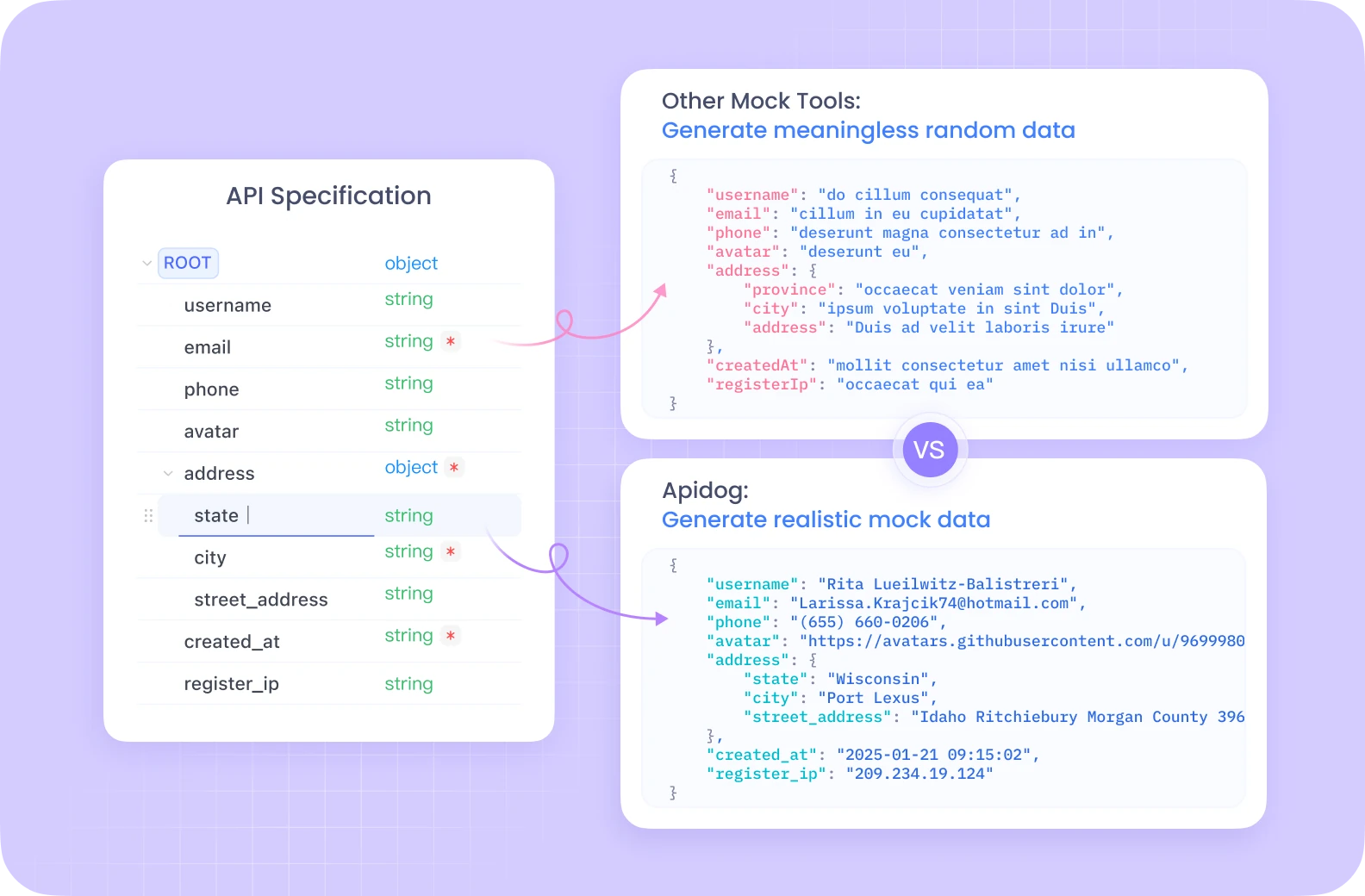
Du hast also von APIs gehört – diesen magischen Brücken, die Apps miteinander kommunizieren lassen – und möchtest jetzt eintauchen, sie wie ein Profi dokumentieren und sie testen, ohne ins Schwitzen zu kommen. Hier kommt Scalar ins Spiel, ein Open-Source-Juwel, das API-Dokumentation und -Tests zu einem Spaziergang im Park macht. In diesem Leitfaden für Anfänger führe ich dich durch die Verwendung von Scalar, um atemberaubende API-Dokumente zu erstellen und Endpunkte zu testen, alles mit einer entspannten und unterhaltsamen Atmosphäre. Keine Programmierzauberei erforderlich – nur Neugier und ein Laptop. Bereit, dein API-Spiel zum Glänzen zu bringen? Legen wir los!

Was ist Scalar? Dein API-Sidekick
Also, worum geht es bei Scalar? Es ist eine moderne Open-Source-Plattform, die entwickelt wurde, um API-Dokumentation und -Tests zum Kinderspiel zu machen. Stell dir vor, es ist ein stilvolles Notizbuch, das deine API-Spezifikationen (wie OpenAPI/Swagger-Dateien) in schöne, interaktive Dokumente und einen Spielplatz verwandelt, um Endpunkte ohne zusätzliche Tools zu testen. Scalar bietet einen REST-API-Client, beeindruckende Referenzen und erstklassige OpenAPI-Unterstützung, alles verpackt in einem Paket, das nicht nach „entworfen im Jahr 2011“ schreit. It ist elegant, entwicklerfreundlich und kostenlos zu starten.
Warum Scalar verwenden? Es bewahrt dich vor langweiligen, textlastigen Dokumenten, ermöglicht es dir, APIs direkt im Browser zu testen, und hält dein Team mit klaren, anklickbaren Referenzen glücklich. Egal, ob du eine Zahlungs-API dokumentierst oder eine To-Do-App testest, Scalar steht dir zur Seite. Richten wir es ein!
Installieren und Einrichten von Scalar: Null Aufwand
Scalar zum Laufen zu bringen, ist kinderleicht – hier gibt es keine komplizierten Rezepte. Die Dokumente unter guides.scalar.com machen es super deutlich, und ich werde dich durch den anfängerfreundlichen Weg zum Start führen.
Schritt 1: Wähle dein Setup
Scalar ist flexibel – du kannst es als gehosteten Dienst verwenden, in ein Projekt einbetten oder lokal ausführen. Für Anfänger wählen wir die einfachste Variante: Scalar in eine einfache HTML-Datei einbetten, um mit einer API zu spielen. Du musst noch nichts installieren – nur einen Browser und einen Texteditor (wie VS Code oder Notepad).
Schritt 2: Erstelle eine Scalar HTML-Datei
- Erstelle eine Datei: Öffne deinen Texteditor und erstelle eine neue Datei namens
scalar-api.html. - Füge Scalar-Code hinzu: Füge dieses Snippet aus den Scalar-Dokumenten ein:
<!doctype html>
<html>
<head>
  <title>My Scalar API Reference</title>
  <meta charset="utf-8" />
  <meta name="viewport" content="width=device-width, initial-scale=1" />
</head>
<body>
  <div id="app"></div>
  <!-- Load Scalar -->
  <script src="https://cdn.jsdelivr.net/npm/@scalar/api-reference"></script>
  <!-- Initialize Scalar -->
  <script>
    Scalar.createApiReference('#app', {
      url: 'https://cdn.jsdelivr.net/npm/@scalar/galaxy/dist/latest.json',
      proxyUrl: 'https://proxy.scalar.com'
    })
  </script>
</body>
</html>
3. Speichern und öffnen: Speichere die Datei und doppelklicke dann darauf, um sie in deinem Browser zu öffnen (Chrome, Firefox, was auch immer). Boom – du siehst Scalars glänzende Oberfläche mit einer Beispiel-API (Scalar Galaxy) geladen.
Dieses Setup verwendet ein CDN, daher ist kein Server oder Node.js erforderlich – perfekt, um deine Zehen ins Wasser zu tauchen. Ich habe es ausprobiert, und es hat mich weniger als zwei Minuten gekostet, eine funktionierende API-Referenz zu sehen. Wie läuft es bei dir?
Schritt 3: Erkunde die Oberfläche
Nach dem Laden zeigt Scalar eine Seitenleiste mit API-Endpunkten, ein Hauptfenster mit Dokumenten und einen Testbereich. Klicke herum – es ist interaktiv! Die Beispiel-Galaxy-API macht Spaß, aber wir werden sie bald gegen deine eigene Spezifikation austauschen. Wenn du die gehostete Version möchtest, melde dich unter scalar.com für ein kostenloses Konto an, um deine Arbeit zu speichern.
Erstellen von API-Dokumentation mit Scalar
Lass uns jetzt Scalar verwenden, um eine API zu dokumentieren. Angenommen, du arbeitest an einer To-Do-Listen-API – wir lassen sie professionell aussehen, ohne einen Roman zu schreiben.
Schritt 1: Hole dir oder erstelle eine OpenAPI-Spec
Scalar liebt OpenAPI (auch bekannt als Swagger)-Dateien – JSON oder YAML, die die Endpunkte, Parameter und Antworten deiner API beschreiben. Hast du eine? Großartig! Wenn nicht, lass uns eine einfache erstellen:
- Erstelle eine Datei namens
todo-api.yaml:
openapi: 3.0.2
info:
  title: To-Do List API
  version: 1.0.0
  description: A simple API to manage tasks
paths:
  /tasks:
    get:
      summary: List all tasks
      responses:
        '200':
          description: A list of tasks
          content:
            application/json:
              schema:
                type: array
                items:
                  type: object
                  properties:
                    id:
                      type: integer
                    title:
                      type: string
    post:
      summary: Create a task
      requestBody:
        required: true
        content:
          application/json:
            schema:
              type: object
              properties:
                title:
                  type: string
      responses:
        '201':
          description: Task created
2. Speichere sie in deinem Projektordner.
Dies ist eine minimalistische Spezifikation, aber Scalar wird sie fantastisch aussehen lassen.
Schritt 2: Lade deine Spezifikation in Scalar
So verwendest du deine Spezifikation:
1. Hoste sie (optional): Platziere todo-api.yaml vorerst im selben Ordner wie scalar-api.html. Wenn du einen Webserver hast (wie Python’s http.server), führe aus:
python -m http.server 8000
Dann befindet sich deine Spezifikation unter http://localhost:8000/todo-api.yaml.
2. HTML aktualisieren: Ändere die url in deinem scalar-api.html:
Scalar.createApiReference('#app', {
  url: './todo-api.yaml', // or http://localhost:8000/todo-api.yaml
  proxyUrl: 'https://proxy.scalar.com'
})
3. Neu laden: Öffne scalar-api.html erneut. Voilà – Scalar rendert deine To-Do-API mit einer sauberen Seitenleiste, Endpunktdetails und Beispielantworten.
Die Dokumente sind jetzt interaktiv – klicke auf /tasks, um GET- und POST-Details anzuzeigen. Scalar generiert automatisch Codebeispiele in Python, JavaScript und mehr. Ich war überwältigt, wie poliert mein holpriges YAML aussah!
Schritt 3: Passe deine Dokumente an
Möchtest du Flair? Passe die Konfiguration von Scalar an:
Scalar.createApiReference('#app', {
  url: './todo-api.yaml',
  proxyUrl: 'https://proxy.scalar.com',
  theme: 'purple', // Try 'kepler' or 'moon'
  customCss: 'body { background-color: #f0f0f0; }'
})
Aktualisiere, und deine Dokumente platzen mit einer neuen Atmosphäre. Gehostete Benutzer können diese unter docs.scalar.com speichern.
Testen von APIs mit Scalar
Hier wird Scalar besonders cool – es ist nicht nur für Dokumente da. Mit seinem integrierten API-Client kannst du Endpunkte direkt in der Oberfläche testen, ohne Postman zu benötigen.
Schritt 1: Richte eine testbare API ein
Zum Testen benötigst du eine Live-API. Wenn du keine hast, verwende eine öffentliche Test-API wie reqres.in. Aktualisiere dein scalar-api.html:
Scalar.createApiReference('#app', {
  url: 'https://reqres.in/api/openapi.yaml',
  proxyUrl: 'https://proxy.scalar.com'
})
Lade neu, und Scalar lädt die API-Spezifikation von ReqRes.
Schritt 2: Teste Endpunkte
- Finde in Scalar einen Endpunkt wie
GET /api/users. - Klicke auf die Schaltfläche „Try it“ (sieht aus wie ein Wiedergabesymbol).
- Gib Parameter ein (z. B.
page: 2) oder lasse die Standardwerte. - Klicke auf „Senden“. Scalar feuert die Anfrage über seinen Proxy ab, um CORS-Probleme zu vermeiden, und zeigt die Antwort an – Statuscode, Header und JSON-Daten.
Ich habe GET /api/users getestet und in Sekundenschnelle eine saubere JSON-Liste der Benutzer erhalten. Wenn du deine To-Do-API verwendest, hoste sie lokal (z. B. mit Node.js) und teste POST /tasks mit einem Body wie {"title": "Learn Scalar"}.
Schritt 3: Debuggen und iterieren
Siehst du einen 404? Überprüfe deine API-URL oder Header im Anfragepanel von Scalar. Der Client zeigt Fehler deutlich an, sodass du schnell optimieren und es erneut versuchen kannst. Füge Authentifizierungstoken oder Abfrageparameter in der Benutzeroberfläche hinzu – kein Code erforderlich.
Warum Scalar ein Traum für Anfänger ist
Scalar glänzt für Neulinge, weil:
- Einfache Einrichtung: Eine HTML-Datei, und du bist live.
- Wunderschöne Dokumente: Verwandelt unordentliches YAML in anklickbare Schönheit.
- Testen integriert: Keine zusätzlichen Tools für schnelle Überprüfungen.
- Community-Buzz: X-Posts loben seinen „dynamischen Spielplatz“ für APIs.
Im Vergleich zu Swagger UI fühlt sich Scalar frischer und weniger klobig an, mit einem besseren Testablauf. Es ist wie der coole Cousin, der alles zum Spaß macht.
Profi-Tipps für Scalar-Erfolg
- Klein anfangen: Verwende eine einfache Spezifikation, um den Ablauf von Scalar zu erlernen.
- Tritt Discord bei: Chatte mit API-Nerds unter discord.gg/scalar.
- Spezifikationen validieren: Füge dein YAML in editor.swagger.io ein, um Fehler zu erkennen, bevor du es lädst.
- Gehostet gehen: Melde dich unter scalar.com für Zusammenarbeit und Subdomains an.
Fazit: Dein Scalar API-Abenteuer beginnt
Herzlichen Glückwunsch – du bist jetzt ein Scalar-Superstar! Vom Erstellen interaktiver API-Dokumente bis zum Testen von Endpunkten wie ein Profi hast du ein Tool freigeschaltet, das APIs weniger beängstigend und viel unterhaltsamer macht. Probiere als Nächstes aus, eine API für ein Tiergeschäft zu dokumentieren oder eine öffentliche wie JSONPlaceholder zu testen. Die Scalar-Dokumente sind vollgepackt mit weiteren Tricks, und die Community ist auf Discord in Aufruhr. Was ist dein erstes API-Projekt? Ein Spiel? Ein Blog-Backend? Und für den zusätzlichen API-Feinschliff schau bei apidog.com vorbei.