
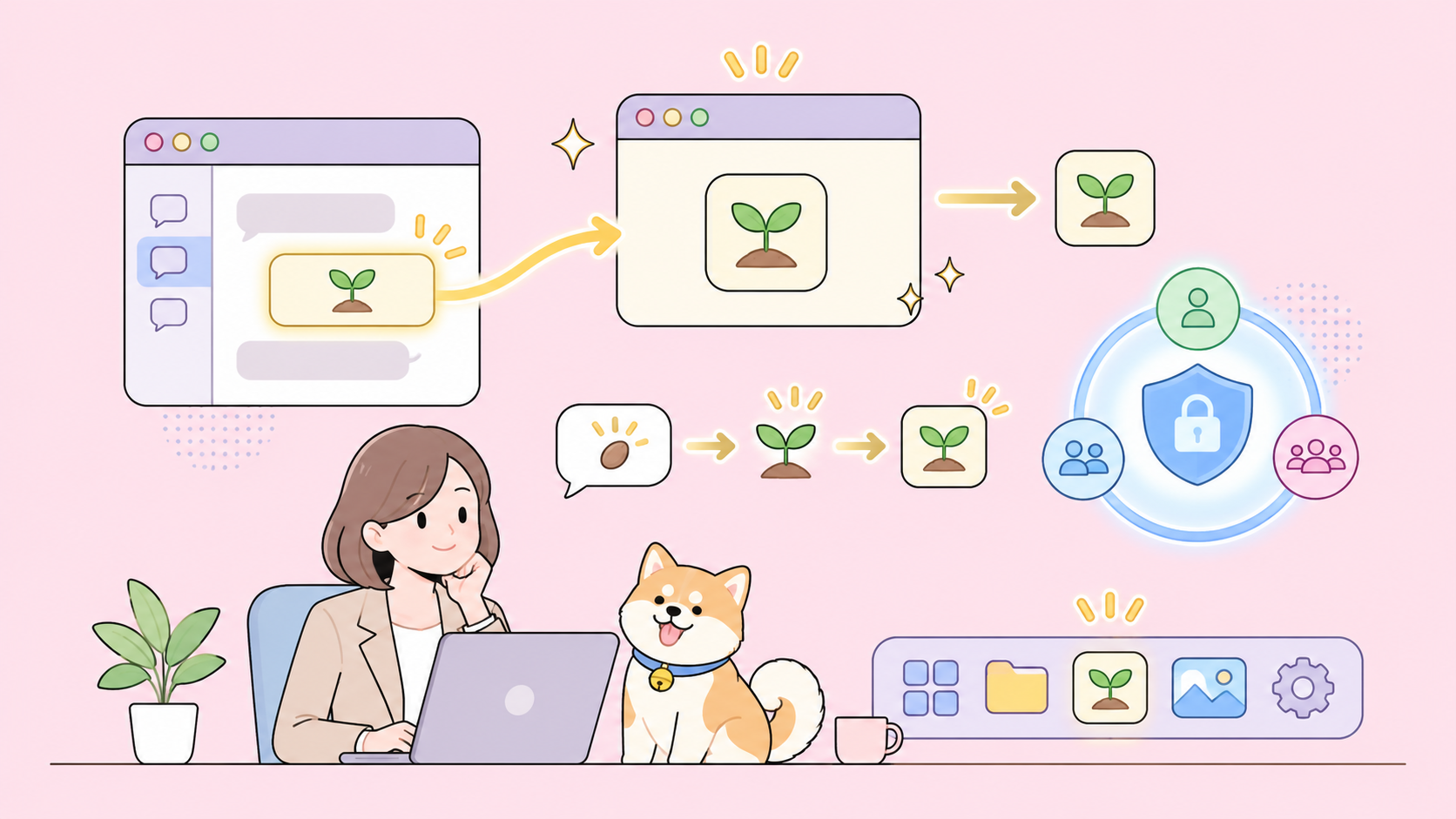
„Claude Install as App" ist eine neue Beta-Funktion, die jedes Claude-Artefakt in eine Desktop-App für Mac oder Windows verwandelt. Um eine zu installieren, aktualisieren Sie Claude für Mac oder Windows, öffnen Sie das Artefakt, wählen Sie im Share-Menü die Option Install as app und entscheiden Sie dann, wie viel Zugriff die App auf Ihren Computer erhält. Die Funktion ist in allen Tarifen verfügbar, mit einigen unten beschriebenen Ausnahmen.
Anthropic hat die Funktion am 24. November 2026 in Turn artifacts into Mac and Windows apps angekündigt. Es gibt kein Packaging, keine Code-Signierung und keinen API-Schlüssel. Dieser Leitfaden behandelt die Installationsschritte, die drei Berechtigungsstufen, Admin-Einstellungen und die Einschränkungen der Beta – und zeigt dann, wie Ihr Coding-Agent die API prüfen kann, von der Ihre App abhängt.
Was ist Claude Install as App?
Install as app ist eine Beta-Funktion in Claude für Mac und Windows, die ein Artefakt als eigene Desktop-App installiert. Die App erhält ein eigenes Symbol und Fenster, kann Claude und Ihre Connectors nutzen, aktualisiert sich, wenn Sie das Artefakt bearbeiten, und fragt vor jeder Interaktion mit Ihrem Computer um Erlaubnis.
Drei Details sind für den täglichen Gebrauch wichtig:
- Sie läuft auf Ihrem Claude-Konto. Die App meldet sich mit dem Konto an, das Sie bereits verwenden – kein separates Login und kein zu verwaltender API-Schlüssel.
- Ihre Claude-Anfragen zählen zu Ihrem Tarif. Wenn die App etwas von Claude anfordert, wird diese Nutzung auf die Limits Ihres Tarifs angerechnet.
- Sie aktualisiert sich selbst. Bearbeiten Sie das Artefakt, übernimmt die installierte App die Änderung.
Wenn Sie in Claude Desktop bereits Connectors eingerichtet haben (z. B. über MCP, wie in unserem Leitfaden zum Anbinden eines MCP-Servers an Claude Desktop), kann eine installierte App diese Connectors ebenfalls nutzen.
Voraussetzungen: Tarife, Plattformen und Ausschlüsse
Sie brauchen die Claude-Desktop-App für Mac oder Windows, ein Artefakt, das Sie behalten möchten, und eine Internetverbindung. Die Funktion ist in der Browserversion von Claude nicht verfügbar.
| Voraussetzung | Was die Ankündigung sagt |
|---|---|
| Plattformen | Claude für Mac und Claude für Windows |
| Tarife | Alle Tarife, als Beta |
| Team-Tarife | Standardmäßig aktiviert, voller Computerzugriff deaktiviert |
| Enterprise-Tarife | Deaktiviert, bis ein Owner sie aktiviert |
| Nicht verfügbar | HIPAA-konforme Organisationen und Hybrid-Deployments |
| Kann nicht installiert werden | Claude Docs, Slides und Sheets |
| Öffnen einer App | Sie müssen online und in Claude angemeldet sein |
Wenn Sie die Desktop-App noch nicht haben, laden Sie sie von der Claude-Downloadseite herunter. Anthropics Hilfeartikel zur Installation von Claude Desktop listet die aktuellen Systemanforderungen für jedes Betriebssystem auf. Wenn Sie die App bereits haben, aktualisieren Sie zuerst auf die neueste Version, da die Option nur in aktuellen Builds erscheint.
So installieren Sie ein Claude-Artefakt als Desktop-App
Hier ist der komplette Ablauf – von der Idee bis zur App mit eigenem Symbol.
- Aktualisieren Sie Claude für Mac oder Windows. Installieren Sie die neueste Version, damit die Option „Install as app" erscheint.
- Erstellen oder öffnen Sie das Artefakt. Beschreiben Sie die gewünschte App im Chat („ein Menüleisten-Timer, der meine Fokus-Sessions in einer Liste protokolliert") und testen Sie es als Artefakt. Oder öffnen Sie ein Artefakt, das Sie ohnehin täglich nutzen.
- Öffnen Sie das Share-Menü. Öffnen Sie beim Artefakt Share.
- Wählen Sie Install as app. Claude installiert das Artefakt als eigene App. Sie müssen nichts packen, signieren oder einen Schlüssel einfügen.
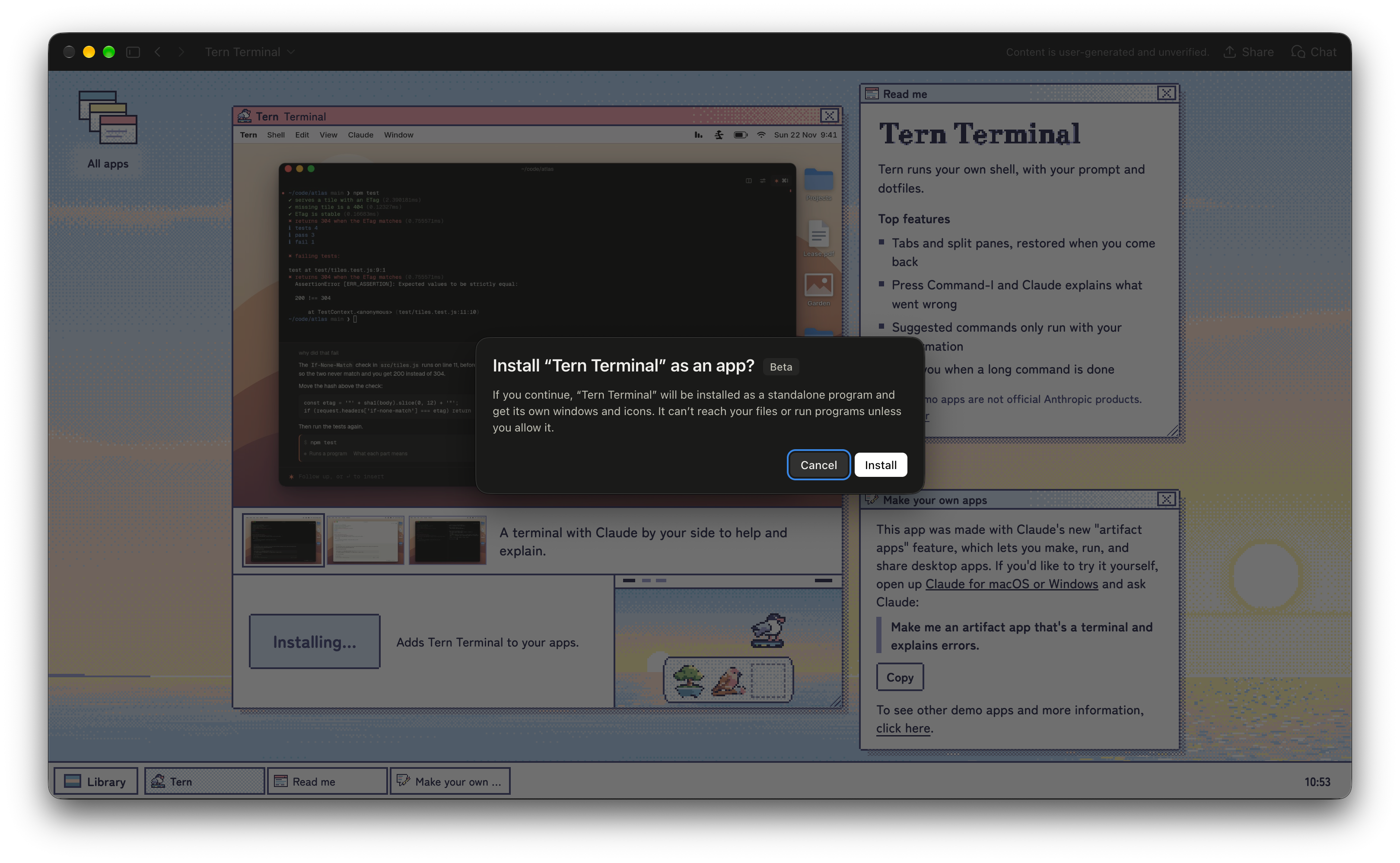
- Legen Sie die Berechtigungen fest. Wenn die App mehr tun möchte, als eine Browserseite könnte, fragt Claude Sie zuerst. Wählen Sie die Stufe, mit der Sie sich wohlfühlen (siehe nächster Abschnitt).
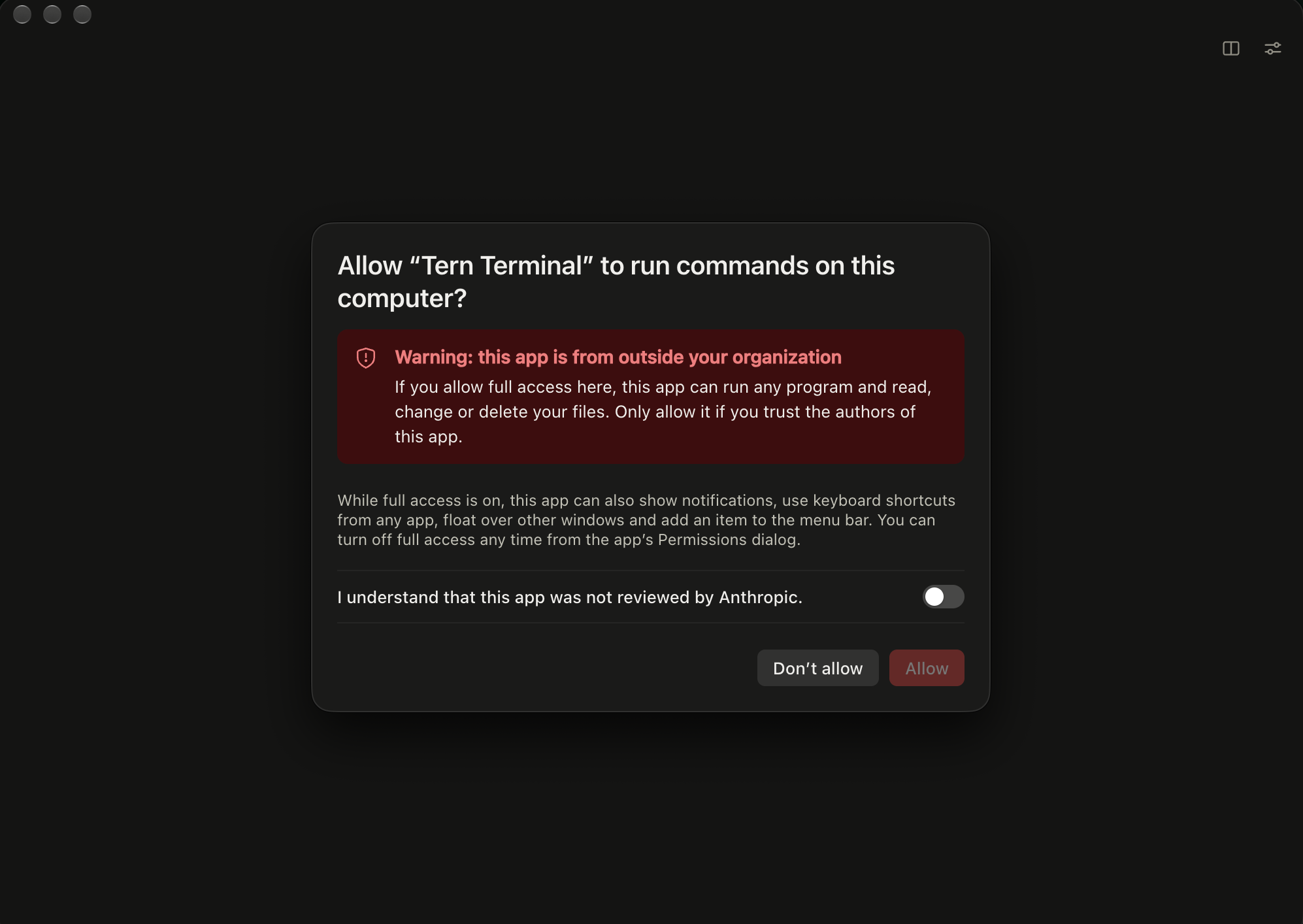
- Öffnen Sie sie wie jede andere App. Sie startet in einem eigenen Fenster mit eigenem Symbol. Beachten Sie, dass sie nur bei bestehender Internetverbindung und Anmeldung geöffnet werden kann.
Um die App später zu ändern, bearbeiten Sie das Artefakt in Claude. Die installierte App wird aktualisiert, und Claude bittet Sie, die Berechtigungen für die neue Version erneut zu bestätigen.
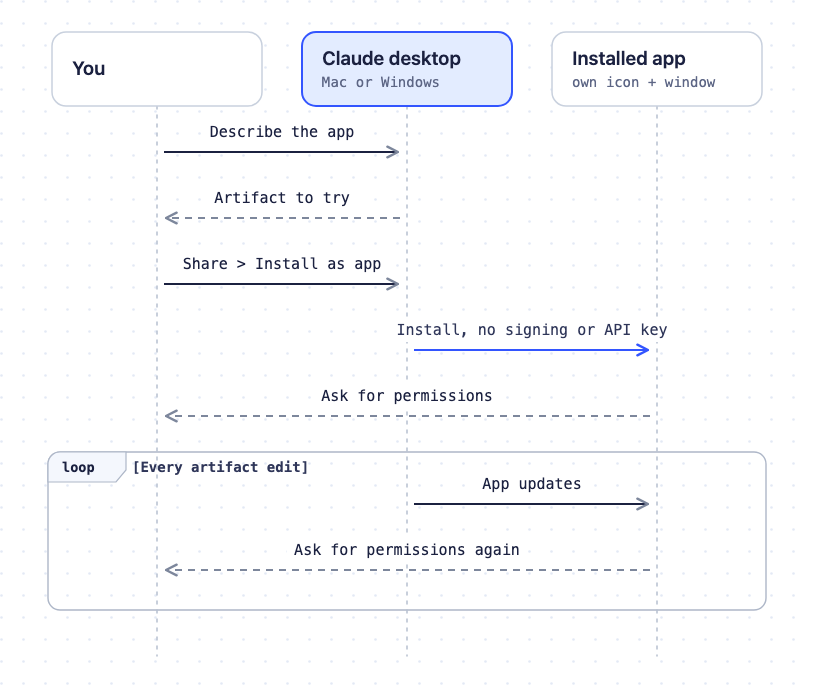
Ein Tipp zu Schritt 2: Beschreiben Sie die Aufgabe, nicht den Code, iterieren Sie im Chat und installieren Sie erst, wenn das Artefakt es wert ist, behalten zu werden.
Berechtigungen bei Claude Install as App: die drei Stufen
Jede installierte App startet mit dem geringsten Zugriff und fragt für mehr an. Anthropic unterscheidet drei Stufen:
| Stufe | Was die App tun kann | Wer sie gewähren kann |
|---|---|---|
| Standard | Nur das, was sie auch als Seite im Browser könnte | Jeder |
| App-Berechtigungen | Häufige Funktionen, die Claude streng kontrollieren kann: immer im Vordergrund liegende Fenster, globale Tastenkombinationen, Benachrichtigungen, Menüleisten- und Systemablauf-Elemente | Sie entscheiden pro App |
| Voller Computerzugriff | Programme ausführen und Ihre Dateien lesen, ändern oder löschen, ohne jedes Mal zu fragen | Nur für selbst erstellte Apps – oder auf Team und Enterprise für Apps, die Personen aus Ihrer Organisation erstellt haben |
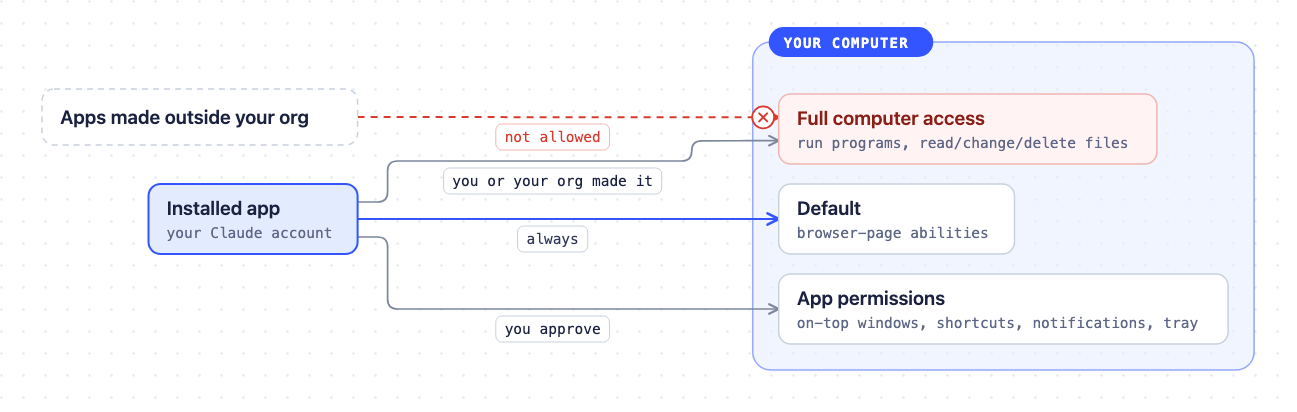
Über diese Tabelle hinaus gibt es vier Regeln – und die sollte man zweimal lesen:
- Eine Berechtigung gilt nur für eine Version. Claude fragt nach jedem Update erneut, auch nach eigenen Bearbeitungen.
- Extern geladener Code wird nicht erneut geprüft. Lädt eine App Teile von einer anderen Website, können sich diese ändern, ohne dass Claude Sie erneut fragt.
- Anthropic prüft keine Apps. Niemand kontrolliert eine App vor der Installation – erteilen Sie vollen Zugriff also nur Apps, denen Sie vertrauen.
- Voller Zugriff ist auf eigene Apps bzw. die Ihrer Organisation beschränkt. Eine App, die Ihnen jemand von außerhalb Ihrer Organisation geteilt hat, kann keinen vollen Computerzugriff erhalten.
Die meisten Apps brauchen nie mehr als den Standard. Wechseln Sie zu App-Berechtigungen, wenn die Aufgabe es erfordert – etwa bei einem Timer, der Benachrichtigungen sendet. Vollen Computerzugriff reservieren Sie am besten für Tools, die Sie selbst gebaut und durchgelesen haben.
Admin-Einstellungen für Team und Enterprise
Admins können App-Berechtigungen und vollen Zugriff für die gesamte Organisation ein- oder ausschalten. Die Standards unterscheiden sich je nach Tarif:
- Team: Install as app ist standardmäßig aktiviert. Voller Computerzugriff ist standardmäßig deaktiviert.
- Enterprise: Die Funktion ist deaktiviert, bis ein Owner sie aktiviert.
- HIPAA-konforme Organisationen und Hybrid-Deployments: Die Funktion ist nicht verfügbar.
Entscheiden Sie sich auf Team-Ebene für den vollen Zugriff, bevor Ihre Leute anfangen zu bauen: Er kann sich auf Apps erstrecken, die beliebige Personen in Ihrer Organisation erstellt haben – eine einzige geteilte App könnte also Dateien auf jedem Rechner ändern, der ihr Zugriff gewährt.
Beispiel-Apps für den Einstieg
Anthropic-Mitarbeiter haben fünf auf diese Weise gebaute Apps vorgestellt, die als Artefakte über die Ankündigung zugänglich sind:
- Linnet: ein vollwertiger, Ebenen-basierter Bildeditor.
- Phosphor: ein Dateimanager im Stil eines Filmset-Computers.
- Sift: legt Ordnerregeln fest und nutzt Claude, um Dateien sortiert zu halten.
- Tern: ein Terminal mit integriertem Claude, das hilft und Befehle erklärt.
- Vitals: eine Menüleisten- und Systemablauf-App zur Überwachung der Rechnerleistung.
Vitals lebt in der Menüleiste und im Tray – eine der Funktionen, die App-Berechtigungen abdecken. Sift verschiebt Dateien und Tern führt Befehle aus – Arbeiten, die unter vollen Computerzugriff fallen, weshalb die obigen Regeln relevant sind.
Für Nicht-Entwickler kommt das nahe an das heran, was Claude Cowork bietet: Claude erledigt echte Arbeit auf Ihrem Desktop. Der Unterschied: Eine installierte App ist ein festes Werkzeug, das Sie immer wieder nutzen – keine einmalige Aufgabe.
Einschränkungen und Stolperfallen der Beta
Bevor Sie eine installierte App für die tägliche Arbeit nutzen, sollten Sie Folgendes wissen:
- Kein Offline-Modus. Sie müssen online und in Claude angemeldet sein, um die App zu öffnen.
- Sie verbraucht Ihr Nutzungskontingent. Eine App, die häufig Claude aufruft – etwa Tern, das jeden Befehl erklärt –, zieht von denselben Limits wie Ihre Chats.
- Manche Artefakte lassen sich nicht installieren. Claude Docs, Slides und Sheets sind ausgeschlossen.
- Es ist eine Beta. Die Ankündigung erklärt nicht, wie man eine installierte App entfernt oder auf andere Rechner überträgt – prüfen Sie also die Menüs in Ihrem Claude-Build, bevor Sie darauf setzen.
Verleihen Sie Ihrer App eine getestete API mit Apidog CLI
Viele nützliche Apps sind dünne Frontends für eine API – etwa ein Statusboard für Ihre Dienste. Wenn etwas kaputtgeht, wollen Sie schnell wissen, ob die App oder die API schuld ist. Die Ankündigung sagt nicht, welche Netzwerkanfragen eine installierte App auf welcher Berechtigungsstufe stellen darf – prüfen Sie die API also zuerst eigenständig. Überlassen Sie das Ihrem Coding-Agent mit der Apidog CLI, statt Anfragen von Hand durchzuklicken.
Richten Sie es einmal in Claude Code, Codex oder dem Agent Ihrer Wahl ein:
npm install -g apidog-cli@latest
apidog login --with-token <YOUR_TOKEN>
npx -y skills add https://apidog.com   # pick your agent when prompted
Geben Sie Ihrem Agent dann einen einzigen Prompt:
In Apidog project <projectId>, list the endpoints my status-board app will call,
export them as an OpenAPI 3.1 file I can attach when I ask Claude to build the app,
then run the status-board test scenario against the Testing environment and
summarize any failures.
Der Agent findet die Endpunkte, exportiert eine Spec, auf der Claude aufbauen kann, und führt die Prüfungen aus:
apidog endpoint list --project <projectId>
apidog environment list --project <projectId>
apidog export --project <projectId> --format openapi --oas-version 3.1 --output ./openapi.json
apidog run -t <scenarioId> --project <projectId> -e <envId> -r cli,json
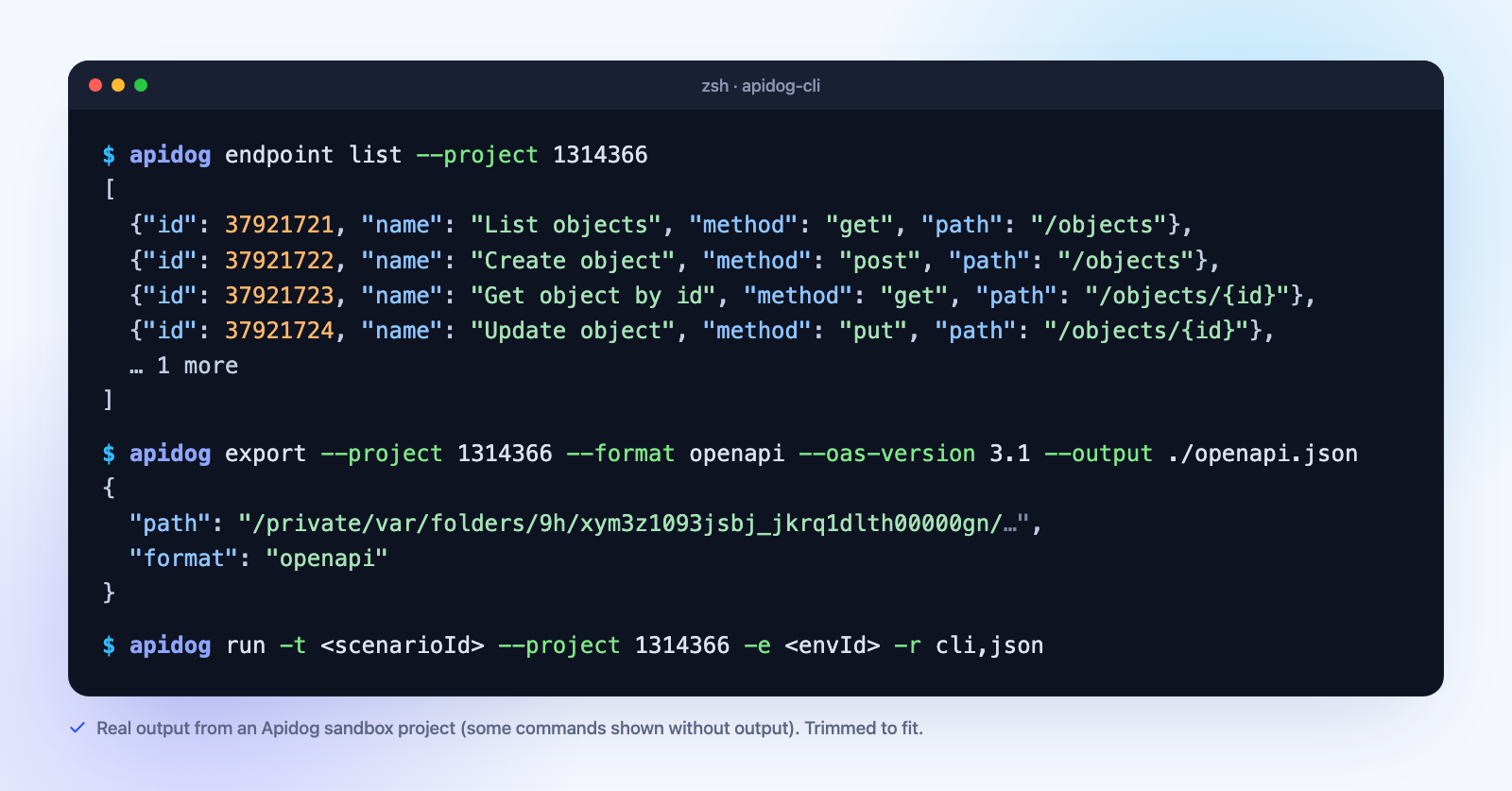
Hängen Sie openapi.json an, wenn Sie Claude die App beschreiben – dann beginnt das Artefakt mit Ihren echten Pfaden und Feldern statt mit Vermutungen. Bitten Sie den Agent nach jeder Artefakt-Bearbeitung, das Szenario erneut auszuführen. Läuft die API durch und die App scheitert trotzdem, liegt das Problem in der App. Unser Leitfaden zur Nutzung der Apidog CLI in Claude Code enthält weitere Prompts, und der Installationsleitfaden erklärt Tokens und Agent-Skills.
Sobald mehrere Personen in Ihrem Team Agenten bitten, Apps zu bauen und deren APIs zu prüfen, lässt sich mit Sharkly diese Agent-Ausführung als Aufgabe auf einem geteilten Board verteilen, auf Ihren eigenen Rechnern mit Ihrem eigenen Claude-Code- oder Codex-Tarif ausführen und prüfen, was jeder Agent liefert, bevor es gemerged wird. Der Einstieg ist kostenlos.
FAQ
Ist Claude Install as App kostenlos? Laut Anthropics Ankündigung ist die Funktion als Beta in allen Tarifen verfügbar, auch im kostenlosen. Anfragen der App an Claude zählen zu den Nutzungslimits Ihres Tarifs – eine stark genutzte App erschöpft einen Gratis-Tarif also schneller.
Funktioniert Install as app im Browser oder unter Linux? Nein. Anthropic listet nur Claude für Mac und Claude für Windows. Sie brauchen die Desktop-App in einer aktuellen Version.
Benötige ich einen API-Schlüssel oder ein Entwicklerkonto? Nein. Die App nutzt Ihr Claude-Konto – kein API-Schlüssel, kein separates Login, kein Packaging oder Code-Signing.
Kann eine installierte Claude-App meine Dateien löschen? Nur wenn Sie vollen Computerzugriff gewähren – und den können nur Apps erhalten, die Sie selbst erstellt haben (oder auf Team und Enterprise Apps von Personen aus Ihrer Organisation). Anthropic prüft keine Apps, also gewähren Sie vollen Zugriff nur Apps, denen Sie vertrauen.
Warum fragt meine App erneut um Erlaubnis? Eine Berechtigung gilt nur für die aktuelle Version. Claude fragt nach jedem Update erneut – auch nach Ihren eigenen Bearbeitungen des Artefakts.