

Wenn Sie die KI-Entwicklungen im Jahr 2025 verfolgt haben, haben Sie wahrscheinlich schon viel über Google Gemini 3 gehört, das multimodale KI-Modell der nächsten Generation, das entwickelt wurde, um mit GPT-5 zu konkurrieren (und es manchmal zu übertreffen). Egal, ob Sie Softwareentwickler, Startup-Gründer, KI-Enthusiast oder einfach nur neugierig sind, was Gemini 3 leisten kann: Das Erlernen der Arbeit mit der Google Gemini 3 API öffnet die Tür zum Aufbau wesentlich intelligenterer und dynamischerer Anwendungen.
Aber seien wir ehrlich; Googles Dokumentation kann etwas undurchsichtig sein, wenn Sie gerade erst anfangen. In diesem Leitfaden werden wir daher alles auf eine klare, freundliche und anfängerfreundliche Weise aufschlüsseln.
Lassen Sie uns nun die Leistungsfähigkeit von Googles fortschrittlichstem KI-Modell freisetzen!
Was ist Google Gemini 3?
Google Gemini 3 ist das neueste Modell in Googles multimodaler KI-Familie. Im Gegensatz zu früheren Modellen ist Gemini 3 optimiert für:
- Argumentation und Problemlösung
- multimodale Eingabe/Ausgabe (Text, Bilder, Audio, Video-Embeddings)
- Werkzeugnutzung und agentische Workflows
- schnelle Inferenz mit Endpunkten geringer Latenz
- dynamisches Modellwechseln je nach Aufgabe
Aber das größte Highlight ist dies:
Gemini 3 führt zwei wichtige „Denkmodi“ ein:
Der Parameter thinking_level steuert die maximale Tiefe des internen Denkprozesses des Modells, bevor es eine Antwort produziert. Gemini 3 behandelt diese Stufen als relative Denkspielräume und nicht als strikte Token-Garantien. Wenn thinking_level nicht angegeben wird, verwendet Gemini 3 Pro standardmäßig high.
- Hohes/Dynamisches Denken: Maximiert die Argumentationstiefe. Das Modell kann deutlich länger brauchen, um ein erstes Token zu produzieren, aber die Ausgabe wird sorgfältiger begründet sein.
- Niedriges Denken: Minimiert Latenz und Kosten. Am besten für einfache Anweisungsbefolgung, Chat oder Anwendungen mit hohem Durchsatz.
Viele Anfänger wissen das noch nicht, aber die Wahl des richtigen Modus verbessert die Ausgabequalität drastisch und hilft Ihnen, Ihre Kosten zu kontrollieren.
Wir werden gleich darauf eingehen, wie man einen Modus mit der API auswählt.
Warum die Gemini 3 API anstelle eines UI-Tools verwenden?
Sicher, Sie könnten Gemini in Google AI Studio verwenden. Aber wenn Sie möchten:
- Anwendungen erstellen
- Aufgaben automatisieren
- das Modell in Workflows integrieren
- Chatbots erstellen
- Daten verarbeiten
- Agenten trainieren
- multimodale Aufgaben ausführen
benötigen Sie die Gemini 3 API.
Dieser Leitfaden konzentriert sich auf die REST API, weil:
- sie für Anfänger einfacher ist
- keine Client-Bibliotheken benötigt werden
- Sie sie schnell in Apidog oder Postman testen können
- sie in jeder Backend-Umgebung funktioniert
Wie die Gemini 3 API funktioniert (einfacher Überblick)
Obwohl Gemini fortschrittliche Funktionen besitzt, ist die API selbst recht unkompliziert.
Sie senden eine POST-Anfrage an…
<https://generativelanguage.googleapis.com/v1beta/models/{MODEL_ID}:generateContent?key=YOUR_API_KEY>
Sie fügen JSON wie folgt hinzu:
- die Textaufforderung
- eine Liste von Nachrichten (optional)
- Modelleinstellungen
- Sicherheitseinstellungen
Sie erhalten…
- Modellausgabetext
- Argumentationsstruktur (für Hohes/Dynamisches Denken)
- Zitate
- Metadaten
- multimodale Objekte (falls zutreffend)
Sobald Sie diese Struktur verstanden haben, wird alles andere einfacher.
Erste Schritte: Ihre ersten Schritte mit der Gemini API
Schritt 1: Ihren API-Schlüssel abrufen
Stellen Sie sich Ihren API-Schlüssel als ein spezielles Passwort vor, das Google mitteilt: „Ja, ich darf Gemini verwenden.“ So erhalten Sie einen:
- Gehen Sie zu Google AI Studio
- Melden Sie sich mit Ihrem Google-Konto an
- Klicken Sie in der linken Seitenleiste auf „API-Schlüssel erstellen“
- Geben Sie Ihrem Schlüssel einen Namen und erstellen Sie ihn
- Kopieren und speichern Sie diesen Schlüssel an einem sicheren Ort! Sie werden ihn später nicht mehr sehen können.
Wichtig: Geben Sie Ihren API-Schlüssel niemals weiter und speichern Sie ihn nicht in öffentlichen Code-Repositories. Behandeln Sie ihn wie Ihr Passwort.
Schritt 2: Ihren Ansatz wählen
Sie können mit Gemini auf zwei Arten interagieren:
- REST API: Der universelle Ansatz. Funktioniert mit jeder Programmiersprache, die HTTP-Anfragen stellen kann. Wir werden uns auf diese Methode konzentrieren.
- Offizielle SDKs: Google bietet bequeme Bibliotheken für Python, Node.js und andere Sprachen an, die die HTTP-Details für Sie übernehmen.
Da wir uns auf die Grundlagen konzentrieren, werden wir den REST-API-Ansatz verwenden; er funktioniert überall und hilft Ihnen zu verstehen, was im Hintergrund passiert.
Die Denkmodi von Gemini verstehen
Eine der leistungsfähigsten Funktionen von Gemini ist seine Fähigkeit, in verschiedenen „Denkmodi“ zu arbeiten. Dies ist nicht nur Marketing – es verändert grundlegend, wie das Modell Ihre Anfragen verarbeitet.
Niedriges Denken (Der Geschwindigkeitsdämon)
Wann zu verwenden: Für einfache Aufgaben, schnelle Antworten und wenn Sie auf Geschwindigkeit und Kosten optimieren möchten.
- Geschwindigkeit: Sehr schnelle Antworten
- Kosten: Günstiger
- Anwendungsfälle: Einfache Fragen und Antworten, Textklassifizierung, grundlegende Zusammenfassungen, unkomplizierte Übersetzungen
Zum Beispiel:
gemini-3-flash
gemini-3-mini
Stellen Sie sich den Modus „Niedriges Denken“ wie ein schnelles Gespräch mit einem sachkundigen Freund vor, der Ihnen sofortige Antworten gibt.
Hohes/Dynamisches Denken (Der bedachte Analyst)
Wann zu verwenden: Für komplexe Argumentation, mehrstufige Probleme und Aufgaben, die eine tiefgehende Analyse erfordern.
- Geschwindigkeit: Langsamer (es "denkt" mehr, bevor es antwortet)
- Kosten: Teurer
- Anwendungsfälle: Komplexe mathematische Probleme, logisches Denken, Code-Debugging, kreatives Schreiben, strategische Planung
Hohes/Dynamisches Denken ist wie die Beratung mit einem Experten, der sich Zeit nimmt, alle Aspekte zu berücksichtigen, bevor er Ihnen eine gut begründete Antwort gibt.
Zum Beispiel:
gemini-3-pro
gemini-3-pro-thinking
Diese Modelle bieten tiefere Argumentation, längere Aufmerksamkeitsfenster und bessere Planungsfähigkeiten.
Das Schöne ist, dass Sie beide Modelle wählen können: Hohes/Dynamisches Denken und Niedriges Denken, je nach Ihren spezifischen Bedürfnissen. Für die meisten einfachen Anwendungen ist Niedriges Denken perfekt. Wenn Sie eine tiefere Argumentation benötigen, wechseln Sie zu Hohes Denken.
Als Faustregel gilt:
| Aufgabentyp | Modellmodus |
|---|---|
| Recherche | Hohes/Dynamisches Denken |
| Mathematik/Logik | Hohes/Dynamisches Denken |
| Code-Generierung | Hohes/Dynamisches Denken |
| Kundenchat | Niedriges Denken |
| Grundlegende Textgenerierung | Niedriges Denken |
| UI-Assistenten | Niedriges Denken |
| Echtzeit-Apps | Niedriges Denken |
Wir zeigen Ihnen, wie Sie jedes Modell in der REST API auswählen.
Ihren ersten Gemini 3 REST API Aufruf erstellen
Beginnen wir mit dem einfachsten möglichen Beispiel.
Endpunkt
POST <https://generativelanguage.googleapis.com/v1beta/models/gemini-3-pro:generateContent?key=YOUR_API_KEY>
Beispiel für den Anfragekörper (JSON)
{
  "contents": [
    { "role": "user",
      "parts": [{ "text": "Erkläre, wie Flugzeuge fliegen." }]
    }
  ]
}
Beispiel Curl-Befehl
curl -X POST \\
  -H "Content-Type: application/json" \\
  -d '{
    "contents": [
      {
        "role": "user",
        "parts": [{ "text": "Erkläre, wie Flugzeuge fliegen." }]
      }
    ]
  }' \\
"<https://generativelanguage.googleapis.com/v1beta/models/gemini-3-pro:generateContent?key=YOUR_API_KEY>"
Verwendung des High/Dynamic Thinking Modus
Um den Denkmodus zu aktivieren, müssen Sie ein Modell verwenden, das ihn unterstützt, wie gemini-3-pro-thinking.
REST API Beispiel
curl "https://generativelanguage.googleapis.com/v1beta/models/gemini-3-pro-preview:generateContent" \
  -H "x-goog-api-key: $GEMINI_API_KEY" \
  -H 'Content-Type: application/json' \
  -X POST \
  -d '{
    "contents": [{
      "parts": [{"text": "Finde die Race Condition in diesem multithreaded C++ Snippet: [Code hier]"}]
    }]
  }'
Bei Verwendung des High/Dynamic Thinking Modus erhalten Sie oft:
- Chain-of-Thought-Strukturen (standardmäßig ausgeblendet, falls nicht angefordert)
- kohärentere Antworten
- langsamere Antwortzeiten
- höhere Inferenzkosten
Ich empfehle, diesen Modus nur dann zu verwenden, wenn es wirklich darauf ankommt, wie bei langwierigen Argumentationen oder Code-Planungen.
Verwendung des Low Thinking Modus
Modelle mit geringem Denken sind auf Geschwindigkeit optimiert und perfekt für:
- Autovervollständigung
- kurze Nachrichten
- UI-Antworten
- kleine Assistenten
- Chatbot-Seitenfunktionen
REST API Beispiel mit „Flash“
curl "https://generativelanguage.googleapis.com/v1beta/models/gemini-3-pro-preview:generateContent" \
  -H "x-goog-api-key: $GEMINI_API_KEY" \
  -H 'Content-Type: application/json' \
  -X POST \
  -d '{
    "contents": [{
      "parts": [{"text": "Wie funktioniert KI?"}]
    }],
    "generationConfig": {
        thinkingConfig: {
          thinkingLevel: "low"
      }
    }
  }'
Modelle mit niedrigem Denkvermögen kosten viel weniger und liefern nahezu sofortige Antworten.
Umgang mit multimodalen Eingaben (Bilder, PDFs, Audio, Video)
Gemini 3 führt eine granulare Kontrolle über die multimodale Bildverarbeitung über den Parameter media_resolution ein. Höhere Auflösungen verbessern die Fähigkeit des Modells, feinen Text zu lesen oder kleine Details zu identifizieren, erhöhen aber den Token-Verbrauch und die Latenz. Der Parameter media_resolution bestimmt die maximale Anzahl der pro Eingabebild oder Videoframe zugewiesenen Tokens.
Sie können die Auflösung jetzt auf media_resolution_low, media_resolution_medium oder media_resolution_high pro individuellem Medienabschnitt oder global (über generation_config) einstellen. Wenn nicht angegeben, verwendet das Modell optimale Standardwerte basierend auf dem Medientyp.
Gemini 3 unterstützt multimodale Embeddings über:
- Bilder
- Audio
- Video-Frames
- Dokumente
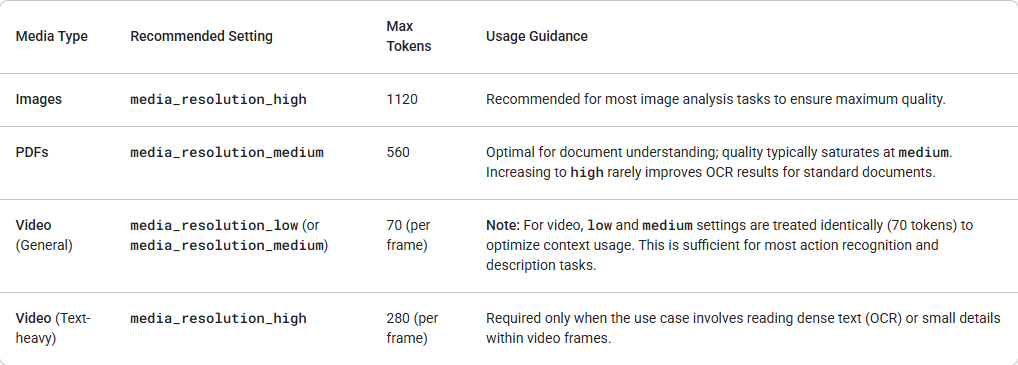
Beispiel für das Hochladen eines Bildes (Base64):
curl "https://generativelanguage.googleapis.com/v1alpha/models/gemini-3-pro-preview:generateContent" \
  -H "x-goog-api-key: $GEMINI_API_KEY" \
  -H 'Content-Type: application/json' \
  -X POST \
  -d '{
    "contents": [{
      "parts": [
        { "text": "Was ist auf diesem Bild?" },
        {
          "inlineData": {
            "mimeType": "image/jpeg",
            "data": "..."
          },
          "mediaResolution": {
            "level": "media_resolution_high"
          }
        }
      ]
    }]
  }'
Testen und Debuggen mit Apidog
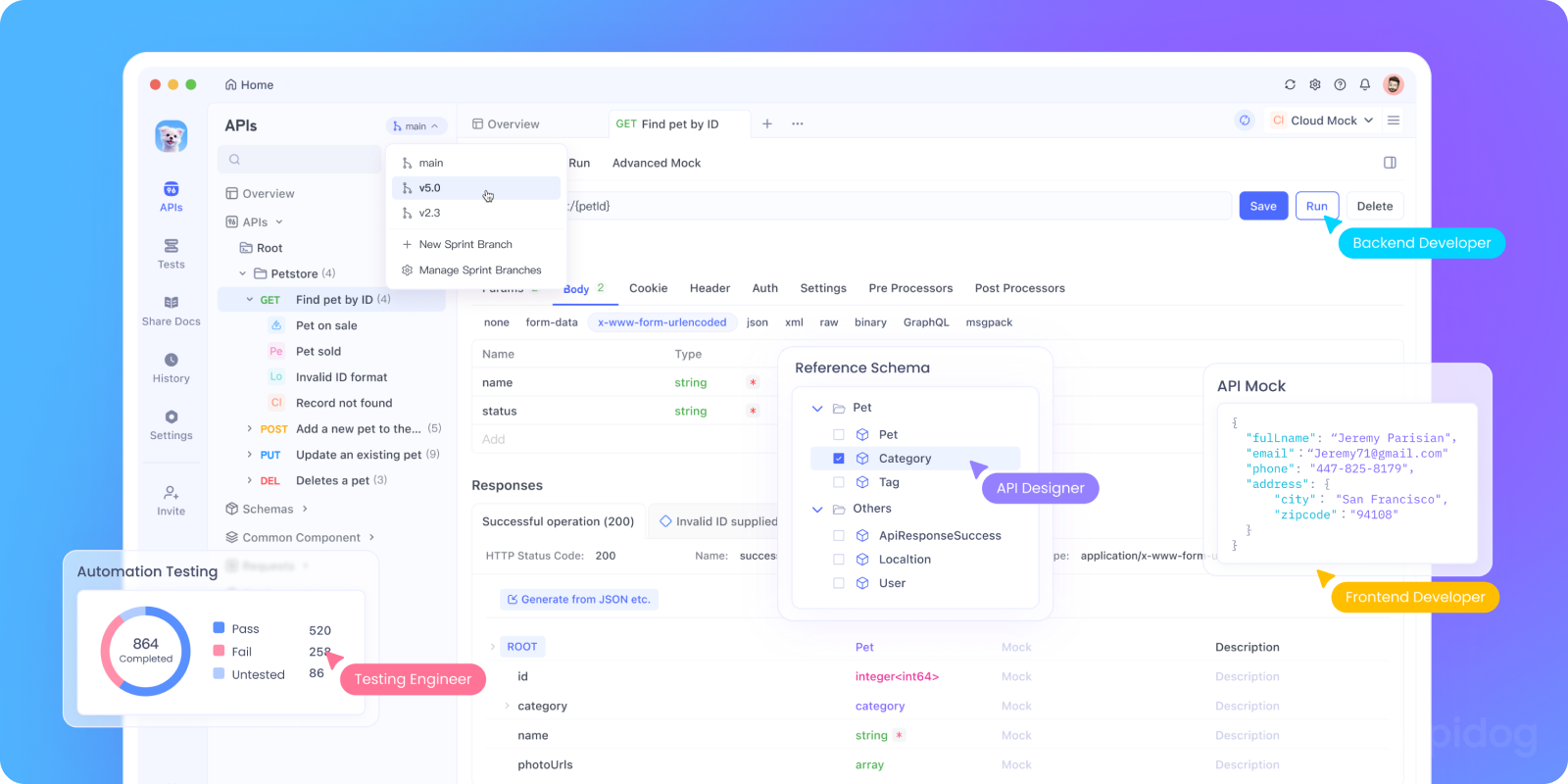
Während curl-Befehle für schnelle Tests großartig sind, werden sie umständlich, wenn Sie eine echte Anwendung entwickeln. Hier glänzt Apidog.
Mit Apidog können Sie:
- Ihre API-Konfiguration speichern: Richten Sie Ihren Gemini-Endpunkt und API-Schlüssel einmal ein und verwenden Sie ihn dann für alle Ihre Tests wieder.
- Anfragevorlagen erstellen: Speichern Sie verschiedene Arten von Prompts (Gesprächseinstiege, Analyseanfragen, kreatives Schreiben) als Vorlagen.
- Denkmodi nebeneinander testen: Wechseln Sie einfach zwischen den Modi „Niedriges Denken“ und „Hohes Denken“, um Antworten und Leistung zu vergleichen.
- Konversationsverlauf verwalten: Verwenden Sie die Umgebungsvariablen von Apidog, um den Konversationskontext über mehrere Anfragen hinweg aufrechtzuerhalten.
- Tests automatisieren: Erstellen Sie Test-Suites, die überprüfen, ob Ihre Gemini-Integration ordnungsgemäß funktioniert.
So könnten Sie eine Gemini-Anfrage in Apidog einrichten:
- Erstellen Sie eine neue POST-Anfrage an:
https://generativelanguage.googleapis.com/v1beta/models/gemini-1.5-flash:generateContent?key={{api_key}} - Richten Sie eine Umgebungsvariable
api_keymit Ihrem tatsächlichen API-Schlüssel ein - Verwenden Sie im Body JSON:
{
  "contents": [{
    "parts": [{
      "text": "{{prompt}}"
    }]
  }],
  "generationConfig": {
    "temperature": 0.7,
    "maxOutputTokens": 800
  }
}
4. Legen Sie eine weitere Umgebungsvariable prompt mit dem fest, was Sie Gemini fragen möchten
Dieser Ansatz macht das Experimentieren viel schneller und organisierter.
Best Practices für die Gemini API
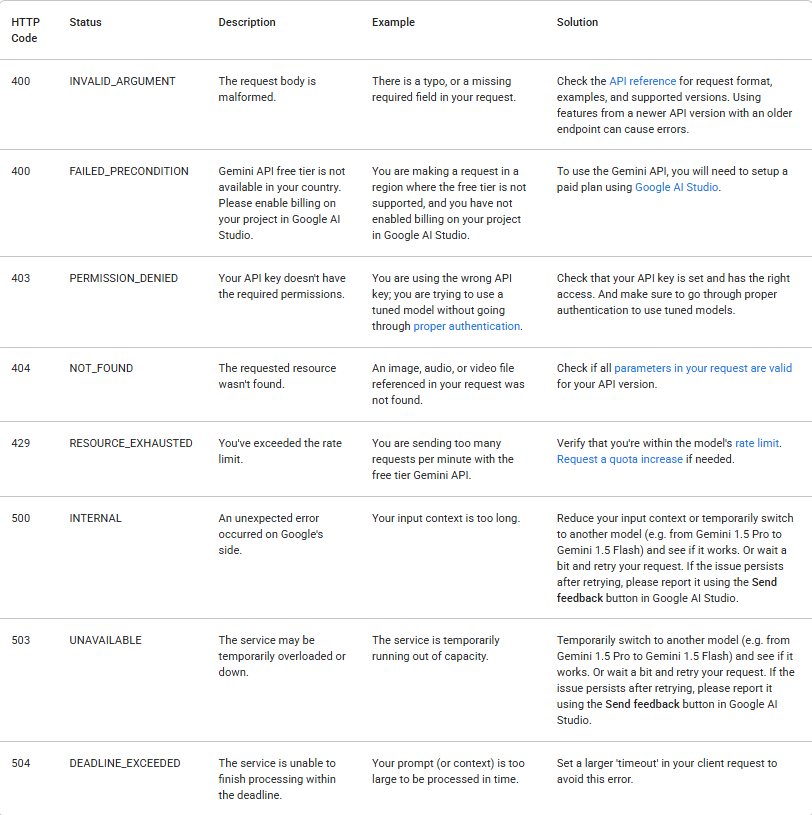
1. Fehler elegant behandeln
API-Aufrufe können aus vielen Gründen fehlschlagen. Überprüfen Sie immer den Antwortstatus und behandeln Sie Fehler entsprechend. Die folgende Tabelle listet häufige Backend-Fehlercodes auf, denen Sie begegnen können, zusammen mit Erklärungen ihrer Ursachen und Schritten zur Fehlerbehebung:
2. Ihre Kosten verwalten
Die Nutzung der Gemini API wird nach Verbrauch abgerechnet und kostet Geld (nach Überschreiten der kostenlosen Stufen). Beachten Sie diese Tipps:
- Beginnen Sie mit der kostenlosen Stufe, um zu experimentieren
- Verwenden Sie den Modus „Niedriges Denken“ wann immer möglich für einfache Aufgaben
- Setzen Sie angemessene
maxOutputTokens-Grenzen - Überwachen Sie Ihre Nutzung in Google AI Studio
Tokens können einzelne Zeichen wie z oder ganze Wörter wie Katze sein. Lange Wörter werden in mehrere Tokens zerlegt. Die Menge aller vom Modell verwendeten Tokens wird als Vokabular bezeichnet, und der Prozess der Aufteilung von Text in Tokens wird als Tokenisierung bezeichnet.
Wenn die Abrechnung aktiviert ist, werden die Kosten eines Aufrufs an die Gemini API teilweise durch die Anzahl der Eingabe- und Ausgabe-Tokens bestimmt, daher kann es hilfreich sein, zu wissen, wie man Tokens zählt.
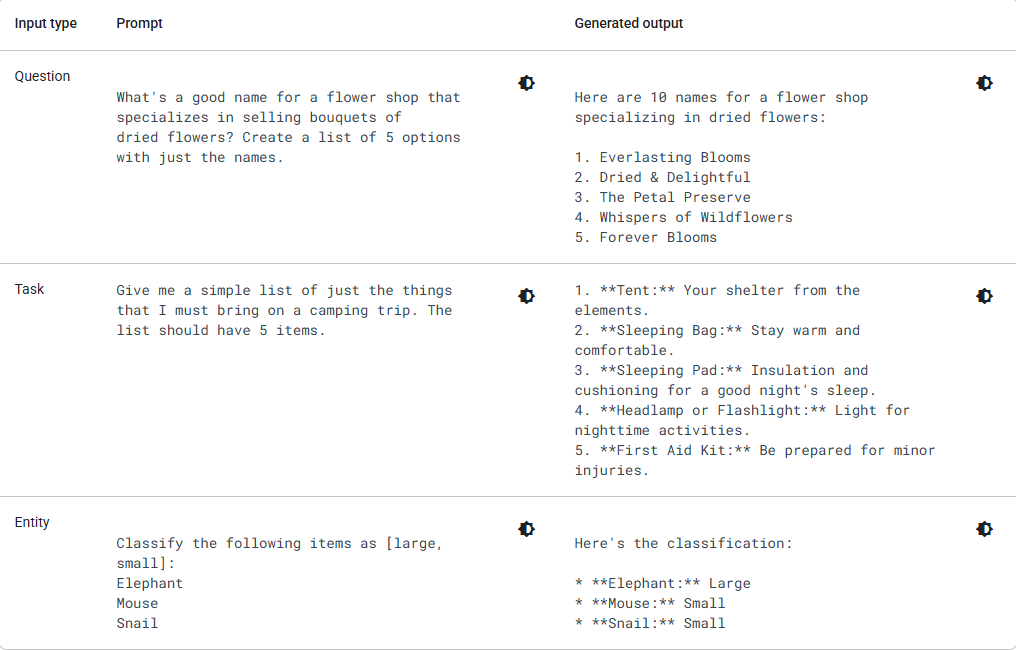
3. Bessere Prompts erstellen
Die Qualität Ihrer Ausgabe hängt stark von Ihrer Eingabe ab. Hier sind einige Tipps zum Prompt Engineering:
Anstatt: "Schreibe über Hunde"
Versuchen Sie: "Schreiben Sie einen 200 Wörter langen, lehrreichen Blogbeitrag über die Vorteile der Adoption von Tierheimhunden, verfasst in einem freundlichen und ermutigenden Ton für potenzielle Haustierbesitzer."
Anstatt: "Repariere diesen Code"
Versuchen Sie: "Bitte debuggen Sie diese Python-Funktion, die die Fakultät berechnen soll, aber für die Eingabe 5 falsche Ergebnisse liefert. Erklären Sie, was falsch ist, und stellen Sie den korrigierten Code bereit."
4. Das richtige Modell wählen
Google bietet mehrere Gemini-Modelle an, jedes mit unterschiedlichen Stärken. Überprüfen Sie, ob Ihre Modellparameter innerhalb der folgenden Werte liegen:
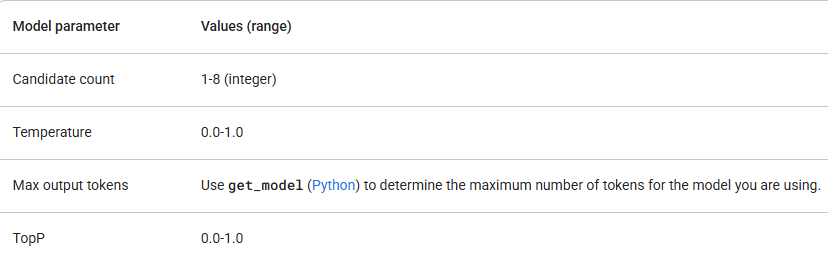
Beginnen Sie mit gemini-1.5-flash und rüsten Sie nur auf, wenn Sie mehr Argumentationsfähigkeiten benötigen. Stellen Sie zusätzlich zur Überprüfung der Parameterwerte sicher, dass Sie die richtige API-Version (z. B. /v1 oder /v1beta) und das Modell verwenden, das die benötigten Funktionen unterstützt. Wenn eine Funktion beispielsweise in der Beta-Version ist, ist sie nur in der API-Version /v1beta verfügbar.
Fazit: Ihre KI-Reise beginnt
Sie haben nun alles, was Sie brauchen, um mit dem Aufbau mit der Google Gemini API zu beginnen. Sie haben gelernt, wie Sie einen API-Schlüssel erhalten, grundlegende Anfragen stellen, die verschiedenen Denkmodi verstehen und sogar einige fortgeschrittene Beispiele gesehen.
Denken Sie daran, dass die Arbeit mit KI-APIs ein iterativer Prozess ist. Mit etwas Übung werden Sie besser darin, Prompts zu erstellen und die richtigen Einstellungen zu wählen. Scheuen Sie sich nicht zu experimentieren, denn so entdecken Sie das volle Potenzial dessen, was Sie aufbauen können.
Der wichtigste nächste Schritt ist, mit dem Experimentieren zu beginnen. Nehmen Sie die Beispiele in diesem Leitfaden, modifizieren Sie sie, brechen Sie sie und sehen Sie, was passiert. Der beste Weg zu lernen ist, es zu tun.
Für Anfänger empfehle ich dringend, Apidog als Ihr REST-API-Testwerkzeug zu verwenden. Es hilft Ihnen dabei:
- Anfragen zu debuggen
- Umgebungsvariablen zu speichern
- Sammlungen auszuführen
- Modellausgaben schnell zu vergleichen
- Ihre API-Testfälle mit Teamkollegen zu teilen
Und da es kostenlos ist, gibt es keinerlei Nachteile.