

Wenn Sie Entwickler sind, haben Sie wahrscheinlich bemerkt, dass sich KI-Codierungstools mit rasender Geschwindigkeit entwickeln. Doch unter all den aufstrebenden Plattformen stehlen zwei Tools die Show: Gemini 3.0 Pro, Googles bisher leistungsstärkstes codierungsorientiertes Modell, und Cursor, der KI-gestützte Code-Editor, der sich wie Visual Studio Code mit einem integrierten Pair-Programmierer anfühlt.
Und hier kommt der spannende Teil: Sie können sie kombinieren.
Die Verwendung von Gemini 3.0 Pro in Cursor bietet Ihnen ein futuristisch anmutendes Programmiererlebnis. Sie erhalten eine intelligente IDE, ein leistungsstarkes, auf Argumentation basierendes KI-Modell, tiefes Codebasis-Verständnis und schnelles Prototyping – alles an einem Ort.
Was ist Gemini 3.0 Pro? (Und warum Entwickler es lieben)
Gemini 3.0 Pro ist Googles bisher fortschrittlichstes entwicklerorientiertes großes Sprachmodell. Stellen Sie es sich vor als:
- Ein auf Argumentation basierendes KI-Modell
- Stärker bei mehrstufiger Logik als frühere Gemini-Versionen
- Sehr fähig im Umgang mit großen Codebasen
- Extrem gut im Verständnis von Fragen auf Architekturebene
- Entwickelt, um längere Kontextfenster zu verarbeiten
- Für echte Ingenieurarbeit konzipiert, nicht nur für Demos
Mit anderen Worten, dies ist die Art von Modell, die kann:
- Ganze Repositories lesen und verstehen
- Ihnen helfen, neue Funktionen mit minimalen Prompts zu erstellen
- Grenzfälle und Fehler erkennen
- Besser strukturierten Code generieren
- Mit APIs unter Verwendung von OpenAPI-Schemas arbeiten
- Komplexe Backend-Workflows erstellen
Und wenn Sie das mit Cursor kombinieren, der der KI erlaubt, Ihren Code direkt zu bearbeiten, erhalten Sie einen **massiv verbesserten Workflow**.
Warum Gemini mit Cursor kombinieren?
Zuerst fragen Sie sich vielleicht: „Cursor hat bereits großartige KI-Funktionen. Warum sollte ich Gemini einrichten?“ Das ist eine berechtigte Frage. Hier ist, warum diese Kombination so leistungsstark ist:
Stärken von Cursor:
- Tiefes Codebasis-Bewusstsein und Kontext
- Hervorragende Dateinavigation und -bearbeitung
- Reibungslose IDE-Integration
- Chat, der Ihre Projektstruktur versteht
Superkräfte von Gemini:
- Fortschrittliche Argumentation und Problemlösung
- Starke Leistung bei komplexen, mehrstufigen Aufgaben
- Googles neueste KI-Technologie
- Potenziell andere „Perspektive“ auf Programmierprobleme
Wenn Sie sie kombinieren, erhalten Sie das Beste aus beiden Welten: eine KI, die Ihren gesamten Projektkontext versteht *und* Googles fortschrittliche Argumentationsfähigkeiten einbringt.
Schritt für Schritt: So verwenden Sie Gemini 3.0 Pro in Cursor
Schritt 1: Ihren Gemini API-Schlüssel erhalten
Bevor wir etwas verbinden können, benötigen Sie Zugang zu Gemini. So richten Sie sich ein:
- Gehen Sie zu Google AI Studio: Navigieren Sie zu aistudio.google.com. Sie benötigen hierfür ein Google-Konto.
- Neuen API-Schlüssel erstellen: Sobald Sie angemeldet sind, suchen Sie nach der Option „API-Schlüssel erhalten“. Google bietet Ihnen in der Regel einen großzügigen kostenlosen Tarif für den Anfang, der perfekt zum Testen ist.
- Ihren Schlüssel sicher kopieren und speichern: Wenn Ihr API-Schlüssel generiert wurde, kopieren Sie ihn sofort. Speichern Sie ihn an einem sicheren Ort – wir werden ihn gleich benötigen. Behandeln Sie diesen Schlüssel wie ein Passwort; jeder, der ihn besitzt, kann Anfragen über Ihr Konto stellen.
Profi-Tipp: Der kostenlose Tarif ist ziemlich großzügig, aber behalten Sie Ihre Nutzung im Auge, wenn Sie intensive Programmiersitzungen mit Gemini starten.
Schritt 2: Cursor für benutzerdefinierte Modelle konfigurieren
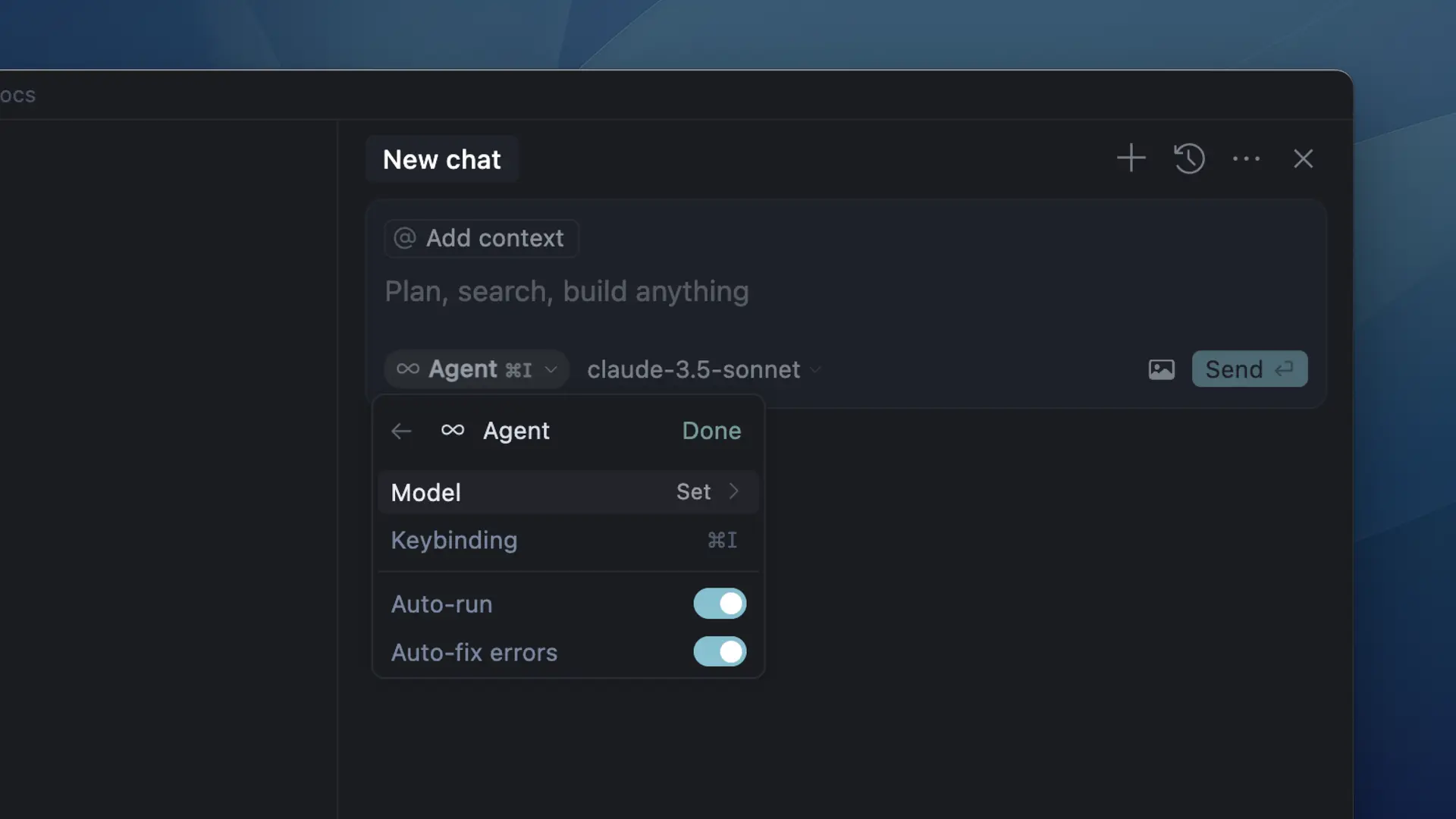
Hier geschieht die Magie. Cursor verfügt über eine etwas versteckte, aber unglaublich leistungsstarke Funktion: die Konfiguration benutzerdefinierter Modelle.
- Cursor-Einstellungen öffnen: Drücken Sie
Strg + ,(oderCmd + ,auf dem Mac), um die Einstellungen zu öffnen, oder finden Sie sie im Menü. - Nach Modelleinstellungen suchen: Geben Sie „Modell“ in die Suchleiste ein. Suchen Sie nach Einstellungen, die sich auf KI-Modelle oder benutzerdefinierte Modelle beziehen.
- settings.json öffnen: Möglicherweise müssen Sie die vollständige settings.json-Datei öffnen. Suchen Sie nach einer Option, die „Einstellungen öffnen (JSON)“ oder Ähnliches anzeigt.
- Benutzerdefinierte Modellkonfiguration hinzufügen: Hier kommt der entscheidende Teil. Sie müssen eine Konfiguration hinzufügen, die Cursor mitteilt, wie es mit der Gemini-API kommunizieren soll. Es sollte ungefähr so aussehen:
{
  "cursor.gemini.model": "gemini-3.0-pro",
  "cursor.gemini.apiKey": "your-actual-api-key-here",
  "cursor.gemini.baseURL": "<https://generativelanguage.googleapis.com/v1beta>"
}
Wichtiger Hinweis: Die genaue Konfiguration kann je nach Ihrer Cursor-Version variieren. Überprüfen Sie die Cursor-Dokumentation für die aktuellste Syntax der benutzerdefinierten Modellkonfiguration.
Schritt 3: Alternativer Ansatz: Cursors Funktion für benutzerdefinierte Modelle verwenden
Wenn die direkte Konfiguration nicht funktioniert, hat Cursor oft einen dedizierten Bereich „Benutzerdefinierte Modelle“ in den Einstellungen:
- Benutzerdefinierte Modelle in den Einstellungen finden: Suchen Sie im Einstellungsbereich nach „Benutzerdefinierte Modelle“ oder „Externe Modelle“.
- Gemini-Konfiguration hinzufügen: Sie sehen normalerweise Optionen zum Hinzufügen eines neuen Modells mit:
- Modellname: „Gemini 3.0 Pro“ (oder wie auch immer Sie es nennen möchten)
- API-Basis-URL:
https://generativelanguage.googleapis.com/v1beta - API-Schlüssel: Ihr Gemini API-Schlüssel
- Modell-Identifikator:
models/gemini-3.0-pro
3. Verbindung testen: Speichern Sie Ihre Einstellungen und versuchen Sie, eine Frage im Cursor-Chat zu stellen. Wenn alles funktioniert, sollten Sie Antworten von Gemini sehen, anstatt von Cursors Standard-KI.
Ihr Setup mit Apidog testen
Bevor Sie sich in komplexe Programmieraufgaben stürzen, ist es klug, zu überprüfen, ob Ihre Gemini API korrekt funktioniert. Hier glänzt Apidog.
Mit Apidog können Sie:
- Ihren API-Schlüssel testen: Erstellen Sie eine einfache Anfrage an die Gemini API, um sicherzustellen, dass Ihr Schlüssel gültig und funktionsfähig ist.
- Mit Prompts experimentieren: Testen Sie verschiedene programmierbezogene Prompts, um zu sehen, wie Gemini reagiert, bevor Sie es in Cursor verwenden.
- Nutzung überwachen: Behalten Sie Ihre API-Aufrufe und Token-Nutzung im Auge, um Überraschungen zu vermeiden.
- Anfragevorlagen erstellen: Speichern Sie erfolgreiche Prompts als Vorlagen für die zukünftige Verwendung.
Hier ist ein einfacher Test, den Sie in Apidog durchführen können:
POST <https://generativelanguage.googleapis.com/v1beta/models/gemini-3.0-pro:generateContent?key=YOUR_API_KEY>
Content-Type: application/json
{
  "contents": [{
    "parts": [{
      "text": "Write a Python function to calculate fibonacci numbers. Explain your approach."
    }]
  }]
}
Wenn Sie eine kohärente Antwort erhalten, funktioniert Ihr API-Setup perfekt!
Fehlerbehebung: Probleme, auf die Sie stoßen können
1. Gemini wird in Cursor nicht angezeigt
Mögliche Ursachen:
- API-Schlüssel falsch
- Region nicht unterstützt
- Abrechnung nicht aktiviert
- Cursor-Version veraltet
Behebung:
- Cursor aktualisieren
- Gemini-Schlüssel neu generieren
- Stellen Sie sicher, dass Sie unterstützte Modelle verwenden
2. Gemini ist langsam
Das Modell könnte stark nachgefragt sein.
Verwenden Sie:
- Gemini Flash für schnelle Aufgaben
- Gemini Pro für Argumentationsaufgaben
3. KI-generierter Code entspricht nicht Ihrem Stil
Verwenden Sie einen stilvorgabenden Prompt:
Umschreiben Sie gemäß den Projektkonventionen. Verwenden Sie den Stil in @src/example.ts als Referenz.
4. Gemini produziert veraltete Muster
Geben Sie explizite Anweisungen:
Verwenden Sie NestJS v10-Muster.
Verwenden Sie React 19 + Server Components.
Verwenden Sie Express + TypeScript + Zod-Validierung.
Gemini wird sich entsprechend anpassen.
Fortgeschrittene Tipps und Best Practices
1. Kontext effektiv bereitstellen
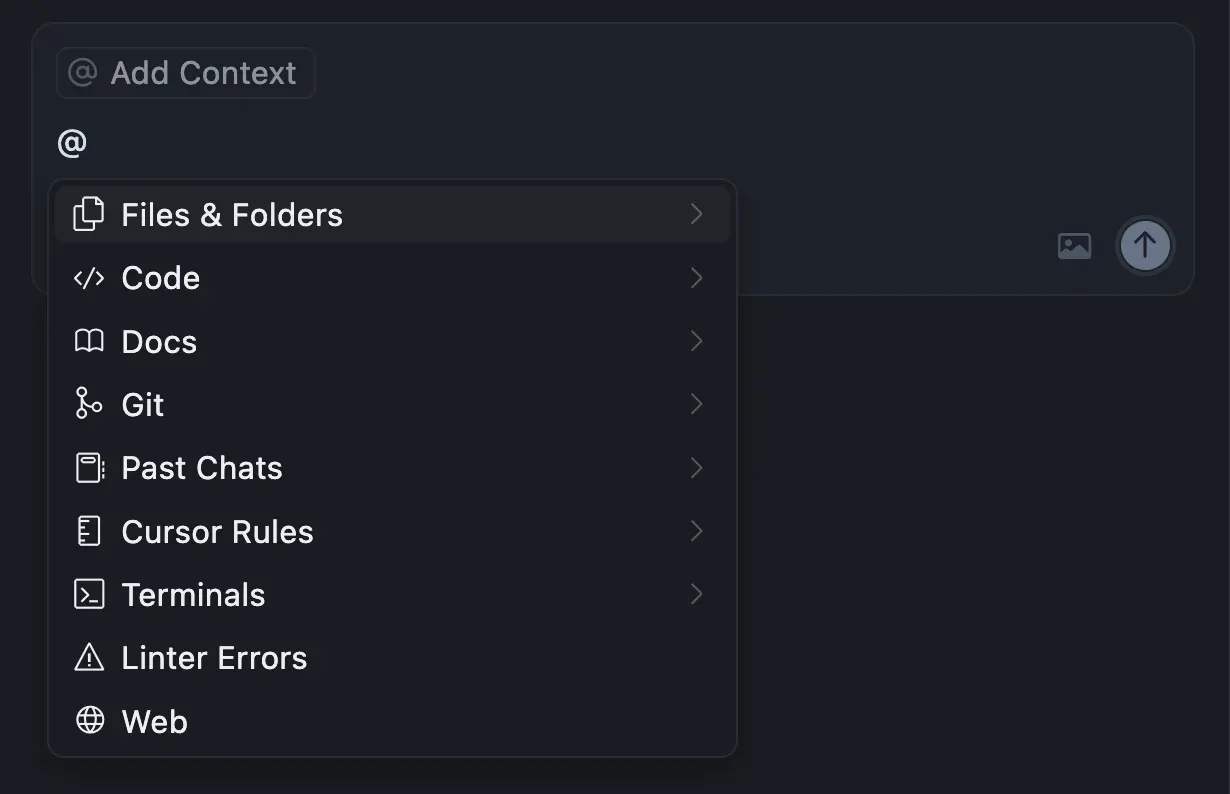
Gemini funktioniert am besten, wenn es den Kontext Ihres Projekts versteht. Wenn Sie Fragen stellen:
- Nennen Sie die Programmiersprache und das Framework
- Fügen Sie relevante Dateipfade oder Architektur Entscheidungen hinzu
- Teilen Sie Fehlermeldungen und Stack-Traces
- Verweisen Sie auf bestimmte Teile Ihrer Codebasis
2. Iterative Verfeinerung nutzen
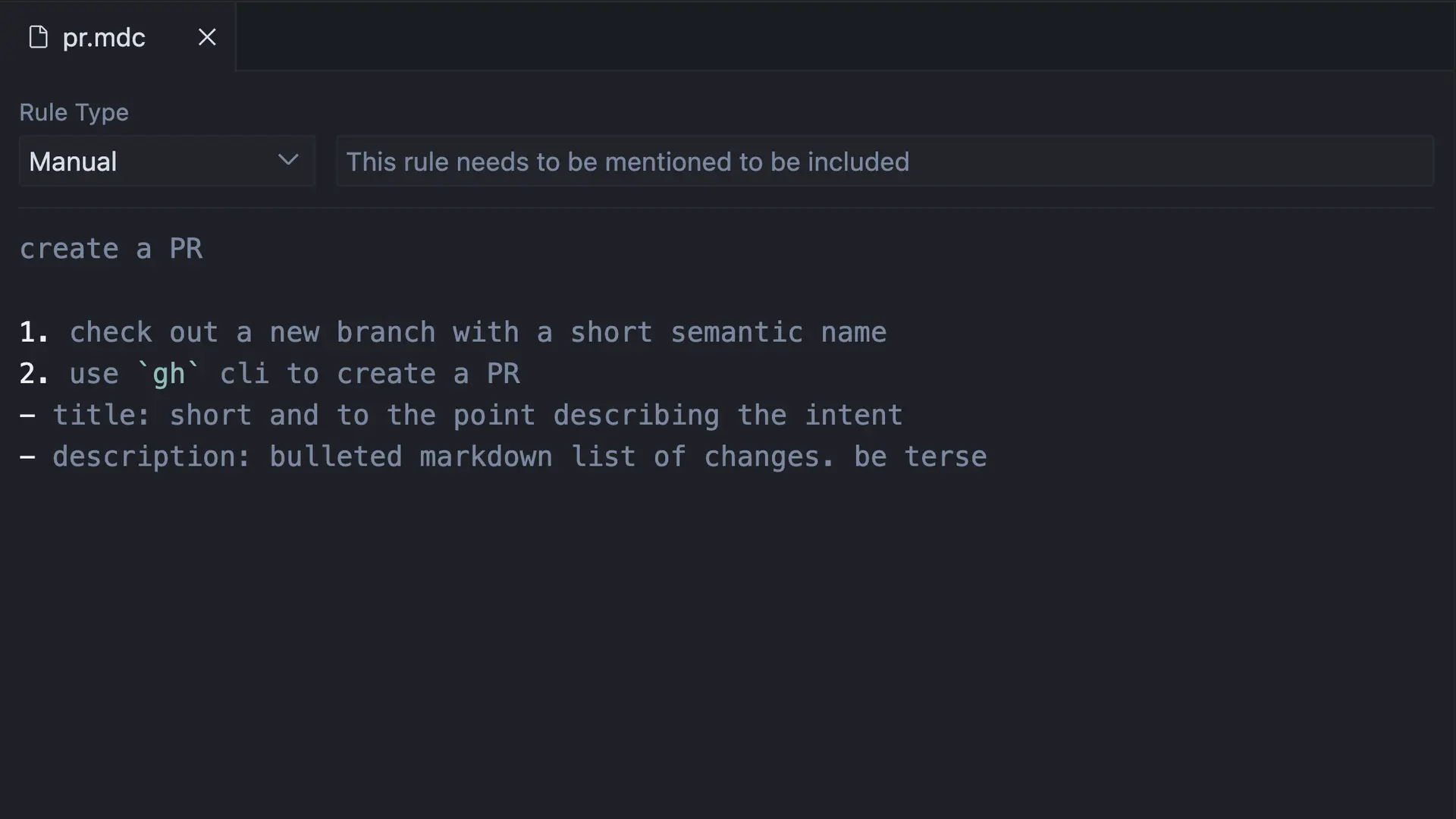
Erwarten Sie beim ersten Versuch keinen perfekten Code. Arbeiten Sie iterativ:
- Bitten Sie um eine erste Implementierung
- Fordern Sie Verbesserungen basierend auf Ihren spezifischen Anforderungen an
- Bitten Sie um Erklärungen komplexer Teile
- Fordern Sie Tests für den generierten Code an
3. Geminis spezielle Stärken nutzen
Gemini excelled besonders bei:
- Algorithmus-Design und -Optimierung
- Architekturplanung
- Komplexe Problemzerlegung
- Mehrsprachige Lösungen
- Mathematische und wissenschaftliche Berechnungen
4. Ihre API-Nutzung verwalten
Behalten Sie Ihre Token-Nutzung im Auge, besonders bei längeren Konversationen. Geminis Kontextfenster ist groß, aber nicht unendlich.
Vergleich Gemini vs. Standard Cursor Modelle
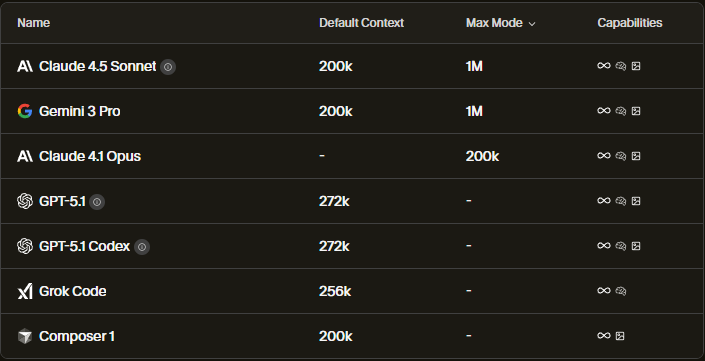
Sie fragen sich vielleicht, wann Sie Gemini gegenüber Cursors integrierten Modellen verwenden sollten. Hier ist meine Erfahrung:
Verwenden Sie Gemini, wenn:
- Sie eine ausgeklügelte Argumentation für komplexe Probleme benötigen
- Sie an Algorithmusdesign oder Architektur arbeiten
- Sie eine andere Perspektive auf ein herausforderndes Problem wünschen
- Sie neue Konzepte lernen und detaillierte Erklärungen wünschen
Verwenden Sie Cursors Standardmodelle, wenn:
- Sie schnelle, unkomplizierte Code-Vervollständigungen benötigen
- Sie einfache Refactoring-Aufgaben durchführen
- Sie schnellere Antwortzeiten wünschen
- Sie innerhalb der Token-/Ratenbegrenzungen arbeiten
Sollten Sie Gemini oder ein anderes Modell innerhalb von Cursor verwenden?
Hier ist ein einfacher Vergleich:
| Aufgabentyp | Bestes Modell |
|---|---|
| Tiefe Argumentation, Architektur | Gemini 3.0 Pro |
| Refactoring, Code-Sauberkeit | Claude 3.7 |
| Schnelle Code-Stubs | GPT-4.1 oder Flash |
| Lokale Offline-Codierung | Llama 3 oder Qwen lokal |
| Zusammenfassungen großer Codebasen | Gemini Pro oder Claude |
Die meisten Entwickler verwenden zwei oder drei Modelle im Wechsel.
Die Zukunft der KI-gestützten Entwicklung
Dieses Setup zeigt, wohin sich die Softwareentwicklung bewegt: Entwickler nutzen mehrere KI-Tools, die auf verschiedene Aufgaben spezialisiert sind. Gemini bringt Googles massive Forschungsinvestitionen in KI in Ihren Codierungs-Workflow, während Cursor die perfekte Umgebung bietet, um diese Intelligenz auf Ihre spezifischen Projekte anzuwenden.
Da sich beide Tools ständig weiterentwickeln, wird diese Integration nur noch leistungsfähiger werden. Wir blicken in eine Zukunft, in der KI nicht nur bei einfachen Aufgaben hilft, sondern ein echter kollaborativer Partner im Softwaredesign und in der Entwicklung wird.
Fazit: Ihr neuer KI-Pair-Programmierer
Es mag ein paar Minuten dauern, Gemini mit Cursor zum Laufen zu bringen, aber der Nutzen ist enorm. Sie fügen Googles fortschrittlichste KI im Wesentlichen als engagiertes Mitglied Ihres Entwicklungsteams hinzu.
Die Kombination aus Cursors tiefem Code-Verständnis und Geminis ausgeklügelter Argumentation schafft ein Entwicklungserlebnis, das sich anfühlt, als hätte man einen erfahrenen Ingenieur über die Schulter schauen – einen, der nie müde wird und jedes jemals dokumentierte Programmierkonzept sofort abrufen kann.
Denken Sie daran, das Ziel ist nicht, Ihr Denken zu ersetzen, sondern es zu erweitern. Nutzen Sie Gemini als mächtiges Werkzeug in Ihrem Arsenal und vergessen Sie nicht, Ihre API-Integrationen mit Apidog zu testen, um sicherzustellen, dass alles reibungslos funktioniert.
Viel Spaß beim Codieren mit Ihrem neuen KI-Pair-Programmierer! Die Zukunft der Entwicklung ist da, und sie ist aufregender denn je.