

Hey, da draußen! Bereit, dein Coding mit Gemini 2.5 Flash, Googles glänzendem neuem KI-Modell, direkt in Cursor und Cline aufzuladen? Ich habe Gemini 2.5 Flash auf meinem lokalen Rechner eingerichtet und vertrau mir – es ist, als hätte man einen Coding-Guru, der dir brillante Ideen ins Ohr flüstert. In diesem Leitfaden für Anfänger führe ich dich durch die Installation und Verwendung von Gemini 2.5 Flash mit Cursor und Cline, um fantastischen Code zu erstellen, mit einem einfachen Beispiel: Schreiben einer Python-Funktion zur Berechnung einer Fakultät. Kein Gehirn-verbiegender Tech-Jargon erforderlich – nur ein bisschen Aufregung! Lasst uns Gemini 2.5 Flash, Cursor und Cline zu deinen Coding-Superhelden machen!
Was ist Gemini 2.5 Flash mit Cursor & Cline?
Gemini 2.5 Flash ist Googles neuestes KI-Modell, das 2025 eingeführt wurde und für Geschwindigkeit und Effizienz bei Coding-, Texterstellungs- und Reasoning-Aufgaben optimiert ist. Cursor ist ein KI-gestützter Code-Editor, der auf VS Code basiert und über eine Chat-Oberfläche und einen Composer für nahtlose Codeerstellung verfügt. Cline ist eine VS Code-Erweiterung, die als autonomer Coding-Agent fungiert und Dateien bearbeitet und Aufgaben ausführt. Zusammen ermöglichen sie es Gemini 2.5 Flash, dein Coding zu unterstützen, von der Generierung von Funktionen bis zur Fehlerbehebung. Da beide Tools Gemini 2.5 Flash direkt unterstützen, ist die Einrichtung ein Kinderspiel. Lasst uns es zum Laufen bringen und eine Fakultätsfunktion coden!
Einrichten deiner Umgebung: Die Grundlagen
Bevor wir Gemini 2.5 Flash in Cursor und Cline entfesseln, lasst uns dein System vorbereiten. Das ist super anfängerfreundlich, mit jedem Schritt erklärt, damit du dich nie verloren fühlst.
Voraussetzungen prüfen
Stelle sicher, dass du diese Tools installiert hast:
- Python: Version 3.10 oder höher. Führe
python --versionin deinem Terminal aus. Wenn es fehlt oder veraltet ist, lade es von python.org herunter. Python ist für Cline und unsere Testskripte unerlässlich. - VS Code: Erforderlich für Cline. Überprüfe mit
code --versionoder installiere es von code.visualstudio.com. - Node.js: Benötigt für die Abhängigkeiten von Cursor. Überprüfe mit
node --versionoder hole es dir von nodejs.org. - Hardware: Eine CPU mit 4+ Kernen, 16 GB+ RAM und 10 GB+ freiem Speicher, um die KI-Verarbeitung reibungslos zu bewältigen.
Fehlt etwas? Installiere es jetzt, um Probleme zu vermeiden.
Cursor installieren: Wenn du Cursor verwendest, lade es von cursor.com für macOS, Windows oder Linux herunter. Installiere und starte es – es ist ein von VS Code inspirierter Editor mit eingebauter KI-Magie.
Erstelle einen Projektordner
Lasst uns die Dinge organisiert halten:
mkdir gemini-coding
cd gemini-coding
Dieser Ordner beherbergt deine Gemini 2.5 Flash-Projekte, und cd bereitet dich auf die Aktion vor.
Richte eine virtuelle Umgebung ein
Um die Abhängigkeiten von Cline sauber zu halten, erstelle eine virtuelle Python-Umgebung:
python -m venv venv
Aktiviere sie:
- Mac/Linux:
source venv/bin/activate - Windows:
venv\Scripts\activate
Die (venv)-Eingabeaufforderung in deinem Terminal bedeutet, dass du dich in einer sauberen Python-Umgebung befindest, wodurch Konflikte mit anderen Projekten vermieden werden.
In Cursor oder VS Code öffnen
Starte deinen Editor:
code . # Für VS Code
Oder öffne Cursor manuell. Dies bereitet deinen Arbeitsbereich für das Coding mit Gemini 2.5 Flash vor.
Installieren von Cline und Abhängigkeiten
Lasst uns Cline in VS Code einrichten, um mit Gemini 2.5 Flash zu arbeiten, zusammen mit allen Abhängigkeiten, die für unseren Test benötigt werden.
Cline-Erweiterung installieren: In VS Code:
- Öffne die Erweiterungsansicht (
Strg+Umschalt+XoderCmd+Umschalt+Xauf dem Mac). - Suche nach „Cline“ und klicke auf Installieren. Dadurch werden die autonomen Coding-Funktionen von Cline hinzugefügt, sodass es Dateien bearbeiten und auf Eingabeaufforderungen reagieren kann.
Python-Abhängigkeiten installieren: Während unser Test keine zusätzlichen Pakete benötigt, installieren wir eine grundlegende Abhängigkeit für zukünftige Gemini 2.5 Flash-Projekte:
pip install requests
Die requests-Bibliothek ist nützlich für API-basierte Aufgaben, obwohl unser Fakultätsbeispiel sie nicht verwenden wird. Dies stellt sicher, dass deine Umgebung für komplexeres Coding später bereit ist.
VS Code-Einrichtung überprüfen: Überprüfe, ob Cline in der VS Code-Seitenleiste angezeigt wird (ein chatähnliches Symbol). Wenn es fehlt, starte VS Code neu und bestätige, dass die Erweiterung in der Erweiterungsansicht aktiviert ist.
Konfigurieren von Gemini 2.5 Flash mit Cursor & Cline
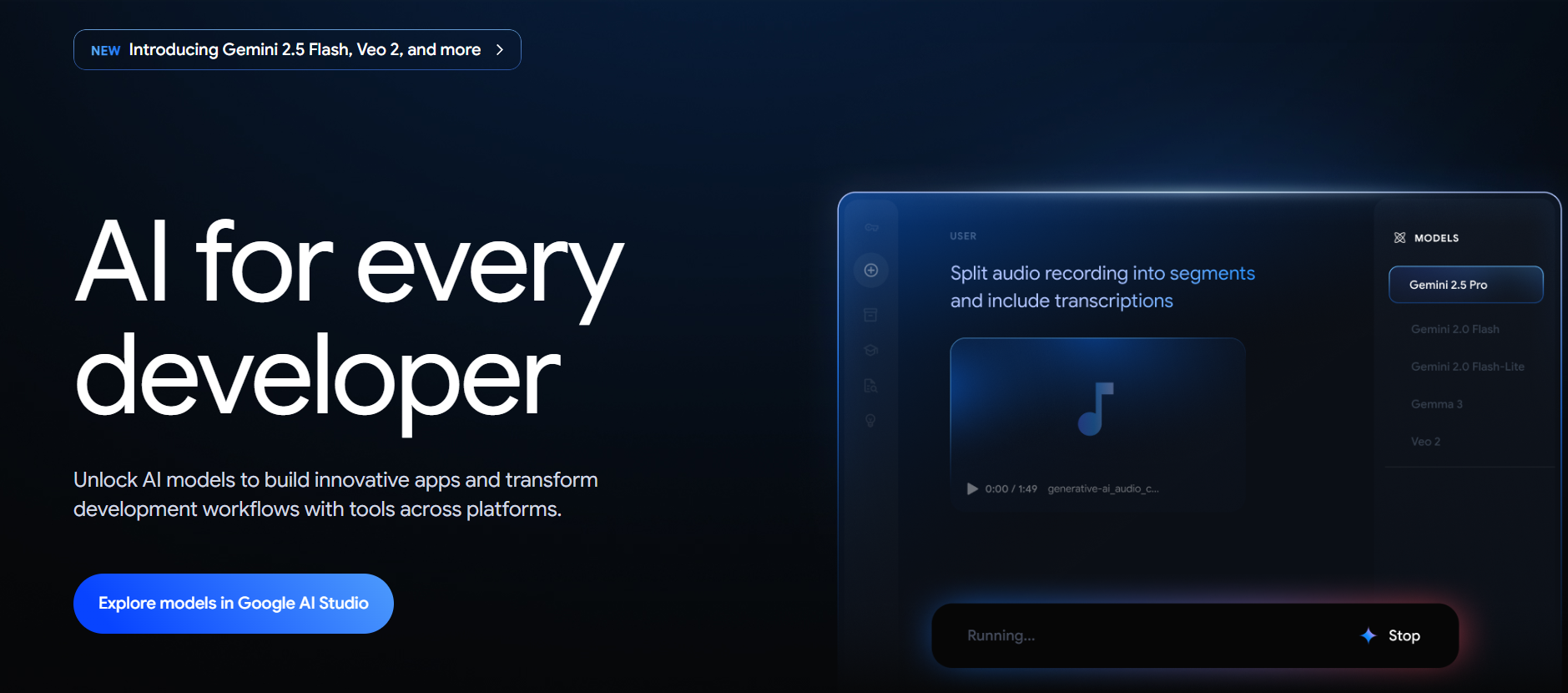
Gute Nachrichten – sowohl Cursor als auch Cline unterstützen Gemini 2.5 Flash direkt, daher benötigen wir nur einen Google API-Schlüssel und ein paar Klicks, um es einzurichten. Lasst uns beide Tools konfigurieren, um die Coding-Fähigkeiten von Gemini 2.5 Flash zu entfesseln.
Hole dir einen Google API-Schlüssel
Um Gemini 2.5 Flash zu verwenden, benötigst du einen API-Schlüssel von Google:
- Besuche ai.google.dev und melde dich an oder logge dich ein.
- Navigiere zum API-Bereich (normalerweise unter deinem Konto oder „API & Dienste“).
- Erstelle ein neues Projekt, falls du dazu aufgefordert wirst, und aktiviere dann die Gemini API.
- Klicke auf „API-Schlüssel erstellen“ und wähle Gemini 2.5 Flash (oder die Gemini-Familie, wenn bestimmte Modelle nicht aufgeführt sind). Wenn du Gemini 2.5 Flash nicht siehst, stelle sicher, dass dein Konto Zugriff hat (möglicherweise musst du ihn anfordern, da er neu in 2025 ist).
- Kopiere den Schlüssel und speichere ihn sicher (z. B. in einem Passwort-Manager). Dieser Schlüssel authentifiziert deine Gemini 2.5 Flash-Anfragen, also halte ihn privat.
Konfiguriere Cursor mit Gemini 2.5 Flash:
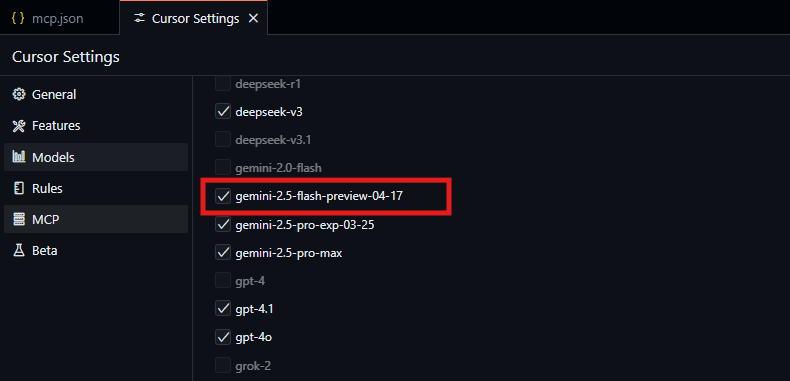
- Öffne Cursor und gehe zu Einstellungen (
Strg+,oderCmd+,auf dem Mac). - Finde den Abschnitt „Modelle“, in dem die verfügbaren KI-Modelle aufgelistet sind.
- Wähle
Gemini 2.5Flash aus dem Dropdown-Menü. Da Cursor Gemini 2.5 Flash direkt unterstützt, sollte es verfügbar sein, wenn deine App aktualisiert ist (überprüfe im Cursor-Menü auf Updates, falls nicht). - Füge im Abschnitt „API-Schlüssel“ deinen Google API-Schlüssel aus Schritt 1 ein.
- Speichere die Einstellungen. Um zu testen, öffne das Composer-Panel (
Strg+IoderCmd+I) und gib „Hallo“ ein – Gemini 2.5 Flash sollte antworten. Diese nahtlose Integration macht Cursor zu einer fantastischen Plattform für das Gemini 2.5 Flash-Coding.
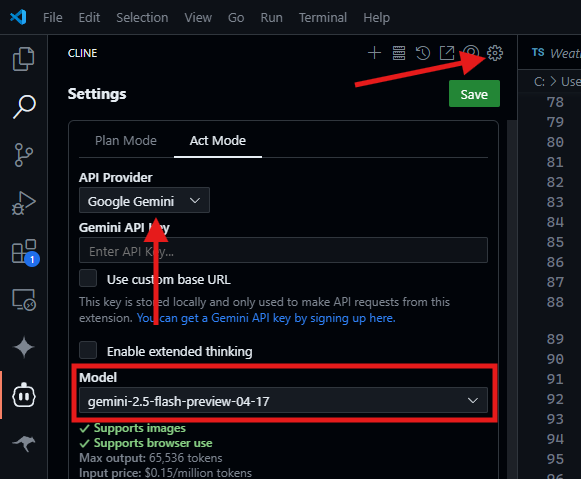
Konfiguriere Cline mit Gemini 2.5 Flash:
- Öffne in VS Code die Seitenleiste von Cline (das chatähnliche Symbol).
- Klicke auf die Optionsschaltfläche (Zahnrad oder drei Punkte) und wähle „API-Anbieter konfigurieren“.
- Wähle „Google Gemini“ aus der Anbieterliste.
- Füge deinen Google API-Schlüssel ein und wähle
Gemini 2.5Flash aus dem Modell-Dropdown-Menü. Wenn es nicht aufgeführt ist, stelle sicher, dass dein VS Code und Cline aktualisiert sind, oder kontaktiere den Google-Support für den API-Zugriff. - Teste, indem du „Hallo“ in das Chatfenster von Cline eingibst – es sollte über Gemini 2.5 Flash antworten. Diese direkte Einrichtung ermöglicht es Cline, mühelos die Coding-Intelligenz von Gemini 2.5 Flash zu nutzen.
Verstehe die Gemini 2.5 Flash-Preise
Die Verwendung von Gemini 2.5 Flash verursacht Kosten, also lasst uns diese basierend auf Googles Preisen aufschlüsseln:
Vorteile der kostenlosen Stufe: Gute Nachrichten – Gemini 2.5 Flash bietet eine kostenlose Stufe! Eingabe- und Ausgabetoken sind kostenlos, was es perfekt zum Testen macht. Du erhältst auch kostenlos Grounding mit Google Search, bis zu 500 Anfragen pro Tag (RPD). Das bedeutet, dass du mit Eingabeaufforderungen in Cursor und Cline experimentieren kannst, ohne einen Cent auszugeben, solange du dich innerhalb dieser Grenzen bewegst.
Kosten der kostenpflichtigen Stufe: Wenn du über die kostenlose Stufe hinausgehst, zahlst du Folgendes pro 1M Token (in USD):
- Eingabepreis: 0,15 $ pro 1M Token für Text-, Bild- und Videoeingaben. Audioeingaben sind mit 1,00 $ pro 1M Token teurer. Eine typische Coding-Eingabeaufforderung in Cursor oder Cline (z. B. „Schreibe eine Python-Funktion“) könnte ~500 Eingabe-Token verwenden, was nur 0,000075 $ (0,15 $/1M * 500) kostet – im Grunde ein Bruchteil eines Cents!
- Ausgabepreis: Nicht-denkende Antworten (schnelle Antworten) kosten 0,60 $ pro 1M Token, während denkende Antworten (tieferes Reasoning, z. B. für komplexe Coding-Aufgaben) 3,50 $ pro 1M Token kosten. Für eine Eingabeaufforderung, die ~200 Ausgabetoken mit nicht-denkendem Verhalten generiert, sind das 0,00012 $ (0,60 $/1M * 200). Wenn es sich um eine denkende Antwort handelt, sind es 0,0007 $ (3,50 $/1M * 200).
- Grounding mit Google Search (kostenpflichtig): Über die kostenlosen 500 RPD hinaus kostet Grounding 35 $ pro 1.000 Anfragen. Beispielsweise würden 1.500 RPD (nach den kostenlosen 500) 35 $ kosten.
Um Kosten zu sparen, verwende prägnante Eingabeaufforderungen und überprüfe dein Google Cloud-Dashboard auf die Nutzung. Wenn du ein knappes Budget hast, halte dich an einfache Aufgaben, um innerhalb der kostenlosen Guthaben zu bleiben.
Umgebungsvariablen festlegen (optional)
Um für Skripte oder um das Hardcodieren von API-Schlüsseln zu vermeiden, füge deinen Google API-Schlüssel zu deinem Shell-Profil hinzu (z. B. ~/.zshrc auf Mac/Linux):
export GOOGLE_API_KEY="your-google-api-key"
Lade es mit source ~/.zshrc neu. Dadurch bleibt dein Schlüssel sicher und ist für zukünftige Gemini 2.5 Flash-Projekte bereit.
Testen von Gemini 2.5 Flash in Cursor & Cline
Lasst uns Gemini 2.5 Flash in Cursor und Cline mit einer einfachen Aufgabe testen: „Schreibe eine Python-Funktion, um die Fakultät einer Zahl zu berechnen.“ Dies hält die Dinge einfach und zeigt die Coding-Fähigkeiten von Gemini 2.5 Flash ohne komplexe Schritte.
Test in Cursor:
- Öffne Cursor und bestätige, dass Gemini 2.5 Flash in Einstellungen > Modelle ausgewählt ist.
- Erstelle eine neue Datei oder öffne das Composer-Panel (
Strg+IoderCmd+I). - Gib ein: „Schreibe eine Python-Funktion, um die Fakultät einer Zahl zu berechnen.“
- Gemini 2.5 Flash generiert so etwas wie:
def factorial(n):
    if n < 0:
        raise ValueError("Factorial is not defined for negative numbers")
    if n == 0 or n == 1:
        return 1
    return n * factorial(n - 1)
- Füge eine Testzeile hinzu, um sie zu überprüfen:
print(factorial(5)) # Gibt aus: 120
- Führe den Code in Cursor aus, indem du auf die Schaltfläche „Ausführen“ klickst oder
Strg+Eingabedrückst. Ich habe120erhalten (5! = 5 * 4 * 3 * 2 * 1) – perfekt! Wenn es nicht funktioniert, überprüfe deinen API-Schlüssel in den Cursor-Einstellungen oder stelle sicher, dass du online bist. Diese direkte Integration macht Gemini 2.5 Flash zu einer Freude in Cursor.
Test in Cline:
- Öffne in VS Code die Seitenleiste von Cline und überprüfe, ob Gemini 2.5 Flash als Modell festgelegt ist (Google Gemini-Anbieter).
- Gib die gleiche Eingabeaufforderung ein: „Schreibe eine Python-Funktion, um die Fakultät einer Zahl zu berechnen.“
- Cline generiert eine ähnliche Funktion und bietet an, sie als
factorial.pyzu speichern. Genehmige die Erstellung der Datei, falls du dazu aufgefordert wirst. - Der Code stimmt mit dem oben genannten überein. Füge eine Testzeile hinzu:
print(factorial(5)) # Gibt aus: 120
- Führe sie aus, indem du mit der rechten Maustaste auf die Datei in VS Code klickst und „Python-Datei im Terminal ausführen“ auswählst oder Folgendes verwendest:
python factorial.py
- Meine Testausgabe
120, und Cline hat die Datei sauber gespeichert. Wenn Cline nicht antwortet, überprüfe deinen Google API-Schlüssel und die Modellauswahl in den Cline-Einstellungen. Dies zeigt die Coding-Fähigkeiten von Gemini 2.5 Flash durch die Automatisierung von Cline.
Verstehe die Testergebnisse: Die Fakultätsfunktion ist ein perfekter Test – sie ist einfach, zeigt aber die Fähigkeit von Gemini 2.5 Flash, korrekten, rekursiven Code zu erstellen. Die Ausgabe 120 bestätigt, dass das Modell die Aufgabe verstanden hat. Wenn du Fehler siehst, stelle sicher, dass Cursor oder Cline Gemini 2.5 Flash verwendet und dein API-Schlüssel über Guthaben verfügt.
Tipps für die effektive Nutzung von Gemini 2.5 Flash
Um das Beste aus Gemini 2.5 Flash in Cursor und Cline herauszuholen:
- Sei spezifisch mit Eingabeaufforderungen: „Schreibe eine Python-Funktion, um die Fakultät einer Zahl zu berechnen“ ist klarer als „Mathematik machen“. Klare Eingabeaufforderungen helfen Gemini 2.5 Flash, punktgenauen Code zu liefern.
- Verwende den Composer von Cursor: Verwende für komplexe Aufgaben den Composer (
Strg+I), um den Code zu iterieren, da er sich hervorragend zur Verfeinerung der Gemini 2.5 Flash-Ausgabe eignet. - Nutze die Automatisierung von Cline: Lass Cline Dateien speichern und Befehle für sich wiederholende Aufgaben ausführen, wodurch du Klicks sparst.
- Überwache die API-Nutzung: Verfolge deine Google Cloud-Nutzung, um innerhalb der kostenlosen Guthaben zu bleiben, insbesondere bei häufigen Eingabeaufforderungen.
Meine Einschätzungen zu Gemini 2.5 Flash mit Cursor & Cline
Nachdem ich mit Gemini 2.5 Flash gespielt habe, hier meine Stimmung:
- Blitzschnell: Gemini 2.5 Flash hat die Fakultätsfunktion in Sekundenschnelle mit sauberem, korrektem Code erstellt.
- Die Einfachheit von Cursor: Die direkte Modellauswahl und der Composer lassen das Coding mühelos erscheinen.
- Die Leistung von Cline: Das automatische Speichern von Dateien und das Ausführen von Aufgaben ist ein Game-Changer für die Produktivität.
- Reibungslose Einrichtung: Direkte Unterstützung in beiden Tools bedeutet keine fummeligen Workarounds – einfach deinen API-Schlüssel einstecken und loslegen.
Wenn du auf Probleme stößt, überprüfe deinen API-Schlüssel und die Modellauswahl in Cursor oder Cline.
Zusammenfassung: Dein Gemini 2.5 Flash-Coding-Abenteuer
Herzlichen Glückwunsch – du hast Gemini 2.5 Flash in Cursor und Cline freigeschaltet und deine Coding-Sessions zu purer Magie gemacht! Vom Erstellen einer Fakultätsfunktion bis zum Bewältigen größerer Projekte bist du bereit zu glänzen. Probiere als Nächstes das Generieren eines Web-Scrapers oder das Debuggen von Code aus. Und für mehr Informationen lies die Gemini API-Dokumente von Google und rocke weiter mit Gemini 2.5 Flash, Cursor und Cline!


