
TL;DR
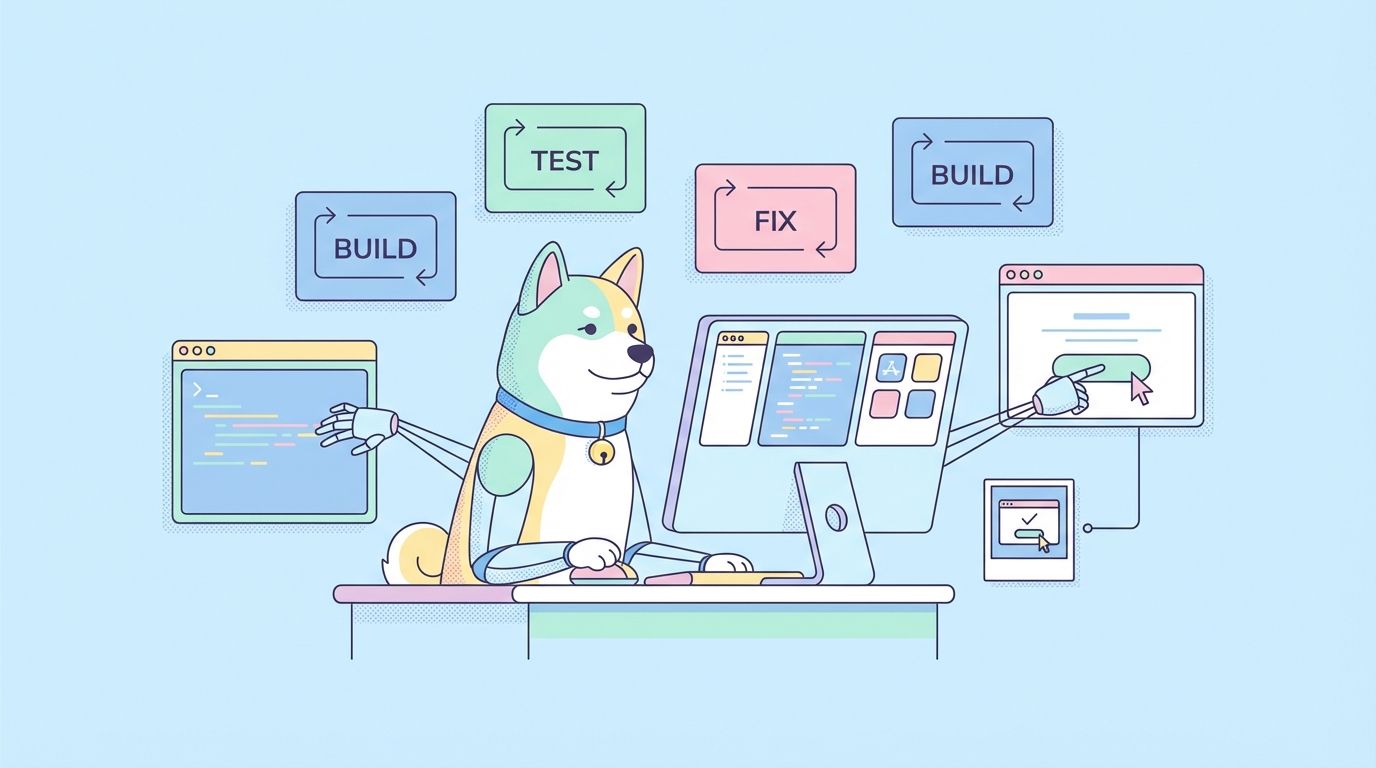
Claude Code kann jetzt Ihren Mac steuern. Es öffnet Apps, klickt sich durch Benutzeroberflächen, führt Tests aus und macht Screenshots von Ergebnissen – alles in derselben Terminal-Sitzung, in der es den Code geschrieben hat. Es ist eine Forschungsvorschau für Abonnenten der Pro- und Max-Tarife auf macOS. Aktivieren Sie es, indem Sie /mcp in Claude Code ausführen, den computer-use-Server einschalten und die Berechtigungen für Bedienungshilfen und Bildschirmaufnahme in den Systemeinstellungen erteilen.
Claude kann jetzt Ihren Computer verwenden
Anthropic hat die Computerbenutzung von Claude Code am 23. März 2026 angekündigt. Die Idee ist einfach: Claude schreibt Code und überprüft dann seine Funktion, indem es ihn tatsächlich ausführt, genau so, wie Sie es tun würden.
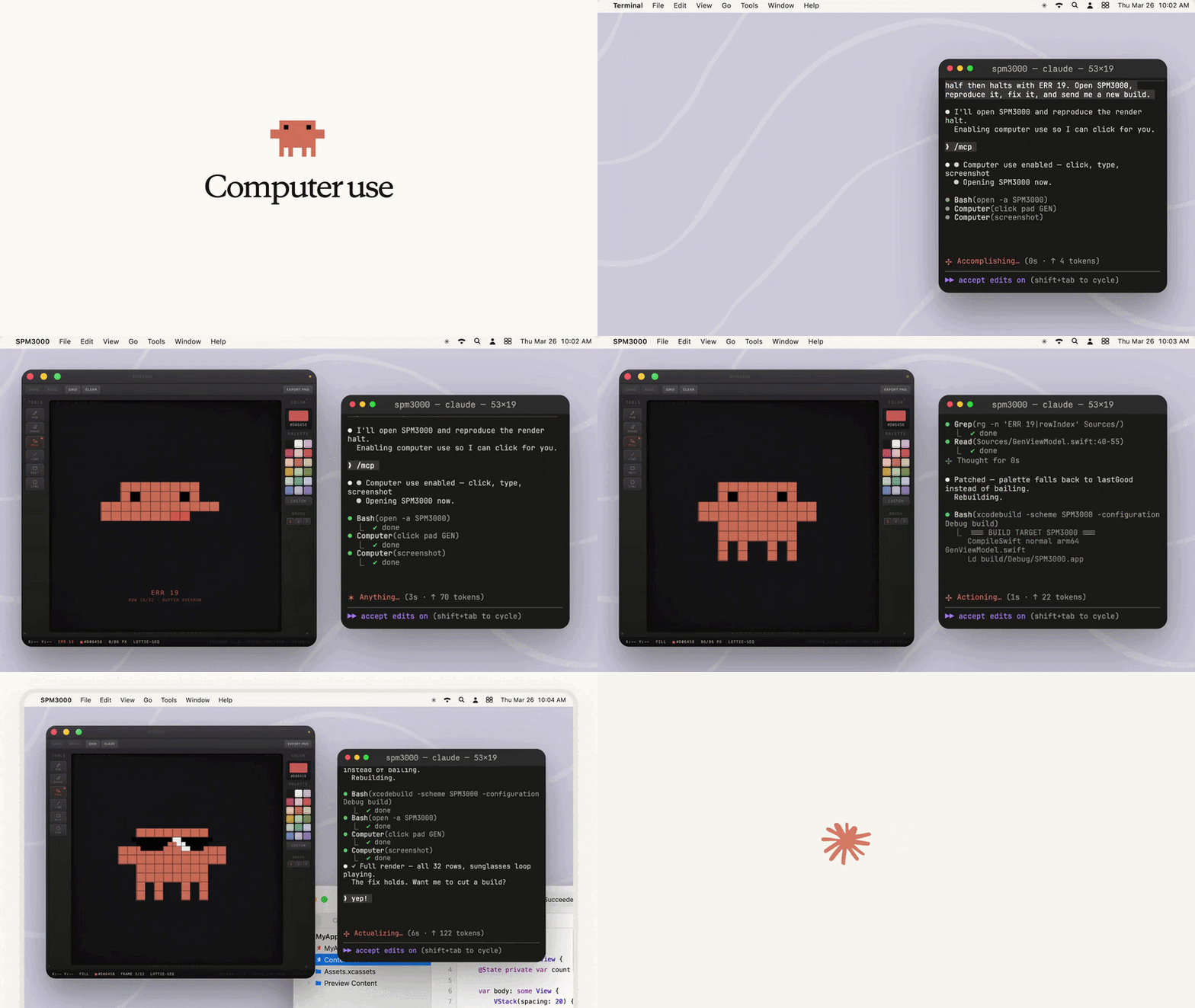
Zuvor konnte Claude eine macOS-Menüleisten-App schreiben, aber Sie mussten sie selbst kompilieren, starten und sich durch die Benutzeroberfläche klicken, um zu überprüfen, ob sie funktionierte. Jetzt übernimmt Claude diesen gesamten Vorgang. Es kompiliert, startet, interagiert mit jedem Steuerelement, macht Screenshots von Fehlerzuständen und behebt gefundene Probleme, ohne dass Sie das Terminal verlassen müssen.
Dies ändert die Arbeitseinheit, die Sie Claude übergeben. Zuvor: „Schreib mir diese App.“ Jetzt: „Erstelle diese App und stelle sicher, dass sie funktioniert.“
Was Sie damit tun können
Native Apps End-to-End erstellen und validieren
Dies ist der Hauptanwendungsfall. Schreiben Sie eine Aufforderung wie:
Build the MenuBarStats target, launch it, open the preferences window,
and verify the interval slider updates the label. Screenshot the
preferences window when done.
Claude führt xcodebuild aus, startet die Binärdatei, interagiert mit dem Einstellungsfeld und meldet, was es findet. Wenn der Schieberegler defekt ist, liest es den relevanten Code, patcht ihn und testet erneut. Sie erhalten einen verifizierten Build, keinen „sieht für mich richtig aus“-Entwurf.
UI-Tests ohne Test-Framework
Anstatt Playwright, Selenium oder XCTest für ein neues Projekt einzurichten, beschreiben Sie den Ablauf in einfachem Text:
Open the app, click through the onboarding screens, and tell me if any
screen takes more than a second to load.
Claude öffnet die App, klickt sich durch die Anmeldebildschirme, macht Screenshots von jedem Schritt und kennzeichnet langsame Übergänge. Keine zu konfigurierende Testharness. Keine anfälligen Selektoren zu pflegen. Dies funktioniert für Electron-Apps, native macOS-Apps und iOS-Simulator-Abläufe.
Visuelle Fehler und Layoutfehler debuggen
CSS-Fehler, die nur bei bestimmten Fenstergrößen auftreten, sind mühsam manuell zu reproduzieren. Mit der Computerbenutzung:
The settings modal clips its footer on narrow windows. Resize the app
window until you can reproduce it, screenshot the clipped state, then
check the CSS for the modal container.
Claude ändert die Fenstergröße, erfasst den fehlerhaften Zustand, liest die Stylesheets und patcht das Layout. Es sieht, was Sie sehen; kein Rätselraten anhand einer Beschreibung.
Nur-GUI-Tools steuern
Einige Tools haben keine CLI oder API. Design-Software, Hardware-Bedienfelder, proprietäre Unternehmensanwendungen, der iOS Simulator. Die Computerbenutzung ermöglicht Claude den Zugriff auf all diese. Sie beschreiben, was Sie im Terminal benötigen, und Claude übernimmt die Interaktion.
Wie man es aktiviert
Die Computerbenutzung ist standardmäßig deaktiviert. Sie wird als integrierter MCP-Server namens computer-use ausgeliefert, den Sie pro Projekt aktivieren.
Voraussetzungen, bevor Sie beginnen:
- macOS (nicht verfügbar unter Windows oder Linux)
- Claude Code v2.1.85 oder höher (Überprüfung mit
claude --version) - Pro- oder Max-Tarif (nicht verfügbar für Team oder Enterprise)
- Authentifizierung über claude.ai (nicht verfügbar über Amazon Bedrock, Google Vertex AI oder Microsoft Foundry)
- Eine interaktive Sitzung (das nicht-interaktive Flag
-pdeaktiviert es)
Schritt 1: Das MCP-Menü öffnen
In jeder aktiven Claude Code-Sitzung führen Sie aus:
/mcp
Dies öffnet die Serverliste. Suchen Sie computer-use. Es wird als deaktiviert angezeigt.
Schritt 2: Den Server aktivieren
Wählen Sie computer-use und dann Aktivieren. Die Einstellung bleibt pro Projekt erhalten. Dies müssen Sie nur einmal für jedes Projekt tun, in dem Sie die Computerbenutzung wünschen.
Schritt 3: macOS-Berechtigungen erteilen
Das erste Mal, wenn Claude versucht, Ihren Bildschirm zu steuern, erscheinen zwei Berechtigungsaufforderungen:
- Bedienungshilfen: Ermöglicht Claude das Klicken, Tippen und Scrollen
- Bildschirmaufnahme: Ermöglicht Claude zu sehen, was auf dem Bildschirm ist
Die Aufforderungen enthalten direkte Links zu den relevanten Systemeinstellungsbereichen. Erteilen Sie beide. Nach der Erteilung der Bildschirmaufnahme müssen Sie Claude Code möglicherweise neu starten, damit die Berechtigung wirksam wird.
Bitten Sie Claude nach der Einrichtung um etwas, das die GUI benötigt:
Build the app target, launch it, and click through each tab to confirm
nothing crashes. Screenshot any error states you find.
Wie Claude auf Ihrem Bildschirm funktioniert
Immer eine Sitzung gleichzeitig
Die Computerbenutzung hält bei Aktivität eine maschinenweite Sperre. Wenn eine andere Claude Code-Sitzung die Computerbenutzung ausführt, schlagen neue Anfragen mit einer Meldung fehl, die Ihnen mitteilt, welche Sitzung die Sperre hält. Beenden oder verlassen Sie zuerst diese Sitzung.
Apps werden ausgeblendet, während Claude arbeitet
Wenn Claude die Kontrolle übernimmt, werden andere sichtbare Apps ausgeblendet, sodass Claude nur mit den von Ihnen genehmigten Apps interagiert. Ihr Terminal bleibt sichtbar und wird von Screenshots ausgeschlossen, sodass Claude seine eigenen Prompts nie auf dem Bildschirm sieht.
Wenn Claude einen Zug beendet, werden ausgeblendete Apps automatisch wiederhergestellt.
Jederzeit anhalten
Wenn Claude die Sperre erwirbt, erscheint eine macOS-Benachrichtigung: „Claude verwendet Ihren Computer – drücken Sie Esc zum Beenden.“ Drücken Sie Esc von überall, um sofort abzubrechen. Claude gibt die Sperre frei, blendet Ihre Apps wieder ein und gibt Ihnen die Kontrolle zurück. Ctrl+C im Terminal bewirkt dasselbe.
Genehmigung pro App
Das Aktivieren des computer-use-Servers gewährt Claude nicht den Zugriff auf jede App. Wenn Claude zum ersten Mal eine bestimmte App in einer Sitzung benötigt, erscheint eine Terminalaufforderung:
- Welche Apps Claude steuern möchte
- Alle zusätzlich angeforderten Berechtigungen (Zugriff auf die Zwischenablage usw.)
- Wie viele andere Apps ausgeblendet werden, während Claude arbeitet
Wählen Sie Für diese Sitzung zulassen oder Verweigern. Genehmigungen gelten nur für die aktuelle Sitzung. Sie müssen in der nächsten Sitzung erneut zustimmen.
Drei Kategorien von Apps zeigen zusätzliche Warnungen an, bevor Sie sie genehmigen:
| Warnung | Apps |
|---|---|
| Entspricht Shell-Zugriff | Terminal, iTerm2, VS Code, Warp, andere Terminals und IDEs |
| Kann jede Datei lesen oder schreiben | Finder |
| Kann Systemeinstellungen ändern | Systemeinstellungen |
Diese werden nicht pauschal blockiert. Die Warnung soll Ihnen signalisieren, ob die Aufgabe dieses Maß an Zugriff rechtfertigt.
App-Kontrollebenen
Claudes Kontrollstufe variiert je nach App-Kategorie:
| Kontrollebene | App-Typen |
|---|---|
| Nur-Ansicht | Browser, Handelsplattformen |
| Nur-Klick | Terminals, IDEs |
| Volle Kontrolle | Alle anderen Apps |
Browser sind nur-Ansicht, da sie weitreichenden Zugriff auf Ihre Konten und Daten haben. Wenn Sie eine vollständige Browserautomatisierung benötigen, verwenden Sie stattdessen Claude in Chrome.
Wie Claude entscheidet, wann die Computerbenutzung verwendet werden soll
Die Computerbenutzung ist Claudes letzter Ausweg, nicht seine erste Wahl. Claude wählt das präziseste verfügbare Werkzeug:
- MCP-Server für den Dienst (falls konfiguriert)
- Bash für Shell-Befehle
- Claude in Chrome für Browseraufgaben (falls konfiguriert)
- Computerbenutzung, wenn nichts anderes das Ziel erreichen kann
Die Bildschirmsteuerung ist für Dinge reserviert, die keine programmatische Schnittstelle haben: native Desktop-Apps, Simulatoren und reine GUI-Tools. Wenn Sie Claude bitten, „die Tests auszuführen“, verwendet es npm test über Bash, nicht einen Klick auf eine UI-Schaltfläche.
Sicherheitsmodell
Die Computerbenutzung auf Ihrem tatsächlichen Desktop unterscheidet sich von Claudes sandboxed Bash-Tool. Das Bash-Tool läuft in einer isolierten Umgebung, die den Dateisystem- und Netzwerkzugriff einschränkt. Die Computerbenutzung läuft auf Ihrer realen Maschine mit Zugriff auf alles, was Sie genehmigen.
Anthropic hat mehrere Schutzmaßnahmen eingebaut:
Zustimmung pro App. Claude kann nur Apps steuern, die Sie in der aktuellen Sitzung explizit erlaubt haben. Kein pauschaler Zugriff auf Ihre Maschine.
Sentinel-Warnungen. Apps, die Shell-Zugriff, Dateisystemzugriff oder Änderungen an Systemeinstellungen ermöglichen, werden gekennzeichnet, bevor Sie sie genehmigen. Sie wissen, was Sie gewähren.
Terminal von Screenshots ausgeschlossen. Claude sieht Ihr Terminalfenster niemals in Screenshots, sodass ein Bildschirm-Prompt nicht in das Modell zurückgespeist werden kann.
Globaler Abbruch. Esc bricht die Computerbenutzung von überall ab. Der Tastendruck wird von Claude Code verbraucht, sodass Prompt-Injection-Angriffe ihn nicht zum Schließen von Dialogen verwenden können.
Sperrdatei. Eine Sitzung steuert Ihren Computer gleichzeitig. Kein gleichzeitiger Zugriff.
Erkennung von Prompt-Injektionen. Claude überprüft jede Aktion und kennzeichnet Inhalte auf dem Bildschirm, die wie ein Versuch aussehen, sein Verhalten umzuleiten.
Anthropic's eigene Empfehlung: Verwenden Sie die Computerbenutzung nicht für Aufgaben, die sensible Informationen beinhalten, bis Sie sich mit ihrem Verhalten auf Ihrem Computer vertraut gemacht haben. Beginnen Sie mit isolierten Testumgebungen oder Sandboxed-Apps.
Beispiel-Workflows
End-to-End Swift App-Validierung
Nach Änderungen an einer macOS- oder iOS-App lassen Sie Claude in einem Durchgang kompilieren und testen:
Build the MenuBarStats target, launch it, open the preferences window,
and verify the interval slider updates the label. Screenshot the
preferences window when done.
Was Claude tut:
- Führt
xcodebuildzum Kompilieren aus - Startet die resultierende Binärdatei
- Klickt, um das Einstellungsfenster zu öffnen
- Bewegt den Schieberegler und überprüft die Beschriftung
- Macht einen Screenshot des Ergebnisses
- Meldet alle Fehler mit den relevanten Quellspeicherorten
Einen Layoutfehler reproduzieren
The settings modal clips its footer on narrow windows. Resize the app
window down until you can reproduce it, screenshot the clipped state,
then check the CSS for the modal container.
Claude ändert die Fenstergröße schrittweise, erfasst den fehlerhaften Zustand, liest modal.css, identifiziert das Überlaufproblem, wendet die Korrektur an und testet erneut.
iOS-Simulator-Tests ohne XCTest
Open the iOS Simulator, launch the app, tap through the onboarding
screens, and tell me if any screen takes more than a second to load.
Claude steuert den Simulator, als würde es eine Maus und Tastatur verwenden. Keine XCTest-Einrichtung, keine UI-Testziele, keine Instruments-Konfiguration.
Electron App Onboarding-Flow
Launch the desktop app in dev mode, complete the signup flow using
test@example.com, and screenshot each step. Flag any step where the
button is not clickable or the UI shows an error.
Claude öffnet die App, füllt die Formularfelder aus, klickt sich durch jeden Bildschirm und erstellt ein Screenshot-Protokoll des gesamten Ablaufs mit allen festgestellten Fehlern.
Computerbenutzung mit API-Tests
Die Computerbenutzung von Claude Code funktioniert gut zusammen mit Apidog für die Full-Stack-API-Verifizierung.
Ein typischer Workflow:
- Claude schreibt und erstellt einen lokalen Server
- Claude verwendet die Computerbenutzung, um die App zu öffnen, eine Benutzeraktion auszulösen und die UI-Antwort zu bestätigen
- Sie erfassen den zugrunde liegenden API-Aufruf in Apidog und erstellen einen Test, der dieselbe Anfrage programmatisch überprüft
- Zukünftige Regressionen werden durch den automatisierten Apidog-Test abgefangen, nicht durch manuelles Ausführen des UI-Ablaufs
Diese Kombination bietet Ihnen sowohl eine menschenlesbare End-to-End-Verifizierung (Claude, das sich durch die App klickt) als auch programmatische API-Tests, die in CI ausgeführt werden. Der Computerbenutzungsdurchlauf bestätigt den "Happy Path"; die Apidog-Tests sichern ihn für die Zukunft ab.
Unterschiede zwischen CLI und Desktop-App
Die CLI und die Desktop-Anwendung teilen sich dieselbe Computerbenutzungs-Engine. Einige Einstellungen sind vorerst nur für den Desktop verfügbar:
| Funktion | Desktop | CLI |
|---|---|---|
| Aktivieren | Einstellungen > Desktop-App > Allgemein | /mcp > computer-use aktivieren |
| Liste der verweigerten Apps | In den Einstellungen konfigurierbar | Noch nicht verfügbar |
| Automatisches Einblenden umschalten | Optional | Immer aktiviert |
| Dispatch-Integration | Ja | Nicht zutreffend |
Für die meisten Entwicklungsabläufe deckt die CLI-Version alles ab, was Sie benötigen.
Fehlerbehebung
„Computerbenutzung wird von einer anderen Claude-Sitzung verwendet“
Eine andere Claude Code-Sitzung hält die Maschinen-Sperre. Beenden Sie diese Sitzung. Falls sie abgestürzt ist, wird die Sperre automatisch freigegeben, sobald Claude Code erkennt, dass der Prozess beendet ist.
Die macOS-Berechtigungsaufforderung erscheint immer wieder
macOS erfordert manchmal einen Prozessneustart, nachdem Sie die Bildschirmaufnahme gewährt haben. Beenden Sie Claude Code vollständig und starten Sie eine neue Sitzung. Wenn die Aufforderung weiterhin besteht, öffnen Sie Systemeinstellungen > Datenschutz & Sicherheit > Bildschirmaufnahme und vergewissern Sie sich, dass Ihr Terminal-Emulator aufgeführt und aktiviert ist.
computer-use erscheint nicht in /mcp
Überprüfen Sie Folgendes:
- Sie verwenden macOS (nicht Linux oder Windows)
claude --versionzeigt v2.1.85 oder höher an- Sie haben einen Pro- oder Max-Tarif (überprüfen Sie dies mit
/status) - Sie sind über claude.ai authentifiziert, nicht über einen Drittanbieter wie Bedrock oder Vertex AI
- Sie befinden sich in einer interaktiven Sitzung (verwenden Sie nicht
-p)
Claude kann die App nicht sehen, nachdem ich sie genehmigt habe
Stellen Sie sicher, dass Sie Für diese Sitzung zulassen anklicken, wenn die Genehmigungsaufforderung pro App erscheint, und nicht nur wegklicken. Wenn Sie die App versehentlich abgelehnt haben, beenden Sie die Sitzung und starten Sie eine neue; Genehmigungen und Ablehnungen werden bei jeder Sitzung zurückgesetzt.
FAQ
Welche Claude Code-Version benötige ich?
Version v2.1.85 oder höher. Überprüfen Sie Ihre Version mit claude --version im Terminal. Aktualisieren Sie bei Bedarf mit npm install -g @anthropic-ai/claude-code.
Funktioniert es unter Windows oder Linux?
Nein. Die Computerbenutzung ist in der aktuellen Forschungsvorschau nur für macOS verfügbar. Anthropic hat noch keinen Zeitplan für die Unterstützung von Windows oder Linux bekannt gegeben.
Kann ich die Computerbenutzung nutzen, wenn ich Claude über Amazon Bedrock oder Google Vertex AI zugreife?
Nein. Die Computerbenutzung erfordert die Authentifizierung über ein claude.ai-Konto (Pro oder Max). Drittanbieter unterstützen diese Funktion nicht. Sie benötigen ein separates claude.ai-Abonnement.
Ist es in Team- oder Enterprise-Plänen verfügbar?
Nein. Es ist während der Forschungsvorschau nur in Pro- und Max-Plänen verfügbar.
Was passiert, wenn ich die Bildschirmaufnahmeberechtigung nicht erteile?
Claude kann weiterhin einige Aktionen (Klicken, Tippen) ausführen, wenn die Bedienungshilfen gewährt wurden, kann aber visuelle Ergebnisse ohne Bildschirmaufnahme nicht überprüfen. Die meisten nützlichen Workflows erfordern beide Berechtigungen.
Kann Claude auf Apps zugreifen, die ich nicht genehmigt habe?
Nein. Claude kann nur Apps steuern, die Sie in der aktuellen Sitzung explizit genehmigt haben. Die Genehmigungsaufforderung erscheint, wenn Claude die jeweilige App zum ersten Mal benötigt.
Wie entziehe ich den Computerbenutzungszugriff vollständig?
Gehen Sie in Claude Code zu /mcp und deaktivieren Sie den computer-use-Server. Um macOS-Berechtigungen zu entfernen, öffnen Sie Systemeinstellungen > Datenschutz & Sicherheit und entfernen Sie Ihre Terminal-App aus den Listen für Bedienungshilfen und Bildschirmaufnahme.
Ist die Computerbenutzung sicher für die Arbeit mit sensiblen Daten?
Anthropic rät davon ab, sie während der Forschungsvorschau für sensible Daten zu verwenden. Beginnen Sie mit isolierten Testumgebungen und Apps, die keine privaten Informationen enthalten. Lesen Sie den Sicherheitsleitfaden zur Computerbenutzung, bevor Sie sie in Workflows verwenden, die Anmeldeinformationen, persönliche Daten oder Produktionssysteme betreffen.
Können mehrere Claude Code-Sitzungen gleichzeitig die Computerbenutzung nutzen?
Nein. Die Computerbenutzung hält eine maschinenweite Sperre. Nur eine Sitzung kann Ihren Bildschirm gleichzeitig steuern. Wenn eine andere Sitzung die Sperre hält, erhalten Sie eine Fehlermeldung mit den Sitzungsdetails.
Wie unterscheidet sich dies von der Ausführung von Playwright oder Selenium?
Playwright und Selenium erfordern, dass Sie Testskripte mit Selektoren, Assertions und Konfiguration schreiben. Die Computerbenutzung ermöglicht Claude die Interaktion mit jeder App durch natürliche Sprache, ohne dass ein Testharness eingerichtet werden muss. Der Kompromiss ist die Zuverlässigkeit: Skriptbasierte Tests sind deterministisch; die Computerbenutzung basiert auf Claudes Einschätzung. Für Produktions-Regressionssuiten ist Playwright die bessere Wahl. Für explorative Tests, schnelle UI-Verifizierung oder Apps, die nicht mit Code automatisiert werden können, ist die Computerbenutzung schneller einsatzbereit.