
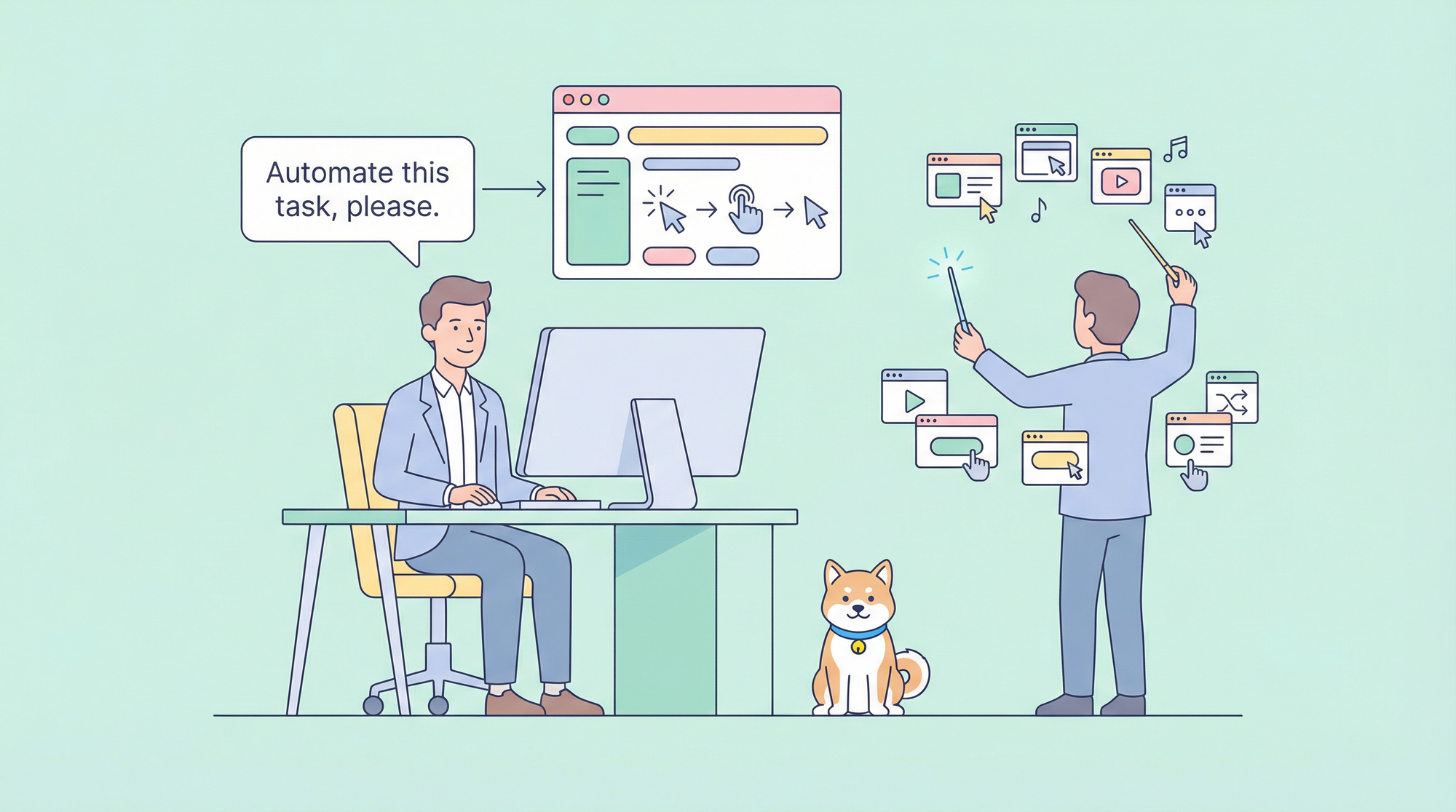
Browserautomatisierung erforderte traditionell das Schreiben komplexer Skripte, das Verwalten von Selektoren und das Handhaben unvorhersehbarer Seitenstatus. Claude Code transformiert diesen Prozess, indem es Ihnen ermöglicht, in natürlicher Sprache zu beschreiben, was Sie wollen, und die KI es in präzise Browseraktionen übersetzt.
Was Claude Codes Browserautomatisierung so leistungsstark macht:
- Steuerung durch natürliche Sprache: Sagen Sie Claude "Klicken Sie auf den Anmeldebutton", anstatt Selektor-Code zu schreiben
- Intelligente Anpassung: KI versteht den Kontext und passt sich an Seitenänderungen an
- Visuelles Verständnis: Barrierefreiheitsbaum und Schnappschussmodi ermöglichen eine zuverlässige Elementansprache
- Cross-Browser-Unterstützung: Funktioniert mit Chromium, Firefox und WebKit
- Nahtlose Integration: Läuft direkt in Ihrem Entwicklungs-Workflow
Dieser Leitfaden deckt alles ab, von der grundlegenden Einrichtung bis zu fortgeschrittenen Automatisierungsmustern mit MCP (Model Context Protocol) Servern.
Browser-Automatisierungsoptionen verstehen
Claude Code bietet mehrere Ansätze zur Browser-Automatisierung, die jeweils für unterschiedliche Anwendungsfälle geeignet sind.
Option 1: Playwright MCP (Empfohlen)
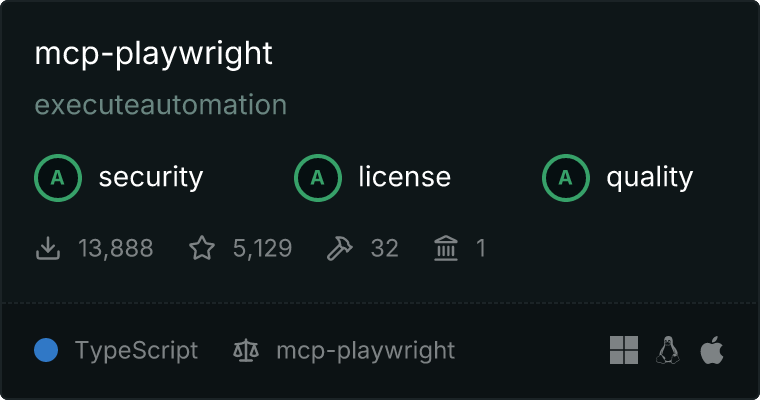
Microsofts Playwright MCP ist der empfohlene Ansatz für die Browser-Automatisierung mit Claude Code. Es bietet:
- Offizielle Unterstützung: Von Microsoft gepflegt
- Cross-Browser: Funktioniert mit Chromium, Firefox und WebKit
- Barrierefreiheitsbaum-Modus: Zuverlässige Elementansprache ohne anfällige Selektoren
- Aktive Entwicklung: Regelmäßige Updates und Verbesserungen
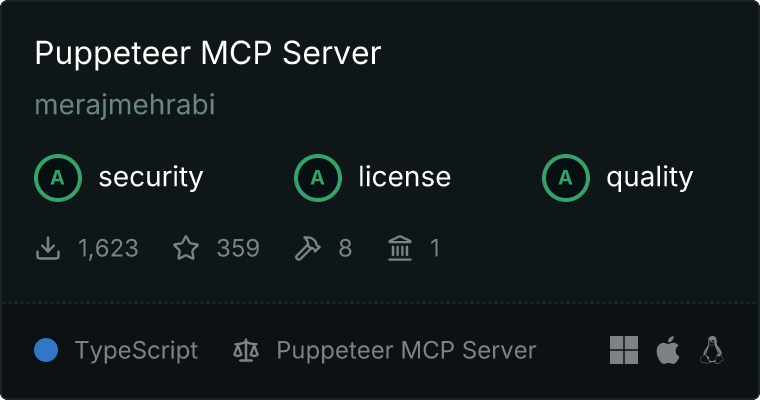
Option 2: Puppeteer MCP (Community)
Obwohl das offizielle Puppeteer MCP-Paket veraltet ist, gibt es von der Community gepflegte Alternativen:
- Vertraute API: Wenn Sie Puppeteer bereits kennen
- Chrome-fokussiert: Optimiert für Chrome/Chromium
- Legacy-Unterstützung: Für bestehende Puppeteer-basierte Workflows
Option 3: Claude Computer Use API
Für die vollständige Desktop-Steuerung über Browser hinaus:
- Vollständiger Desktop-Zugriff: Jede Anwendung steuern
- Screenshot-basiert: Visuelles Verständnis des Bildschirminhalts
- API-Integration: Benutzerdefinierte Automatisierungslösungen erstellen
Vergleichstabelle
| Funktion | Playwright MCP | Puppeteer MCP | Computer Use API |
|---|---|---|---|
| Browser-Unterstützung | Chromium, Firefox, WebKit | Nur Chromium | Jeder Browser |
| Wartung | Microsoft (offiziell) | Community | Anthropic |
| Element-Ansprache | Barrierefreiheitsbaum | CSS-Selektoren | Visuell/Koordinaten |
| Headless-Modus | Ja | Ja | Nein (benötigt Anzeige) |
| Am besten für | Web-Testing, Scraping | Legacy-Projekte | Desktop-Automatisierung |
Playwright MCP einrichten
Playwright MCP ist der empfohlene Weg, um die Browser-Automatisierung zu Claude Code hinzuzufügen. Hier erfahren Sie, wie Sie es einrichten.
Voraussetzungen
- Node.js 18 oder höher
- Claude Code CLI installiert
- npm oder npx verfügbar
Schritt 1: MCP-Server konfigurieren
Fügen Sie Playwright MCP zu Ihrer Claude Code-Konfiguration hinzu. Erstellen oder bearbeiten Sie .claude/settings.json:
{
  "mcpServers": {
    "playwright": {
      "command": "npx",
      "args": ["@playwright/mcp@latest"],
      "env": {
        "PLAYWRIGHT_BROWSERS_PATH": "0"
      }
    }
  }
}
Schritt 2: Installation überprüfen
Starten Sie Claude Code und überprüfen Sie, ob der MCP-Server läuft:
claude
Sie sollten Playwright MCP in den verfügbaren Tools sehen. Testen Sie es mit einem einfachen Befehl:
Navigieren Sie zu https://example.com und nennen Sie mir den Seitentitel
Schritt 3: Browser-Optionen konfigurieren
Für mehr Kontrolle passen Sie die MCP-Servereinstellungen an:
{
  "mcpServers": {
    "playwright": {
      "command": "npx",
      "args": [
        "@playwright/mcp@latest",
        "--browser", "chromium",
        "--headless"
      ],
      "env": {
        "PLAYWRIGHT_BROWSERS_PATH": "0"
      }
    }
  }
}
Verfügbare Optionen:
--browser: Wählen Siechromium,firefoxoderwebkit--headless: Ohne sichtbares Browserfenster ausführen--port: Benutzerdefinierten Port angeben (Standard: automatisch zugewiesen)--host: An spezifischen Host binden (Standard: localhost)
Schritt 4: Ausführung in CI/CD
Für automatisierte Pipelines verwenden Sie den Headless-Modus:
{
  "mcpServers": {
    "playwright": {
      "command": "npx",
      "args": [
        "@playwright/mcp@latest",
        "--headless",
        "--browser", "chromium"
      ]
    }
  }
}
Alternative: Puppeteer MCP
Wenn Sie Puppeteer bevorzugen oder bestehende Puppeteer-basierte Workflows haben, können Sie von der Community gepflegte MCP-Server verwenden.
Installation
Verwenden Sie den Community Puppeteer MCP-Server:
{
  "mcpServers": {
    "puppeteer": {
      "command": "npx",
      "args": ["-y", "puppeteer-mcp-server"]
    }
  }
}
Alternative: puppeteer-mcp-claude
Eine weitere Community-Option mit umfassender Browser-Automatisierung:
# Repository klonen
git clone https://github.com/jaenster/puppeteer-mcp-claude.git
cd puppeteer-mcp-claude
npm install
In .claude/settings.json konfigurieren:
{
  "mcpServers": {
    "puppeteer": {
      "command": "node",
      "args": ["/path/to/puppeteer-mcp-claude/index.js"]
    }
  }
}
Wichtige Unterschiede zu Playwright
| Aspekt | Playwright MCP | Puppeteer MCP |
|---|---|---|
| Einrichtung | npx (keine Installation) | Kann npm install erfordern |
| Browser | Mehrere | Chrome/Chromium |
| Selektor-Strategie | Barrierefreiheitsbaum | CSS/XPath |
| Wartung | Microsoft | Community |
Grundlegende Browser-Automatisierungsbefehle
Sobald Ihr MCP-Server konfiguriert ist, können Sie Browser mit natürlicher Sprache steuern.
Navigation
Navigiere zu https://github.com
Gehe zur Anmeldeseite auf github.com
Öffne https://docs.example.com/api in einem neuen Tab
Interaktion mit Elementen
Klicke auf den Button "Anmelden"
Gib "mein-benutzername" in das E-Mail-Feld ein
Wähle "Deutschland" aus dem Dropdown-Menü für das Land
Aktiviere das Kontrollkästchen "Angemeldet bleiben"
Seiteninhalt lesen
Hole den Textinhalt der Hauptüberschrift
Liste alle Links auf der aktuellen Seite auf
Extrahiere die Produktpreise von dieser Seite
Screenshots erstellen
Erstelle einen Screenshot der aktuellen Seite
Erfasse einen Screenshot nur vom Navigationsmenü
Warten und Timing
Warte, bis der Lade-Spinner verschwindet
Warte 3 Sekunden und klicke dann auf den Senden-Button
Warte, bis die Meldung "Erfolg" erscheint
Formularbearbeitung
Fülle das Kontaktformular aus:
- Name: Max Mustermann
- E-Mail: max@example.com
- Nachricht: Automatisierung testen
Danach das Formular absenden
Komplexe Interaktionen
Scrolle zum Footer und klicke auf den Link "Datenschutzrichtlinie"
Fahre mit der Maus über das Menü "Produkte" und klicke auf "Unternehmen"
Ziehe den Schieberegler auf die 75%-Position
Fortgeschrittene Automatisierungsmuster
Muster 1: Mehrstufige Workflows
Komplexe Automatisierungssequenzen erstellen:
Automatisiere den folgenden Kassenvorgang:
1. Navigiere zu https://shop.example.com
2. Suche nach "kabellose Kopfhörer"
3. Klicke auf das erste Produktergebnis
4. Wähle Größe "Mittel", falls verfügbar
5. Klicke auf "In den Warenkorb"
6. Gehe zum Warenkorb und überprüfe, ob der Artikel vorhanden ist
7. Mache einen Screenshot des Warenkorbs
Muster 2: Datenextraktion
Strukturierte Daten von Webseiten extrahieren:
Gehe zu https://news.ycombinator.com und extrahiere die Top 10 Storys mit:
- Titel
- URL
- Punkte
- Anzahl der Kommentare
- Veröffentlichungszeitpunkt

Im JSON-Format ausgeben
Muster 3: Authentifizierungs-Workflows
Anmeldesequenzen handhaben:
Melde dich bei der Anwendung an:
1. Navigiere zu https://app.example.com/login
2. Gib Benutzernamen ein: test@example.com
3. Gib das Passwort aus der Umgebungsvariablen LOGIN_PASSWORD ein
4. Klicke auf Anmelden
5. Warte, bis das Dashboard geladen ist
6. Überprüfe die erfolgreiche Anmeldung durch Suchen nach dem Text "Willkommen"
Muster 4: Visuelles Regressionstesting
Seitenstatus vergleichen:
1. Navigiere zu https://staging.example.com
2. Erstelle einen Screenshot der gesamten Seite mit dem Namen "staging-homepage"
3. Navigiere zu https://production.example.com
4. Erstelle einen Screenshot der gesamten Seite mit dem Namen "production-homepage"
5. Vergleiche die beiden Screenshots und melde eventuelle Unterschiede
Muster 5: Überwachung und Benachrichtigung
Überwachungs-Workflows erstellen:
Überprüfe, ob der Dienst fehlerfrei ist:
1. Navigiere zu https://status.example.com
2. Suche nach dem Text "Alle Systeme betriebsbereit"
3. Wenn nicht gefunden, extrahiere die aktuelle Statusmeldung
4. Erstelle einen Screenshot zur Dokumentation
5. Melde die Ergebnisse
Muster 6: E2E-Testing mit API-Validierung
Browser- und API-Tests kombinieren:
Teste den Benutzerregistrierungsablauf:
1. Navigiere zu https://app.example.com/register
2. Fülle das Registrierungsformular mit Testdaten aus
3. Sende das Formular ab
4. Warte auf die Bestätigungsseite
5. Überprüfe, ob der Benutzer erstellt wurde, indem du die API-Antwort überprüfst
6. Mache einen Screenshot der Erfolgsseite
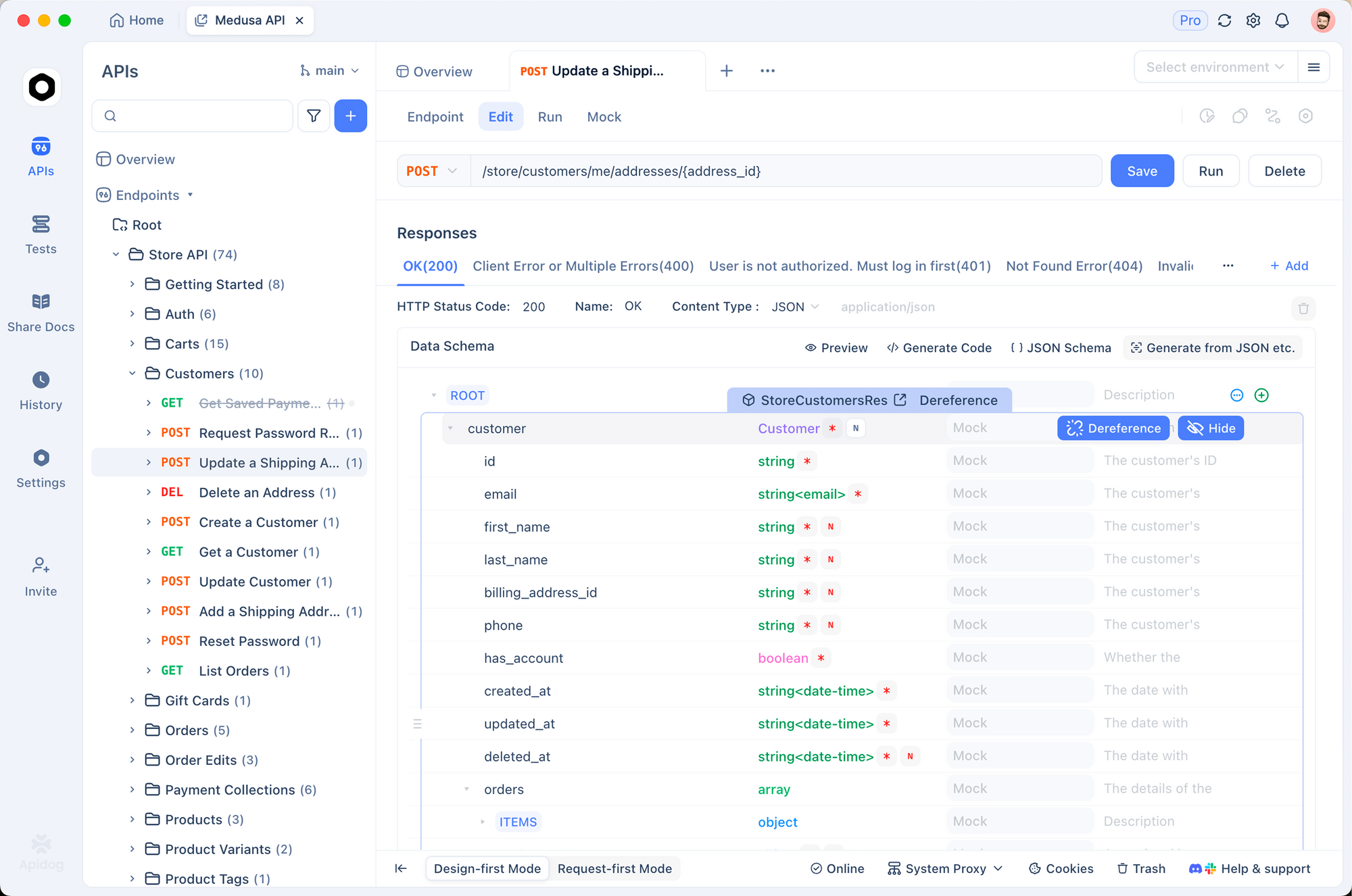
Beim Testen von Workflows, die APIs involvieren, verwenden Sie Apidog, um die Backend-Antworten zu validieren. Sie können überprüfen, ob Ihre Browseraktionen die korrekten API-Aufrufe auslösen und erwartete Antworten erhalten.
Anwendungsfälle aus der Praxis
Anwendungsfall 1: Automatisierte Code-Review-Screenshots
Visuelle Dokumentation für Code-Reviews erfassen:
Erfasse für das PR-Review Screenshots von:
1. Der Anmeldeseite vor Änderungen
2. Der Anmeldeseite nach Änderungen
3. Dem Fehlerzustand bei Eingabe ungültiger Anmeldeinformationen
4. Der erfolgreichen Weiterleitung nach gültiger Anmeldung

Speichere alle Screenshots unter ./review-screenshots/
Anwendungsfall 2: Wettbewerbsanalyse
Wettbewerber-Websites überwachen:
Analysiere die Preise der Wettbewerber:
1. Navigiere zu https://competitor.com/pricing
2. Extrahiere alle Plan-Namen und Preise
3. Erstelle einen Screenshot der Preisübersicht
4. Vergleiche mit unseren aktuellen Preisdaten
5. Erstelle einen zusammenfassenden Bericht
Anwendungsfall 3: Automatisiertes Formular-Testing
Formularvalidierung über verschiedene Szenarien hinweg testen:
Teste die Validierung des Kontaktformulars:

Test 1: Leere Übermittlung
- Leeres Formular absenden
- Überprüfen, ob alle erforderlichen Feldfehler angezeigt werden
- Screenshot: empty-form-errors.png

Test 2: Ungültige E-Mail
- "Max" als Name eingeben
- "ungültige-email" als E-Mail eingeben
- Absenden
- E-Mail-Validierungsfehler überprüfen
- Screenshot: invalid-email-error.png

Test 3: Gültige Übermittlung
- Alle Felder korrekt ausfüllen
- Absenden
- Erfolgsmeldung überprüfen
- Screenshot: form-success.png
Anwendungsfall 4: SEO-Audits
SEO-Checks automatisieren:
Führe ein SEO-Audit für https://mysite.com durch:
1. Überprüfe die Länge des Seitentitels (sollte 50-60 Zeichen sein)
2. Überprüfe, ob eine Meta-Beschreibung existiert und wie lang sie ist
3. Überprüfe, ob ein H1-Tag existiert und eindeutig ist
4. Überprüfe, ob alle Bilder Alt-Texte haben
5. Überprüfe, ob die kanonische URL gesetzt ist
6. Suche nach fehlerhaften Links auf der Seite
7. Erstelle einen Audit-Bericht
Anwendungsfall 5: Barrierefreiheitstests
Barrierefreiheitsprüfungen automatisieren:
Führe ein Barrierefreiheits-Audit für https://app.example.com durch:
1. Navigiere zur Startseite
2. Überprüfe die Kontrastverhältnisse der Farben
3. Überprüfe, ob alle interaktiven Elemente über die Tastatur zugänglich sind
4. Überprüfe, ob ARIA-Labels vorhanden sind
5. Überprüfe, ob Fokus-Indikatoren sichtbar sind
6. Teste mit Screenreader-Simulation
7. Erstelle einen Barrierefreiheitsbericht
Anwendungsfall 6: Performance-Monitoring
Seitenlade-Performance verfolgen:
Überwache die Ladeleistung der Seite:
1. Browser-Cache leeren
2. Navigiere zu https://app.example.com
3. Erfasse die Zeit bis zum ersten aussagekräftigen Inhalt (First Contentful Paint)
4. Erfasse die Zeit bis zur Interaktivität
5. Erfasse den Netzwerk-Wasserfall
6. Mache einen Screenshot, wenn vollständig geladen
7. Vergleiche mit Basis-Metriken
Integration in CI/CD-Pipelines
GitHub Actions Integration
Browser-Automatisierung zu Ihrer CI-Pipeline hinzufügen:
# .github/workflows/e2e-tests.yml
name: E2E Browser-Tests

on:
  pull_request:
    branches: [main, develop]

jobs:
  browser-tests:
    runs-on: ubuntu-latest

    steps:
      - uses: actions/checkout@v4

      - name: Node.js einrichten
        uses: actions/setup-node@v4
        with:
          node-version: '20'

      - name: Playwright Browser installieren
        run: npx playwright install --with-deps chromium

      - name: Claude Code installieren
        run: npm install -g @anthropic-ai/claude-code

      - name: Browser-Tests ausführen
        env:
          ANTHROPIC_API_KEY: ${{ secrets.ANTHROPIC_API_KEY }}
        run: |
          claude --mcp playwright "
            Führe die folgenden Browser-Tests aus:
            1. Navigiere zu ${{ env.STAGING_URL }}
            2. Teste den Anmeldevorgang mit Test-Anmeldeinformationen
            3. Überprüfe, ob das Dashboard korrekt geladen wird
            4. Erstelle Screenshots von jedem Schritt
            5. Melde eventuelle Fehler
          "

      - name: Screenshots hochladen
        if: always()
        uses: actions/upload-artifact@v4
        with:
          name: browser-test-screenshots
          path: screenshots/
Einen Browser-Test-Skill erstellen
Einen wiederverwendbaren Skill für Browser-Tests erstellen:
---
name: browser-test-runner
version: "1.0.0"
description: Führt browserbasierte E2E-Tests mit Playwright MCP aus
user-invocable: true
allowed-tools:
  - Bash
  - Read
  - Write
  - mcp_playwright
---

# Browser-Test-Runner

Automatisierter Browser-Test-Skill unter Verwendung von Playwright MCP.

## Verwendung

```bash
/browser-test-runner --url https://app.example.com --suite smoke
/browser-test-runner --url https://staging.example.com --suite full
Claude Computer Use API
Für Szenarien, die eine vollständige Desktop-Steuerung erfordern, bietet Claudes Computer Use API umfassende Automatisierungsfunktionen.
Übersicht
Computer Use ist eine Beta-Funktion, die es Claude ermöglicht:
- Screenshots vom Bildschirm zu machen
- Die Maus zu bewegen und zu klicken
- Text einzugeben
- Zu scrollen und zu navigieren
Grundlegende Einrichtung
import anthropic

client = anthropic.Anthropic()

response = client.messages.create(
    model="claude-sonnet-4-20250514",
    max_tokens=1024,
    tools=[
        {
            "type": "computer_20250124",
            "name": "computer",
            "display_width_px": 1920,
            "display_height_px": 1080,
            "display_number": 1
        }
    ],
    messages=[
        {
            "role": "user",
            "content": "Öffne Chrome und navigiere zu github.com"
        }
    ],
    betas=["computer-use-2025-01-24"]
)
Wann Computer Use gegenüber MCP zu verwenden ist
| Szenario | Empfohlener Ansatz |
|---|---|
| Web Scraping | Playwright MCP |
| E2E-Testing | Playwright MCP |
| Desktop-App-Automatisierung | Computer Use API |
| Cross-Anwendungs-Workflows | Computer Use API |
| CI/CD-Pipelines | Playwright MCP (headless) |
| Visuelles Testing | Beide |
Best Practices für Computer Use
- Aktionen immer überprüfen, bevor geklickt wird
- Spezifische Koordinaten verwenden, wenn möglich
- Verzögerungen hinzufügen zwischen schnellen Aktionen
- Fehlerbehebung implementieren für verpasste Klicks
- Umfang auf benötigte Berechtigungen begrenzen
Sicherheitsüberlegungen
Authentifizierungsverwaltung
Tun Sie dies:
- Verwenden Sie Umgebungsvariablen für Anmeldeinformationen
- Löschen Sie Anmeldeinformationen nach den Tests
- Verwenden Sie Testkonten, nicht Produktionszugangsdaten
Tun Sie dies nicht:
- Passwörter in Befehlen hartcodieren
- Anmeldeinformationen in Screenshots speichern
- Authentifizierungsstatusdateien teilen
# Umgebungsvariablen verwenden
export TEST_USERNAME="test@example.com"
export TEST_PASSWORD="sicheres-test-passwort"
Melden Sie sich mit den Anmeldeinformationen aus den Umgebungsvariablen an
TEST_USERNAME und TEST_PASSWORD
Datenschutz
Tun Sie dies:
- Sensible Daten in Screenshots maskieren
- Browserdaten nach Tests löschen
- Staging-/Testumgebungen verwenden
Tun Sie dies nicht:
- Seiten mit echten Benutzerdaten screenshotten
- Persönliche Informationen speichern
- Mit echten Daten gegen die Produktion laufen lassen
Netzwerksicherheit
Tun Sie dies:
- Den Netzwerkzugriff des Browsers begrenzen
- Erlaubnislisten für zugelassene Domains verwenden
- Netzwerkanfragen überwachen
Tun Sie dies nicht:
- Uneingeschränkten Internetzugang erlauben
- SSL-Zertifikatsfehler in der Produktion ignorieren
- Nicht vertrauenswürdige Inhalte herunterladen
MCP Server-Sicherheit
- Lokal ausführen, wenn möglich
- MCP-Servercode überprüfen vor der Verwendung
- Tool-Berechtigungen auf das Minimum beschränken
- MCP-Server-Protokolle auf Anomalien überwachen
Fazit
Die Browser-Automatisierung mit Claude Code verändert die Art und Weise, wie Entwickler an Web-Tests, Scraping und Automatisierung herangehen. Durch die Kombination von Anweisungen in natürlicher Sprache mit leistungsstarken MCP-Servern wie Playwright können Sie ausgeklügelte Automatisierungs-Workflows erstellen, ohne komplexe Skripte schreiben zu müssen.
Für umfassende Tests kombinieren Sie die Claude Code Browser-Automatisierung mit API-Validierung. Laden Sie Apidog kostenlos herunter, um vollständige Test-Workflows zu erstellen, die sowohl Ihr Frontend als auch Ihr Backend abdecken.