
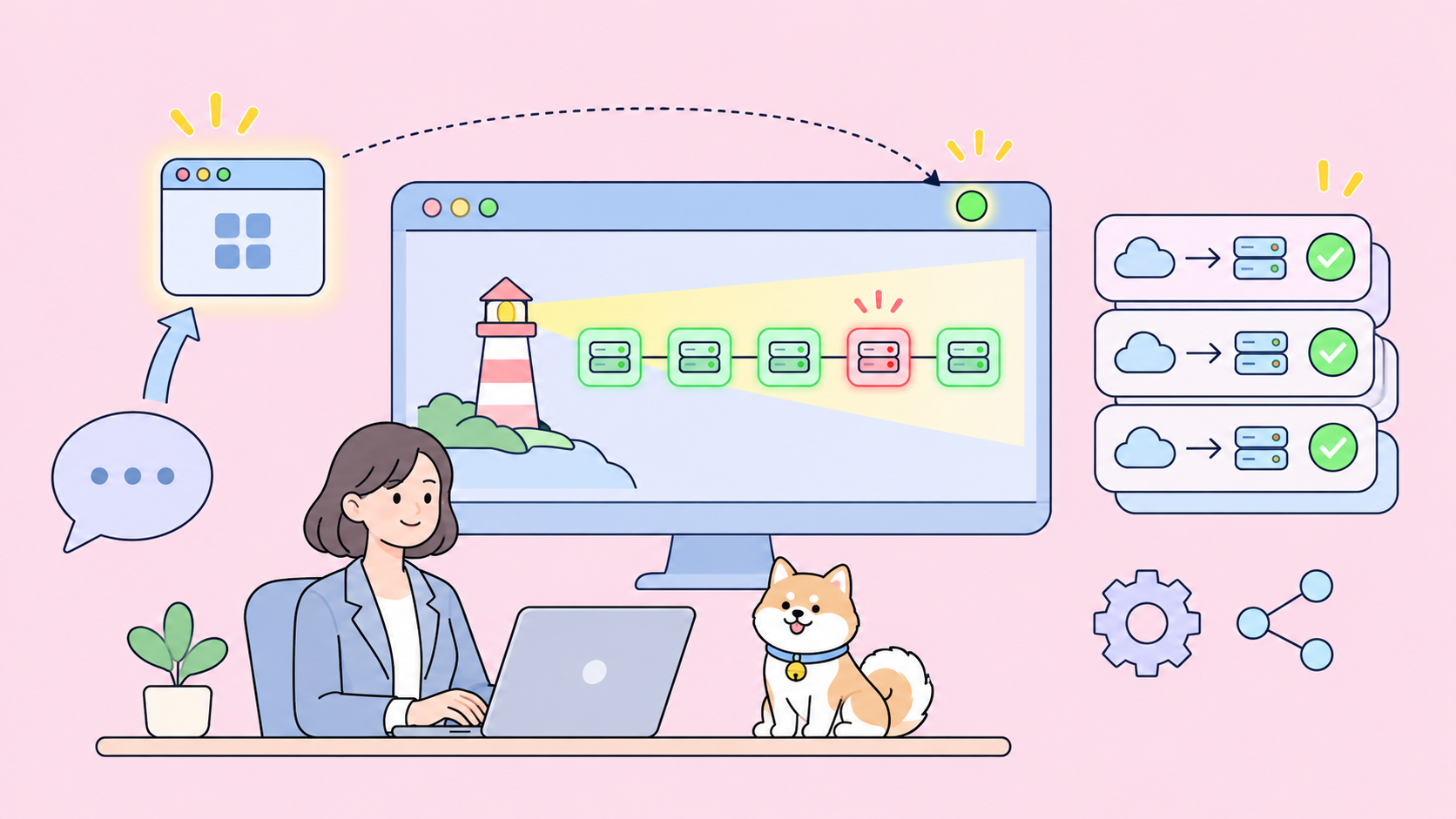
Eine Claude-Artifact-Desktop-App ist ein Artifact, das Sie aus Claude für Mac oder Windows mit „Als App installieren" installieren: Sie erhält ein eigenes Symbol und eigenes Fenster und kann um Berechtigungen bitten, um Benachrichtigungen zu senden, in Ihrer Menüleiste zu sitzen oder Programme auszuführen. In dieser Anleitung verwenden Sie eine solche App, um API Pulse zu bauen – einen Menüleisten-Monitor, der alle fünf Minuten ein Apidog-Testszenario ausführt und Sie sofort benachrichtigt, sobald ein Schritt fehlschlägt.
Sie benötigen Claude für Mac oder Windows, einen Coding-Agent wie Claude Code mit Apidog CLI und eine API, die Sie überwachen möchten. Ein Hinweis vorab: Das Ausführen einer CLI aus einer installierten App erfordert „Full computer access", die höchste Berechtigungsstufe. Deshalb zeigt Ihnen diese Anleitung auch eine sicherere Variante, die diese Berechtigung nie anfordert.
Was ist eine Claude-Artifact-Desktop-App?
Eine Claude-Artifact-Desktop-App ist ein Artifact, das über das Teilen-Menü als eigenständige Mac- oder Windows-App installiert wird. Die App öffnet sich in einem eigenen Fenster, kann Claude und Ihre Connectors nutzen und aktualisiert sich, sobald Sie das Artifact bearbeiten. Es gibt kein Packaging, keine Signierung, keinen API-Key und keinen separaten Login: Sie läuft auf Ihrem Claude-Konto.
Drei Fakten aus der Ankündigung sind für diesen Build wichtig:
- Sie ist in der Beta auf allen Plänen verfügbar. Bei Team ist sie standardmäßig aktiviert, mit deaktiviertem Full Access. Bei Enterprise ist sie deaktiviert, bis ein Owner sie einschaltet. HIPAA-konforme Organisationen und Hybrid-Deployments können sie nicht nutzen.
- Sie setzt voraus, dass Sie online und angemeldet sind. Eine installierte App können Sie nicht offline öffnen.
- Ihre Claude-Aufrufe zählen mit. Anfragen, die die App an Claude stellt, zählen zu den Nutzungslimits Ihres Plans. API Pulse stellt bei einem normalen Lauf keine.
Anthropic-Mitarbeiter haben auf diese Weise Vitals gebaut, einen Performance-Monitor für die Menüleiste. API Pulse richtet dieselbe Idee auf Ihre API.
Was Sie bauen werden
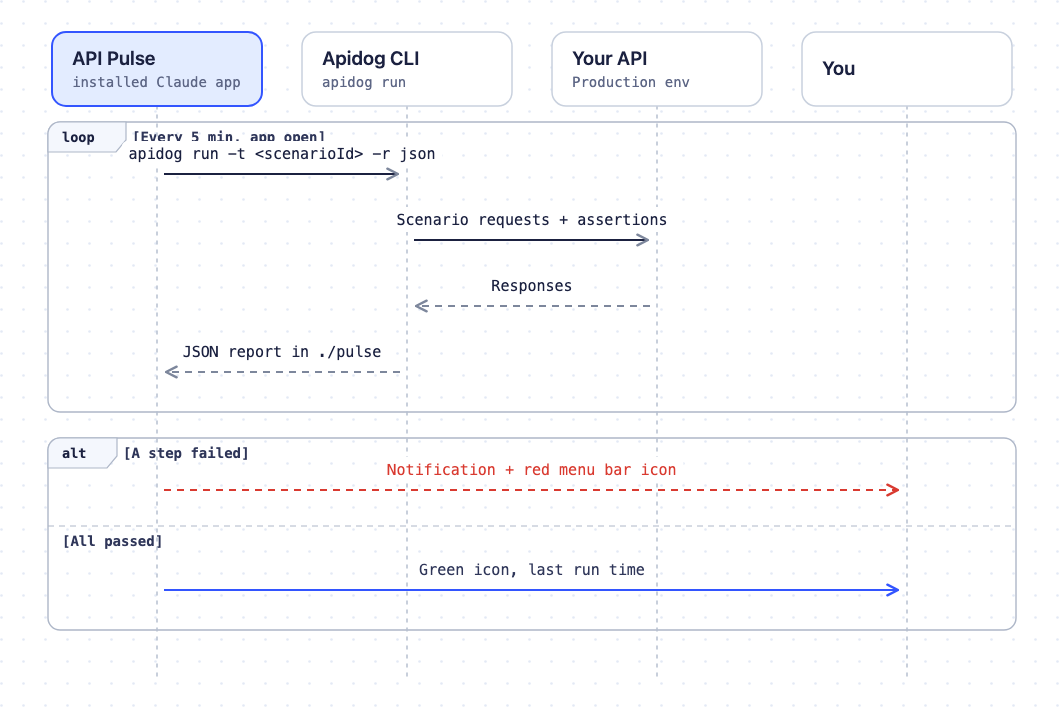
API Pulse erledigt vier Aufgaben:
- Führt ein Apidog-Testszenario nach einem Timer aus (standardmäßig alle 5 Minuten).
- Liest den JSON-Report, den
apidog runschreibt. - Zeigt ein grünes oder rotes Menüleistensymbol mit der Zeit des letzten Laufs.
- Sendet eine Desktop-Benachrichtigung, wenn ein Schritt fehlschlägt, und nennt den Schritt.
Das Szenario enthält die Requests und Assertions, sodass die App nur einen einzigen Befehl kennt und weiß, wo der Report landet.
Schritt 1: Claude Code das Szenario mit der Apidog CLI erstellen lassen
Ihr Coding-Agent erstellt das Szenario schneller, als Sie es per Klick zusammenbauen könnten, und hinterlässt einen wiederverwendbaren Befehl. Installieren Sie die CLI, melden Sie sich an und fügen Sie die Apidog-Skill hinzu, damit Ihr Agent die Befehle kennt:
npm install -g apidog-cli@latest
apidog login --with-token <YOUR_TOKEN>
npx -y skills add https://apidog.com   # pick your agent when prompted
Ein Abkürzungstipp: Sagen Sie Ihrem Agent: „Read https://apidog.com/apidog-cli-installation-guide.md and set up Apidog CLI". Diese Anleitung ist für Agenten geschrieben. Wenn Sie Claude Code verwenden, behandelt der Apidog-CLI-in-Claude-Code-Guide das Setup ausführlicher.
Geben Sie Ihrem Agent dann einen einzigen Prompt:
In Apidog project <projectId>, create a test scenario called "API uptime check"
from my GET /objects and GET /objects/{id} endpoints, run it against the
Production environment with a JSON report, and give me the scenario ID and
the exact apidog run command you used.
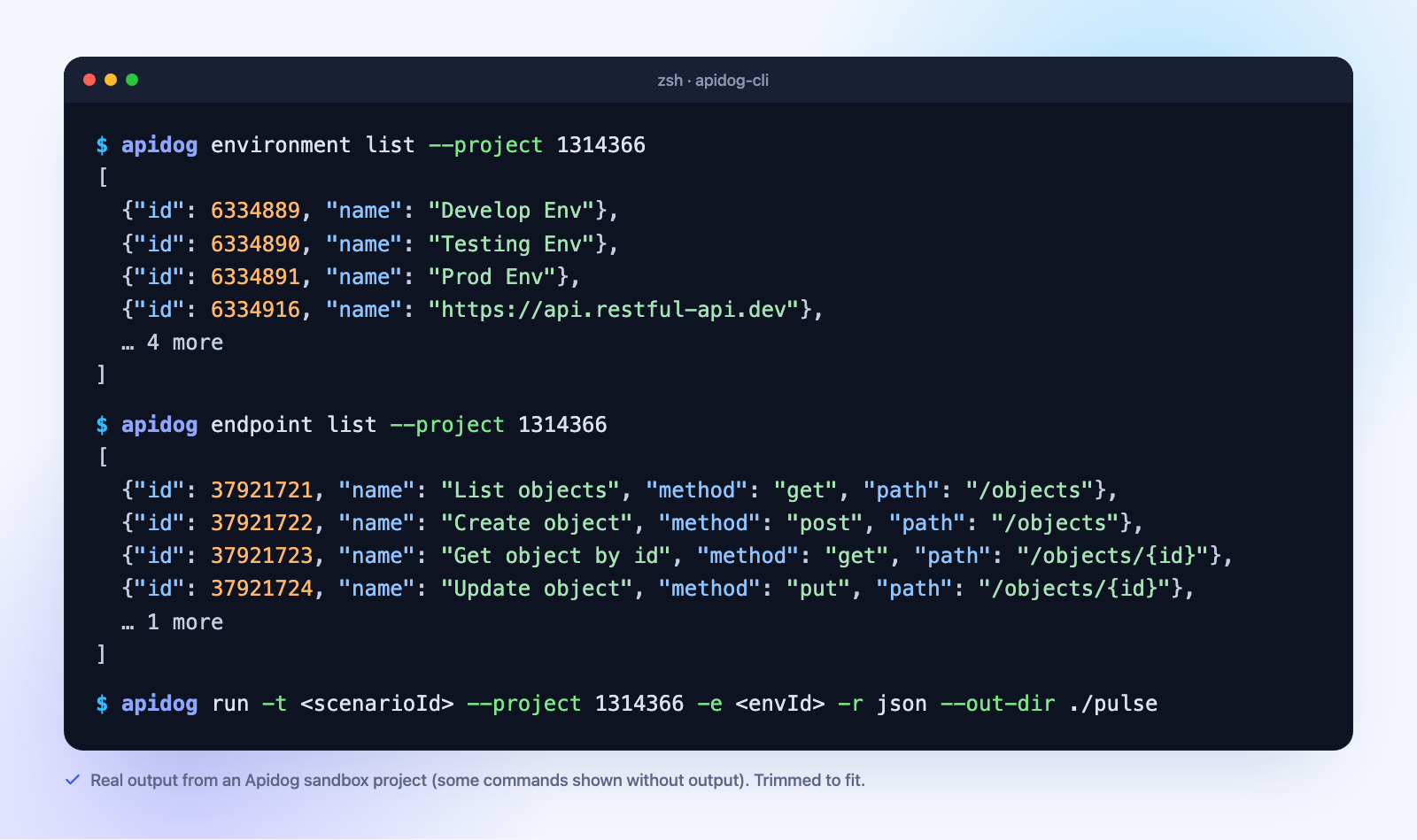
Der Agent findet die Umgebungs- und Endpoint-IDs, erstellt das Szenario, importiert die Endpoints als Schritte und führt es aus:
apidog environment list --project <projectId>
apidog endpoint list --project <projectId>
apidog test-scenario create --project <projectId> --name "API uptime check" --folder-id 0 --priority 0
apidog test-scenario import-steps <scenarioId> --project <projectId> --source endpoint --ids <endpointIds> --sync manual
apidog run -t <scenarioId> --project <projectId> -e <envId> -r json --out-dir ./pulse
Hier die Discovery-Hälfte an einem Sandbox-Projekt, mit dem Run-Befehl, den die App aufrufen wird:
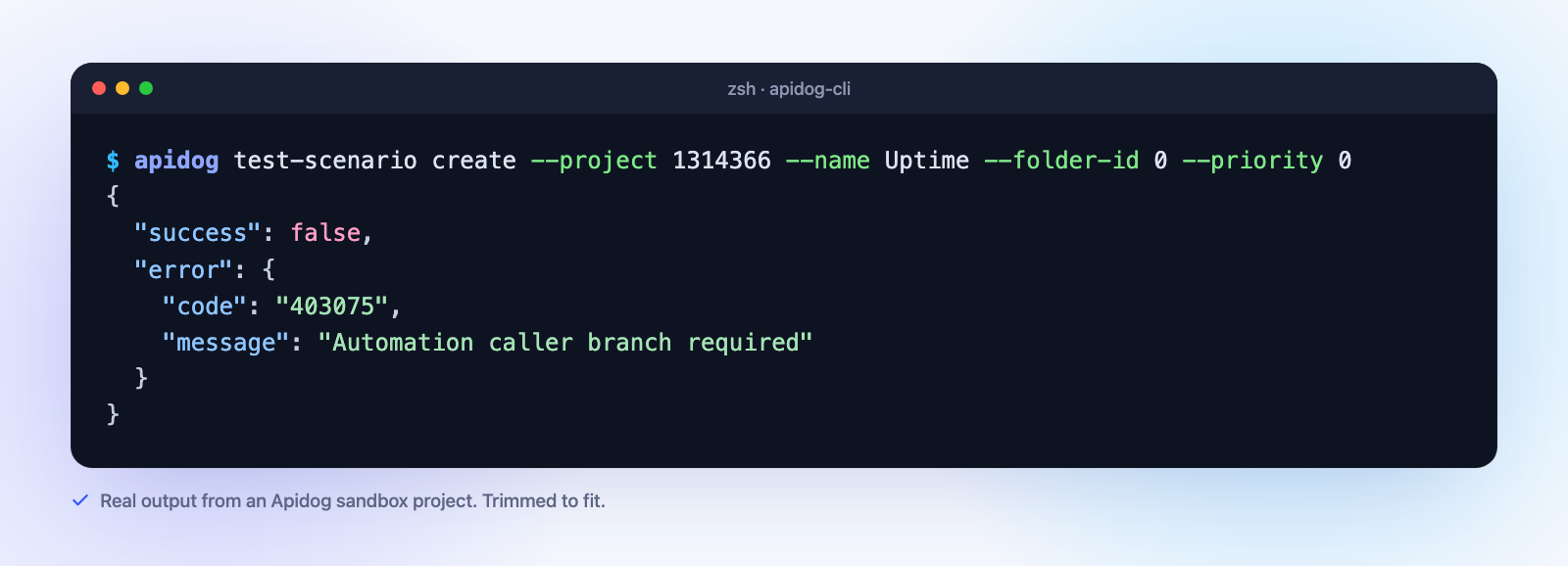
Wundern Sie sich nicht, wenn der Create-Schritt beim ersten Versuch abbricht. Apidog schützt Projekte vor KI-Schreibvorgängen: Wenn ein Agent ohne direkte Bearbeitungsberechtigung schreibt, verweigert die CLI den Zugriff mit Fehler 403075, und ihre Hinweise weisen den Agenten an, Sie zuerst zu fragen. Sie entscheiden, ob Sie direkte Bearbeitungen für diesen Branch-Typ erlauben oder den Agenten auf einem KI-Branch arbeiten lassen.
Sobald das Szenario existiert, kopieren Sie die apidog run-Zeile, die der Agent ausgegeben hat. Es ist der einzige Befehl, den API Pulse ausführt, und die apidog-run-Befehlsreferenz listet alle Flags auf, die er akzeptiert.
Schritt 2: API Pulse Claude beschreiben
Öffnen Sie Claude für Mac oder Windows und beschreiben Sie die App. Nennen Sie den Befehl, den Report-Ordner und die Berechtigungen, damit Claude genau das baut, was Sie freigeben werden:
Build a menu bar app called API Pulse. Every 5 minutes, run this command:

apidog run -t <scenarioId> --project <projectId> -e <envId> -r json --out-dir ./pulse

Then read the newest JSON report in ./pulse. Show a green icon if every step
passed and a red one if any failed, with the last run time in the menu.
On failure, send one notification naming the failed steps. Add a "Run now"
item and a "Pause" item. Don't call Claude during normal runs.
Ask only for the permissions this needs.
Testen Sie es zuerst als Artifact: Erzwingen Sie einen Fehler (setzen Sie -e auf eine Umgebung mit einer falschen Basis-URL) und prüfen Sie, ob die Benachrichtigung den Schritt nennt. Lassen Sie Claude einen echten Report aus Ihrem ersten Lauf lesen, statt das Format zu raten.
Bitten Sie Claude außerdem, nur einmal pro Fehlerserie zu benachrichtigen, nicht alle 5 Minuten, solange die API nicht erreichbar ist, und Reports zu löschen, die älter als einen Tag sind.
Schritt 3: Installation und Berechtigungen
Die Installation umfasst vier Schritte:
- Aktualisieren Sie Claude für Mac oder Windows über die Download-Seite, falls „Als App installieren" noch nicht in Ihrem Teilen-Menü erscheint.
- Öffnen Sie das API-Pulse-Artifact und wählen Sie im Teilen-Menü Als App installieren.
- Erteilen Sie die Berechtigungen, wenn die App danach fragt: Benachrichtigungen und ein Menüleistenelement fallen unter App-Berechtigungen, das Ausführen von
apidogunter Full computer access. - Pinnen Sie die App an und klicken Sie einmal auf Run now, um zu bestätigen, dass das Symbol grün wird.
Hier ist, was jede Stufe erlaubt, laut der Ankündigung:
| Berechtigungsstufe | Was die App tun kann | Braucht API Pulse sie? |
|---|---|---|
| Standard | Nur das, was eine Seite im Browser tun kann | Ja, immer aktiv |
| App-Berechtigungen | Immer-im-Vordergrund-Fenster, globale Shortcuts, Benachrichtigungen, Menüleisten- und System-Tray-Elemente | Ja, für das Symbol und die Alarme |
| Full computer access | Programme ausführen und Ihre Dateien lesen, ändern oder löschen, ohne jedes Mal zu fragen | Ja, um apidog auszuführen und Reports zu lesen |
Mit Full Access gehen drei Regeln einher. Sie können sie nur Apps gewähren, die Sie selbst erstellt haben – oder, bei Team und Enterprise, Apps von Personen in Ihrer Organisation. Anthropic prüft Apps nicht, bevor Sie sie installieren. Und Ihre Freigabe gilt nur für die aktuelle Version: Claude fragt nach jedem Update erneut, auch nach Ihren eigenen Bearbeitungen.
Eine Lücke: Wenn ein Teil einer App von einer anderen Website geladen wird, kann sich dieser Teil ohne neue Nachfrage ändern. Halten Sie API Pulse in sich abgeschlossen, ohne entfernte Skripte.
Die sicherere Variante: ohne Full computer access
Full computer access ist eine Menge, die man einem Polling-Skript anvertraut. Es kann Dateien lesen, ändern oder löschen, nicht nur einen einzigen Befehl ausführen. Wenn Sie das stört – oder Ihr Team-Admin Full Access deaktiviert hält –, teilen Sie die Aufgabe in zwei Hälften.
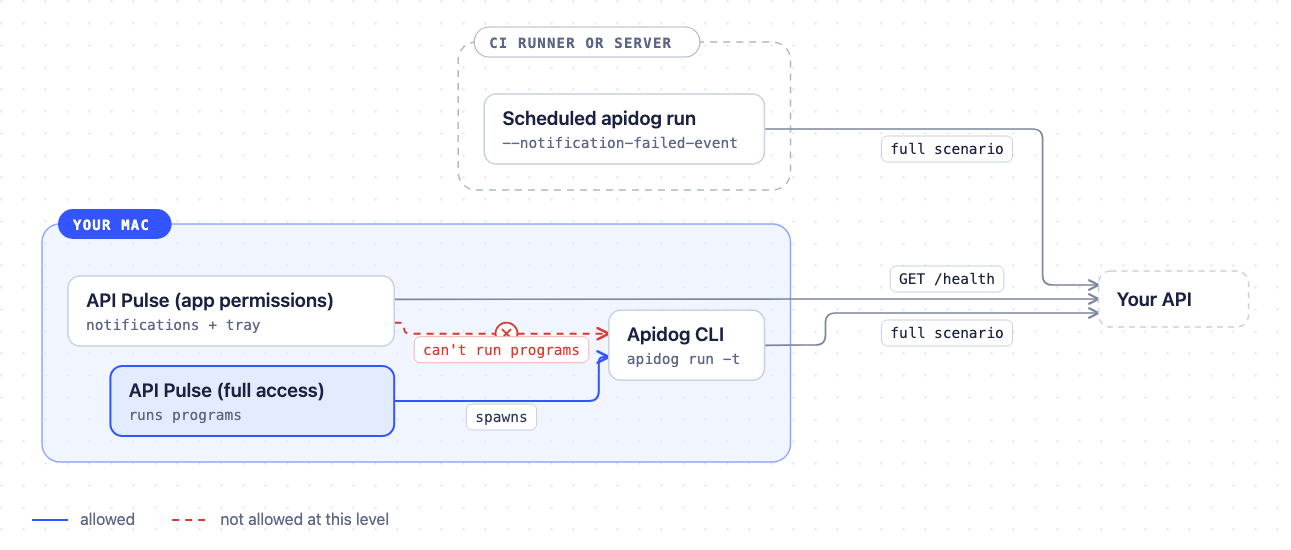
Auf Ihrem Mac: Halten Sie API Pulse bei App-Berechtigungen. Es kann keine Programme ausführen und damit auch nicht apidog aufrufen. Bitten Sie Claude, es so umzubauen, dass es alle paar Minuten eine leichte Health-URL Ihrer API abfragt und bei einer Antwort mit anderem Statuscode als 200 benachrichtigt. Das funktioniert nur, wenn Ihre API den Request aus der App erlaubt – testen Sie es also zuerst als Artifact.
Auf einem Server oder CI-Runner: Führen Sie das vollständige Szenario nach einem Zeitplan mit demselben Befehl aus, plus Apidogs eigenen Fehlerbenachrichtigungen:
apidog run -t <scenarioId> --project <projectId> -e <envId> -r cli,junit --notification-failed-event <targetIds>
--notification-failed-event benachrichtigt die in Apidog eingerichteten Ziele nur, wenn ein Lauf fehlschlägt. Der Apidog-CLI-CI/CD-Pipeline-Guide zeigt die Planungsseite. Nichts auf Ihrem Mac hält dann Full Access.
Grenzen, die Sie kennen sollten, bevor Sie sich darauf verlassen
API Pulse ist ein persönliches Frühwarnlicht, kein Monitoring-System. Beachten Sie diese Grenzen:
- Es läuft nur, solange die App geöffnet ist. Die Ankündigung sagt nichts darüber, dass installierte Apps bei geschlossenem Fenster im Hintergrund laufen – verlassen Sie sich also nicht darauf.
- Sie müssen angemeldet sein. Sie müssen online und bei Claude angemeldet sein, um die App zu öffnen. Ein Laptop zu Hause in der Tasche überwacht also nichts.
- Es ist eine einzelne Maschine. Für gemeinsame, dauerhaft laufende Checks lesen Sie unseren API-Monitoring-Guide und behalten Sie die CI-Hälfte aus der sichereren Variante bei.
Fazit
Eine Claude-Artifact-Desktop-App ist ein schneller Weg, die Gesundheit Ihrer API in Ihre Menüleiste zu holen. Lassen Sie Ihren Coding-Agent das Apidog-Szenario mit der CLI erstellen, beschreiben Sie API Pulse Claude und erteilen Sie Full computer access nur, wenn Sie damit einverstanden sind; der geteilte Build liefert Ihnen den größten Teil des Nutzens auch ohne. Wenn Ihr Team bereits Coding-Agents hat, die apidog-Befehle wie diese ausführen, ermöglicht Ihnen Sharkly, diese Läufe als Aufgaben auf einem gemeinsamen Board zu verteilen – jeder Agent arbeitet auf Ihren eigenen Rechnern innerhalb Ihres bestehenden Claude-Code- oder Codex-Plans, und Sie prüfen die Ergebnisse vor dem Merge. Der Einstieg ist kostenlos.
Ihr nächster Schritt: Führen Sie den Agent-Prompt aus Schritt 1 noch heute gegen einen kritischen Endpoint aus und packen Sie den Befehl dann in API Pulse.
FAQ
Ist die Claude-Funktion „Als App installieren" kostenlos?
Sie befindet sich laut Anthropics Ankündigung in der Beta auf allen Claude-Plänen. Alle Anfragen, die die App an Claude stellt, zählen zu den Nutzungslimits Ihres Plans. API Pulse stellt bei normalen Läufen keine, kostet Sie also nichts über Apidog hinaus.
Läuft eine Claude-Artifact-Desktop-App im Hintergrund?
Anthropic hat nicht gesagt, dass installierte Apps bei geschlossenem Fenster weiterlaufen, und Sie müssen online und angemeldet sein, um eine zu öffnen. Planen Sie damit, dass API Pulse nur prüft, solange es geöffnet ist, und verlagern Sie dauerhafte Checks zu CI.
Warum fragt meine App erneut nach Berechtigungen?
Ihre Freigabe gilt nur für die aktuelle Version. Claude fragt nach jedem Update erneut, sogar nach Ihren eigenen Bearbeitungen am Artifact. Geben Sie die neue Version erst frei, nachdem Sie geprüft haben, was sich geändert hat.
Was bedeutet der Apidog-Fehler 403075?
Er bedeutet, dass Apidogs KI-Berechtigungsschutz einen Schreibvorgang eines Agenten in Ihr Projekt blockiert hat. Der Agent sollte Sie bitten zu entscheiden: direkte Bearbeitungen für diesen Branch-Typ erlauben oder ihn auf einem KI-Branch arbeiten lassen. Nichts ändert sich, bis Sie entschieden haben.
Kann ich mehr als eine API überwachen?
Ja. Legen Sie mehrere Endpoints in ein Szenario oder führen Sie einen Szenario-Ordner mit -f <folderId> statt -t <scenarioId> aus. Die App liest in beiden Fällen einen Report.