

Model Context Protocol (MCP) hat sich schnell als Standardmethode etabliert, mit der KI-Anwendungen sich mit Tools, Prompts und Ressourcen verbinden. Doch sobald Sie beginnen, MCP-Server zu entwickeln oder zu integrieren, taucht schnell eine neue Frage auf: Welcher ist der beste MCP-Inspektor zum Testen, Debuggen und Validieren Ihrer Einrichtung?
Wenn Sie MCP-Inspektoren vergleichen, vergleichen Sie eigentlich mehrere Arten von Tools:
- GUI-basierte MCP-Testclients
- Protokoll-Inspektoren zum Debuggen von Tools, Prompts und Ressourcen
- Entwickler-fokussierte Inspektoren für die lokale Iteration
- Breitere API-Plattformen, die jetzt MCP-Workflows unterstützen
Die kurze Antwort lautet: Wenn Sie die umfassendste und praktischste Erfahrung für das tägliche MCP-Testing wünschen, ist der Apidog MCP Client der beste derzeit verfügbare MCP-Inspektor.
Er vereint eine übersichtliche GUI, Unterstützung für sowohl STDIO- als auch HTTP-Transports, Authentifizierungsoptionen, Variablenunterstützung, Konfigurationsimport, Antwortvisualisierung und teamfreundliche Workflows an einem Ort. Für die meisten Entwickler macht ihn das zum weltweit besten MCP-Testtool und zum vielseitigsten MCP-Inspektor für die Praxis.
In diesem Leitfaden werden wir die besten MCP-Inspektoren vergleichen, erklären, wofür jeder einzelne geeignet ist, und aufzeigen, warum der Apidog MCP Client Ihre erste Wahl sein sollte.
Was ist ein MCP-Inspektor?
Ein MCP-Inspektor ist ein Tool, um sich mit einem MCP-Server zu verbinden und zu untersuchen, was dieser zur Verfügung stellt. In der Praxis bedeutet das normalerweise, dass Sie:
- sich über STDIO- oder HTTP-ähnlichen Transport mit einem MCP-Server verbinden können
- verfügbare Tools, Prompts und Ressourcen inspizieren können
- Testeingaben senden können
- Ausgaben und Protokollnachrichten anzeigen können
- Authentifizierungs-, Schema-, Transport- und Parameterprobleme debuggen können
- Protokolle oder Benachrichtigungen während der Ausführung überwachen können
Ein guter MCP-Inspektor sollte sowohl bei der Erkundung als auch beim Debuggen helfen. Er sollte es einfach machen, Fragen zu beantworten wie:
- Hat mein MCP-Server erfolgreich verbunden?
- Werden die deklarierten Tools korrekt angezeigt?
- Verhalten sich Prompt-Parameter und Ressourcen-Antworten wie erwartet?
- Liegt das Problem in meinem Transport, meiner Authentifizierung, meiner Konfiguration oder meiner Serverlogik?
Deshalb ist die Wahl des richtigen MCP-Inspektors wichtig. Die besten Tools listen nicht nur Tools auf. Sie beschleunigen die Fehlerbehebung und reduzieren Reibung beim Erstellen.
Wie wir die besten MCP-Inspektoren verglichen haben
Für diesen Vergleich haben wir die Funktionen untersucht, die Entwickler tatsächlich benötigen, wenn sie MCP-Inspektoren bewerten:
- Transportunterstützung: STDIO, HTTP, SSE oder Streamable HTTP
- Abdeckung: Tools, Prompts, Ressourcen und Benachrichtigungen
- Einfache Einrichtung: Kommandoeingabe, Konfigurationsimport, Authentifizierungsverwaltung
- Debugging-Tiefe: Roh-Protokoll-Sichtbarkeit, Logs, Antwortansichten
- Benutzerfreundlichkeit: Ob es für API- und KI-Entwickler gleichermaßen zugänglich ist
- Team-Workflow-Integration: Ob es das Speichern, Teilen und wiederholtes Testen unterstützt
1. Apidog MCP Client: Der beste MCP-Inspektor insgesamt
Wenn Sie nur einen MCP-Inspektor ausprobieren, dann ist es der Apidog MCP Client.
Apidog sticht hervor, weil es das MCP-Debugging nicht als Nebenfunktion behandelt. Es betrachtet es als einen praktischen Test-Workflow. Anstatt Sie zu zwingen, Protokolldetails, Authentifizierungseinrichtung, Roh-Payloads und UI-Einschränkungen über mehrere Tools hinweg zu jonglieren, führt es alles in einer einzigen Erfahrung zusammen.
Deshalb ist der Apidog MCP Client der beste MCP-Inspektor für die meisten Teams, und deshalb würden wir ihn mit Überzeugung als das weltweit beste MCP-Testtool für das Debugging von MCP-Servern bezeichnen.
Warum Apidog an erster Stelle steht
Apidog unterstützt alle drei wichtigen MCP-Bausteine, die Entwickler testen möchten:
- Tools
- Prompts
- Ressourcen
Es unterstützt auch die zwei Transportmodi, die für die meisten Teams wichtig sind:
- STDIO für lokale MCP-Server und lokales Prozess-Debugging
- HTTP für Remote-MCP-Server
Das allein macht es zu einer starken Option. Aber der eigentliche Unterschied ist, wie viel Reibung es beseitigt.
Was den Apidog MCP Client besser macht als andere MCP-Inspektoren
1. Es ist einfach zu verbinden
Apidog bietet Ihnen mehrere Möglichkeiten, zu beginnen:
- Fügen Sie einen Befehl ein, und es wechselt automatisch in den STDIO-Modus
- Fügen Sie eine URL ein, und es wechselt automatisch in den HTTP-Modus
- Fügen Sie eine MCP-Konfigurationsdatei ein und lassen Sie Apidog die Serverdefinition für Sie analysieren
Das ist ein großer Vorteil in Sachen Benutzerfreundlichkeit. Bei vielen MCP-Inspektor-Tools ist die Einrichtung immer noch eine der größten Quellen für Zeitverschwendung. Apidog reduziert diese Einrichtungsreibung sofort.
2. Es unterstützt reale Authentifizierung
Für HTTP-MCP-Server unterstützt Apidog mehrere Authentifizierungsmethoden, darunter:
- API-Schlüssel
- Bearer Token
- JWT Bearer
- Basis-Authentifizierung
- Digest-Authentifizierung
- OAuth 2.0
Noch besser: Die Dokumentation weist darauf hin, dass Apidog für MCP-Server, die OAuth 2.0 unterstützen, die Authentifizierungskonfiguration automatisch abrufen und den Authentifizierungsfluss in der Benutzeroberfläche anzeigen kann. Das ist wichtig, da die Authentifizierung eine der häufigsten Stellen ist, an der MCP-Tests kompliziert werden.
3. Es bietet flexible Eingabe- und Debugging-Ansichten
Beim Testen eines Tools können Sie in Apidog Parameter über ein Formular oder einen JSON-Editor konfigurieren. Das bedeutet, es funktioniert für beides:
- Entwickler, die einen schnellen visuellen Workflow wünschen
- Fortgeschrittene Benutzer, die direkte Kontrolle über Eingaben wünschen
Nach der Ausführung bietet Apidog drei Antwortansichten:
- Content für lesbare Ausgabe
- Preview für gerenderten Markdown, Bilder oder Rich Content
- Raw für die vollständige JSON-RPC-Inspektion
Das ist ein großer Vorteil bei einem MCP-Inspektor. Viele Tools bieten Ihnen entweder eine vereinfachte Benutzeroberfläche oder eine Roh-Protokollansicht. Apidog bietet Ihnen beides.
4. Es zeigt Benachrichtigungen separat an
MCP-Debugging geht nicht nur um Anforderungs-Antwort-Nachrichten. Benachrichtigungen sind ebenfalls wichtig, insbesondere für:
- Fortschritts-Updates
- Log-Nachrichten
- Ressourcenänderungen
- Laufzeitstatus-Signale
Apidog trennt Nachrichten und Benachrichtigungen in der Antwort-Timeline explizit, wodurch es viel einfacher wird, zu diagnostizieren, was während eines Durchlaufs passiert ist.
5. Es unterstützt Variablen und wiederverwendbare Workflows
Apidog unterstützt Variablen in:
- Befehlen oder URLs
- Umgebungsvariablen
- Headern
- Authentifizierung
- Parametern
Das bedeutet, Sie können wiederverwendbare MCP-Test-Setups erstellen, anstatt sie jedes Mal von Grund auf neu aufzubauen. Sie können auch konfigurierte MCP-Clients im Projekt speichern, um sie wiederzuverwenden und gemeinsam zu nutzen.
Für Teams, die an MCP-Servern in mehreren Umgebungen arbeiten, ist das ein bedeutsamer Vorteil gegenüber einfacheren Inspektions-Tools.
Beste Anwendungsfälle für den Apidog MCP Client
Apidog ist der beste MCP-Inspektor, wenn Sie Folgendes möchten:
- lokale MCP-Server über STDIO testen
- Remote-MCP-Server über HTTP debuggen
- Tools, Prompts und Ressourcen in einer einzigen Benutzeroberfläche validieren
- sowohl benutzerfreundliche Ausgaben als auch rohes JSON-RPC inspizieren
- Authentifizierungsprobleme ohne Tool-Wechsel beheben
- Test-Setups teamübergreifend teilen und speichern
- einen GUI-zentrierten Workflow anstelle eines rein entwicklerorientierten Inspektors nutzen
Detaillierte Anleitung: So verwenden Sie den Apidog MCP Client
Hier ist der praktische Ablauf basierend auf der Apidog MCP Client-Dokumentation.
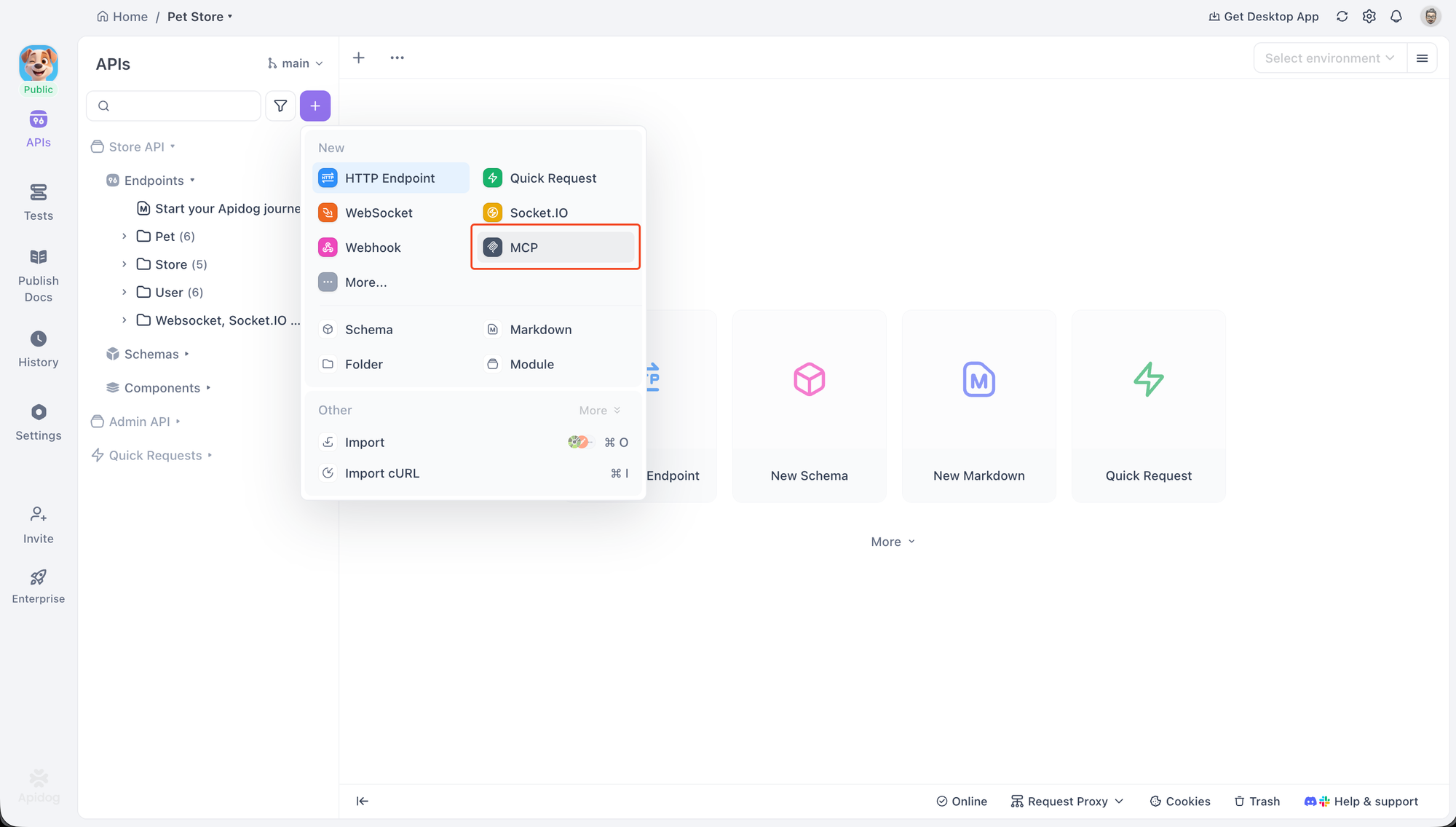
Schritt 1: Eine MCP-Client-Anfrage erstellen
Erstellen Sie in einem HTTP-Projekt einen neuen Endpunkt und wählen Sie MCP.
Dies gibt Ihnen eine dedizierte MCP-Client-Ansicht innerhalb von Apidog.
Schritt 2: Verbindungsinformationen eingeben
Sie können auf verschiedene Weisen verbinden:
Für STDIO: Fügen Sie einen lokalen Befehl ein, zum Beispiel:
npx -y @modelcontextprotocol/server-everythingFür HTTP: Fügen Sie die URL Ihres Remote-MCP-Servers ein.
Sie können auch ein MCP-Konfigurationssnippet einfügen, und Apidog extrahiert automatisch den Servernamen, die Adresse und die Umgebungsdetails.
Schritt 3: Mit dem Server verbinden
Klicken Sie auf Verbinden.
- Im STDIO-Modus fragt Apidog vor der Ausführung des lokalen Befehls nach einer Bestätigung.
- Im HTTP-Modus sendet Apidog direkt eine Verbindungsanfrage.
Nach der Verbindung zeigt der Verzeichnisbaum die verfügbaren Tools, Prompts und Ressourcen an.
Schritt 4: Tools testen
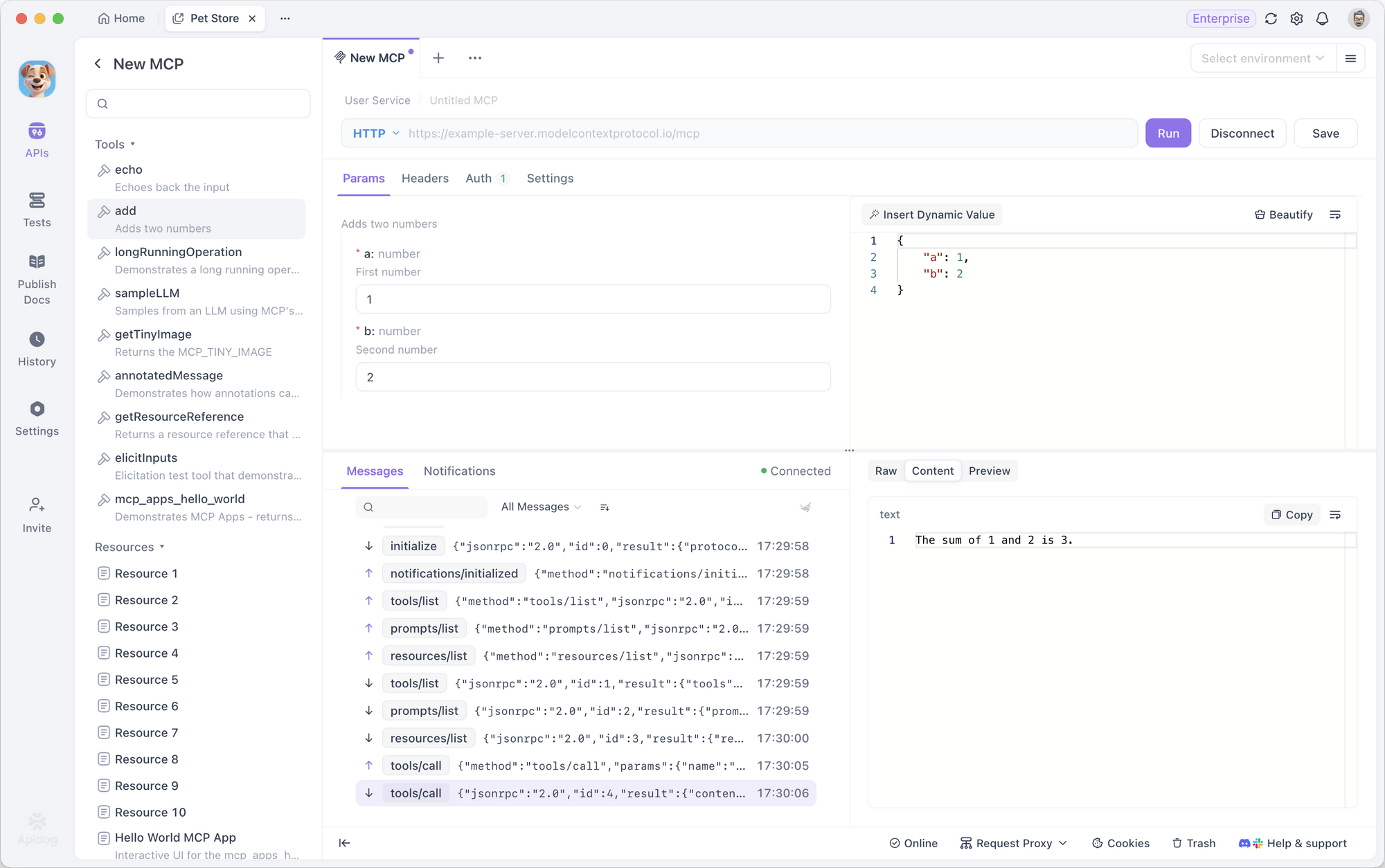
Wählen Sie ein Tool aus, füllen Sie die Parameter entweder über das Formular oder den JSON-Modus aus und klicken Sie dann auf Ausführen.
Hier glänzt Apidog als MCP-Inspektor. Sie können schnell vorgehen, wenn das Schema einfach ist, oder in rohes JSON wechseln, wenn Sie Präzision wünschen.
Schritt 5: Prompts und Ressourcen testen
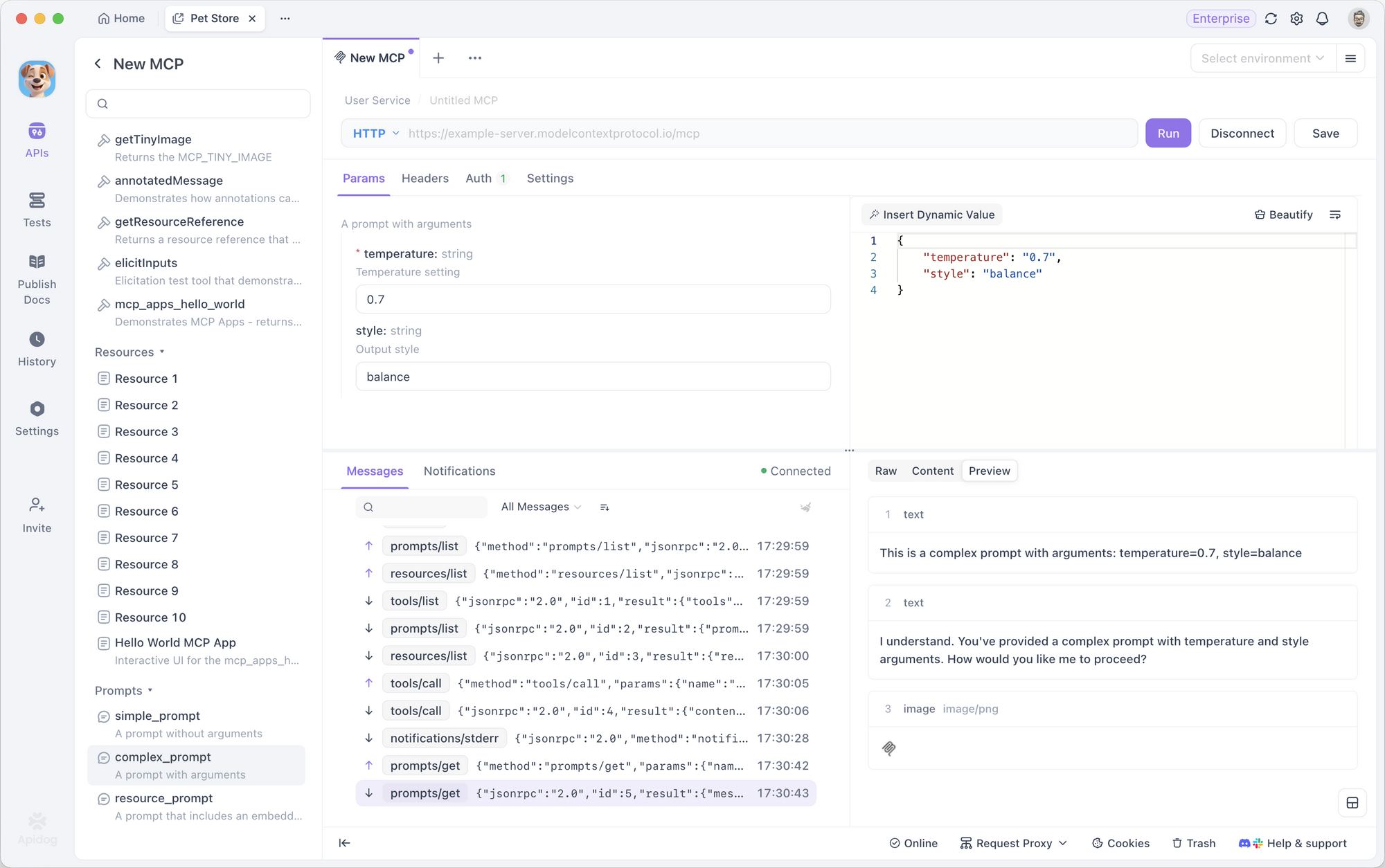
- Für Prompts wählen Sie einen Prompt, legen Sie beliebige Argumente fest und führen Sie ihn aus, um eine Ausgabe zu generieren.
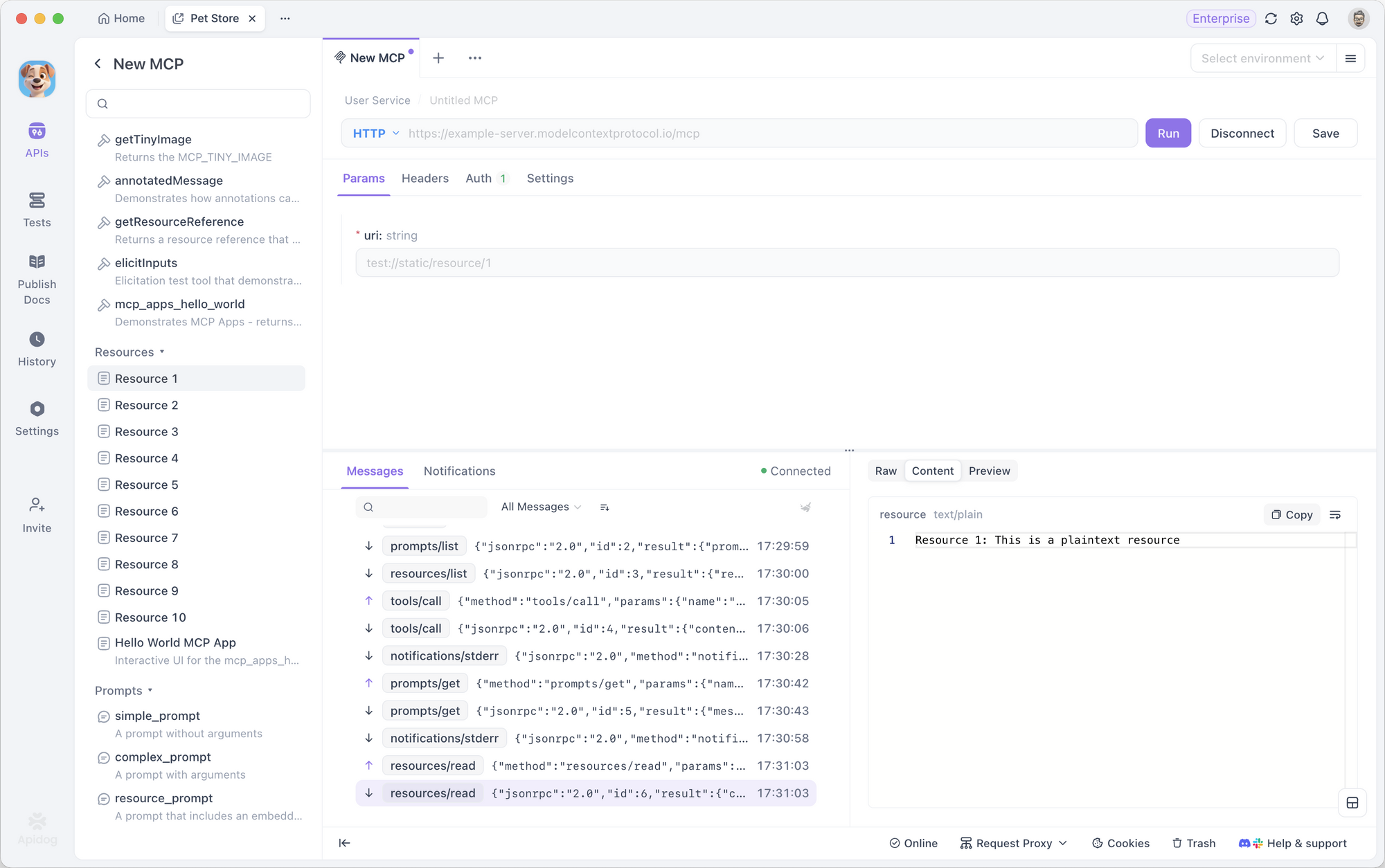
- Für Ressourcen wählen Sie eine Ressource aus und führen Sie sie aus, um Inhalte abzurufen.
Dieser vereinheitlichte Workflow ist ein Grund, warum Apidog ein so starkes MCP-Testtool ist. Sie benötigen für jede Funktion kein unterschiedliches mentales Modell.
Schritt 6: Antworten überprüfen
Verwenden Sie das Antwortpanel, um zu wechseln zwischen:
- Inhalt für ein sauberes Ergebnis
- Vorschau für gerenderte Rich-Output
- Raw für Debugging auf Protokollebene
Wenn der Server Einwegnachrichten sendet, überprüfen Sie diese im Bereich Benachrichtigungen.
Schritt 7: Umgebungsvariablen, Header oder Authentifizierung nach Bedarf hinzufügen
- Im STDIO-Modus Umgebungsvariablen hinzufügen
- Im HTTP-Modus Authentifizierung und benutzerdefinierte Header konfigurieren
Schritt 8: Zum Wiederverwenden speichern
Speichern Sie den konfigurierten MCP-Client im Projekt, damit die Einrichtung später wiederverwendet oder mit Teamkollegen geteilt werden kann.
Das ist ein starker Grund, Apidog gegenüber engeren MCP-Inspektoren zu wählen: Es funktioniert für Debugging, wiederholtes Testen und Teamzusammenarbeit.
Fazit zu Apidog
Wenn Ihr Ziel ist, ein Tool zu finden, das die tägliche MCP-Validierung, Protokollinspektion, Einrichtungskomfort und Zusammenarbeit abdeckt, ist der Apidog MCP Client der beste MCP-Inspektor auf dem Markt.
Es ist die praktischste Wahl für Entwickler, die sowohl Leistung als auch Benutzerfreundlichkeit wünschen. Genau deshalb setzen wir es an die erste Stelle.
2. Postman
Am besten geeignet für: Teams, die Postman bereits für die API-Entwicklung und -Tests nutzen.
Postman unterstützt das Testen und Debuggen von MCP-Servern, was es für Entwickler relevant macht, die MCP-Workflows innerhalb einer vertrauten API-Plattform wünschen.
Hauptmerkmale
- Unterstützt Tools, Prompts, Ressourcen, Discovery, Sampling, Elicitation und Apps
- Integriert mit Historie, Variablen und Collections
- Bietet eine vertraute Benutzeroberfläche für API-Teams
- Unterstützt die Integration von MCP-Konfigurationen für eine einfachere Einrichtung
Typische Anwendungsfälle
- Erweiterung eines bestehenden Postman-basierten Workflows auf MCP
- Organisation wiederverwendbarer MCP-Testfälle zusammen mit anderen API-Ressourcen
- Teamzusammenarbeit bei Anfragen und Umgebungen
Hinweise
Postman ist breit aufgestellt und leistungsfähig, aber einige Teams könnten es als schwerfälliger empfinden als ein dediziertes MCP-First-Tool.
3. MCPJam Inspector
Am besten geeignet für: Fortgeschrittene lokale Entwicklung, Protokollinspektion und OAuth-Debugging.
MCPJam Inspector ist als lokaler Entwicklungs-Client für ChatGPT-Apps, MCP-Ext-Apps und MCP-Server positioniert. Es betont detaillierte Inspektions- und Debugging-Workflows.
Hauptmerkmale
- Unterstützt Ressourcen, Prompts, Tools, Elicitation, Instructions, Tasks, Apps, CIMD und DCR
- Enthält einen OAuth-Debugger
- Kann lokale und Remote-Server inspizieren
- Zeigt rohe JSON-RPC-Logs an
- Unterstützt STDIO, SSE und Streamable HTTP
Typische Anwendungsfälle
- Debuggen von Authentifizierungsflüssen
- Genaues Inspizieren des JSON-RPC-Traffics
- Testen von MCP-Apps und Ext-App-Szenarien
- Validierung der Multi-Transport-Unterstützung
Hinweise
Dies ist eine starke Option für fortgeschrittenes Debugging, obwohl es für einfache tägliche Überprüfungen detaillierter sein kann als nötig.
4. Smithery Playground
Am besten geeignet für: Schnelle browserbasierte Erkundung von MCP-Servern.
Smithery Playground ist ein entwicklerorientierter MCP-Client zum Erkunden, Testen und Debuggen von MCP-Servern gegen LLMs. Er ist nützlich, wenn Sie eine schnelle Möglichkeit benötigen, sich zu verbinden und das Verhalten zu überprüfen.
Hauptmerkmale
- Ein-Klick-Verbindungsfluss
- Unterstützt Tools, Prompts und Ressourcen
- Bietet Vorschauen und detaillierte Traces
- Unterstützt OAuth
- Kann mit lokalen Entwicklungsservern arbeiten
Typische Anwendungsfälle
- Schnelle explorative Tests eines Servers
- Vorschau der Funktionen vor tieferer Integration
- Überprüfung des Prompt- oder Tool-Verhaltens über eine Browser-Benutzeroberfläche
Hinweise
Smithery Playground ist besonders nützlich für die Entdeckung und frühe Validierung, weniger für langfristiges, wiederholbares Testmanagement.
5. MCPBundles
Am besten geeignet für: Browserbasiertes Remote-MCP-Testing mit sicheren Anbieterverbindungen.
MCPBundles bietet MCPBundle Studio, einen browserbasierten MCP-Client zum Testen und Ausführen von MCP-Tools auf Remote-MCP-Servern.
Hauptmerkmale
- Entdeckt Tools und Parameterschemata
- Unterstützt OAuth und API-Schlüssel-Authentifizierung
- Führt Tool-Aufrufe mit formularbasierten und Chat-basierten Eingaben aus
- Unterstützt interaktive UI-Antworten über Apps
- Verwendet Streamable HTTP für Remote-Verbindungen
Typische Anwendungsfälle
- Testen gehosteter MCP-Tools in einem Browser
- Überprüfung von Schemas vor der Integration
- Erkundung von Remote-Anbietern mit Authentifizierungsanforderungen
Hinweise
MCPBundles konzentriert sich auf Remote-Browser-basierte Workflows, daher eignet es sich am besten für die Evaluierung gehosteter Server und nicht für das lokale Debugging.
6. mcpc MCP CLI Client
Am besten geeignet für: Terminal-zentrierte MCP-Nutzung und skriptfähige Workflows.
mcpc MCP CLI Client ist ein Kommandozeilen-Client, der MCP-Operationen auf CLI-Befehle abbildet. Er wurde für Benutzer entwickelt, die direkten Protokollzugriff wünschen, ohne sich auf ein grafisches Tool verlassen zu müssen.
Hauptmerkmale
- Unterstützt Tools, Ressourcen, Prompts, Discovery, Instructions, Tasks, CIMD und DCR
- Funktioniert über Streamable HTTP und stdio
- Unterstützt persistente Sitzungen und benannte Profile
- Enthält JSON-Ausgabe für Shell-Pipelines
- Bietet Authentifizierungsunterstützung und interaktive Shell-Nutzung
Typische Anwendungsfälle
- Skripting von MCP-Workflows in Shell-Umgebungen
- Ausführen von MCP-Interaktionen in Automatisierungspipelines
- Inspektion von Serverfunktionen in Terminal-Sitzungen
Hinweise
Dies ist eine gute Wahl für technische Benutzer, die sich in der Shell wohlfühlen, aber weniger zugänglich für Teams, die eine visuelle Oberfläche bevorzugen.
7. VS Code GitHub Copilot
Am besten geeignet für: Entwickler, die MCP-Unterstützung direkt in VS Code wünschen.
VS Code GitHub Copilot integriert MCP in Agent-Workflows innerhalb des Editors. Es unterstützt mehrere MCP-Funktionen und passt natürlich zu Entwicklern, die Inspektion und Toolnutzung nah am Code haben möchten.
Hauptmerkmale
- Unterstützt Ressourcen, Prompts, Tools, Discovery, Sampling, Roots, Elicitation, Instructions, Apps, CIMD, DCR und Tasks
- Bietet eine MCP-Server-Galerie und Konfiguration über Arbeitsbereichs- oder Benutzereinstellungen
- Unterstützt stdio, SSE und Streamable HTTP
- Umfasst Sitzungssteuerungen und editierbare Eingaben
- Unterstützt richtliniengesteuerte Unternehmensverwaltung
Typische Anwendungsfälle
- Nutzung von MCP beim Programmieren in VS Code
- Verbindung projektspezifischer MCP-Server im Editor
- Kombination von Code-Assistenz mit MCP-gesteuerten Tools und Ressourcen
Hinweise
Dies ist ideal für editorzentrierte Workflows, aber weniger auf die eigenständige Inspektion fokussiert als dedizierte MCP-Testtools.
8. Claude Code
Am besten geeignet für: MCP-fähige Coding-Workflows in einem terminalbasierten Coding-Agenten.
Claude Code unterstützt die MCP-Integration für Ressourcen, Prompts, Tools, Roots und Discovery. Es fungiert auch selbst als MCP-Server, was es für Entwickler interessant macht, die sowohl auf Client- als auch auf Server-Seite des MCP-Ökosystems arbeiten.
Hauptmerkmale
- Unterstützt Ressourcen, Prompts, Tools, Roots, Elicitation, Instructions, Discovery und DCR
- Funktioniert in einem Coding-Agent-Workflow
- Kann auch eigene Tools über einen MCP-Server bereitstellen
- Nützlich für die Kombination von Codebearbeitung und MCP-Interaktion
Typische Anwendungsfälle
- Verwendung von MCP-Servern innerhalb eines agentengesteuerten Codierungsflusses
- Zugriff auf externe Tools und Ressourcen während Codierungsaufgaben
- Experimentieren mit sowohl MCP-Konsum als auch MCP-Exposition
Hinweise
Claude Code ist kein dedizierter GUI-Inspektor, aber es ist eine starke MCP-fähige Umgebung für entwicklerorientierte Benutzer.
9. Cursor
Am besten geeignet für: IDE-Benutzer, die MCP-Tool-Unterstützung in einem KI-Editor wünschen.
Cursor ist ein KI-Code-Editor mit MCP-Unterstützung in seinem Composer und verwandten Workflows. Er ist besonders relevant für Entwickler, die MCP-Funktionen in die Code-Navigation und -Bearbeitung integriert haben möchten.
Hauptmerkmale
- Unterstützt Prompts, Tools, Roots, Elicitation und DCR
- Unterstützt sowohl STDIO als auch SSE
- Integriert die MCP-Nutzung in Editor-Workflows
- Nützlich für projektbezogene KI-Unterstützung
Typische Anwendungsfälle
- Aufrufen von MCP-Tools während der Codebearbeitung
- Kombination von Codierungsassistenz mit externen MCP-Ressourcen
- Beibehaltung von MCP-Interaktionen innerhalb der IDE
Hinweise
Cursor ist ideal für Editor-zentrierte Benutzer, obwohl es weniger auf eigenständiges Debugging und Protokollinspektion ausgerichtet ist als dedizierte Inspektoren.
Schnelle Vergleichstabelle der besten MCP-Inspektoren
| Tool | Best for | Interface | Notable strengths |
|---|---|---|---|
| Apidog MCP Client | GUI-Tests und Debugging | GUI | STDIO + HTTP, Authentifizierung, Konfigurationsimport, Antwortansichten |
| Postman | API-Team-Workflows | GUI | Breite Funktionsunterstützung, Collections, Variablen |
| MCPJam Inspector | Fortgeschrittene Inspektion | GUI/Entwickler-Tool | OAuth-Debugger, JSON-RPC-Logs, Multi-Transport-Unterstützung |
| Smithery Playground | Schnelle Erkundung | Browser | Schnelle Verbindung, Vorschauen, Traces |
| MCPBundles | Remote-Server-Tests | Browser | OAuth/API-Schlüssel-Authentifizierung, Formular-/Chat-Eingabe |
| mcpc MCP CLI client | Skriptfähige Workflows | CLI | JSON-Ausgabe, persistente Sitzungen, Profile |
| VS Code GitHub Copilot | IDE-basierte MCP-Nutzung | IDE | Breite MCP-Unterstützung innerhalb von VS Code |
| Claude Code | Agentic Coding-Workflows | CLI | MCP-fähiges Coding plus MCP-Server-Fähigkeit |
| Cursor | Editor-basierte KI-Workflows | IDE | MCP-Unterstützung direkt im Editor |
Häufige Anwendungsfälle für MCP-Inspektoren
Ganz gleich, welches Tool Sie wählen, die meisten Anwendungen von MCP-Inspektoren fallen in einige gängige Szenarien.
1. Testen eines lokalen MCP-Servers über STDIO
Dies ist üblich, wenn ein Server lokal erstellt wird. Sie möchten überprüfen:
- ob der Server korrekt startet
- ob Tools wie erwartet verfügbar sind
- ob Prompts und Ressourcen auffindbar sind
- ob Parameterschemata korrekt funktionieren
2. Debuggen eines Remote-MCP-Servers über HTTP
Hier sind Authentifizierung, Header, Sitzungen und die Sichtbarkeit von Antworten wichtig. Apidog ist hier besonders stark, da es Authentifizierungskonfiguration, benutzerdefinierte Header und mehrere Antwortansichten an einem Ort kombiniert.
3. Überprüfen von Prompts und Ressourcen, nicht nur Tools
Viele Teams konzentrieren sich auf Tools, aber MCP-Server stellen auch Prompts und Ressourcen bereit. Ein guter MCP-Inspektor sollte helfen, alle drei sauber zu validieren. Apidog tut dies besonders gut durch seine vereinheitlichte Verzeichnisstruktur und den Ausführungsfluss.
4. Untersuchung von Verbindungs- oder Fähigkeitsproblemen
Die offiziellen Debugging-Dokumente weisen auf Probleme hin wie:
- Pfadprobleme
- Umgebungsvariablenprobleme
- Initialisierungs-Fehlpaarungen
- ungültige Parameter
- Fehlpaarungen bei der Fähigkeitsaushandlung
Ein effektiver MCP-Inspektor hilft Ihnen zu isolieren, wo der Fehler beginnt. Die Raw-Ansicht und Benachrichtigungen sind hier besonders hilfreich.
5. Erstellen wiederholbarer Debugging-Workflows
Mit zunehmender Verbreitung von MCP ist das Debugging nicht mehr nur eine ad-hoc lokale Arbeit. Teams wünschen sich wiederholbare, teilbare Setups. Dies ist ein weiterer Bereich, in dem Apidog herausragt.
Endgültiges Urteil: Welcher ist der beste MCP-Inspektor?
Es gibt mittlerweile mehrere gute MCP-Inspektoren, und das Ökosystem verbessert sich schnell. Wenn Ihr Ziel jedoch ist, die umfassendste, praktischste und teamfreundlichste Option zu wählen, ist die Antwort klar.
Apidog MCP Client ist der beste MCP-Inspektor insgesamt.
Er bietet die beste Balance aus Transportunterstützung, Benutzerfreundlichkeit, Antwortinspektion, Authentifizierungsverwaltung, Konfigurationsimport und wiederverwendbaren Workflows. Er ist zugänglich genug für schnelle Tests, aber tiefgründig genug für ernsthaftes Debugging. Das macht ihn nicht nur zu einer starken Option, sondern zum weltweit besten MCP-Testtool für die meisten Teams, die heute mit MCP arbeiten.
Wenn Sie ein protokollfokussiertes Entwickler-Utility wünschen, bleibt MCP Inspector wertvoll. Wenn Sie eine umfassende MCP-Testplattform wünschen, die einfacher zu übernehmen und teamübergreifend zu skalieren ist, beginnen Sie mit Apidog MCP Client.