
Der Aufstieg KI-gesteuerter Entwicklungstools hat das Software-Engineering verändert, und OpenAI Codex steht an vorderster Front dieser Entwicklung. Als vielseitiger Coding-Agent, der von fortschrittlichen Modellen wie Codex-1 angetrieben wird, ermöglicht er Entwicklern, Code zu generieren, Probleme zu debuggen und Aufgaben direkt über ihr Terminal oder innerhalb der ChatGPT-Oberfläche zu automatisieren. Egal, ob Sie ein erfahrener Entwickler oder ein Neuling sind, der Zugriff auf OpenAI Codex kann Ihren Workflow optimieren, die Produktivität steigern und sich nahtlos in Tools wie Apidog für API-Tests integrieren.
Dieser Artikel bietet eine detaillierte, technische Anleitung zum Zugriff auf OpenAI Codex, einschließlich seiner Kommandozeilenschnittstelle (CLI), der cloudbasierten Integration und der Einrichtung auf verschiedenen Plattformen, einschließlich Windows über WSL. Am Ende werden Sie verstehen, wie Sie die Funktionen von Codex nutzen und es für ein vollständiges Entwicklungserlebnis mit Apidog integrieren können.
Was ist OpenAI Codex?
Bevor wir untersuchen, wie man auf OpenAI Codex zugreift, lassen Sie uns klären, was es ist. OpenAI Codex ist eine Familie von KI-gestützten Coding-Agenten, die auf dem Codex-1-Modell basieren, einer Weiterentwicklung früherer Modelle, die Tools wie GitHub Copilot antrieben. Im Gegensatz zu herkömmlichen Autovervollständigungstools kombiniert Codex fortschrittliches Denken mit Ausführungsfähigkeiten, wodurch es Codebasen lesen, Code generieren, Befehle ausführen und Lösungen iterieren kann. Es unterstützt sowohl lokale (über Codex CLI) als auch cloudbasierte Workflows, wodurch es an verschiedene Entwicklungsumgebungen anpassbar ist.
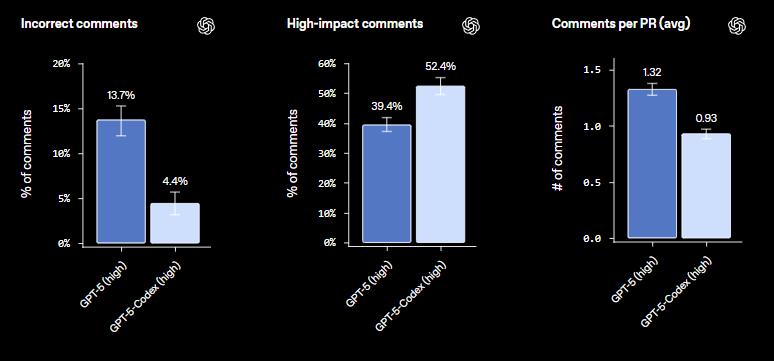
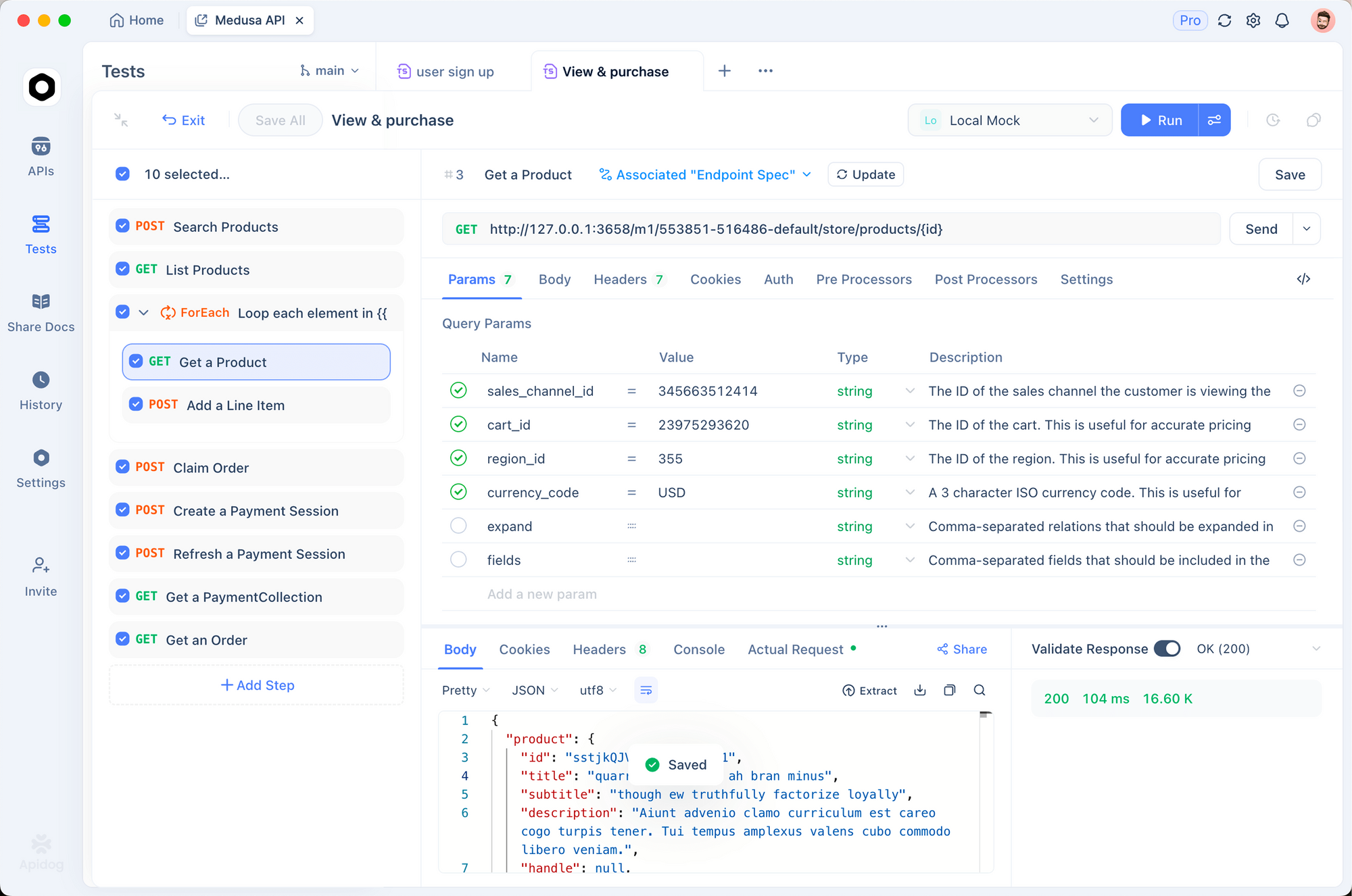
Codex zeichnet sich durch Aufgaben wie Codegenerierung, Refactoring, Debugging und sogar hochrangige Repository-Analyse aus. Seine Fähigkeit, multimodale Eingaben wie Screenshots oder Diagramme zu verarbeiten und sich in Versionskontrollsysteme wie Git zu integrieren, hebt es hervor. Darüber hinaus erweitern Tools wie Apidog den Nutzen von Codex, indem sie robuste API-Tests und Dokumentationsfunktionen bereitstellen und so sicherstellen, dass Ihre von Codex generierten APIs produktionsreif sind.
Warum auf OpenAI Codex zugreifen?
Der Zugriff auf OpenAI Codex bietet Entwicklern mehrere Vorteile:
- Terminal-nativer Workflow: Die Codex CLI integriert sich direkt in Ihr Terminal, wodurch kein Kontextwechsel zu webbasierten Oberflächen erforderlich ist.
- Kontextsensitives Coding: Codex versteht die Struktur Ihres Repositorys und kann so relevante Vorschläge machen und Aufgaben im Kontext Ihres Projekts ausführen.
- Sichere Automatisierung: Mit sandboxed Ausführung und konfigurierbaren Genehmigungsmodi gewährleistet Codex sichere Operationen.
- Multimodale Fähigkeiten: Codex verarbeitet Bilder und Diagramme, wodurch es ideal für Aufgaben wie die Implementierung von UI-Designs oder API-Flüssen ist.
- Open-Source-Transparenz: Die auf GitHub verfügbare Codex CLI fördert Community-Beiträge und Vertrauen.
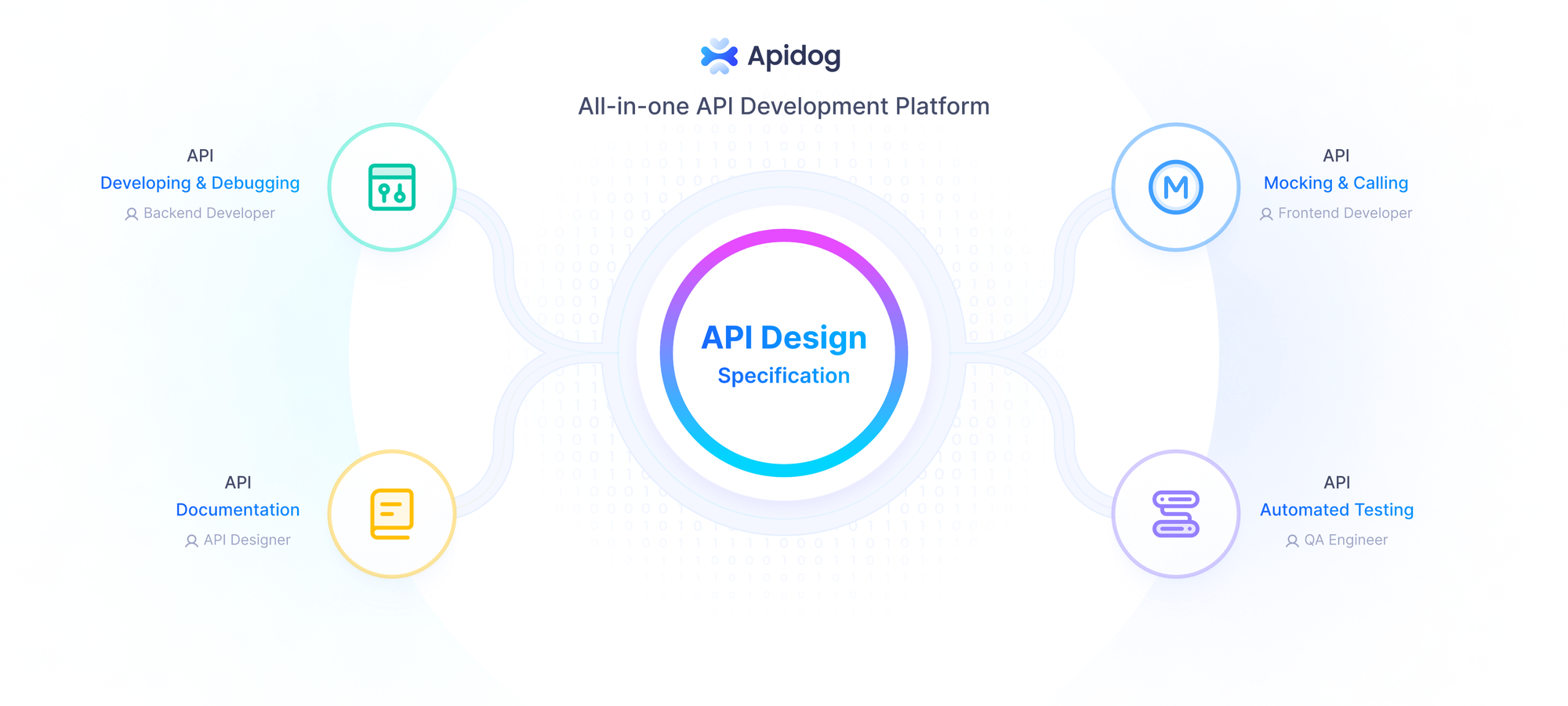
- API-Testintegration: Die Kombination von Codex mit Apidog ermöglicht Entwicklern, von Codex generierte APIs zu testen und zu dokumentieren, wodurch der Entwicklungsprozess optimiert wird.
Nun wollen wir die primären Methoden zum Zugriff auf OpenAI Codex erkunden: die CLI und die ChatGPT-Oberfläche.
Zugriff auf OpenAI Codex über die Kommandozeilenschnittstelle (CLI)
Die Codex CLI, verfügbar als npm-Paket (@openai/codex), wurde für Entwickler entwickelt, die terminalbasierte Workflows bevorzugen. Sie ist leichtgewichtig, Open-Source und lässt sich nahtlos in Ihr lokales Repository integrieren. Im Folgenden skizzieren wir die Schritte zur Einrichtung und effektiven Nutzung.
Systemanforderungen
Um auf die OpenAI Codex CLI zugreifen zu können, stellen Sie sicher, dass Ihr System diese Voraussetzungen erfüllt:
- Betriebssysteme: macOS 12+, Ubuntu 20.04+/Debian 10+ oder Windows 11 über WSL2.
- Node.js: Version 22 oder neuer (LTS empfohlen).
- Git: Version 2.23+ für die Versionskontrollintegration (optional, aber empfohlen).
- RAM: Minimum 4 GB, 8 GB empfohlen.
- OpenAI API-Schlüssel: Für die Authentifizierung erforderlich.
Installationsschritte
Node.js installieren:
- Unter macOS/Linux verwenden Sie den Node Version Manager (NVM):
curl -o- https://raw.githubusercontent.com/nvm-sh/nvm/v0.39.7/install.sh | bash
nvm install --lts- Unter Windows verwenden Sie WSL2 und folgen dem gleichen NVM-Installationsprozess.
- Überprüfen Sie mit
node --versionundnpm --version.
Codex CLI installieren:
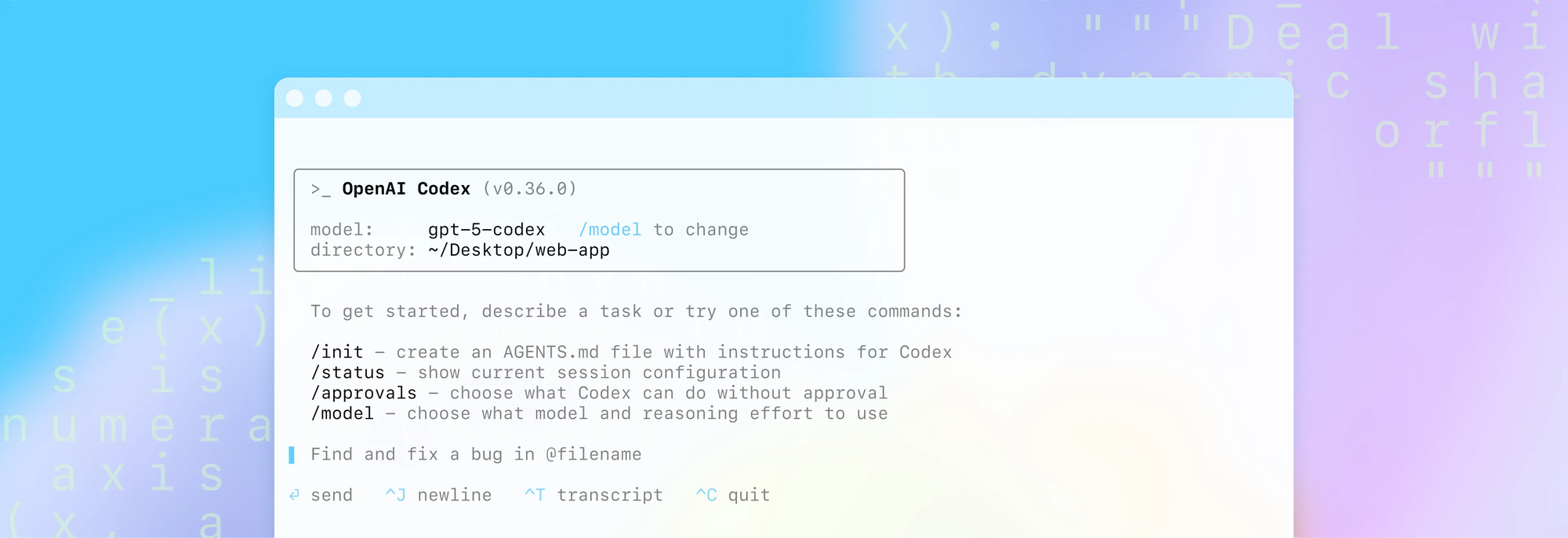
- Führen Sie den folgenden Befehl aus, um global zu installieren:
npm install -g @openai/codex
- Vermeiden Sie die Verwendung von
sudo, um Berechtigungsprobleme zu vermeiden; konfigurieren Sie bei Bedarf die npm-Berechtigungen.
OpenAI API-Schlüssel einrichten:
- Beziehen Sie Ihren API-Schlüssel von openai.com.
- Legen Sie ihn als Umgebungsvariable fest:
export OPENAI_API_KEY="your-api-key-here"
- Für die Persistenz fügen Sie die obige Zeile zu Ihrer Shell-Konfigurationsdatei (
~/.zshrc,~/.bashrcoder~/.bash_profile) hinzu.
Installation überprüfen:
- Führen Sie
codex --versionaus, um zu bestätigen, dass die CLI korrekt installiert wurde.
Codex CLI verwenden
Nach der Installation können Sie die OpenAI Codex CLI in drei Modi aufrufen:
- Interaktiver Modus: Starten Sie mit
codex, um eine REPL (Read-Eval-Print Loop) aufzurufen, in der Sie natürliche Sprachbefehle eingeben, z.B. „Generiere ein Python-Skript für eine REST-API.“ - Direkte Eingabeaufforderung: Führen Sie einen einzelnen Befehl aus, z.B.:
codex "Refactor my React component to use Hooks"
- Automatisierte Ausführung: Verwenden Sie Genehmigungsmodi für die Automatisierung:
codex --approval-mode full-auto "Create a Node.js Express server"
Codex liest Ihr Repository, generiert Code, führt Befehle in einer Sandbox aus und präsentiert Diffs zur Genehmigung. Für API-bezogene Aufgaben können Sie Apidog verwenden, um die generierten APIs zu testen und zu dokumentieren und so sicherzustellen, dass sie Ihren Spezifikationen entsprechen.
Genehmigungsmodi
Die Codex CLI bietet drei Genehmigungsmodi, um Automatisierung und Kontrolle auszubalanzieren:
- Vorschlagsmodus: Liest Dateien ohne Genehmigung, erfordert jedoch eine manuelle Bestätigung für Schreibvorgänge und Befehle. Ideal für sensible Operationen.
- Auto-Edit-Modus: Ermöglicht das Lesen und Schreiben von Dateien ohne Genehmigung, erfordert jedoch eine Bestätigung für Shell-Befehle. Geeignet für Refactoring-Aufgaben.
- Vollautomatischer Modus: Erlaubt alle Operationen innerhalb einer Sandbox, ideal für vertrauenswürdige, sich wiederholende Aufgaben.
Jeder Modus umfasst Schutzmaßnahmen wie netzwerkdeaktivierte Sandboxes und Git-Integration, um Sicherheit und Reversibilität zu gewährleisten.
Zugriff auf OpenAI Codex über ChatGPT
Für Entwickler, die eine cloudbasierte Oberfläche bevorzugen, ist OpenAI Codex über die "Codex (Beta)"-Seitenleiste von ChatGPT zugänglich. Diese Methode nutzt Micro-VMs für die Aufgabenausführung und bietet Parallelität und Isolation. So greifen Sie darauf zu.
Voraussetzungen
- ChatGPT-Abonnement: Ab September 2025 für Pro-, Enterprise- und Team-Benutzer verfügbar, mit geplantem Plus- und EDU-Zugang.
- GitHub-Konto: Für die Repository-Integration erforderlich.
- Multi-Faktor-Authentifizierung (MFA): Aus Sicherheitsgründen obligatorisch.
Einrichtungsschritte
- Gehen Sie zur ChatGPT-Website: Öffnen Sie Ihren Webbrowser und navigieren Sie zu chatgpt.com oder chatgpt.com/codex.
- Verbinden Sie Ihr GitHub-Konto: Suchen und aktivieren Sie in Ihren Arbeitsbereichs- oder Kontoeinstellungen den GitHub-Konnektor und folgen Sie den Anweisungen, um Ihr GitHub-Konto mit Codex zu verbinden.
- Zugriff über die Seitenleiste: Nachdem Sie Ihr Konto verbunden und die Funktion in Ihren Arbeitsbereichseinstellungen aktiviert haben, wird der Codex-Link im linken Navigationsbereich der ChatGPT-Oberfläche angezeigt.
- Beginnen Sie mit dem Coding:
- Aufgaben zuweisen: Klicken Sie auf die Schaltfläche „Code“, um Codex eine neue Coding-Aufgabe zu geben, indem Sie Ihre Eingabeaufforderung eingeben.
- Fragen stellen: Klicken Sie auf die Schaltfläche „Fragen“, um Fragen zu stellen oder Informationen zu Ihrer Codebasis zu erhalten.
- Isolierte Umgebung: Codex arbeitet in einer separaten, isolierten Umgebung, die mit Ihrem verbundenen Repository vorinstalliert ist.
5. Pull-Requests erstellen: Sobald Codex eine Aufgabe abgeschlossen hat, können Sie direkt von der Plattform aus einen Pull-Request generieren, um die Änderungen in Ihr Repository zu übernehmen.
Zugriff auf OpenAI Codex unter Windows über WSL
Windows-Benutzer können über das Windows-Subsystem für Linux (WSL2) auf die OpenAI Codex CLI zugreifen, das eine Linux-Umgebung für einen stabilen Betrieb bereitstellt. So richten Sie es ein.
WSL2 aktivieren
Windows-Funktionen aktivieren:
- Öffnen Sie „Windows-Funktionen ein- oder ausschalten“ aus dem Startmenü.
- Aktivieren Sie „Plattform für virtuelle Maschinen“ und „Windows-Subsystem für Linux“.
- Starten Sie Ihren PC neu.
WSL aktualisieren:
- Führen Sie in PowerShell aus:
wsl --update
- Überprüfen Sie mit
wsl --status(sollte „Standardversion: 2“ anzeigen).
Eine Linux-Distribution installieren:
- Öffnen Sie den Microsoft Store und installieren Sie Ubuntu 22.04 LTS.
- Starten Sie Ubuntu, richten Sie einen Benutzernamen und ein Passwort ein und initialisieren Sie das Dateisystem.
Node.js und Codex CLI installieren
Ubuntu-Pakete aktualisieren:
sudo apt update && sudo apt upgrade -y
curl installieren:
sudo apt install curl -y
NVM installieren:
curl -o- https://raw.githubusercontent.com/nvm-sh/nvm/v0.39.7/install.sh | bash
source ~/.bashrc
Node.js installieren:
nvm install --lts
Codex CLI installieren:
npm install -g @openai/codex
API-Schlüssel festlegen:
- Fügen Sie
export OPENAI_API_KEY=yourkeyzu~/.bashrchinzu und führen Siesource ~/.bashrcaus.
Codex unter WSL ausführen
- Starten Sie Codex mit
codexfür den interaktiven Modus oder verwenden Sie direkte Eingabeaufforderungen, z.B.:
codex "Generate a Python script for data analysis"
- Für die API-Entwicklung testen Sie die Ausgaben mit Apidog, um die Funktionalität sicherzustellen.
WSL2 stellt sicher, dass Codex reibungslos unter Windows läuft, wobei Apidog eine robuste Testumgebung für APIs bietet.
Praktische Anwendungsfälle für OpenAI Codex
OpenAI Codex unterstützt eine Vielzahl von Entwicklungsaufgaben. Hier sind einige Beispiele:
Code-Refactoring:
- Prompt: „Refactor
dashboard.jsto use React Hooks.“ - Codex schreibt den Code um, führt Tests aus und präsentiert Diffs.
Datenbankmigrationen:
- Prompt: „Generate SQL migrations for a users table.“
- Codex erstellt Migrationsdateien und testet sie in einer Sandbox.
Generierung von Unit-Tests:
- Prompt: „Write unit tests for
utils.py.“ - Codex generiert Tests und validiert sie mit Tools wie
pytest.
Sicherheitsaudits:
- Prompt: „Scan my repo for vulnerabilities.“
- Codex identifiziert Probleme und schlägt Korrekturen vor, die mit Apidog getestet werden können.
API-Entwicklung:
- Prompt: „Build a REST API with Express.“
- Verwenden Sie Apidog, um die resultierenden Endpunkte zu testen und zu dokumentieren.
Diese Anwendungsfälle zeigen die Vielseitigkeit von Codex, wobei Apidog eine robuste API-Validierung gewährleistet.
Best Practices für die Verwendung von OpenAI Codex
Um die Vorteile von OpenAI Codex zu maximieren, befolgen Sie diese Best Practices:
- Git-Integration nutzen: Arbeiten Sie immer in einem Git-verfolgten Verzeichnis, um die Versionskontrolle und einfache Reversibilität zu ermöglichen.
- Beginnen Sie mit dem Vorschlagsmodus: Verwenden Sie bei neuen Projekten den Vorschlagsmodus, um die Kontrolle über Änderungen zu behalten.
- Projektkontext nutzen: Erstellen Sie
codex.md-Dateien, um projektspezifische Anweisungen bereitzustellen. - Mit Apidog testen: Validieren Sie von Codex generierte APIs mit Apidog, um Funktionalität und Konformität sicherzustellen.
- Nutzungsbeschränkungen überwachen: Überwachen Sie bei ChatGPT-basiertem Codex die Nutzung, um während der Beta-Phase keine Limits zu überschreiten.
- Regelmäßig aktualisieren: Halten Sie die Codex CLI auf dem neuesten Stand (
npm update -g @openai/codex) für die neuesten Funktionen und Sicherheits-Patches.
Fehlerbehebung bei häufigen Problemen
Haben Sie Probleme beim Zugriff auf OpenAI Codex? Hier sind Lösungen:
- NPM-Installation schlägt fehl: Installieren Sie
build-essentialunter Linux (sudo apt install build-essential -y) oder überprüfen Sie die npm-Berechtigungen. - API-Schlüsselfehler: Stellen Sie sicher, dass der
OPENAI_API_KEYkorrekt gesetzt und gültig ist. - WSL-Probleme: Überprüfen Sie, ob WSL2 aktiviert ist, und aktualisieren Sie mit
wsl --update. - ChatGPT-Zugriff verweigert: Bestätigen Sie Ihr Abonnement (Pro, Enterprise oder Team) und richten Sie MFA ein.
- Fehler bei API-Tests: Verwenden Sie Apidog, um Endpunkte zu debuggen und Spezifikationen zu überprüfen.
Fazit
Der Zugriff auf OpenAI Codex eröffnet Entwicklern eine Welt voller Möglichkeiten, von der Automatisierung der Codegenerierung bis zur Optimierung von API-Tests mit Apidog. Egal, ob Sie die terminal-native Codex CLI oder die cloudbasierte ChatGPT-Oberfläche wählen, Codex ermöglicht es Ihnen, sich auf übergeordnete Aufgaben zu konzentrieren, während die Details erledigt werden. Indem Sie dieser Anleitung folgen, können Sie Codex auf Ihrer bevorzugten Plattform einrichten, es mit Apidog integrieren und Ihren Entwicklungs-Workflow transformieren. Beginnen Sie noch heute mit der Erkundung von Codex und nutzen Sie den kostenlosen Download von Apidog, um Ihre API-Entwicklung zu verbessern!