

عند بناء تطبيقات الويب باستخدام Next.js، فإن فهم كيفية إجراء طلبات PUT بشكل فعال هو أمر أساسي للمطورين الذين يتطلعون إلى إدارة وتحديث البيانات. ستأخذك هذه الدليل التقديمي خلال عملية إنشاء طلبات PUT ضمن إطار عمل Next.js، مما يوفر لك المعرفة لدمج الوظائف من جانب الخادم بسلاسة في تطبيقاتك. سواء كنت تقوم بتحديث ملفات تعريف المستخدمين، أو نشر المقالات، أو تعديل الإعدادات، فإن إتقان طلبات PUT هو مهارة حاسمة في مشهد تطوير الويب الحديث. دعنا نغوص في عالم Next.js ونفتح الإمكانات الكاملة لمسارات API لإدارة البيانات.
ما هو طلب GET؟
طلب PUT هو طريقة تستخدم في بروتوكولات الويب مثل HTTP للتواصل مع الخادم. عندما تقوم بإجراء طلب PUT، أنت تطلب بشكل أساسي من الخادم إما إنشاء أو تحديث المورد المحدد بواسطة URL الذي ترسل الطلب إليه.
ما هو NextJs؟
Next.js هو إطار عمل React يمكّن المطورين من بناء تطبيقات React يتم تقديمها من جانب الخادم بسهولة. إنه يوفر ميزات مثل تقسيم الكود تلقائيًا، وتوليد ثابت، والتقديم من جانب الخادم، وتحميل مُحسَّن لتحسين الأداء وتجربة المستخدم. يدعم Next.js أيضًا CSS-in-JS، وCSS العالمية، وخيارات تنسيق أخرى مباشرة من الصندوق.
تم تصميمه لجعل عملية بناء تطبيقات الويب أكثر كفاءة من خلال التعامل مع مهام مختلفة مثل التوجيه، وجلب البيانات، ورسم واجهة المستخدم. مع Next.js، يمكنك إنشاء تطبيقات ويب ديناميكية تكون سريعة وصديقة لمحركات البحث.
كيفية إجراء طلب PUT في NextJs
إجراء طلب PUT في Next.js مشابه للتعامل مع أنواع أخرى من طلبات HTTP. يمكنك إنشاء مسار API يستمع إلى طلبات PUT ثم تحديد المنطق لتحديث البيانات. إليك مثال بسيط عن كيفية التعامل مع طلب PUT في مسار API:
// pages/api/update.js
export default function handler(req, res) {
  if (req.method === 'PUT') {
    // استخراج بياناتك من جسم الطلب
    const data = req.body;

    // تحديث بياناتك في قاعدة البيانات أو تنفيذ إجراءات أخرى

    // إرسال رد مرة أخرى إلى العميل
    res.status(200).json({ message: 'تم تحديث البيانات بنجاح' });
  } else {
    // إذا لم يكن طلب PUT، أرسل 405 - الطريقة غير مسموح بها
    res.status(405).end(`الطريقة ${req.method} غير مسموح بها`);
  }
}
في هذا المثال، عندما يتم إرسال طلب PUT إلى /api/update، سيقوم الخادم بمعالجة البيانات المرسلة في جسم الطلب وإرجاع رسالة نجاح. إذا لم تكن طريقة الطلب PUT، سيعود بخطأ 405 Method Not Allowed.
لإجراء طلب PUT من جانب العميل، يمكنك استخدام واجهة fetch API مثل هذا:
// داخل مكون React الخاص بك أو حيثما تحتاج إلى إجراء الطلب
const updateData = async () => {
  const response = await fetch('/api/update', {
    method: 'PUT',
    headers: {
      'Content-Type': 'application/json',
    },
    body: JSON.stringify({
      // بياناتك هنا
    }),
  });

  const result = await response.json();
  console.log(result);
};

// استدعِ هذه الدالة عندما تريد تحديث البيانات
تقوم هذه الدالة بإجراء طلب PUT إلى نقطة نهاية /api/update مع البيانات التي تريد تحديثها. ثم تسجل الرد من الخادم.
تذكر أن تتعامل مع الأخطاء وحالات التحميل بشكل مناسب لضمان تجربة مستخدم جيدة. هل ترغب في معرفة المزيد عن معالجة الأخطاء أو العمل مع أنواع مختلفة من البيانات في طلبات PUT الخاصة بك؟
كيفية التعامل مع بيانات الاستجابة في Nextjs؟
يتضمن التعامل مع بيانات الاستجابة في Next.js عادةً استخدام واجهة fetch API لإجراء الطلبات ثم معالجة كائن Response المسترد. إليك نهج عام للتعامل مع بيانات الاستجابة:
- اجعل طلب
fetchلنقطة النهاية المرغوبة لديك. - استخدم
.then()أو صيغةawaitللانتظار حتى يتم حل الوعد. - تحقق من حالة الاستجابة للتأكد من نجاح الطلب.
- قم بتحليل بيانات الاستجابة، عادةً كـ JSON، لاستخدامها في تطبيقك.
إليك مثال عن كيفية التعامل مع بيانات الاستجابة في صفحة أو مسار API في Next.js:
// مثال في صفحة Next.js أو مسار API
fetch('https://api.example.com/data')
  .then((response) => {
    if (!response.ok) {
      throw new Error('كانت استجابة الشبكة غير جيدة');
    }
    return response.json();
  })
  .then((data) => {
    // عالج بياناتك هنا
    console.log(data);
  })
  .catch((error) => {
    // التعامل مع أي أخطاء هنا
    console.error('حدثت مشكلة في عملية جلب البيانات الخاصة بك:', error);
  });
أو باستخدام async/await:
// مثال مع async/await في صفحة Next.js أو مسار API
async function fetchData() {
  try {
    const response = await fetch('https://api.example.com/data');
    if (!response.ok) {
      throw new Error('كانت استجابة الشبكة غير جيدة');
    }
    const data = await response.json();
    // عالج بياناتك هنا
    console.log(data);
  } catch (error) {
    // التعامل مع أي أخطاء هنا
    console.error('حدثت مشكلة في عملية جلب البيانات الخاصة بك:', error);
  }
}

// استدعِ fetchData حيثما لزم الأمر
تذكر أن تتعامل مع رموز حالة HTTP المختلفة والأخطاء المحتملة في الشبكة لضمان تطبيق قوي.
كيفية اختبار طلب HTTP GET في NextJs باستخدام Apidog؟
لاختبار طلب HTTP Put باستخدام Apidog، تحتاج إلى اتباع هذه الخطوات البسيطة:
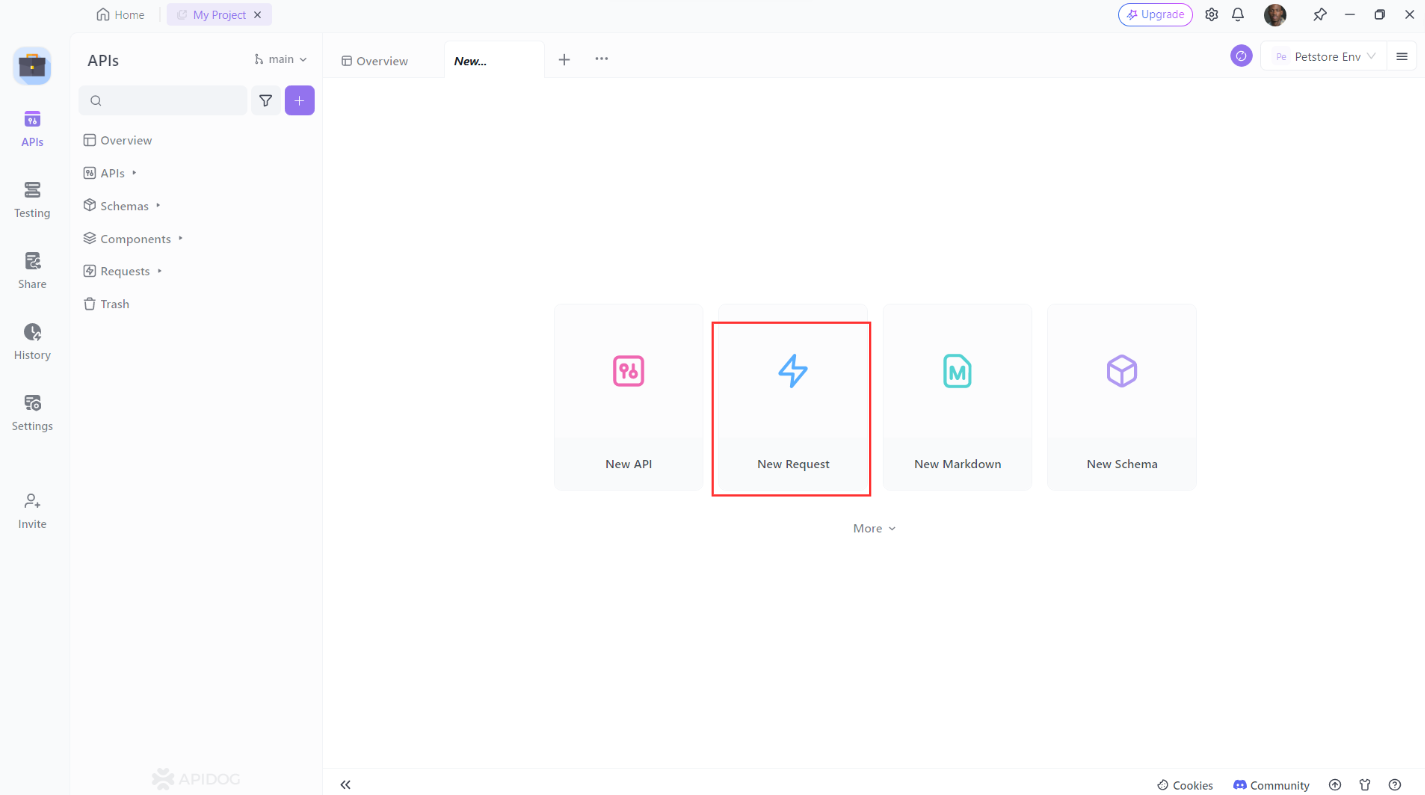
- افتح Apidog وأنشئ طلبًا جديدًا.
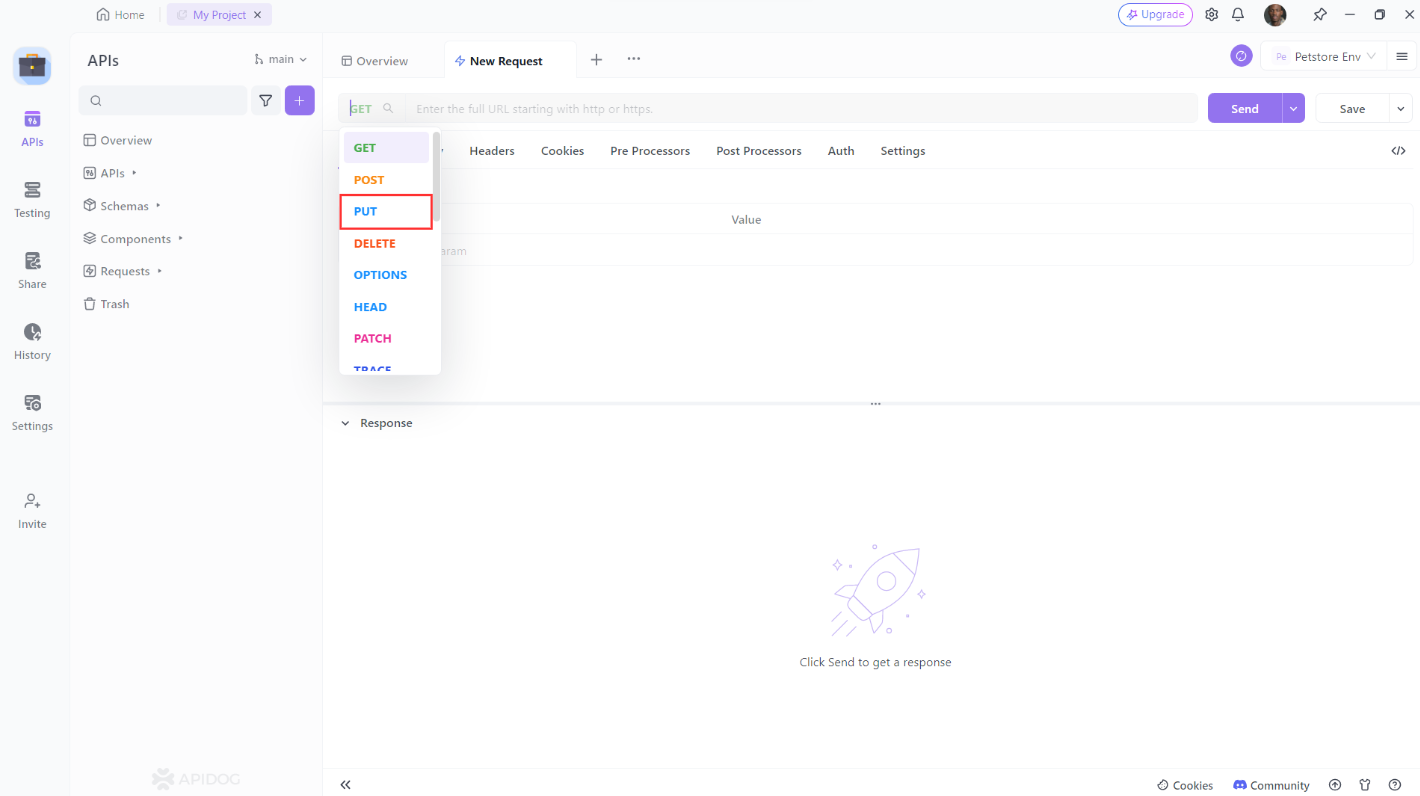
2. قم بتعيين طريقة الطلب إلى PUT.
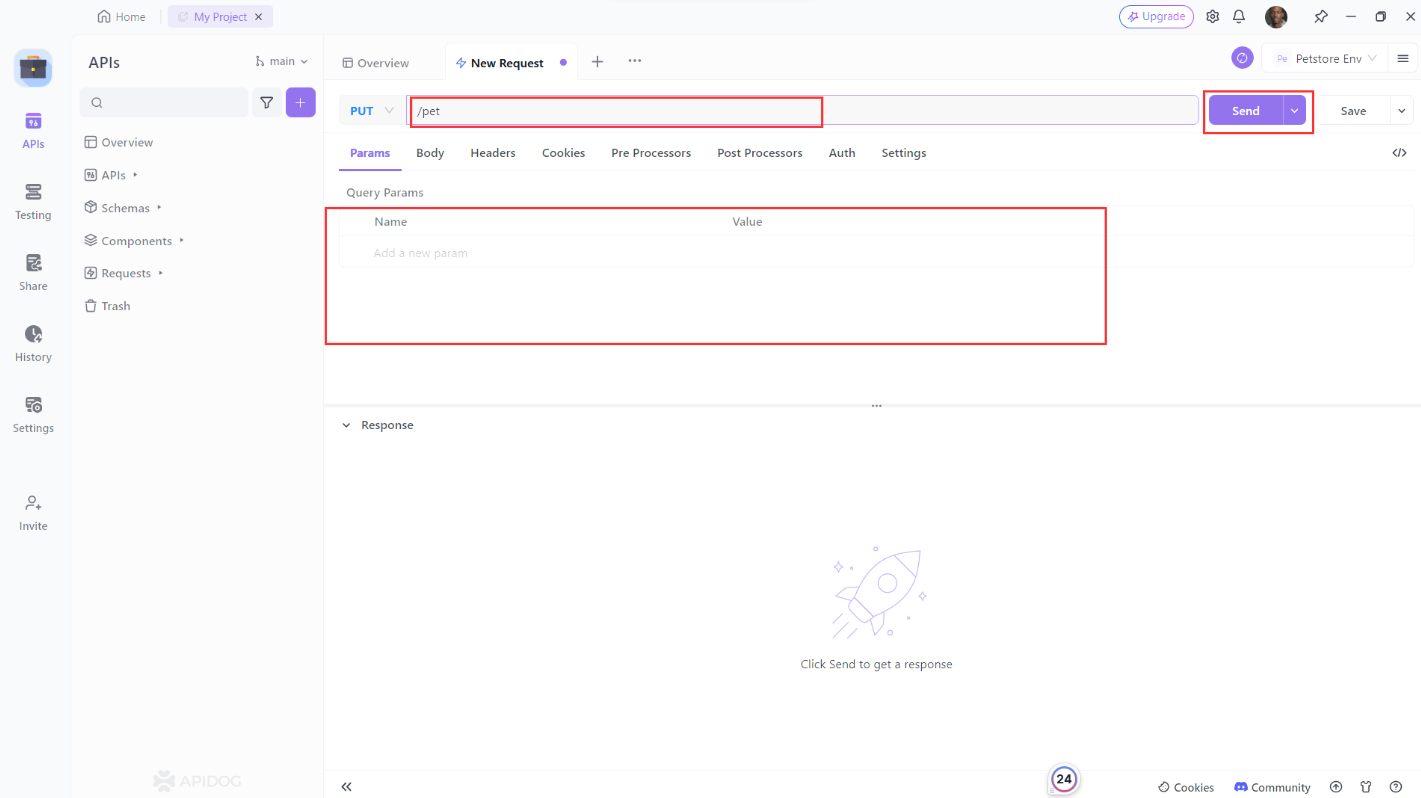
3. أدخل عنوان URL للمورد الذي تريد تحديثه. أضف أي رؤوس أو معلمات إضافية تريد تضمينها ثم انقر على زر "إرسال" لإرسال الطلب.
4. تحقق من أن الاستجابة هي ما كنت تتوقعه.
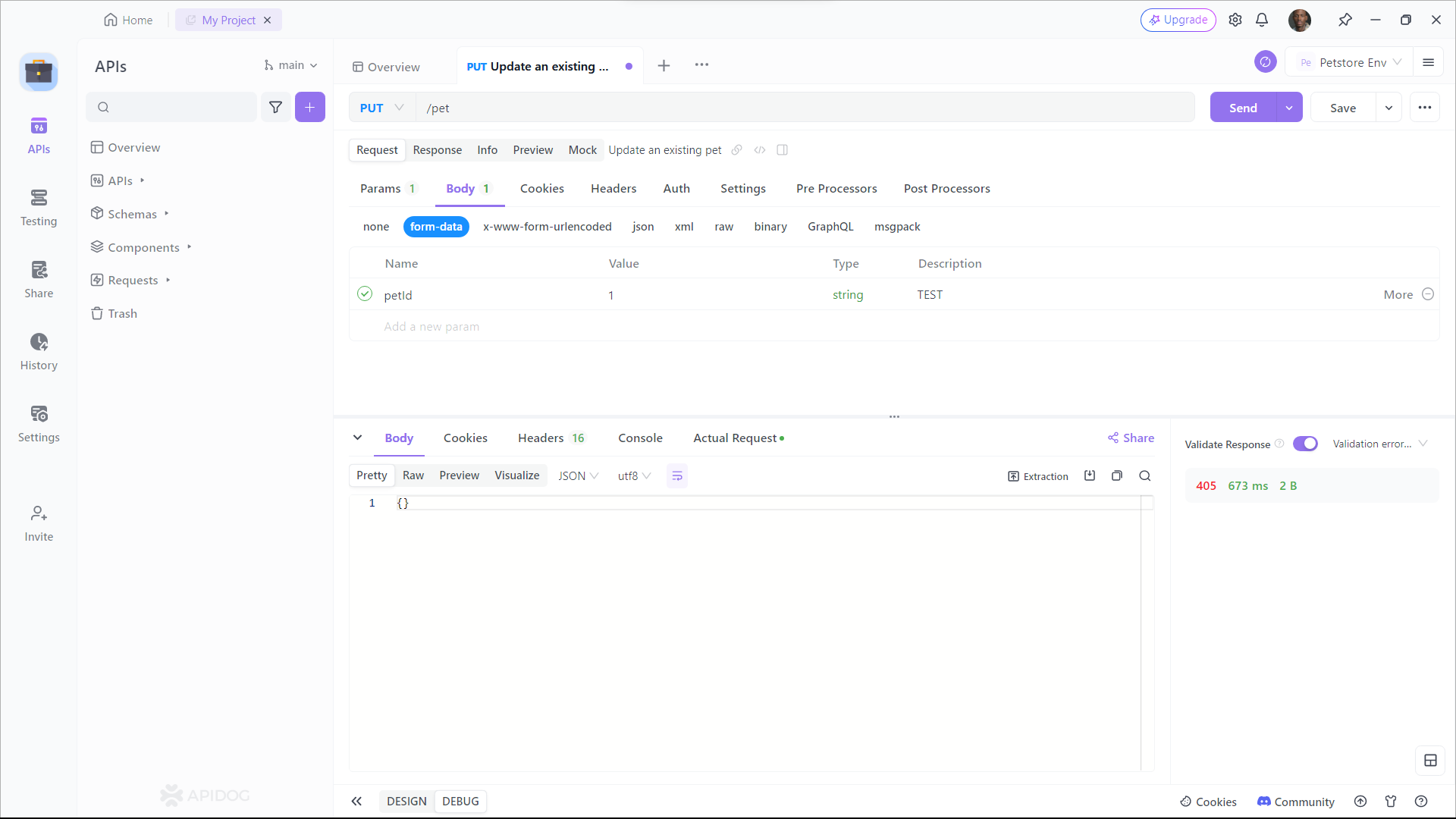
كما ترى، يُظهر لك Apidog عنوان URL والمعلمات والرؤوس وجسم الطلب، وحالة الرد والرؤوس وجسم الاستجابة. يمكنك أيضًا رؤية وقت الاستجابة، والحجم، وصيغة الطلب والاستجابة، ومقارنتها مع واجهات برمجة التطبيقات المختلفة على الويب.
الخاتمة
باختصار، فإن إجراء طلب PUT في Next.js هو عملية يمكن التعامل معها بكفاءة ضمن مسارات API للإطار. من خلال فهم طريقة PUT الطيفية وطبيعتها الجدولية، يمكن للمطورين إنشاء أو تحديث الموارد على الخادم بثقة. يبسط Next.js هذه العملية من خلال السماح بكتابة مسارات API مباشرة جنبًا إلى جنب مع مكونات الصفحة، مما يوفر تجربة تطوير كاملة متكاملة.