
مقدمة
يدخل الذكاء الاصطناعي عصرًا جديدًا من الوكلاء المفكرين—نماذج قادرة على التفكير والتخطيط والبرمجة بعمق يشبه الإنسان. من بينها، يبرز Kimi K2 Thinking من Moonshot AI بحجمه الذي يبلغ تريليون معلمة، وقدرته على التفكير بمستوى الخبراء، وتوافقه التام مع أدوات التطوير الحديثة.
إذا كنت مطورًا تعمل مع Claude Code أو Cursor، فإن دمج Kimi K2 Thinking في بيئتك يمكن أن يعزز سير عملك بشكل كبير. سيوضح لك هذا الدليل، خطوة بخطوة، كيفية إعداد kimi k2 thinking مع claude code و kimi k2 thinking مع cursor، حتى تتمكن من البدء في الاستفادة من نموذج الذكاء الاصطناعي القوي هذا في مهام التطوير اليومية.
هل تريد منصة متكاملة وشاملة لفريق المطورين الخاص بك للعمل معًا بأقصى إنتاجية؟
Apidog يلبي جميع متطلباتك، و يحل محل Postman بسعر أكثر بأسعار معقولة!
فهم Kimi K2 Thinking
قبل الغوص في الإعداد، دعنا نفهم بإيجاز ما الذي يجعل Kimi K2 Thinking رائعًا جدًا. تم تطويره بواسطة Moonshot AI، وهو نموذج بتريليون معلمة مبني كـ وكيل مفكر، قادر على التفكير متعدد الخطوات، وتوليد الأكواد، واتخاذ القرارات المستقلة.
يتميز بـ نافذة سياق 256 ألف، وينفذ ما يصل إلى 300 استدعاء متسلسل للأدوات، ويحقق باستمرار نتائج متطورة (SOTA) في معايير التفكير. صُمم Kimi K2 Thinking ليس فقط للاستجابة، بل للتفكير في المشكلات المعقدة، مما يجعله مثاليًا للبرمجة، وتحليل البيانات، والبحث العلمي.
البدء مع Moonshot AI
قبل استخدام Kimi K2 Thinking في أي بيئة تطوير متكاملة (IDE) أو أداة برمجة، ستحتاج إلى التسجيل للحصول على مفتاح API.
الخطوة 1: التسجيل في منصة Moonshot AI
- اذهب إلى platform.moonshot.ai
- أنشئ حسابًا أو سجل الدخول.
بمجرد تسجيل الدخول، ستتمكن من الوصول إلى لوحة التحكم الخاصة بك، حيث يمكنك إدارة مفاتيح API، وتتبع الاستخدام، والوصول إلى الوثائق التفصيلية.
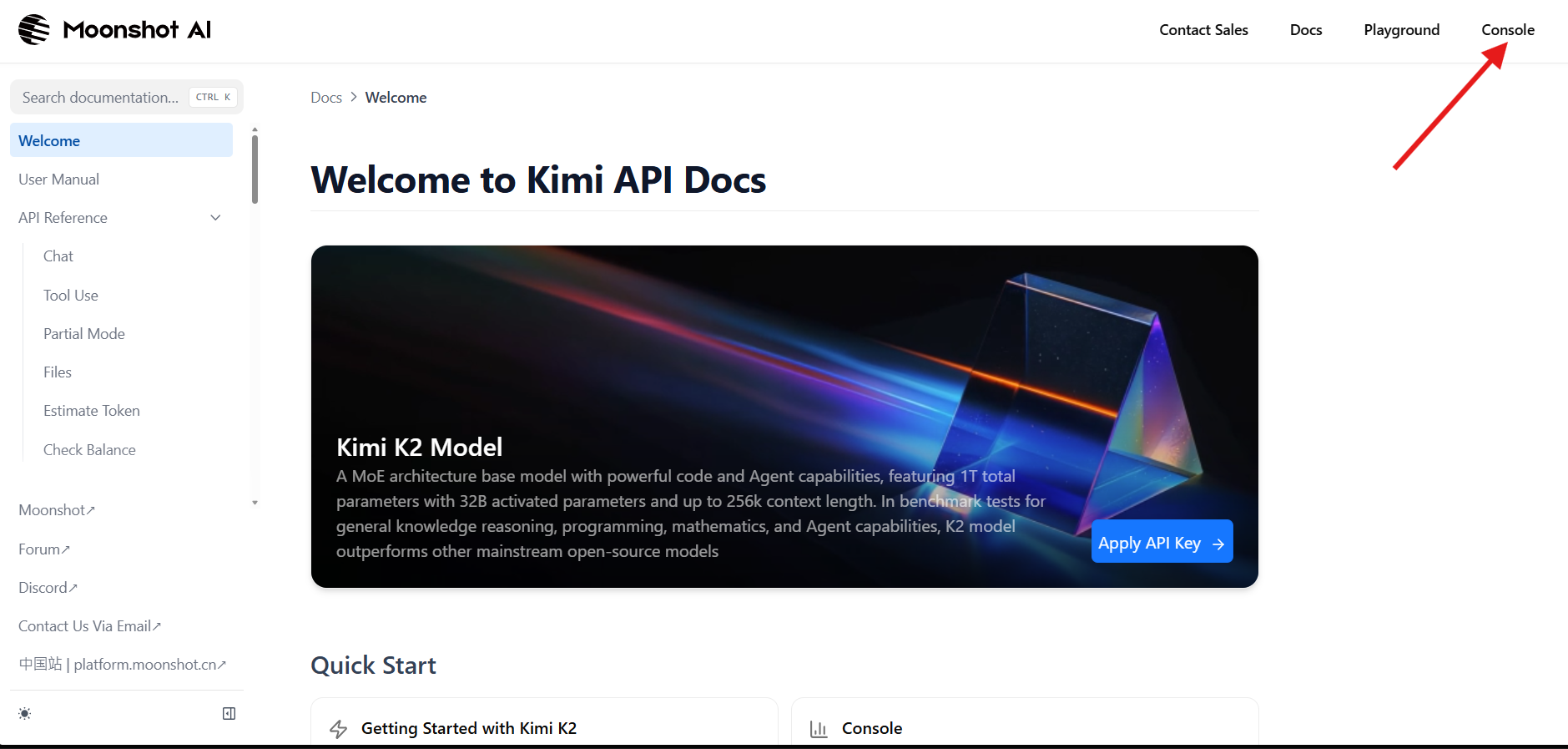
هذه المنصة هي مركز التحكم الرئيسي الخاص بك للعمل مع Kimi K2 Thinking وخدمات Moonshot AI الأخرى.
الخطوة 2: الحصول على مفتاح API الخاص بك
بعد التسجيل:
- حدد موقع قسم مفاتيح API في لوحة التحكم الخاصة بك.
- انقر على إنشاء مفتاح جديد لتوليد مفتاح سري جديد.
انسخ مفتاحك (يبدأ بـ sk-) وقم بتخزينه بأمان — مدير كلمات المرور مثالي.
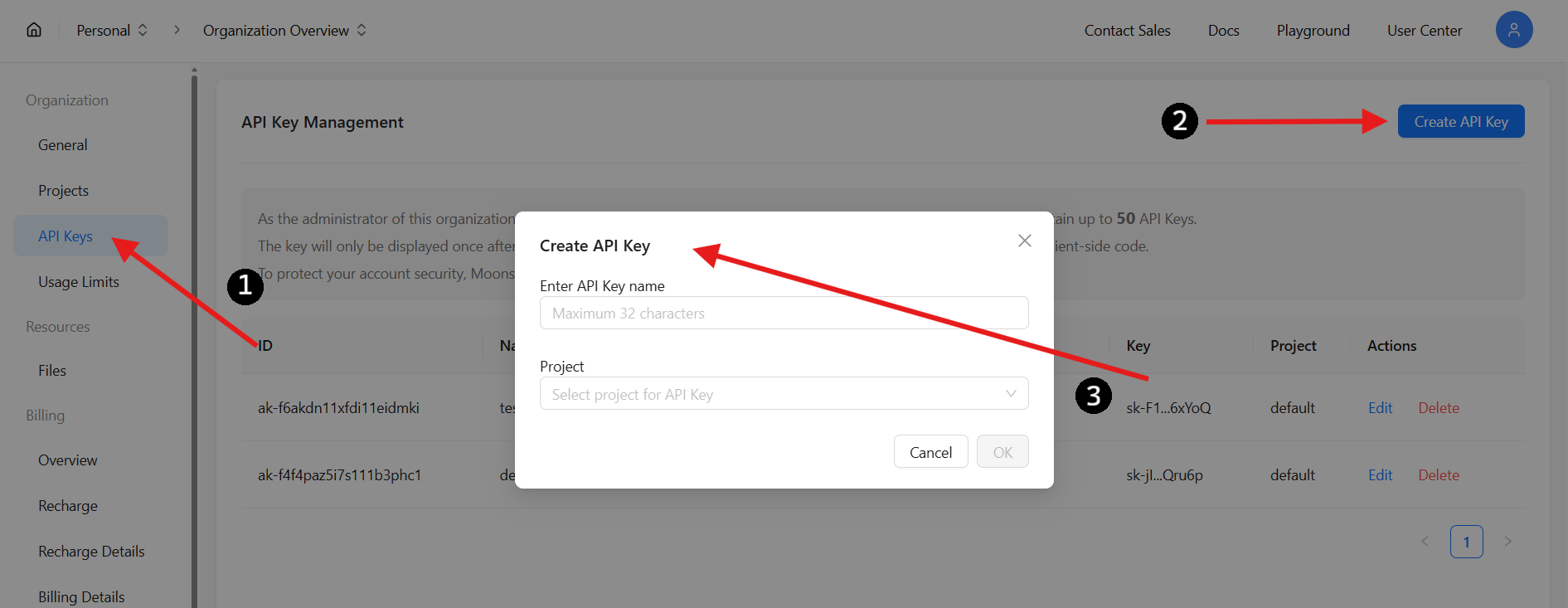
⚠️ هام: لن تتمكن من عرض هذا المفتاح مرة أخرى بعد إغلاق الصفحة. حافظ عليه سريًا ولا تشاركه علنًا أبدًا أو ترفعه إلى المستودعات.
الخطوة 3: إضافة أرصدة إلى حساب Moonshot AI الخاص بك
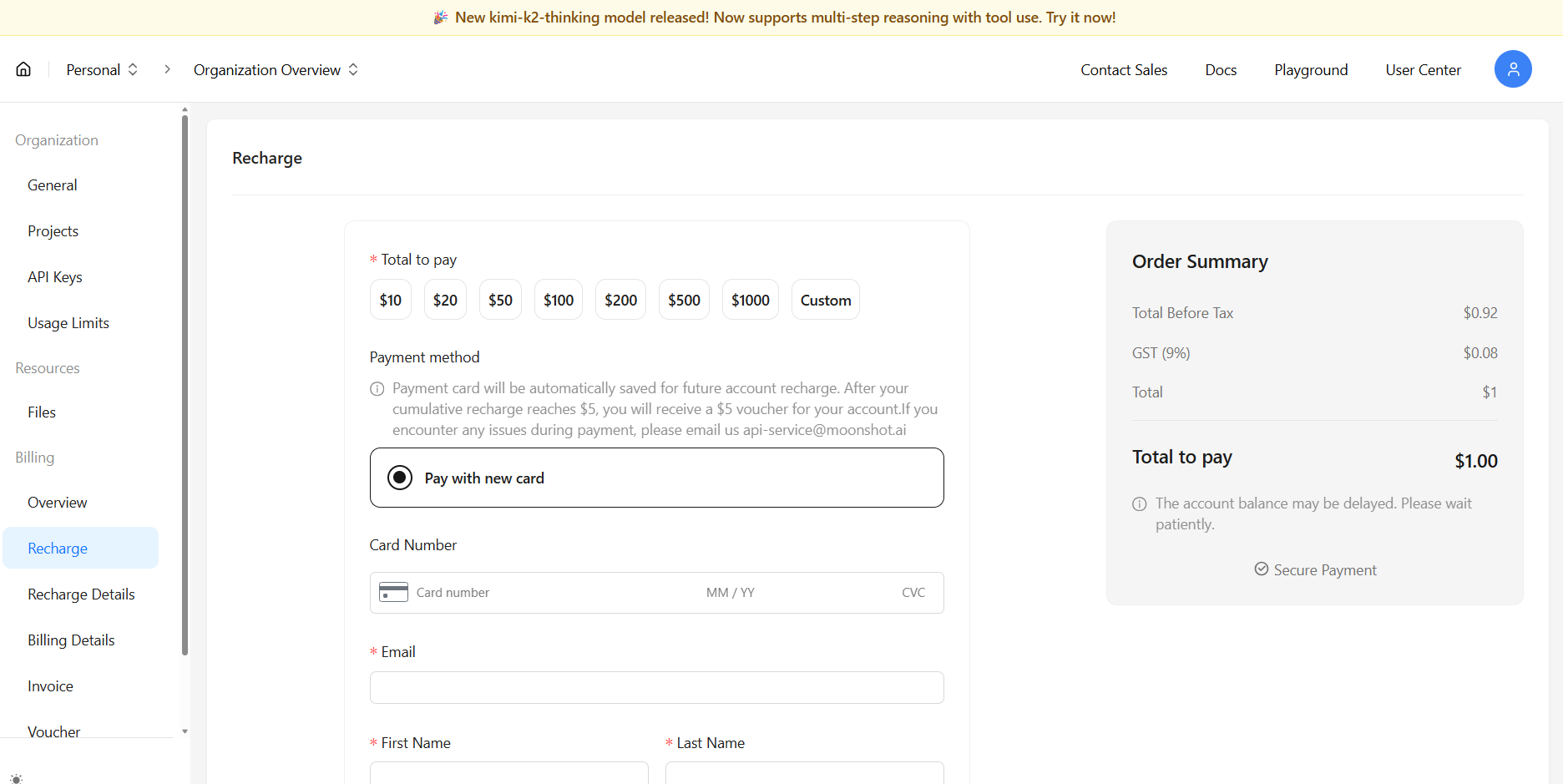
قبل أن تتمكن من البدء في استخدام Kimi K2 Thinking، ستحتاج إلى إضافة أرصدة إلى حساب Moonshot AI الخاص بك. بدون أرصدة، لن تتم معالجة طلبات API لنموذج Kimi K2 Thinking.
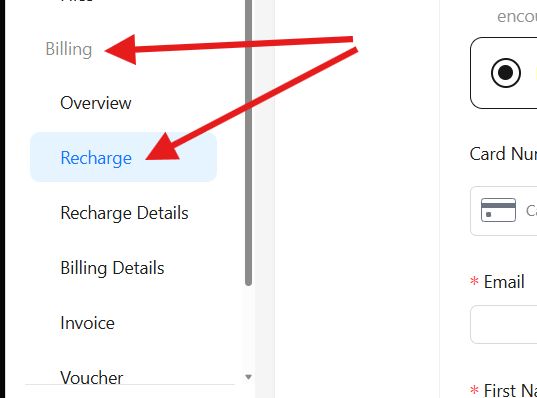
1. اذهب إلى قسم الفواتير:
من لوحة تحكم Moonshot AI الخاصة بك، انتقل إلى علامة التبويب الفواتير.
2. اشحن حسابك:
تحت قسم الشحن، حدد المبلغ الذي تريد إضافته. أدخل معلومات الفواتير الخاصة بك، بما في ذلك تفاصيل مثل رقم بطاقتك، ومبلغ الدفع، وعنوان البريد الإلكتروني، وما إلى ذلك.
3. تأكيد الدفع:
بعد تقديم التفاصيل الخاصة بك، أكمل عملية الدفع لتمويل حسابك.
4. تتبع إنفاقك:
توجه إلى قسم نظرة عامة لعرض نفقاتك الشهرية أو السنوية. يساعدك هذا على تتبع استخدامك لواجهة برمجة التطبيقات وإدارة ميزانيتك بكفاءة.
بمجرد تمويل حسابك، ستكون جاهزًا للبدء في إجراء استدعاءات لواجهة برمجة تطبيقات Kimi K2 Thinking دون أي انقطاع.
كيفية استخدام Kimi K2 Thinking مع Claude Code
Claude Code هو مساعد برمجة قوي يعمل بالذكاء الاصطناعي من Anthropic، مصمم للعمل مع عائلة نماذج Claude. ومع ذلك، بفضل نقاط نهاية Moonshot AI المتوافقة مع OpenAI و Anthropic، يمكنك بسهولة إعادة توجيه Claude Code لاستخدام Kimi K2 Thinking بدلاً من ذلك.
الخطوة 1: تعيين عنوان URL الأساسي
بعد ذلك، أخبر Claude Code إلى أين يرسل طلبات API الخاصة به:
export ANTHROPIC_BASE_URL=https://api.moonshot.ai/anthropic
يعيد هذا الأمر البسيط توجيه جميع حركة المرور المخصصة لخوادم Anthropic إلى خوادم Moonshot AI.
سيعتقد Claude Code أنه يتحدث إلى Claude—ولكن خلف الكواليس، يتم تشغيله بواسطة Kimi K2 Thinking.

الخطوة 2: تعيين رمز المصادقة الخاص بك
افتح الطرفية أو موجه الأوامر واكتب:
export ANTHROPIC_AUTH_TOKEN=sk-YOURKEY
استبدل sk-YOURKEY بمفتاح API الفعلي الخاص بك من Moonshot AI.
يخبر هذا Claude Code بمصادقة الطلبات باستخدام مفتاح Moonshot AI الخاص بك.

👉 لمستخدمي Windows:
إذا كنت تستخدم Windows، فاستخدم الأمر set بدلاً من ذلك:
set ANTHROPIC_BASE_URL=https://api.moonshot.ai/anthropic
set ANTHROPIC_AUTH_TOKEN=sk-YOURKEY

الخطوة 3: تشغيل Claude Code
ابدأ تشغيل Claude Code كالمعتاد عن طريق كتابة:
claude
يجب أن تلاحظ تغيير اسم النموذج الافتراضي—على سبيل المثال، من sonnet-4.5 إلى kimi-k2-thinking-turbo.
هذا هو تأكيدك بأنك تقوم الآن بتشغيل kimi k2 thinking مع claude code بنجاح.
كيفية استخدام Kimi K2 Thinking مع Cursor
Cursor هو محرر أكواد حديث آخر يعمل بالذكاء الاصطناعي ويتكامل بسلاسة مع نماذج اللغة الكبيرة. بينما لا يدعم Cursor حاليًا Kimi K2 Thinking بشكل أصلي، لا يزال بإمكانك استخدامه بفعالية عبر OpenRouter أو مباشرة من خلال Moonshot AI.
الخيار 1: استخدام Kimi K2 Thinking عبر OpenRouter
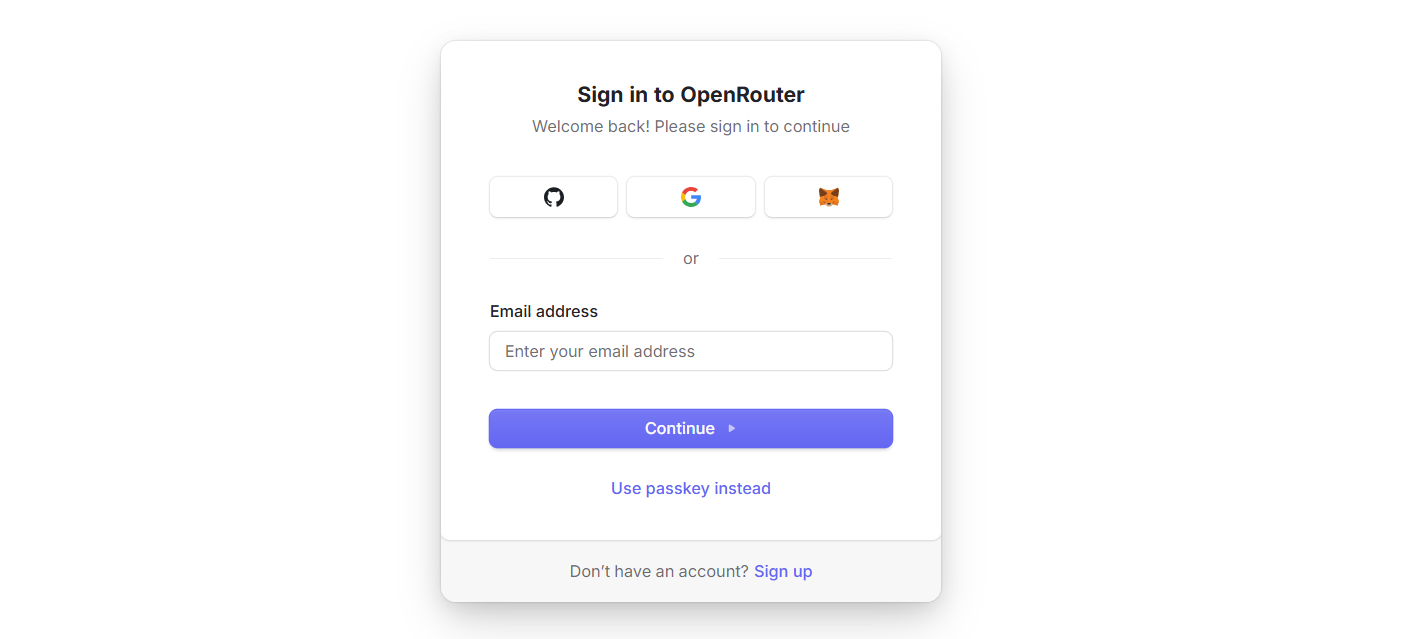
1. إنشاء حساب OpenRouter:
قم بزيارة openrouter.ai وسجل.
2. إضافة أرصدة:
اذهب إلى openrouter.ai/settings/credits لإضافة أرصدة للوصول إلى واجهة برمجة التطبيقات.
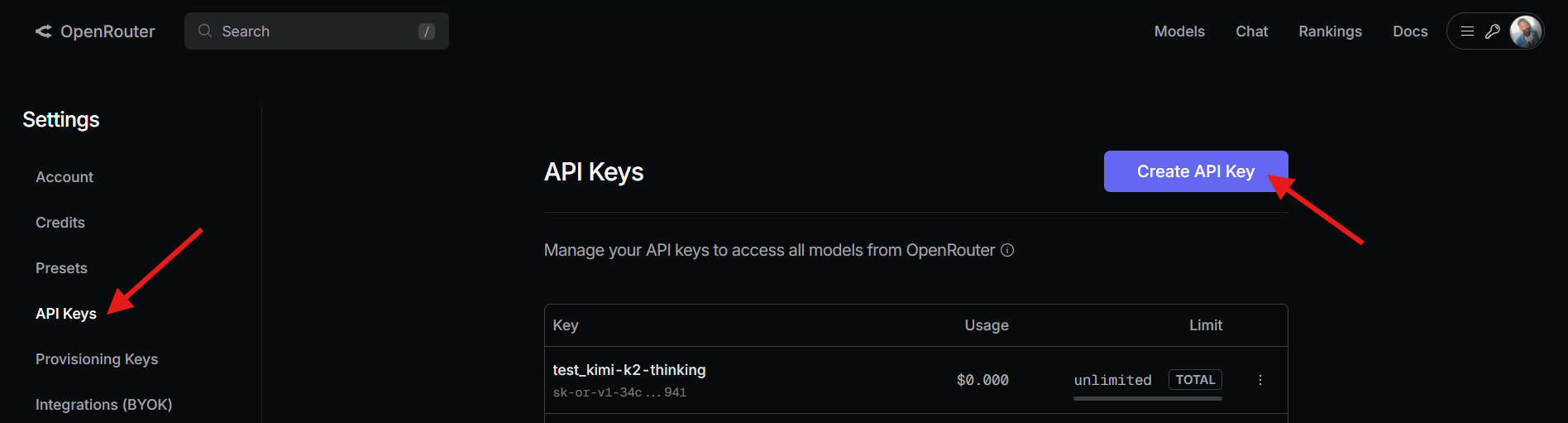
3. توليد مفتاح API:
انتقل إلى openrouter.ai/settings/keys وأنشئ مفتاح API جديدًا.
4. تكوين Cursor:
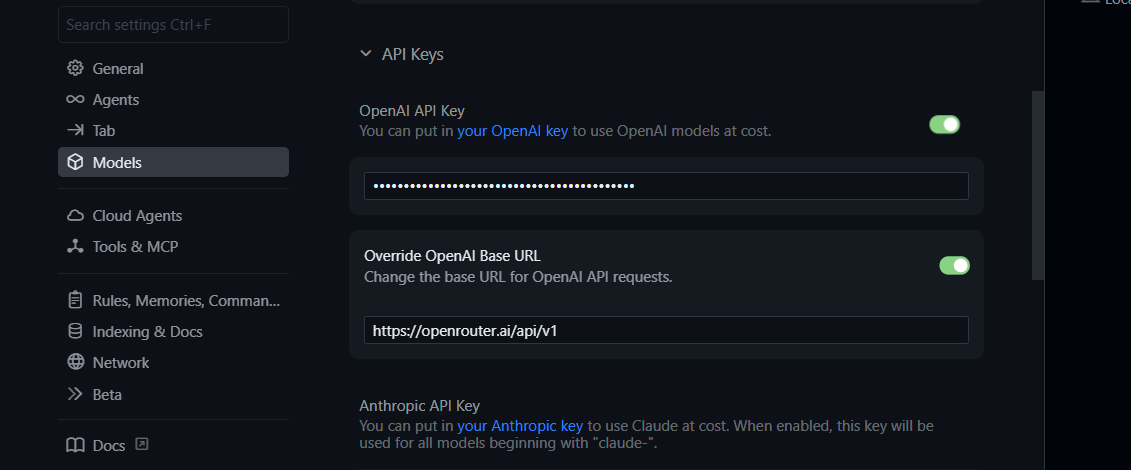
افتح Cursor وانتقل إلى الإعدادات ← النماذج ← مفاتيح API.
- استبدل عنوان URL الافتراضي
https://api.openai.com/v1بـ:
https://openrouter.ai/api/v1
- الصق مفتاح API الخاص بـ OpenRouter.
5. إضافة Kimi K2 Thinking كنموذج مخصص:
انقر على إضافة نموذج مخصص وأدخل:
moonshotai/kimi-k2-thinking
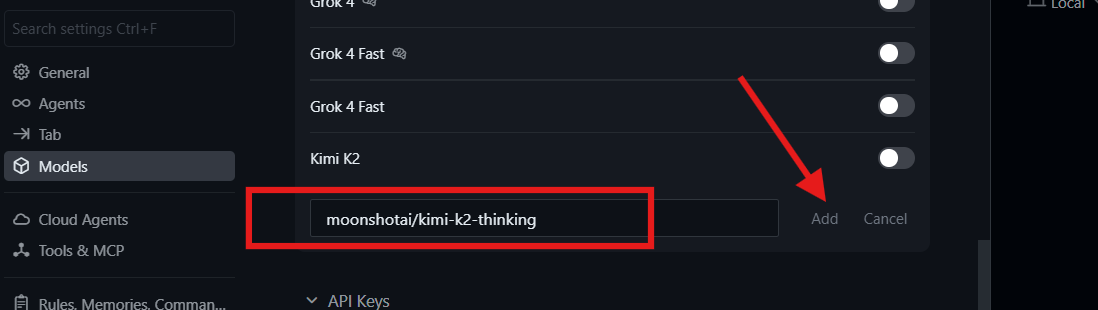
6. البدء في استخدام Kimi K2 في Cursor:
يمكنك الآن استخدام Kimi K2 Thinking مع Cursor لتوليد الأكواد في الوقت الفعلي، وإعادة الهيكلة، والتفكير.
ملاحظة:
الخيار 2: استخدام Kimi K2 Thinking مباشرة عبر Moonshot AI
إذا كنت تفضل عدم استخدام OpenRouter، يمكنك الاتصال مباشرة بـ Moonshot AI:
- سجل، وقم بتوليد مفتاح API الخاص بك، وأضف أرصدة إلى حسابك على platform.moonshot.ai كما هو موضح في قسم "البدء مع Moonshot AI" سابقًا.
2. في إعدادات Cursor، استبدل عنوان URL الأساسي لواجهة برمجة التطبيقات بـ:
https://api.moonshot.ai/v1
3. استخدم مفتاح API الخاص بـ Moonshot AI بدلاً من مفتاح OpenAI الخاص بك.
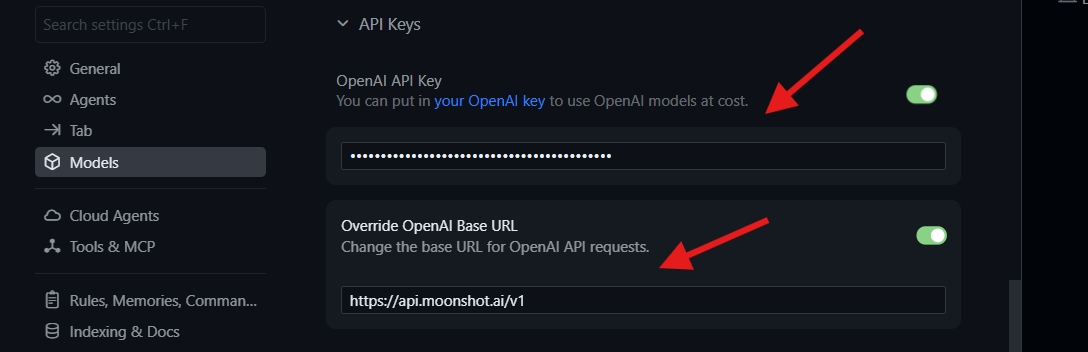
نظرًا لأن واجهة برمجة تطبيقات Kimi متوافقة تمامًا مع مواصفات واجهة OpenAI، فإن هذا الإعداد يعمل بسلاسة في Cursor دون تعديلات كبيرة.
الأسئلة الشائعة (FAQ)
1. ما هو Kimi K2 Thinking؟
Kimi K2 Thinking هو نموذج ذكاء اصطناعي بتريليون معلمة تم تطويره بواسطة Moonshot AI. صُمم كـ وكيل مفكر قادر على التفكير المتقدم، والبرمجة، وفهم السياقات الطويلة، مما يجعله مثاليًا للمطورين والباحثين.
2. هل Kimi K2 Thinking متوافق مع واجهات برمجة تطبيقات OpenAI أو Anthropic؟
نعم. واجهة برمجة تطبيقات Kimi K2 Thinking متوافقة تمامًا مع مواصفات واجهة OpenAI و Anthropic. يمكنك استخدام نفس حزم تطوير البرامج (SDKs) وتغيير base_url و api_key ببساطة لربط تطبيقاتك الحالية بـ Kimi.
3. كيف أحول Claude Code لاستخدام Kimi K2 Thinking؟
يمكنك إعادة توجيه استدعاءات API لـ Claude Code إلى Moonshot AI عن طريق تعيين متغيرين للبيئة:
export ANTHROPIC_AUTH_TOKEN=sk-YOURKEY
export ANTHROPIC_BASE_URL=https://api.moonshot.ai/anthropic
ثم، قم بتشغيل Claude Code بشكل طبيعي. يجب أن يتم تحديث النموذج تلقائيًا إلى kimi-k2-thinking-turbo.
4. هل يمكنني استخدام Kimi K2 Thinking في Cursor؟
بالتأكيد. لا يدعم Cursor حاليًا بشكل أصلي، ولكن يمكنك ربط Kimi K2 Thinking عبر OpenRouter أو مباشرة عبر واجهة برمجة تطبيقات Moonshot AI. يعمل مع معظم ميزات البرمجة والتفكير الأساسية.
5. من أين يمكنني الحصول على مفتاح API الخاص بـ Kimi K2 Thinking؟
يمكنك التسجيل وتوليد مفتاح API الشخصي الخاص بك من platform.moonshot.ai. بعد تسجيل الدخول، اذهب إلى قسم مفاتيح API، أنشئ مفتاحًا جديدًا، وقم بتخزينه بأمان — سيكون مطلوبًا لمصادقة تطبيقاتك.
الخاتمة
لقد وصل عصر البرمجة القائمة على التفكير، و Kimi K2 Thinking يقود هذا التوجه. من خلال دمج kimi k2 thinking مع claude code أو kimi k2 thinking مع cursor، يحصل المطورون على إمكانية الوصول إلى أحد أقوى أنظمة التفكير بالذكاء الاصطناعي المتاحة اليوم—مدمجًا بسلاسة في بيئات التطوير المفضلة لديهم.
مع إعداد API البسيط من Moonshot AI، والواجهة المتوافقة مع OpenAI، وقدرات التفكير المتقدمة، لم يكن من السهل أبدًا تعزيز تجربتك البرمجية بتفكير اصطناعي حقيقي.
هل تريد منصة متكاملة وشاملة لفريق المطورين الخاص بك للعمل معًا بأقصى إنتاجية؟
Apidog يلبي جميع متطلباتك، و يحل محل Postman بسعر أكثر بأسعار معقولة!