
تبحث عن نشر خادم بروتوكول نموذج السياق القابل للوصول عالميًا (MCP) عالي الأداء? Cloudflare توفر المنصة المثالية لإطلاق, تأمين، وتوسيع بنية MCP التحتية الخاصة بك. هذا الدليل الشامل يوجهك خلال عملية النشر بالكامل، مستفيدًا من شبكة حافة Cloudflare المتطورة، ميزات الأمان القوية، والهندسة المعمارية بدون خادم لتعظيم أداء وموثوقية خادمك.
ما هو خادم MCP؟
يعمل خادم MCP كحلقة وصل، مما يسمح للتطبيقات بالتواصل باستخدام بروتوكول موحد، مما يسهل دمج أنظمة مختلفة. وهو ذو قيمة خاصة عند دمج نماذج اللغة الكبيرة (LLMs) مع خدمات أو تطبيقات أخرى.
لماذا النشر على Cloudflare؟
يضمن النشر على Cloudflare قابلية التوسع العالمية والزمن المنخفض للاستجابة، بفضل شبكة الحافة التي تمتد عبر أكثر من 300 مدينة. على عكس مزودي خدمات السحابة التقليديين، تستخدم عمال Cloudflare نموذجًا بدون خادم، مما ينفذ التعليمات البرمجية بالقرب من المستخدمين - مثالي للتطبيقات الفورية مثل الدردشة المدعومة بـ LLM، والتي تستفيد من أوقات استجابة أسرع.
تقدم Cloudflare أمانًا قويًا، بما في ذلك جدار حماية تطبيقات الويب (WAF) قابل للتخصيص لحظر التهديدات مثل هجمات حقن الأوامر. يقوم حماية DDoS بشكل تلقائي بتخفيف ارتفاع حركة المرور، في حين أن تشفير SSL/TLS يضمن حماية البيانات بشكل افتراضي. تمنع سياسة HTTPS الصارمة مزيد من هجمات "الرجل في المنتصف"، مما يجعلها خيارًا آمنًا للتطبيقات الحساسة.
من منظور التكلفة، تعتبر Cloudflare فعالة للغاية. تدعم الخدمة المجانية 100,000 طلب يوميًا، بينما يمكن للمشاريع الأكبر استخدام Workers Unbound للحوسبة غير المحدودة بتكلفة 0.15 دولار لكل مليون طلب - أرخص من AWS Lambda. وهذا يجعل Cloudflare خيارًا ملائمًا للميزانية لتوسيع نشر خادم LLM وMCP.
بشكل عام، فإن نشر خادم MCP على Cloudflare هو قرار استراتيجي للمطورين الذين يعطون الأولوية للأداء، والأمان، وكفاءة التكلفة. تجعل قدراته في الحوسبة الحادة، إلى جانب أمان من فئة الشركات وتسعير تنافسي، منه منصة ممتازة للتطبيقات الحديثة والقابلة للتوسع.
المتطلبات الأساسية
قبل أن تبدأ، تأكد من أن لديك ما يلي:
حساب Cloudflare: قم بالتسجيل للحصول على حساب Cloudflare من خلال زيارة الموقع الرسمي لهم إذا لم يكن لديك واحد بالفعل.
اسم المجال: المجال ضروري لتوجيه حركة المرور عبر DNS الخاص بـ Cloudflare. إذا لم يكن لديك واحد، توفر Cloudflare *.workers.dev كنطاق فرعي مؤقت.
Node.js وnpm: تأكد من أنك قد قمت بتثبيت Node.js وnpm على جهازك المحلي لإعداد الخادم والنشر.
شفرة خادم MCP: تأكد من أن الشفرة الخاصة بك خالية من الحالة، حيث لا تحتفظ عمال Cloudflare بالاتصالات المستمرة. على سبيل المثال، تجنب تخزين بيانات الجلسة في الذاكرة - استخدم Cloudflare KV أو الكائنات الدائمة بدلاً من ذلك.
الخطوة 1: إعداد مشروع MCP
قبل النشر، نحتاج إلى إنشاء هيكل مشروع لخادم MCP. سيكون هذا بمثابة أساس للتطوير والدمج.
إنشاء دليل مشروع جديد
1. افتح الطرفية أو سطر الأوامر لديك.
2. أنشئ مجلدًا جديدًا لمشروع MCP الخاص بك:
mkdir MCP-Project
cd MCP-Project
سيحتوي هذا الدليل على جميع الملفات والتكوينات اللازمة لخادم MCP الخاص بك.
تهيئة عامل Cloudflare
1. نفذ الأمر التالي لإنشاء مشروع جديد لعامل Cloudflare:
npx create-cloudflare@latest mcp-demo
تقوم هذه الأمر بتهيئة عامل Cloudflare جديد باستخدام قوالب محددة مسبقًا.
2. اختر "مثال مرحبا بالعالم" كنموذج. يوفر هذا بنية أساسية للعامل.
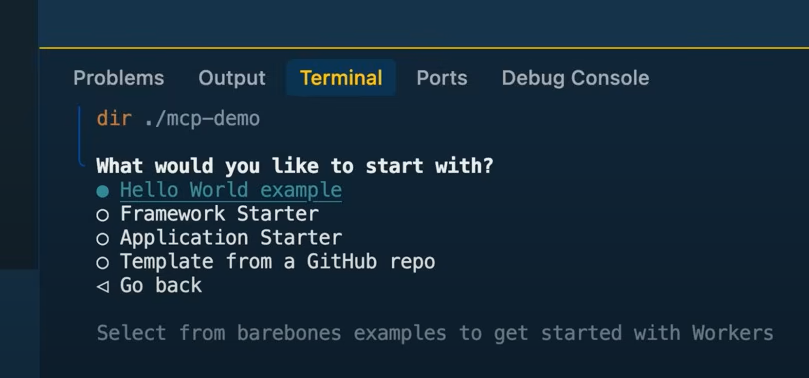
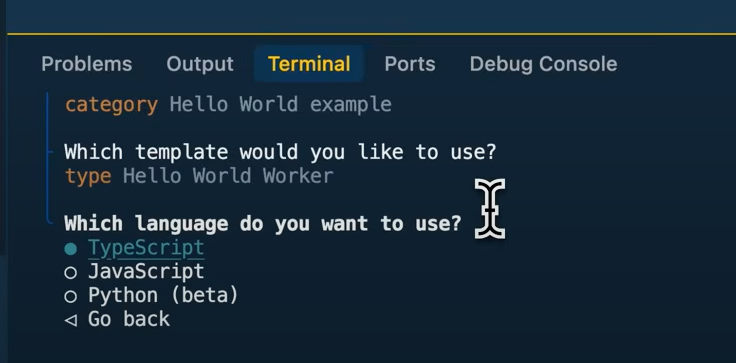
3. اختر TypeScript كلغة مشروع. توفر TypeScript أدوات أفضل وتعامل مع الأخطاء.
4. إذا طُلب منك إعداد Git للتحكم في الإصدار، اختر لا (اختياري لكنه موصى به لمتابعة النسخ).
5. عند سؤالك لبدء النشر على الفور، يمكنك اختيار نعم أو اختيار لا (سوف نقوم بالنشر لاحقًا).
6. انتقل إلى دليل المشروع:
# استبدل "mcp-demo" باسم مشروعك
cd mcp-demo
7. أعد إعداد خادم MCP بتشغيل:
npx workers-mcp setup
8. عندما يُسأل، اضغط على Enter لتأكيد "نعم".
9. اضغط على Enter مرة أخرى لاستبدال محتويات src/index.ts.
10. تم الآن نشر العامل الخاص بك بنجاح على خادم MCP.
الخطوة 2: دمج خادم MCP مع Claude
Claude هو مساعد ذكاء اصطناعي يمكنه التفاعل مع خوادم MCP. يضمن الدمج أن يتمكن Claude من التواصل مع خادم MCP المنشور (هذا هو استمرار للخطوات السابقة).
- سيتم مطالبتك بـ تسمية خادم MCP الخاص بك (على سبيل المثال،
mcp-demo).
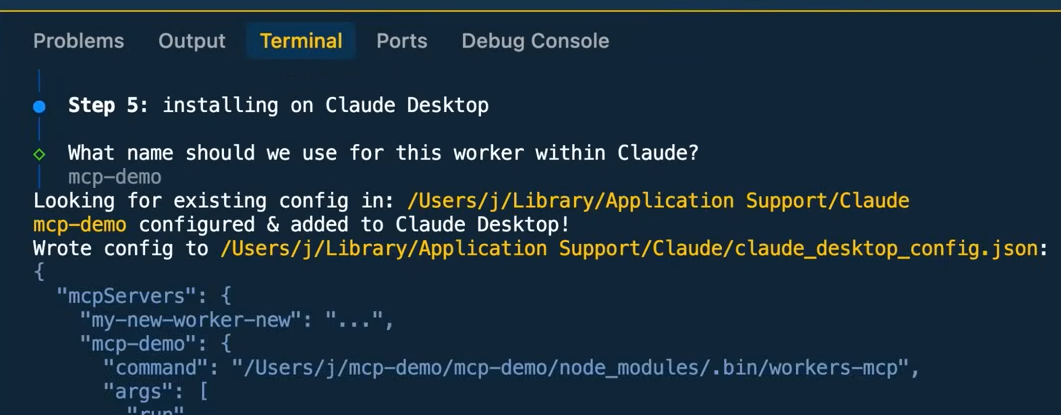
2. إذا كان Claude Desktop مثبتًا، فسيتم إضافة التكوين تلقائيًا إلى ملف التكوين الخاص به (.json).
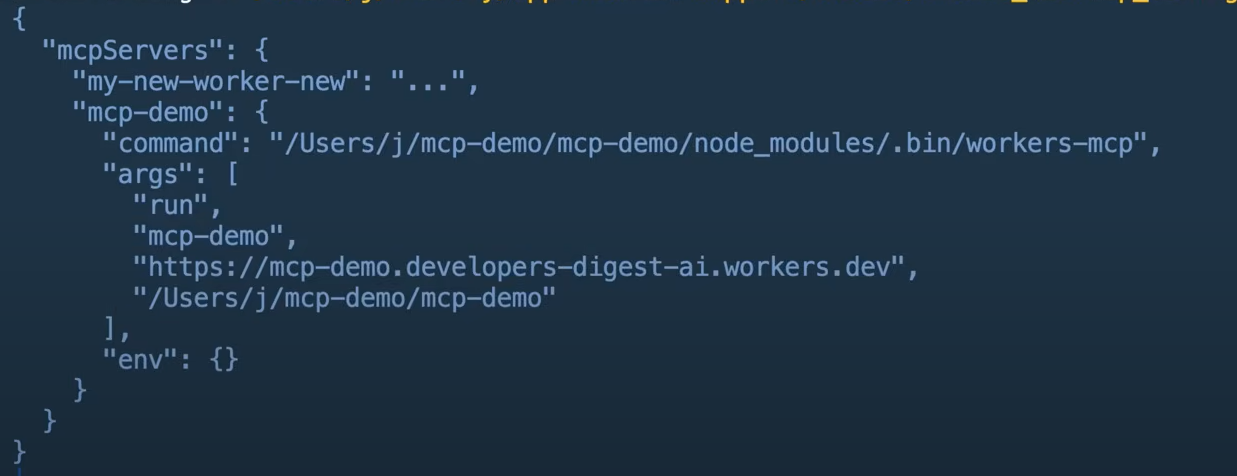
3. يحتفظ ملف .json بسجل جميع الخوادم MCP التي قمت بتثبيتها، مما يسمح بتفاعل سلس بين Claude والعديد من بيئات MCP.
4. يتيح هذا الدمج لـ Claude الوصول إلى أدوات وخدمات خادم MCP الخاص بك.
الخطوة 3: استكشاف وظائف خادم MCP
يقدم خادم MCP أدوات متنوعة يمكن استكشافها وتوثيقها لتحسين قابلية الاستخدام.
- افتح
index.tsفي مجلد مشروعك.
2. استخدم سلاسل التوثيق لتوثيق كل أداة بالتفصيل. تساعد الوثائق المناسبة الذكاء الاصطناعي والمطورين على فهم وظيفة الأداة.
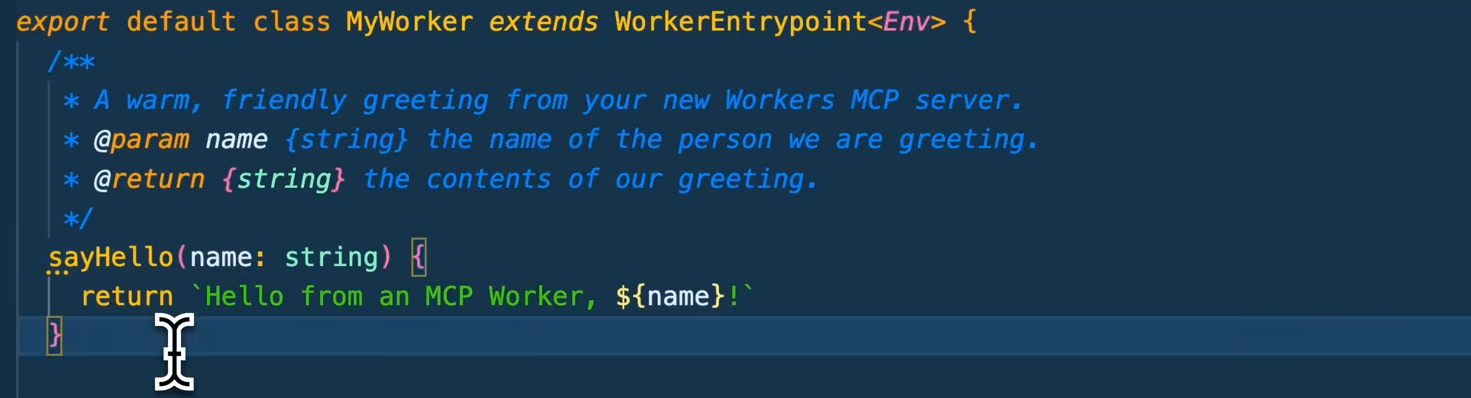
3. يجب أن تتضمن سلسلة التوثيق:
- وصف موجز لما تفعله الأداة.
- المعلمات المطلوبة، بما في ذلك الأنواع والقيم المتوقعة.
- تنسيق العودة المتوقع، موضحًا هيكل المخرجات.
مثال على وظيفة موثقة بشكل جيد:
/**
 * يضيف رقمين معًا.
 * @param {number} a - الرقم الأول.
 * @param {number} b - الرقم الثاني.
 * @returns {number} - مجموع الرقمين.
 */
function addNumbers(a: number, b: number): number {
  return a + b;
}
4. تضمن الوثائق المنظمة جيدًا أنه يمكن استخدام الأدوات بشكل فعال في Claude وفي عملاء MCP الآخرين.
الخطوة 4: اختبار خادم MCP
يضمن الاختبار أن خادم MCP الخاص بك يعمل بشكل صحيح قبل نشره.
1. افتح طرفية جديدة وقم بتشغيل:
npx @modelcontextprotocol/inspector@latest
تشغيل هذا الأمر يطلق مفتش MCP، عميل تفاعلي لاختبار أدوات MCP.
2. افتح مفتش MCP في متصفح الويب عن طريق الانتقال إلى:
http://localhost:5173
3. أضف مسار URL الذي يشير إلى خادم MCP الخاص بك واتصل.
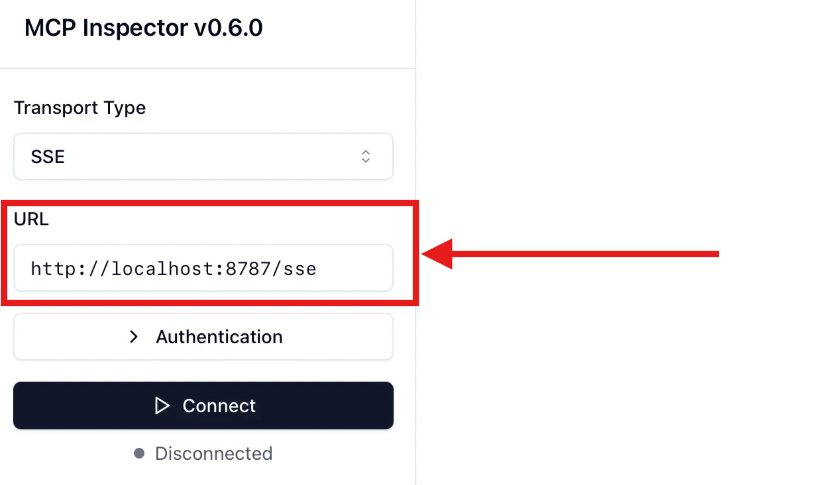
4. انقر على "قائمة الأدوات" لعرض الأدوات المتاحة التي يعرضها خادم MCP الخاص بك.
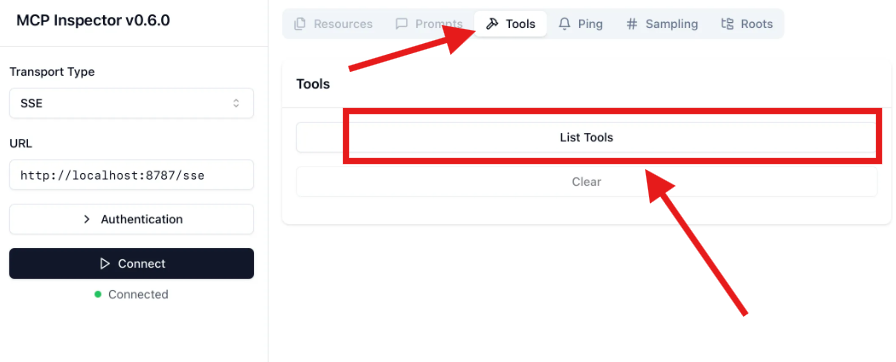
5. استدع أداة وتحقق من استجابتها بشكل صحيح.
الخطوة 5: تشغيل خادم MCP مع Claude
بمجرد الدمج مع Claude، يمكنك التفاعل مع خادم MCP الخاص بك من خلال أوامر مدفوعة بالذكاء الاصطناعي.
- افتح Claude Desktop.
- ستظهر إشعار: "لديك أداة MCP جديدة واحدة متاحة."

3. سيتم عرض الوصف من سلسلة التوثيق في Claude، موضحًا وظيفة الأداة.
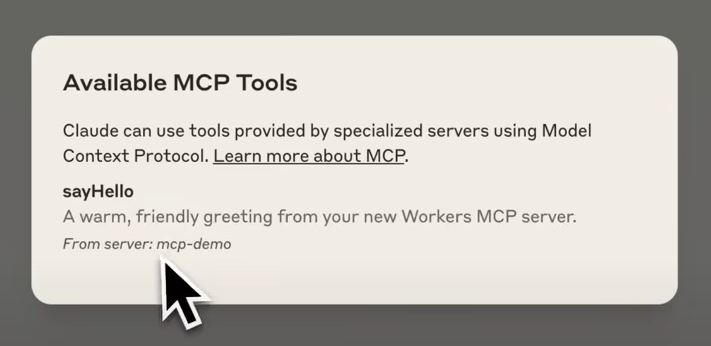
4. سيتم مطالبتك بالسماح لـ Claude بالتواصل مع خادم MCP. انقر على "السماح لهذه المحادثة".
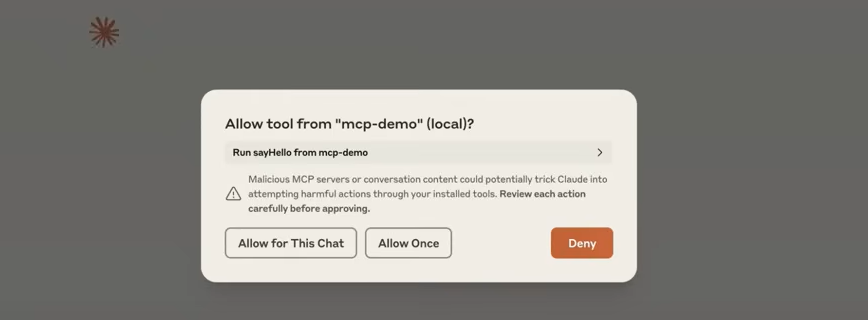
5. تم الآن توصيل خادم MCP الخاص بك ويمكن الوصول إليه عبر Claude، مما يتيح الأتمتة المدفوعة بالذكاء الاصطناعي بسلاسة. أدخل تعليمات نموذجية لاختبار التفاعل ومعاينة الاستجابة:
>> قل مرحبًا لجون دو.
الخطوة 6: نشر خادم MCP الخاص بك
للوصول عن بُعد، انشر خادم MCP الخاص بك على Cloudflare.
7. افتح طرفية جديدة وقم بتشغيل:
npx wrangler@latest deploy
8. إذا كنت تستخدم Git، يمكنك النشر عن طريق دفع التغييرات أو دمج طلب سحب في الفرع الرئيسي.
9. بمجرد النشر، انسخ عنوان URL الخاص بـ Cloudflare لخادم MCP الخاص بك وأدخل هذا العنوان في مفتش MCP عند http://localhost:5173. خادم MCP الخاص بك الآن مباشر ويمكن الوصول إليه عن بُعد.
الخطوة 7: الاتصال بخادم MCP البعيد عبر وكيل محلي
بمجرد النشر، يمكنك توصيل Claude Desktop بـخادم MCP البعيد باستخدام وكيل محلي.
- استخدم mcp-remote للسماح لـ Claude وعملاء MCP الآخرين بالتواصل مع خادمك البعيد.
- قم بتحديث ملف تكوين Claude Desktop (
.json) بعنوان URL لخادم MCP الخاص بك:
{
  "mcpServers": {
    "math": {
      "command": "npx",
      "args": [
        "mcp-remote",
        "https://اسم-العامل- الخاص بك.اسم-الحساب- الخاص بك.workers.dev/sse"
      ]
    }
  }
}
3. أعد تشغيل Claude Desktop وأكمل عملية المصادقة.
4. اختبر الدمج عن طريق سؤال Claude:
>> هل يمكنك استخدام أداة الرياضيات لجمع 23 و19؟
5. يجب أن يستدعي Claude أداة الرياضيات ويعيد النتيجة الصحيحة من خادم MCP الخاص بك.
الخاتمة
يمكن أن يؤدى نشر خادم MCP الخاص بك على Cloudflare إلى تعزيز قابلية التوسع والأمان والأداء بشكل كبير. من خلال اتباع هذا الدليل خطوة بخطوة، يمكنك الاستفادة من بنية Cloudflare التحتية لإدارة خادم MCP الخاص بك بفعالية وسوف تكون قد نجحت في:
✔ إعداد خادم MCP. ✔ دمجه مع Claude. ✔ استكشاف وتوثيق وظائف الخادم. ✔ اختبار الخادم محليًا باستخدام مفتش MCP. ✔ نشر خادم MCP على Cloudflare. ✔ توصيل خادم MCP البعيد مع Claude Desktop.
الخادم MCP الخاص بك الآن قابل للتوسع وآمن وقابل للوصول عالميًا من خلال Cloudflare! هذه الإعدادات مثالية لدمج LLMs وخدمات أخرى تتطلب بيئة خادم موثوقة وقوية. 🚀