
بصفتها أداة تعاونية لـ تصميم واجهات برمجة التطبيقات (API)، وتوثيقها، وتصحيح الأخطاء فيها، ومحاكاتها، واختبارها، يتمتع Apidog بميزة تحظى بتقدير كبير: دعم عمليات قاعدة البيانات عند إرسال/استقبال الطلبات. تسهل هذه الميزة بشكل كبير على المستخدمين الذين يحتاجون إلى إعداد بيانات الطلب عند استدعاء نقطة نهاية أو إدخال بيانات في قاعدة بيانات عند تلقي استجابة، مما يجعلها المفضلة لدى المستخدمين.
ومع ذلك، نظرًا لأن العديد من المستخدمين يستخدمون هذه الميزة بشكل مكثف يوميًا، فقد تم تحديد بعض مجالات التحسين. إحدى النقاط الأكثر تكرارًا هي:
هل يمكن لإدارة الفريق إعداد تكوين اتصال قاعدة البيانات ثم استخدامه بشكل تعاوني من قبل أعضاء الفريق الآخرين؟ من المزعج حقًا أن يقوم الجميع بإعادة إدخال تفاصيل الاتصال.
منذ التصميم الأولي لهذه الميزة، لقد فكرنا بالفعل فيما إذا كان سيتم السماح باستخدام تكوينات قاعدة البيانات بشكل تعاوني. ومع ذلك، فإن السماح للمستخدمين بحفظ معلومات حساسة مثل أسماء المستخدمين وكلمات المرور لقاعدة البيانات على خادم سحابي هو أمر يتطلب دراسة متأنية. لذلك، كان أمن البيانات هو السبب الأساسي لعدم تنفيذ الاستخدام التعاوني لتكوينات اتصال قاعدة البيانات في ذلك الوقت.
اليوم، أصبح Apidog الأداة الأساسية للتعاون وإدارة واجهات برمجة التطبيقات لملايين المطورين، وأصبحت قدرات Apidog الأساسية أكثر قوة. لذلك، أعدنا النظر في متطلب التحسين هذا للاستخدام التعاوني لتكوينات اتصال قاعدة البيانات، ونسعى جاهدين لتحقيق التوازن بين أمن البيانات وكفاءة التطوير لإرضاء مستخدمينا.
تخزين تكوينات اتصال قاعدة البيانات في السحابة
الخطوة 1: إنشاء اتصال قاعدة بيانات جديد
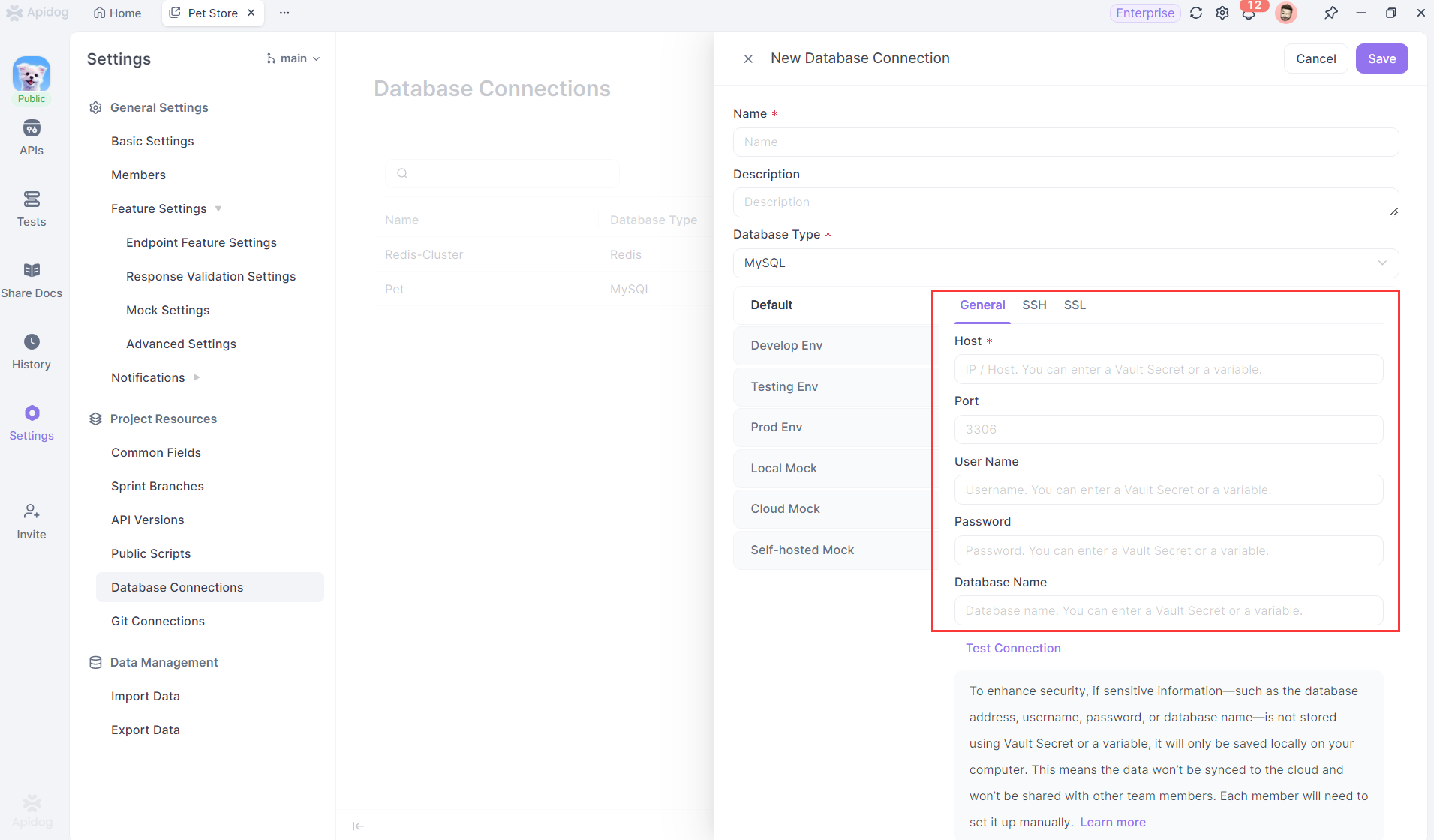
عند تحديث إصدار Apidog الخاص بك إلى 2.6.50 أو أعلى، انتقل إلى "إعدادات المشروع -> اتصال قاعدة البيانات" وانقر لإنشاء اتصال قاعدة بيانات جديد. ستجد أن جميع حقول الاتصال ترشدك إلى استخدام المتغيرات لملء قيم الحقول.
الخطوة 2: إعداد المتغيرات في بيئات مختلفة
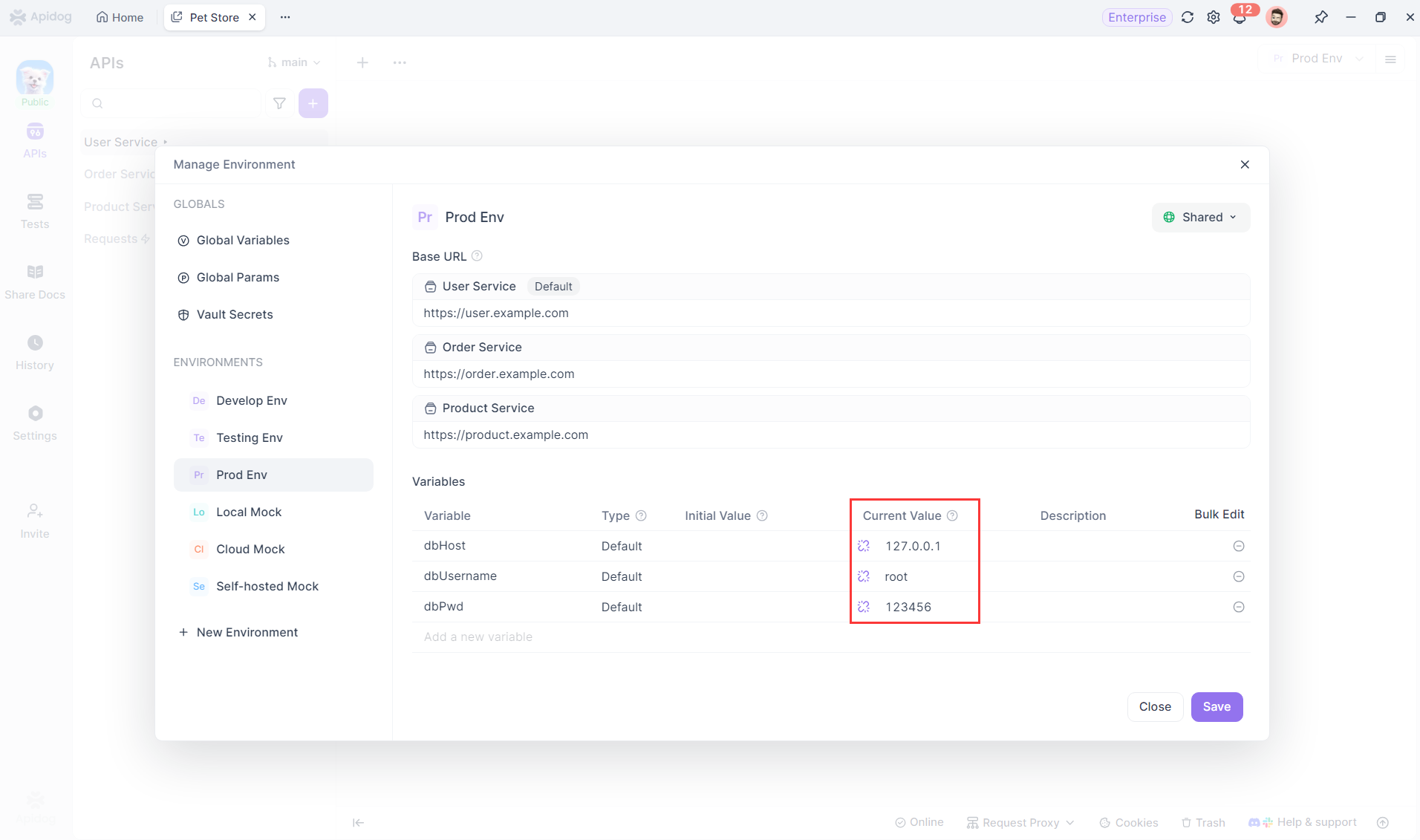
في إدارة البيئة، قم بإعداد متغيرات لاتصالات قاعدة البيانات لاستخدامها في بيئات مختلفة. بهذه الطريقة، يمكن تطبيق هذه المتغيرات في تكوينات اتصال قاعدة البيانات.
الخطوة 3: تكوين اتصالات قاعدة البيانات باستخدام المتغيرات
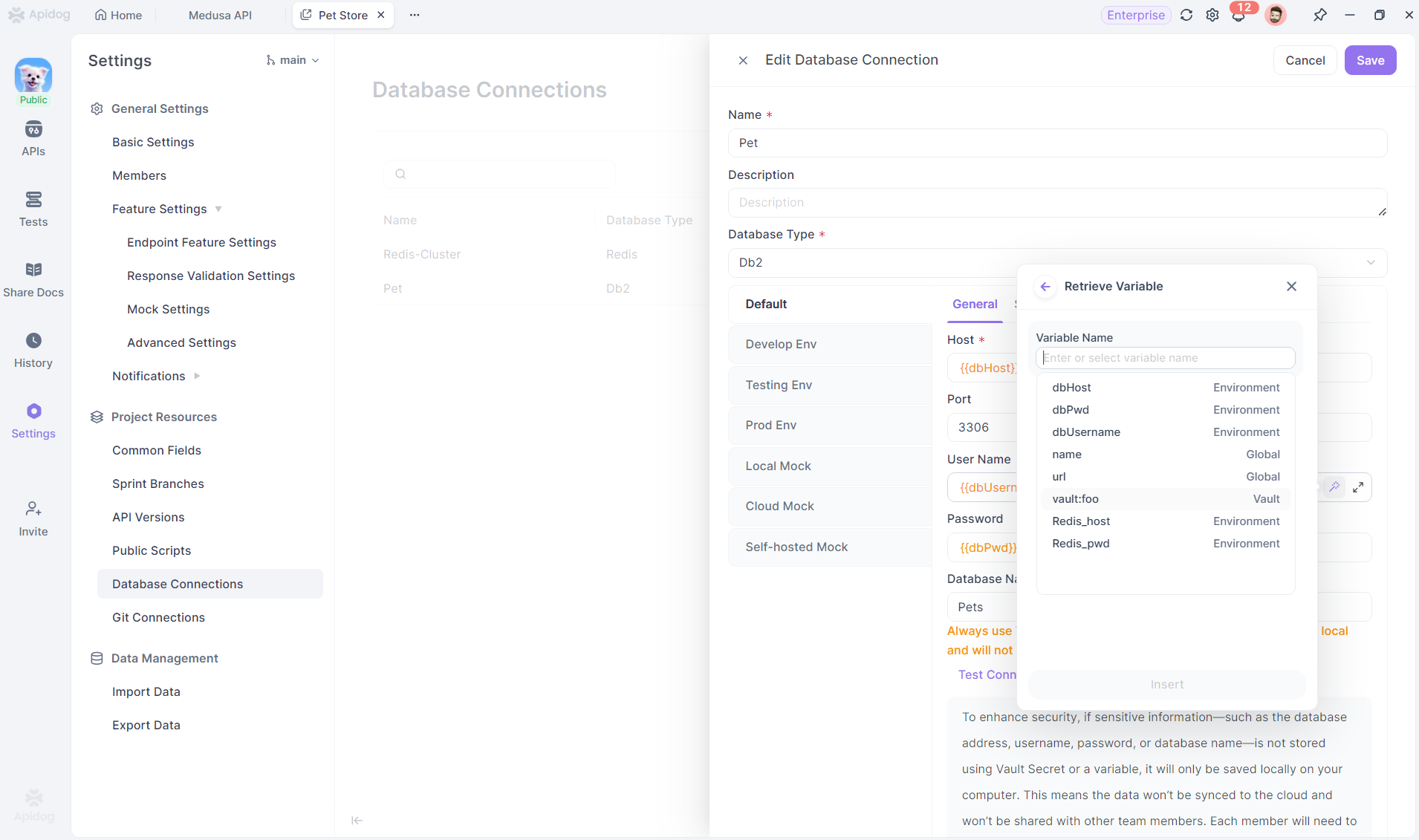
بالعودة إلى صفحة تكوين اتصال قاعدة البيانات، يمكنك ملء المتغيرات يدويًا باستخدام تنسيق المتغيرات، أو الرجوع مباشرة إلى هذه المتغيرات من خلال ميزة القيمة الديناميكية. نوصي باستخدام متغيرات البيئة هنا بحيث يتم تبديل التكوين تلقائيًا مع سياق البيئات المختلفة. باستثناء رقم المنفذ، من الأفضل ملء جميع الحقول الأخرى باستخدام المتغيرات.
الخطوة 4: حفظ واستخدام اتصالات قاعدة البيانات
احفظ تكوين اتصال قاعدة البيانات الذي يستخدم المتغيرات، ويمكن استخدامه في عمليات قاعدة البيانات في إدارة واجهات برمجة التطبيقات، والاختبار الآلي، ومجالات أخرى.
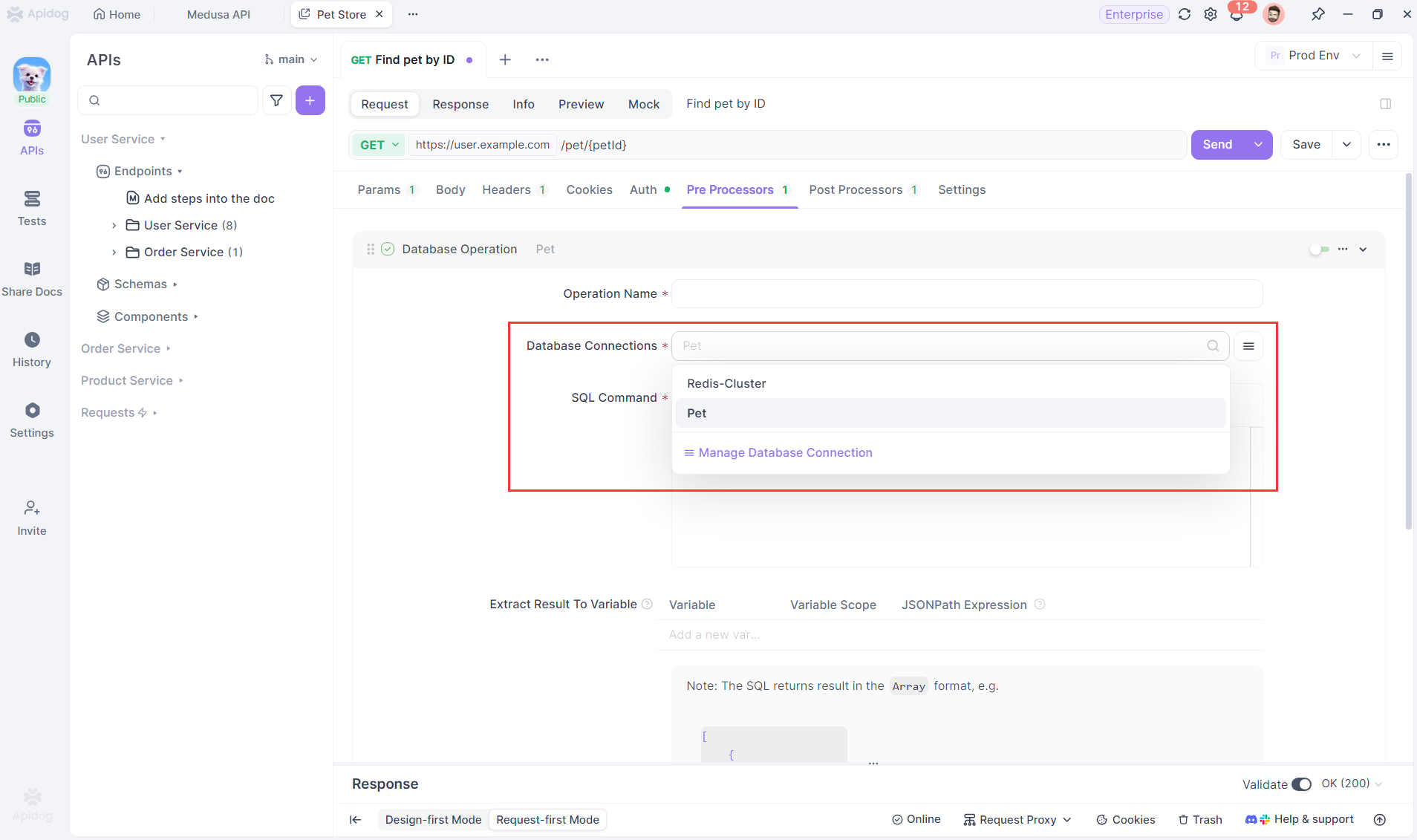
عند الاستخدام، تكون آلية الاستخدام الفعلية لتكوينات اتصال قاعدة البيانات المحفوظة محليًا مقابل تلك المحفوظة في السحابة كما يلي:
| التكوين المحفوظ محليًا (بدون استخدام المتغيرات) | التكوين المحفوظ سحابيًا (باستخدام المتغيرات) |
| 1. عندما يؤدي طلب نقطة نهاية إلى عملية قاعدة بيانات، يتم قراءة تكوين قاعدة البيانات المحدد. | 1. عندما يؤدي طلب نقطة نهاية إلى عملية قاعدة بيانات، يتم قراءة تكوين قاعدة البيانات المحدد. |
| 2. يقرأ النظام تفاصيل التكوين من ملف محلي، باستخدام القيم الفعلية مباشرة. | 2. يتم جلب التكوين من السحابة ويحتوي على متغيرات. يحل النظام هذه المتغيرات بناءً على أسمائها وأولويتها. |
| 3. تُستخدم هذه القيم (مثل المضيف، اسم المستخدم، كلمة المرور) لبناء اتصال قاعدة بيانات كامل وبدء الاتصال. | 3. يتم استبدال المتغيرات بقيمها الفعلية لتشكيل تكوين اتصال قاعدة بيانات كامل، ويتم بدء الاتصال. |
| 4. بمجرد نجاح الاتصال، يتم تنفيذ عبارات SQL المحددة في عملية قاعدة البيانات، بالإضافة إلى أي عمليات مثل حفظ النتائج في المتغيرات. | 4. بمجرد نجاح الاتصال، يتم تنفيذ عبارات SQL المحددة في عملية قاعدة البيانات، بالإضافة إلى أي عمليات مثل حفظ النتائج في المتغيرات. |
نصيحة احترافية: بالنسبة لأعضاء المشروع الآخرين الذين يحتاجون إلى استخدام تكوين اتصال قاعدة البيانات هذا، ما عليهم الآن سوى الانتقال إلى إدارة البيئة، والعثور على المتغيرات المقابلة وملء القيم المحلية، دون الحاجة إلى التكوين في إدارة المشروع كما كان من قبل.
هذه هي الخطوات التفصيلية لتكوين اتصالات قاعدة البيانات السحابية. نظرًا لأنه يوصى باستخدام القيم المحلية، ولا يزال التكوين الفعلي مخزنًا محليًا، فلا داعي للقلق بشأن مخاطر أمن البيانات. المتغيرات تجعل العملية أكثر ملاءمة وقابلية للإدارة.
يستمر Apidog أيضًا في دعم إدخال القيم الفعلية مباشرة في إعدادات اتصال قاعدة البيانات. يضمن هذا التوافق مع التكوينات الحالية ويدعم المستخدمين الذين يفضلون العمل بالبيانات المحلية. ومع ذلك، سيتم عرض تذكير واضح، يشجع المستخدمين على التبديل إلى المتغيرات وحفظها في السحابة للحصول على تجربة أفضل وأكثر انسيابية.
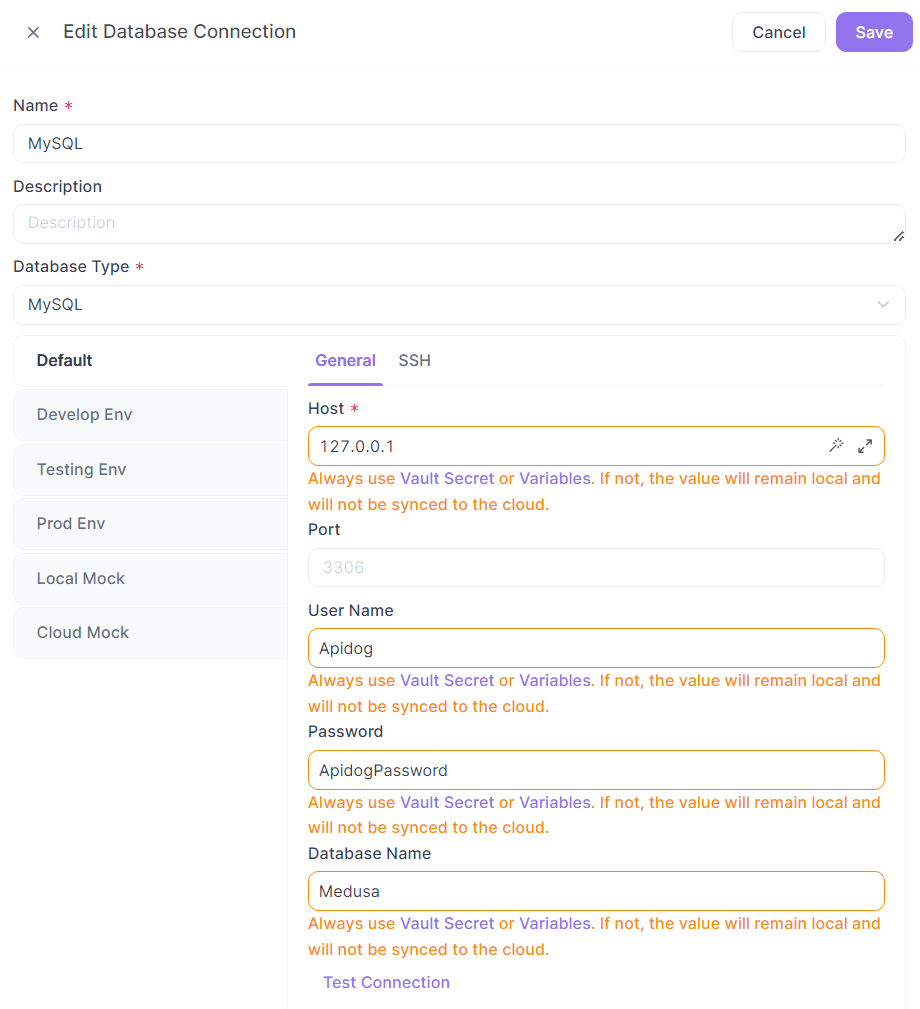
احتياطات استخدام اتصالات قاعدة البيانات السحابية:
في تكوينات اتصال قاعدة البيانات، عند استخدام المتغيرات، ما يتم حفظه فعليًا في السحابة هو اسم المتغير. عند تنفيذ اتصالات قاعدة البيانات، سيتم تجميع تكوين الاتصال الكامل وفقًا لقواعد استخدام المتغيرات لبدء الاتصال.
✅ الإجراءات الموصى بها:
- استخدم "القيمة الحالية" أو "متغير المخزن" لقيم المتغيرات.
- يمكن إدخال رقم المنفذ مباشرة، لا داعي لاستخدام متغير، للراحة وبدون مخاطر.
❌ الإجراءات غير الموصى بها:
- استخدام "القيمة الأولية" لقيم المتغيرات.
- خلط النص العادي والمتغيرات، مما لا يزال يتطلب من الجميع التكوين بشكل منفصل في إعدادات المشروع.
استخدام متغيرات المخزن لحفظ تكوينات اتصال قاعدة البيانات
بالنسبة لإعدادات اتصال قاعدة البيانات، نوصي باستخدام متغيرات المخزن. يتم جلب هذه المتغيرات من خدمة إدارة الأسرار الخارجية وتخزينها في شكل مشفر على جهازك المحلي. يوفر هذا النهج أفضل ما في العالمين - حماية البيانات الآمنة والتعاون الفعال للفريق من خلال التخزين السحابي.
الخطوة 1: تكوين متغيرات المخزن
قم بإعداد موفر للمخزن وقم بتخزين النص العادي لبيانات اعتماد اتصال قاعدة البيانات فيه. بالنسبة لتكوينات اتصال قاعدة البيانات في بيئات مختلفة، تحتاج إلى إنشاء مفاتيح مخزن مختلفة في موفرك. للحصول على طرق محددة، ارجع إلى وثائق المساعدة.
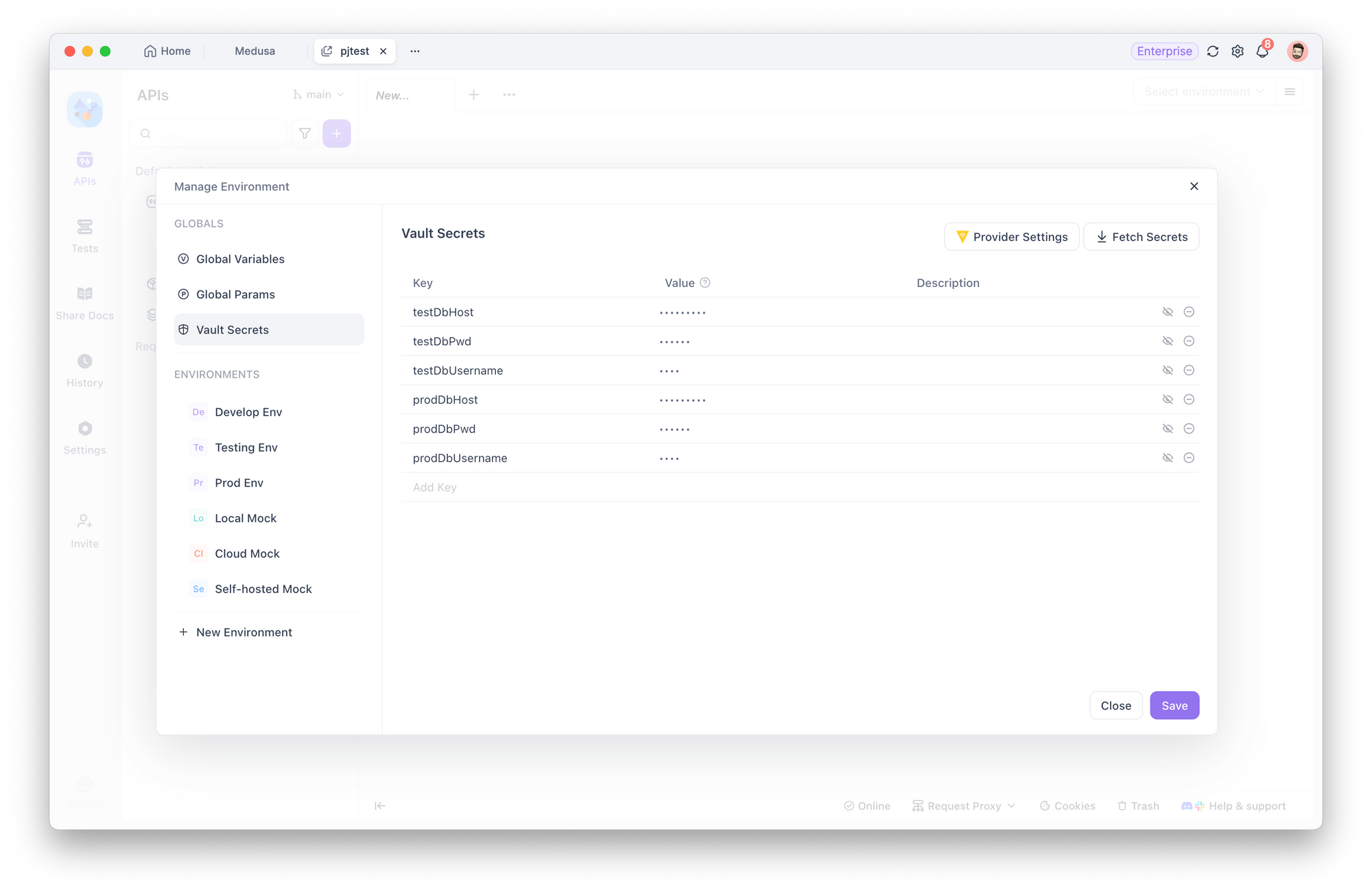
الخطوة 2: إنشاء متغيرات البيئة
لكل بيئة، قم بإنشاء متغيرات بيئة بنفس الاسم - مثل dbHost. ثم، قم بتعيين القيمة الأولية للإشارة إلى متغير المخزن المناسب لتلك البيئة، ودع القيمة الحالية تتبع القيمة الأولية.
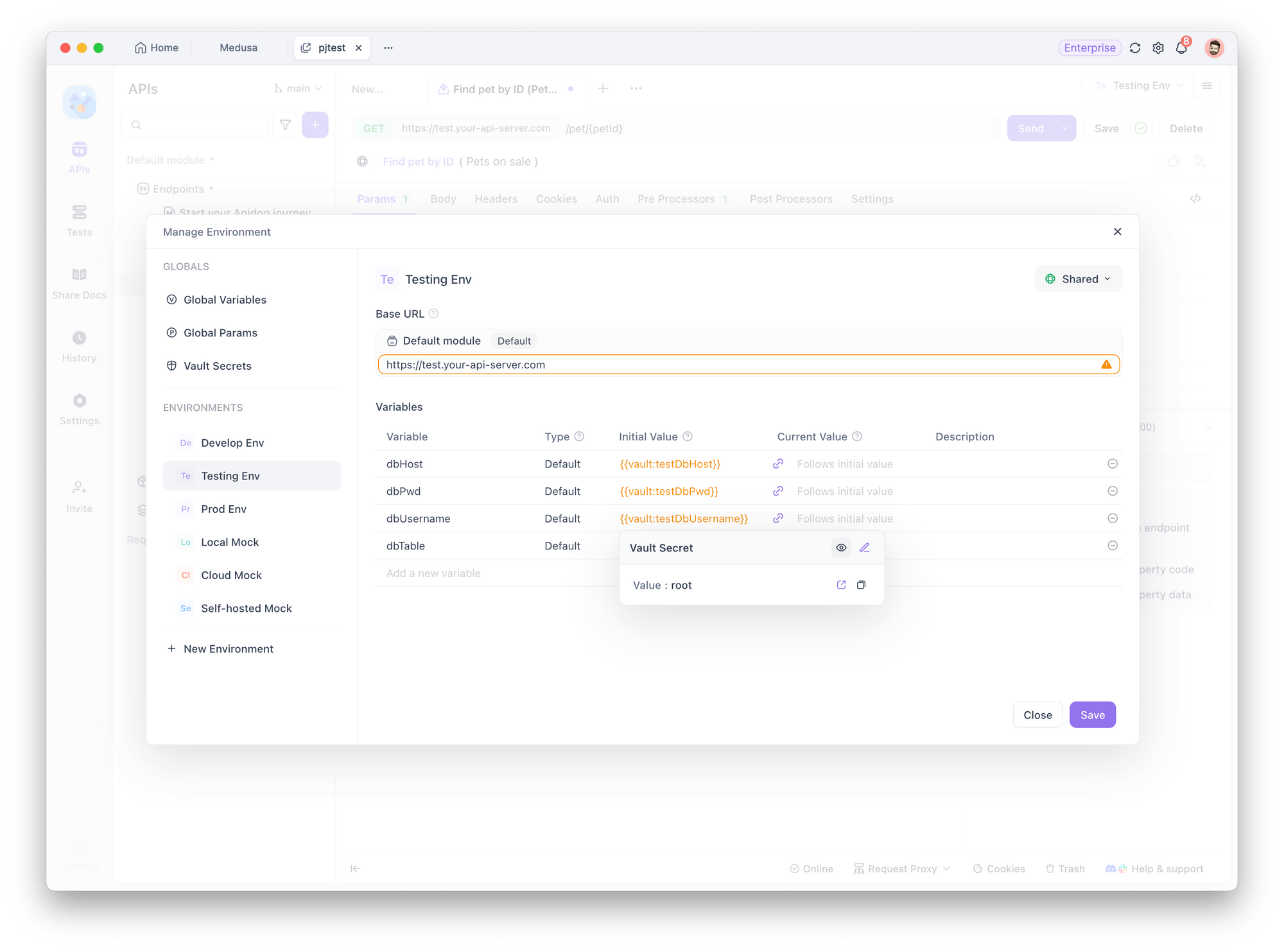
لماذا تفعل هذا؟
- إنه يغلف متغير المخزن في متغير بيئة. لذلك عند تكوين اتصال قاعدة البيانات لاحقًا، ما عليك سوى تحديد متغير البيئة. سيستخدم Apidog تلقائيًا القيمة الصحيحة بناءً على البيئة الحالية.
- يضمن تخزين البيانات في قيمة أولية أن جميع أعضاء المشروع يمكنهم استخدامها دون الحاجة إلى إعدادها يدويًا مرة أخرى - مما يعزز كفاءة الفريق.
الخطوة 3: إعداد اتصالات قاعدة البيانات باستخدام سر المخزن
عند إعداد اتصال قاعدة بيانات، استخدم متغيرات البيئة التي حددتها في إدارة البيئة (مثل dbHost، dbUser، dbPassword). للرجوع إلى هذه المتغيرات بسرعة، استخدم ميزة القيمة الديناميكية.
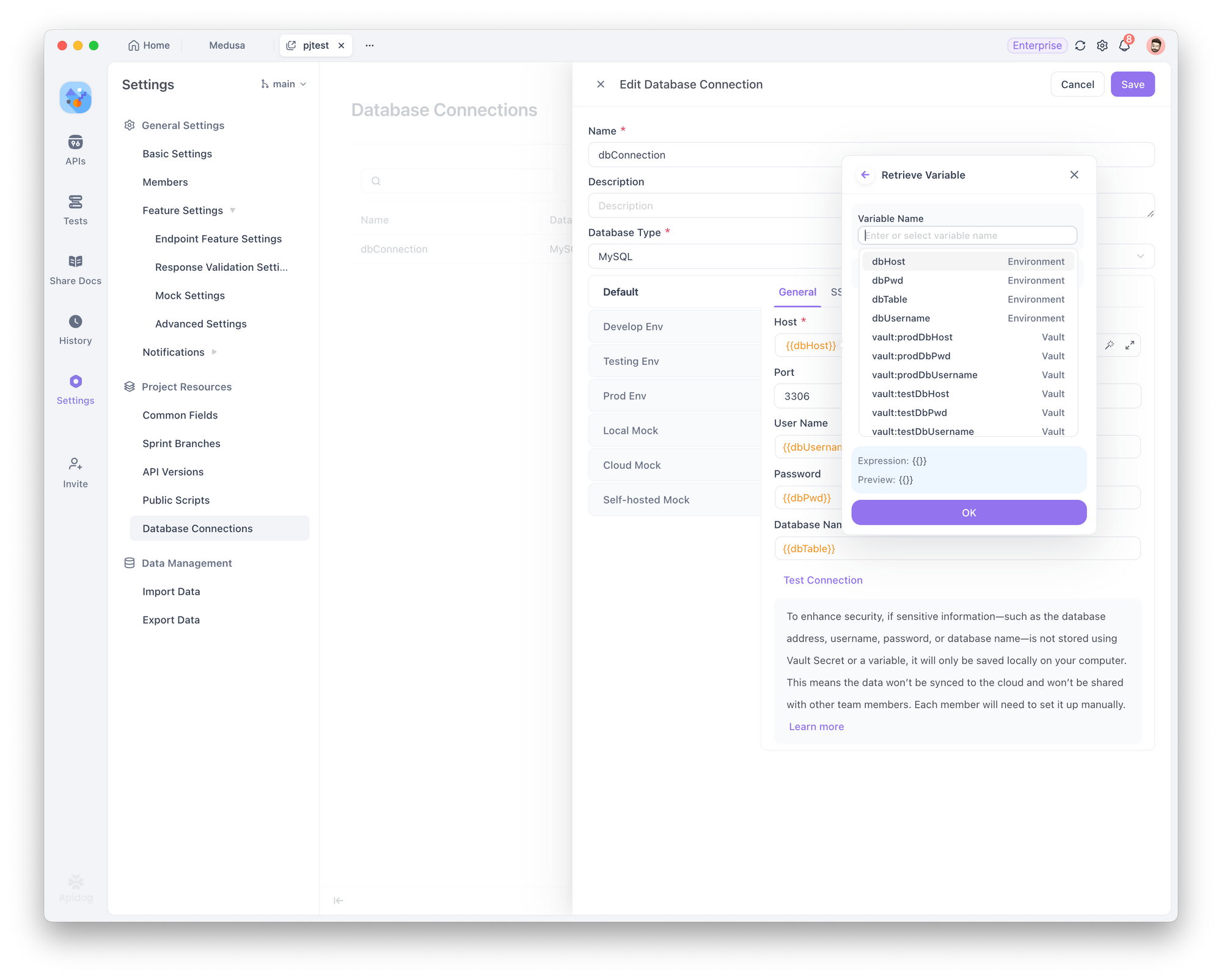
الخطوة 4: اختبار اتصال قاعدة البيانات
انقر على "اختبار الاتصال". سيُطلب منك اختيار بيئة للاختبار.
تأكد من أن المتغيرات المستخدمة في الاتصال (مثل المضيف، المنفذ، اسم المستخدم، إلخ) تم تكوينها بشكل صحيح لتلك البيئة. بمجرد التأكيد، سيقوم النظام باختبار الاتصال:
- ✅ إذا نجح، فأنت جاهز للانطلاق.
- ❌ إذا فشل، تحقق من رسالة الخطأ للحصول على خطوات استكشاف الأخطاء وإصلاحها المحددة.
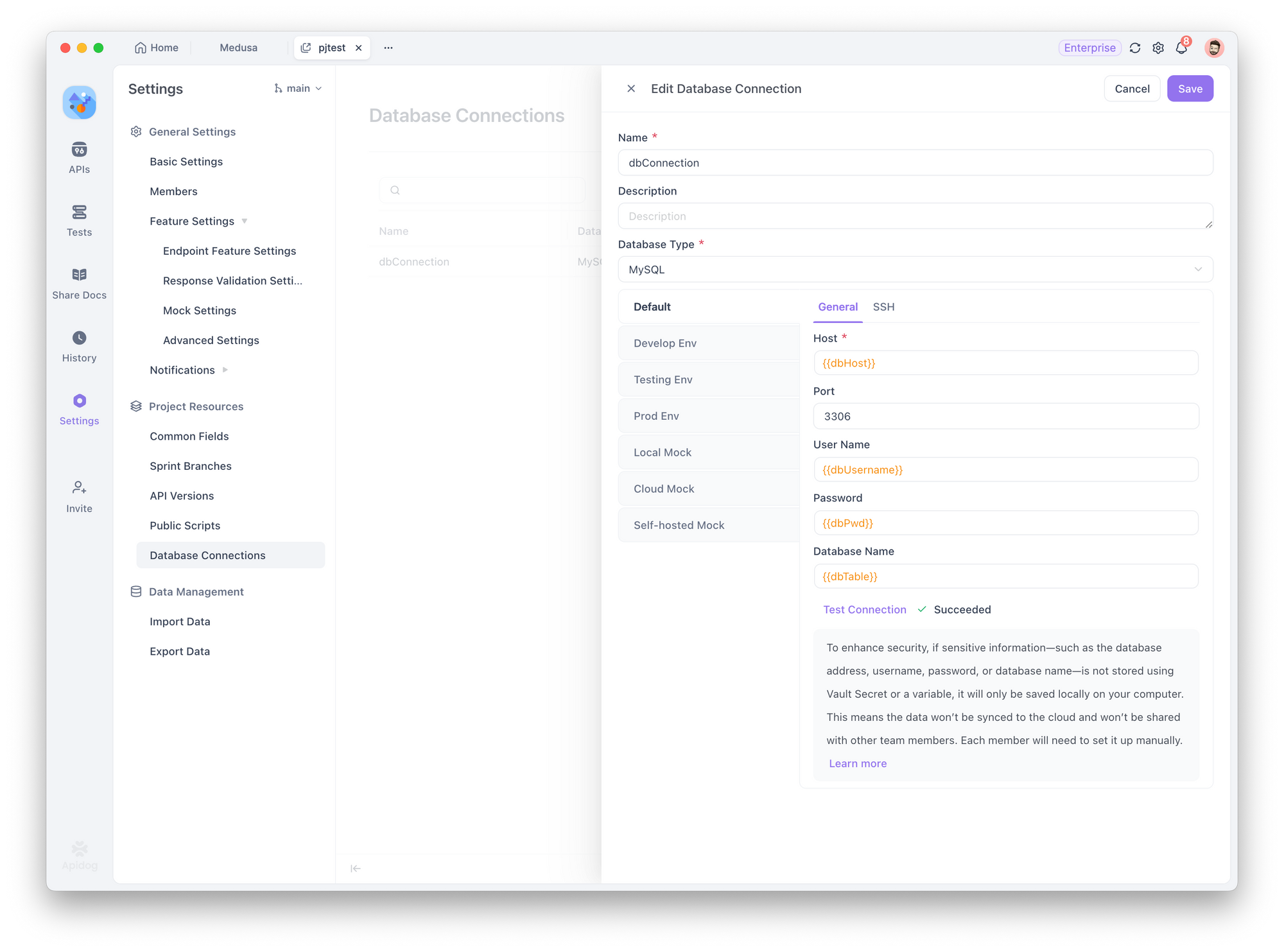
الخطوة 5: استخدام عمليات قاعدة البيانات في طلبات نقطة النهاية
في المعالجات المسبقة أو المعالجات اللاحقة لطلب نقطة نهاية، يمكنك إضافة عملية قاعدة بيانات باستخدام تكوين قاعدة البيانات السحابية المحفوظة.
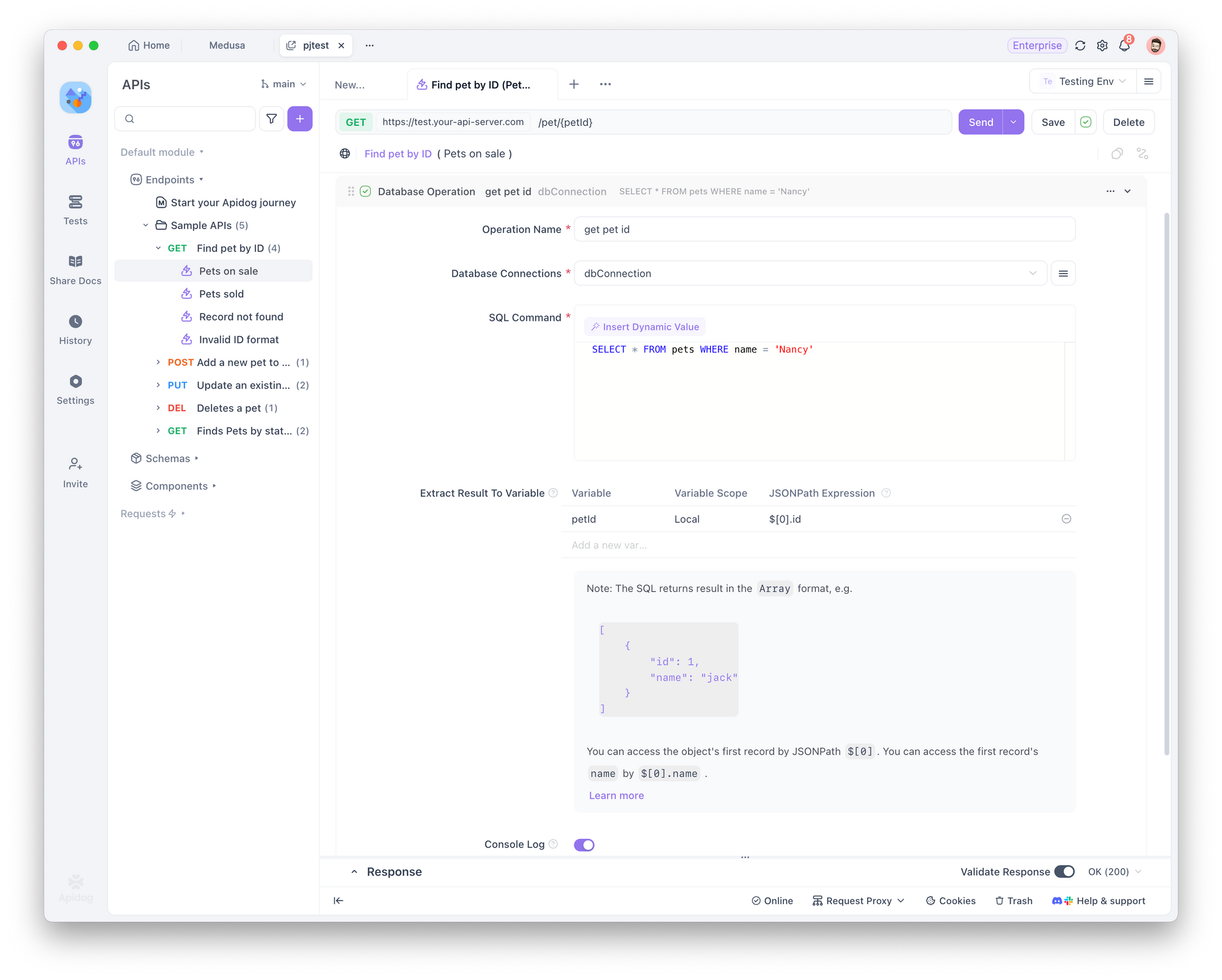
مثال:
لنفترض أنك تريد:
- البحث عن
idلحيوان أليف اسمه "Nancy" من قاعدة البيانات. - استخدام هذا المعرف لجلب معلومات مفصلة من خلال طلب نقطة نهاية.
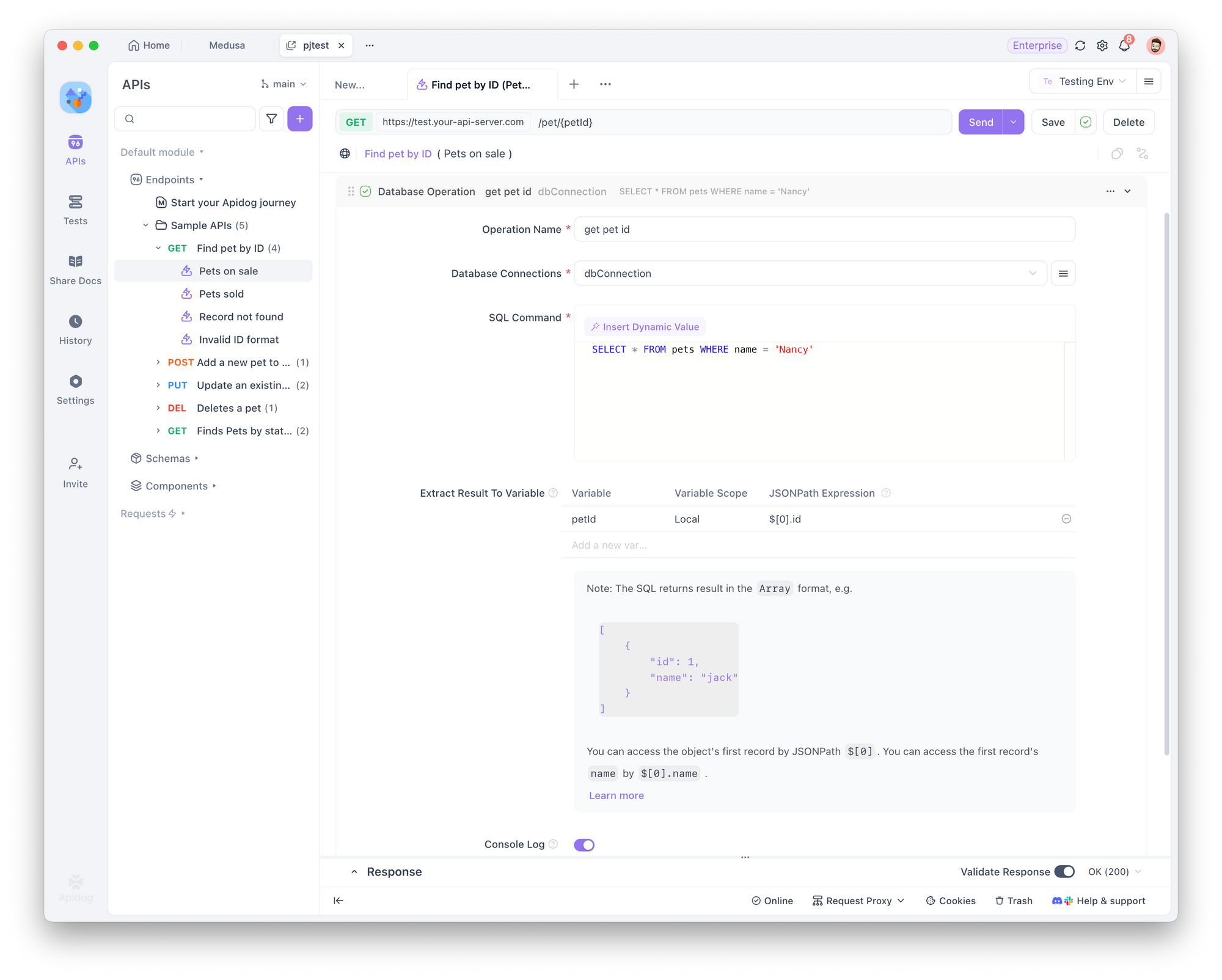
سيقوم Apidog بعد ذلك بما يلي:
- تنفيذ عملية قاعدة البيانات
- جلب القيمة (مثل
petID) - حفظها كمتغير (مثل
petId) - استخدام هذا المتغير في طلب نقطة النهاية
بمجرد إعداد تكوين قاعدة البيانات في السحابة كما هو موضح أعلاه:
- يمكن لأعضاء الفريق الآخرين إعادة استخدامه في عمليات قاعدة البيانات الخاصة بهم.
- لا حاجة لكل شخص لتكوينه يدويًا.
- يوفر الوقت ويضمن الاتساق عبر مشروعك.
الخلاصة النهائية
توضح الممارسة أعلاه كيفية استخدام متغيرات المخزن لتخزين تكوينات اتصال قاعدة البيانات وتطبيقها بشكل آمن. إليك ملخص سريع للخطوات:
- قم بإنشاء متغيرات مخزن منفصلة لكل إعداد قاعدة بيانات في بيئات مختلفة (مثل
testDBHostللاختبار،prodDBHostللإنتاج). يمكنك تخطي المنفذ لأنه عادة ما يبقى كما هو. - حدد متغيرات البيئة بنفس الاسم عبر جميع البيئات. لكل بيئة، قم بتعيين القيمة الأولية لمتغير البيئة للإشارة إلى متغير المخزن المقابل لها.
يوضح الجدول أدناه كيفية إعداد متغيرات البيئة هذه لكل من الاختبار والإنتاج. يمكنك تعيين القيمة الحالية لتطابق القيمة الأولية.
| البيئة | اسم متغير البيئة | القيمة الأولية | الوصف |
| بيئة الاختبار | dbHost | {{vault:testDbHost}} | يشير إلى متغير المخزن لعنوان قاعدة البيانات في بيئة الاختبار |
| dbUsername | {{vault:testDbUsername}} | يشير إلى متغير المخزن لاسم مستخدم قاعدة البيانات في بيئة الاختبار | |
| dbPwd | {{vault:testDbPwd}} | يشير إلى متغير المخزن لكلمة مرور قاعدة البيانات في بيئة الاختبار | |
| dbTable | store | لا توجد مخاوف بشأن أمن البيانات، لذلك يتم إدخاله مباشرة. متغير المخزن اختياري | |
| بيئة الإنتاج | dbHost | {{vault:prodDbHost}} | يشير إلى متغير المخزن لعنوان قاعدة البيانات في بيئة الإنتاج |
| dbUsername | {{vault:prodDbUsername}} | يشير إلى متغير المخزن لاسم مستخدم قاعدة البيانات في بيئة الإنتاج | |
| dbPwd | {{vault:prodDbPwd}} | يشير إلى متغير المخزن لكلمة مرور قاعدة البيانات في بيئة الإنتاج | |
| dbTable | store | لا توجد مخاوف بشأن أمن البيانات، لذلك يتم إدخاله مباشرة. متغير المخزن اختياري |